
ABBYY FineReader 14.0.107.232 Enterprise 下载和安装使用
1. 按
ABBYY FineReader 是款功能强大的OCR文字识别软件;它支持者用户进行使用文档的过程之后,以后台的方式进行快速的处理文件,就要不会对您的电脑操作进行影响;可支持对文档的打开、处理,识别的速度快等特色,可自定义的对您需要的文档进行扫描、也可选择区域的表格,或者对文本进行格式化,让您的OCR文字识别快捷,方便,软件新的版本还对PDF编辑工具进行增加,可支持对文档的对比等,需要的朋友赶快将Abbyy Finereader 14下载来使用吧!

2. 软件功能
- 创新的后台OCR – 在后台对任意大小的文档进行OCR处理的同时,可以打开、查看并处理这个文档,从而节省大量时间;
- 识别速度加快15%;
- 轻松地提取数据和引用文本 – 无需识别整个文件,可以从选定区域中复制表格或格式化文本;
- 商务文档识别的准确度提高30%– ABBYY FineReader 12新工具可以去除彩色印章和笔痕,更准确地保留图表等;
- 表格转换效率提高40%–可以帮助处理数值数据的工程师、金融专业人士或其他专家节省大量时间和精力;
- 中、韩和日语识别的准确度提高20%、阿拉伯语提高15%、希伯来语提高10%;
- 更轻松地保存和检索云文件 – 通过FineReader 12,可以更轻松地访问Goog%e Drive、Dropbox、SkyDrive等常用云存储服务;
- 强化共享功能 – 将ABBYY FineReader 12企业版和Microsoft SharePoint、Online/Office 365直接集成,进一步强化了文件共享功能;
- ABBYY相机OCR和PreciseScan技术 – 将照片文件转化为扫描仪品质的图像,以方便阅读和存档或提高打印效果;
- 验证和校正更快捷 – 同时提供拼写和格式校正。直观的快捷键和tab控件,使验证过程中的导航操作变得更容易;
- 兼容 Windows 8/8.1,并支持通过基本的触摸操作在笔记本电脑触摸屏上进行滚动和缩放操作;
- ABBYY FineReader 12 Corporate(企业版)强化了热文件夹功能 – 热文件夹文件批量转换功能得以改进,从而加快了整个转换过程,外加提供双核处理支持
3. 软件特色
可以看作是超级无敌的 PDF 转换器,能转换任意类型的 PDF,其他 PDF 转换工具、或清华紫光OCR、尚书七号、汉王OCR等在它面前都可谓是浮云。
比较常用的功能为:扫描到 Word、将PDF/图像、图片转换为 Word 文档或者可编辑/可搜索的PDF文档,另外也支持将PDF/图像转换为 Excel 文档。
4. 安装说明
解压压缩包,运行里面的Setup.exe,然后按照提示进行安装。
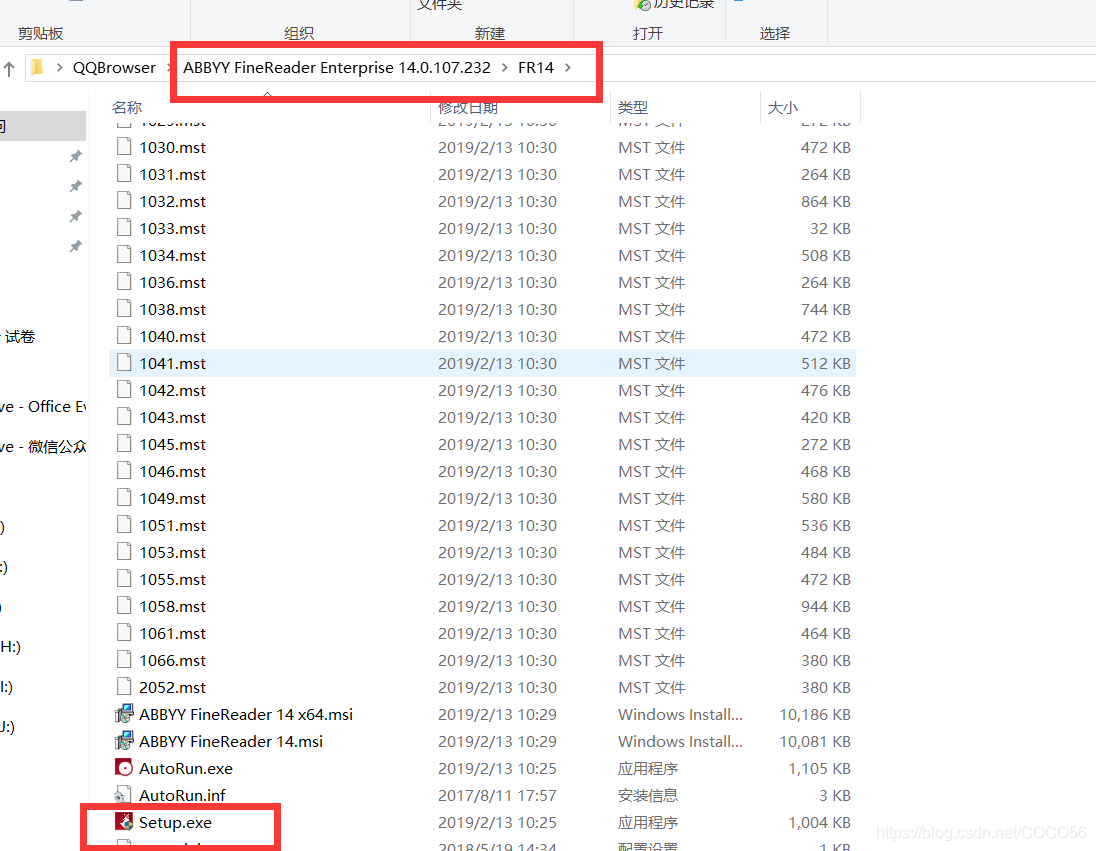
5. 激活说明
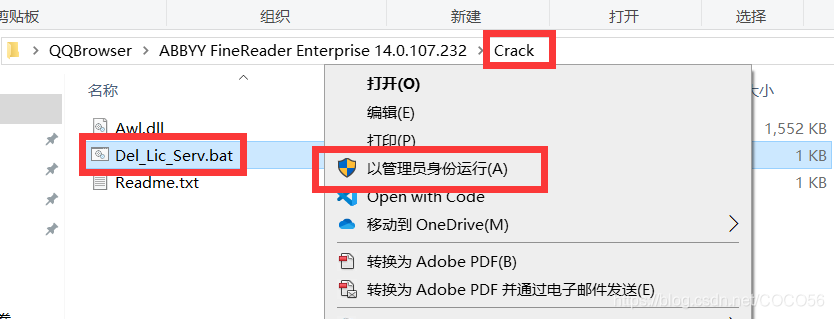
- 关闭ABBYY
- 打开Crack目录,右键点击
Del_Lic_Serv.bat然后以管理员身份运行
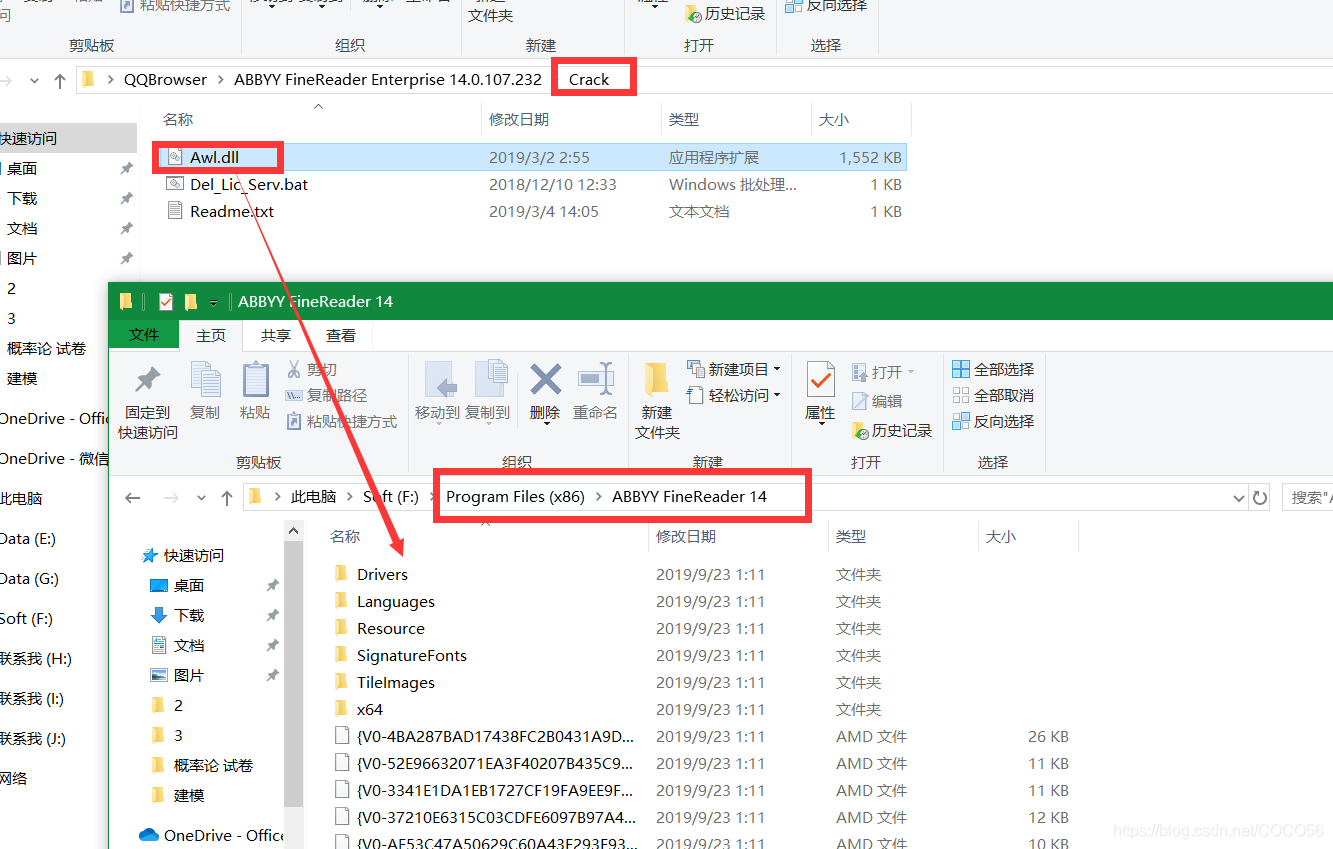
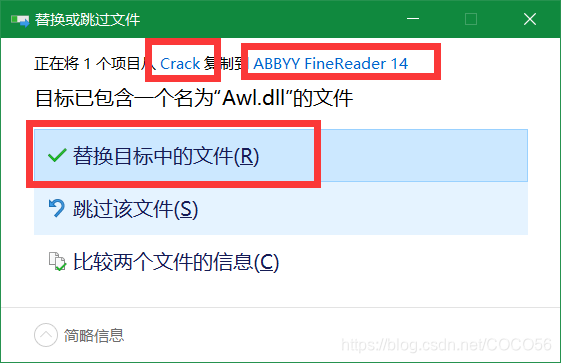
- 将Crack目录下的
Awl.dll移动到安装目录下。
6. 下载地址
ABBYY FineReader 14.0.107.232 Enterprise 下载和安装使用的更多相关文章
- 为什么要选择ABBYY FineReader 14?
FineReader 是一款一体化的 OCR 和PDF编辑转换器,用于在处理文档时提高业务生产力.以人工智能为基础的 FineReader 14 提供强大且易用的工具来帮助您获得纸质文档和 PDF 中 ...
- ABBYY FineReader 14助力2017,正式进入新纪元
ABBYY FineReader 12自2014年推出以来,已经给万千用户的工作带来了便捷,蝉联优秀殊荣这么久,相信不少用户早在期待新版本的到来了吧.这不,ABBYY FineReader 14问世了 ...
- 你了解ABBYY FineReader 14么?
有没有一款是能够同时处理纸质文档和个类型PDF的一站式解决方案?答案是肯定的,ABBYY FineReader 14集合了强大的光学字符识别(OCR)以及 PDF 查看和编辑功能.不仅能够高效识别图片 ...
- ABBYY FineReader 14新建任务窗口给我们哪些帮助?
当您启动ABBYY FineReader时, 新任务 将打开一个窗口,在其中您可以轻松打开.扫描.创建或对比文档. 如果您没有看到此 内置任务 窗口(比如,如果您关闭了该窗口,或者您通过在 Windo ...
- ABBYY FineReader 14扫描和保存文档
在ABBYY FineReader 14中您可以使用扫描"新建任务"窗口选项卡上的内置任务创建各种格式的数字文档.本文介绍使用FineReader 14扫描和保存文档的方法. 1. ...
- 使用ABBYY FineReader 14查看和编辑PDF
使用ABBYY FineReader,您可以轻松查看和编辑任何类型的 PDF,以及在其中添加注释和进行搜索,即使这些 PDF 是从扫描纸质文档生成.因而不包含任何可疑搜索或编辑的文本.是一款名副其实的 ...
- ABBYY FineReader 14创建PDF文档功能解析
使用ABBYY FineReader,您可以轻松查看和编辑任何类型的 PDF,真的是一款实至名归的PDF编辑转换器,您知道的,它能够保护.签署和编辑PDF文档,甚至还可以创建PDF文档,本文和小编一起 ...
- [转]protobuf-2.5.0.tar.gz的下载与安装
protobuf-2.5.0.tar.gz的下载与安装 原文地址:http://blog.csdn.net/tdmyl/article/details/31811317 版权声明:本文为博主原创文章, ...
- ABBYY FineReader 14新增了什么
FineReader 是一款一体化的 OCR 和PDF编辑转换器,随着版本的更新,功能的增加,FineReader 14的推出继续为用户在处理文档时提高业务生产力,该版本包含若干新特性和功能增强,包括 ...
随机推荐
- POJ 3111 K Best ( 二分 )
题意 : 给出 N 个物品的价值和重量,然后要求选出 K 个物品使得选出来物品的单位重量价值最大,最后输出被选物品的编号. 分析 : 很容易去想先算出每个物品的单位价值然后升序排序取前 K 个,但是 ...
- Java——对象转型
[对象转型]
- R 动态定义变量名 assign
rm(list=ls()) library(GSVA) library(GSEABase) library(GSVAdata) library(msigdbr) library(org.Hs.eg.d ...
- No plugin found for prefix 'war' in the current project and in the plugin groups
解决办法: 在pom里面添加 : <dependency> <groupId>org.apache.maven.plugins</groupId> <arti ...
- [BZOJ4558]:[JLoi2016]方(容斥+模拟)
题目传送门 题目描述 上帝说,不要圆,要方,于是便有了这道题.由于我们应该方,而且最好能够尽量方,所以上帝派我们来找正方形上帝把我们派到了一个有N行M列的方格图上,图上一共有$(N+1)\times ...
- iOS-7-Cookbook
https://github.com/liubin1777/iOS-7-Cookbook 版权声明:本文为博主原创文章,未经博主允许不得转载.
- win7不正常开关机,系统恢复选项
会win7不正常开关机后,会默认进入“系统回复选项”. 无人值守的机器远程会无法连接,默认会进入此界面. 解决方法: 到现场,鼠标.键盘.显示器, 开机后选择正常启动, 在命令行模式输入以下命令bcd ...
- 008-Spring Boot @EnableAutoConfiguration深入分析、内部如何使用EnableAutoConfiguration
一.EnableAutoConfiguration 1.EnableAutoConfiguration原理 springboot程序入口使用注解@SpringBootApplication,Sprin ...
- HAWQ技术总结
HAWQ技术总结: 1. 官网: http://hawq.incubator.apache.org/ 2. 特性 2.1 sql支持完善 ANSI SQL标准,OLAP扩展,标准JDBC/ODBC支持 ...
- Node.js实战13:fs模块奥义!开发一个数据库。
本文,将使用fs开发一种简单的文件型数据库. 数据库中,记录将采用JSON模式,内容型如: {"key":"a","value":" ...