
20165207 预备作业3 Linux安装及学习
Linux安装及学习
假期我没有把我的电脑带回家,受到家里的台式机内存和网吧的一些条件的限制我只在台式机安装了32位系统然后学习了实验楼的Vim课程以及Linux的前八课。
问题与解决
安装过程
我家台式机内存不大够,所以我在官网下的32位系统,安装过程按照老师博客中的细致提示进行,从头到尾都异常顺利。我拿到笔记本之后还需要再装一次,可能会遇到虚拟化的问题。
键盘以及快捷键
Q:安装完成后键盘快捷键列表有一个super键,键盘上并没有。如图: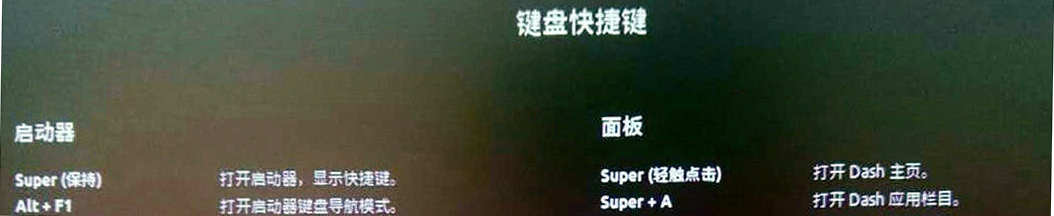
A:搜索结果网页上面说就是就是Windows键,但是有几次我按了不起作用。我觉得这应该是和宿主机之间的键盘切换的问题,开学拿到了笔记本之后我打算在笔记本上试一下。
安装增强功能
Q1:第一次安装虚拟机增强功能没有分清哪些是我需要输入的命令从而把老师博客里面截图的蓝色的路径也输入了进去,导致无法进入media文件夹。
A1:在实验楼学习一下后,我了解进入media文件夹需要输入的命令是 "cd /media" 问题得以解决
Q2:安装增强功能最后有一段时间没有输出,我以为它卡住了然后强行关闭,安装失败。
A2:多等一会就能够解决这个问题,只是当时我不明白执行的时候没有输出这个道理。
配置共享文件夹
Q:在实验楼网站上学习了磁盘挂载文档的编辑等等内容之后成功配置了共享文件夹,但是几天之后我再重新打开虚拟机发现在虚拟机中查看不了共享文件夹的内容。换言之,之前配置好的共享文件夹就能共享那一次关了再开就不行了。
A:我查了一些资料,并没有可行的办法。目前我解决办法是每次重新开机之后在终端上重新输一遍挂载的命令。就,这个样子(共享的文件夹里面原来有几张图片,但是输入ls命令无法显示出来,最后一行是重新挂载的命令。):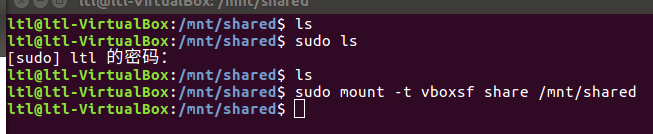
软件无法安装
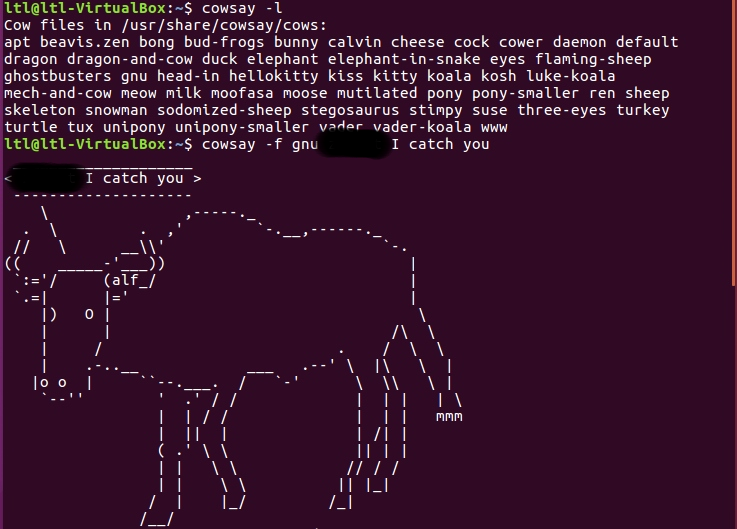
Q:在实验楼的一节课我接触到cowsay这个命令,我觉得很好玩想在自己的虚拟机里面试一下顺便开个玩笑,但是安装过程中提示我无法获得锁、资源暂时不可用,就是下面这个图这样:
A:网络上的搜索结果说这种情况是由于软件安装以及更新过程中出现错误,解决的方法是删掉两个临时的文件。这是我搜到的一个解释以及解决方法:Linux系统提示无法获得锁/var/lib/dpkg/lock怎么办?。最开始我觉得删文件有些粗暴,但是真的有用啊! 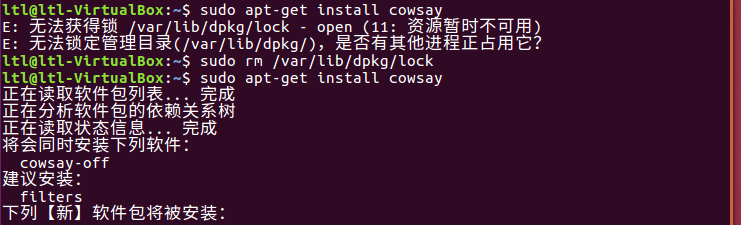
文件权限更改
Q:文件的拥有者有一种更改权限的方法是通过三位分别代表所有者所属用户组以及其他用户权限的数字来完成。在云班课的测试中有一道题chmod命令后面接了四位数字0666,我虽然按666所代表的权限分析并且在终端上证明了这是正确的,但我还是不了解第一位的0代表的是什么的权限。下图是在终端上修改文件权限为0666的过程(可见权限与用666更改并无区别,所以我更想知道第一位的0是啥):
A:查到了一个解释:
0777前面的0原来是叫个suid和guid的东西。 suid意味着如果某个用户对属于自己的shell脚本设置了这种权限,那么其他用户在执行这一脚本时也会具有其属主的相应权限。 guid则表示执行相应脚本的用户将具有该文件所属用户组中用户的权限。……如果设置了suid,那么其他任何用户的权限都是7,如果设置了guid,那么任何用户的权限都是5。 如何设置suid和guid: 设置suid就是把0变为4,设置guid就把0变为2,如果都设置那就是6了
vim复制操作
Q:在普通模式中使用y进行复制不能够像在Windows中用鼠标一样选取到特定位置。
A:在普通模式中按v即可进入选择模式,移动光标按y即可进行复制。
常用命令总结
基本操作
- Ctrl+Alt+T:打开终端。
- Ctrl+C:终止程序。
- Tab:补全命令及参数。
- ↑:历史命令。
- man:帮助命令。
通配符
- *:匹配0或多个字符。
- ?:匹配任意一个字符。
- [list]:匹配list中的任意单一字符,需用逗号隔开。
- [!list]:匹配除list中任意单一字符以外的字符,!后面的应加括号(),括号内用逗号隔开。
- [c1-c2]:匹配c1-c2中任意单一字符。
- {string1,string2,...}:匹配 string1 或 string2 或...中的其一字符串。
- {c1..c2}:匹配全部字符。
用户
- su:切换用户。后面常加参数-l再接用户名表示登录,并切换到该用户的home。
- sudo:以特权级别执行命令(root权限),后接具体命令。
- who:查看用户。加参数-m效果与who am i以及who mom likes相同,加参数-q显示登录的用户数以及用户名。
- groups:查看用户组。
- usermod:给用户添加用户组,此时需要加参数-G,参数后加用户组,再加用户名。
- deluser:删除用户。
文件操作
- ls:查看不同的参数可以查看文件的权限、大小、文件名等等内容。加参数-l 时,将以较长的格式显示,包括文件类型和权限、链接数、文件大小、最后修改时间等。
- chown:改变文件拥有者。
- chmod:更改文件权限,可以用三位代表权限的数字或者加减赋值的方法修改权限。
- touch:创建文件。
- rm:删除,加参数-f 时强制删除。
- mv:第二个参数为路径时移动,第二个参数为新文件名时重命名。
- cat:查看文件。
- more、less:分页查看。
- file:查看文件类型。
- >>:向文件中追加左侧的内容。
- >:不同于>>,用左侧的内容覆盖文件的内容。
- find:通过相应参数,以文件的名称、类型、时间戳查找文件,例如后面加参数-name时按照文件名进行查找,参数-mtime按照最后修改文件属性的时间进行查找此时后面所加的数字表示相应的时间,参数-newer 后加文件名表示查找比那个文件还要新的文件。
- locate:查找文件比find更加简洁快速,后面加路径,然后加查找的内容即可。
- which:查找是否安装某个软件。
- grep:对全文进行检索,例如实验楼课程中在查看/etc/group 文件时为查看特定的用户所使用的命令
cat /etc/group | grep -E "shiyanlou"
这样便可以只看shiyanlou所在的用户组以及口令。
- du:查看文件的大小,压缩文件的压缩级别。当后面加参数-h 时输出将以人类能够看懂的方式显示,即增强可读性,参数-d 表示查看的深度。
- zip:压缩打包文件,后面加参数-r 递归打包子目录的全部内容表示压缩级别的参数应紧随其后,参数-q 以安静模式进行(没有输出),参数-o 后面接生成的文件名,使用参数-e 可创建加密压缩包。
- unzip:解压缩zip文件,安静模式同样是参数-q ,解压缩到指定的目录使用参数-d ,参数-l 不解压只查看压缩包的内容。
- tar:打包但不压缩(不加参数),参数-c打包,参数-x解包,参数-f接文件名,参数-z用gzip工具压缩、-J用xz工具压缩、-j用bzip2工具压缩。
目录
- cd:进入某个目录,直接加就可以。
- pwd: 获得当前的绝对路径。
- .:表示当前目录,也是相对路径的起点。
- ..:上级目录。
- ~:当前用户的家目录。
- mkdir:创建目录。
- rm:加参数r删除指定目录,否则用于删除文件。
变量
- declare:创建变量。
- $:引用变量的值。
- set:打印所有变量。
- env:打印环境变量,范围小于set。
- export:打印导出成环境变量的变量,范围比env更小。
- unset:删除变量。
- source:使环境变量立即生效。
磁盘
- mkfs:格式化磁盘,后面用tab键补全格式化成为的文件系统。
- mount:挂载磁盘,参数-o 后面接操作选项,然后再在参数-t 后面接文件系统的类型,再加上来源和挂载的位置。
- unmount:卸载磁盘。
- fdisk:为磁盘分区,当后面不加磁盘名而是加参数-l 是显示分区情况。
帮助
- help:显示内建命令简要的帮助信息。对于外部命令可使用--help参数。
- man:显示手册中的帮助信息。
- info:比man命令更为详细的GNU信息。
- cheat:即“小抄”,简洁地提供比man更容易理解的解释与相应的例子,但是需要安装。
20165207 预备作业3 Linux安装及学习的更多相关文章
- 20165226 预备作业3 Linux安装及学习
20165226 预备作业3 Linux安装及学习 Linux安装 一.下载安装VirtualBox 1.首先在官网下载,点开基于VirtualBox虚拟机安装Ubuntu图文教程 找到版本进行下载安 ...
- 20165230 预备作业3 Linux安装及学习
20165230 预备作业3 Linux安装及学习 安装Linux操作系统 通过学习实践基于VirtualBox虚拟机安装Ubuntu图文教程,开始了虚拟机的安装,根据教程按着步骤一步一步的完成. 遇 ...
- 20165327 预备作业3 Linux安装及学习
20165327 预备作业3 Linux安装及学习 一.学习基于VirtualBox虚拟机安装Ubuntu图文教程,在自己笔记本上安装Linux操作系统,注意尽量选用最新版本的VirtualBox和U ...
- 20165303 预备作业3 Linux安装及学习
=20165303 预备作业3 Linux安装及学习 安装虚拟机 按照http://www.cnblogs.com/rocedu/p/6012545.html步骤进行逐步操作,安装虚拟机. 遇到的问题 ...
- 20165315 预备作业3 Linux安装及学习
20165315 预备作业3 Linux安装及学习 一.在自己笔记本上安装Linux操作系统 因为对操作电脑的不熟悉,我在第一项任务上就花费了一定的时间,在安装过程有如下问题: 我的电脑是苹果公司的M ...
- 20165310 预备作业3 Linux安装及学习
预备作业3 Linux安装及学习 安装虚拟机 之前在win7系统下通过EasyBCD安装过Ubuntu虚拟机,这次阅读<基于VirtualBox虚拟机安装Ubuntu图文教程>又学习到了一 ...
- 20165211 预备作业3 Linux安装与学习
20165211 预备作业3 Linux安装与学习 1. Linux安装 涉及软件:VirtualBox,Ubuntu 参考教程:基于VirtualBox安装Ubuntu图文教程 安装过程的问题 在安 ...
- 20165227朱越 预备作业3 Linux安装及学习
预备作业3 Linux安装及学习 Linux的安装 虚拟机的安装远没有想象中的那样容易,下载还没有出现什么问题,当我安装的时候,第一个问题出现在创建虚拟机时选择安装的虚拟机版本和类型的时候的错误 当时 ...
- 20165333 预备作业3 Linux安装及学习
预备作业3 Linux安装及学习 Linux系统安装 在老师的教程帮助下成功的完成了虚拟机的安装,但安装过程中也遇到了一些问题.在下载ubuntu时,总是下载失败,在求助同学后,在中文版官网的网址,才 ...
随机推荐
- python远程登录服务器(paramiko模块安装和使用)
转自:http://www.jb51.net/article/46285.htm 一:简介 由paramiko是用python语言写的一个模块,遵循SSH2协议,支持以加密和认证的方式,进行远程服务器 ...
- 破解X-Pack和更新许可证
某一天打开 Kibana 对应的 Monitoring 选项卡的时候,发现提示需要下载新的 license,旧的 license 已经过期了: 退出重新登录 发现禁止登录,提示:Login is di ...
- linux系统socket通信编程实践
简单介绍并实现了基于UDP(TCP)的windows(UNIX下流程基本一致)下的服务端和客户端的程序,本文继续探讨关于UDP编程的一些细节. 下图是一个简单的UDP客户/服务器模型: 我在这里也实现 ...
- C++11新特性之一——Lambda表达式
C++11新特性总结可以参考:http://www.cnblogs.com/pzhfei/archive/2013/03/02/CPP_new_feature.html#section_6.8 C++ ...
- beginUpdates和endUpdates-实现UITableView的动画块
我们在做UITableView的修改,删除,选择时,需要对UITableView进行一系列的动作操作. 这样,我们就会用到 [tableView beginUpdates]; if (newCount ...
- Maven 环境变量设置
下载Maven 官方下载地址:http://maven.apache.org/download.html 选择你所希望下载的版本,并保存到常用安装目录.这里以Maven 3.2.2 (Binary z ...
- 【Twitter接口】网站嵌入推特信息
提示:要 翻 墙 的,墙内的去玩新浪微博吧 方法 1 打开链接: https://publish.twitter.com ,输入链接.在下边选择时间表格式 复制这段代码.粘贴到你的网站,就可以使 ...
- 存储总量达20T的MySQL实例,如何完成迁移?
版权声明:本文由王亮原创文章,转载请注明出处: 文章原文链接:https://www.qcloud.com/community/article/122 来源:腾云阁 https://www.qclou ...
- apply的调用 http://bbs.51js.com/thread-82017-1-3.html
applay 这个是函数Function的方法为什么Array 也能调用这个函数?比如 function a (){ var kk = []; kk = ...
- Python学习之k-近邻算法
1. K-近邻算法 # coding=utf-8 from numpy import * import operator def createDataSet(): group = array([[1. ...