
PXE+Kickstart无人值守安装系统re
PXE(Preboot Excute Environment)预启动执行环境,可以让计算机通过网络启动系统,主要用于无人值守安装系统中引导客户端主机安装Linux操作系统。
由于之前有过使用cobbler+kickstart PXE安装系统的博客,这里RHEL7下使用第二种方法。
部署PXE相关环境
第一步:DHCP服务
部署DHCP服务之前,由于使用虚拟机测试,为了避免虚拟机软件的DHCP功能对本实验造成影响,在网络配置中将应用DHCP服务选项取消掉
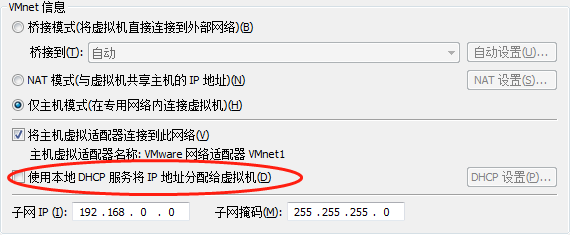
安装DHCP服务
[root@localhost ~]# yum install -y dhcp
编辑DHCP服务配置文件
[root@localhost ~]# vim /etc/dhcp/dhcpd.conf
配置文件
allow booting;

allow bootp;

ddns-update-style interim;

ignore client-updates;

subnet 192.168.10.0 netmask 255.255.255.0 {

        option subnet-mask 255.255.255.0;

        option domain-name-servers 192.168.10.10;

        range dynamic-bootp 192.168.10.50 192.168.10.100;

        default-lease-time ;

        max-lease-time ;

        next-server 192.168.10.10;

        filename    "pxelinux.0";

}
配置完成重启DHCP服务,由于DHCP服务未成功启动也不会报错,所以查看一下DHCPD服务状态
[root@localhost ~]# systemctl restart dhcpd

[root@localhost ~]# systemctl status dhcpd

dhcpd.service - DHCPv4 Server Daemon

   Loaded: loaded (/usr/lib/systemd/system/dhcpd.service; disabled)

   Active: failed (Result: exit-code) since Tue -- :: EDT; 6s ago

     Docs: man:dhcpd()

           man:dhcpd.conf()
果然启动失败了,配置文件一定有哪里出现错误。
我们执行journal -xe命令查看一下
[root@localhost ~]# journalctl -xe

--

-- The start-up result is done.

Mar  :: localhost.localdomain dhcpd[]: Internet Systems Consortium

Mar  :: localhost.localdomain dhcpd[]: Copyright - Internet

Mar  :: localhost.localdomain dhcpd[]: All rights reserved.

Mar  :: localhost.localdomain dhcpd[]: For info, please visit https

Mar  :: localhost.localdomain dhcpd[]: Not searching LDAP since lda

Mar  :: localhost.localdomain dhcpd[]: Wrote  leases to leases fil

Mar  :: localhost.localdomain dhcpd[]: Mar  :: localhost.lo

Mar  :: localhost.localdomain dhcpd[]: ** Ignoring requests on eno1

Mar  :: localhost.localdomain dhcpd[]: you want, please write a sub

Mar  :: localhost.localdomain dhcpd[]: in your dhcpd.conf file for

Mar  :: localhost.localdomain dhcpd[]: to which interface eno167777

Mar  :: localhost.localdomain dhcpd[]: Mar  :: localhost.lo

Mar  :: localhost.localdomain dhcpd[]: Mar  :: localhost.lo

Mar  :: localhost.localdomain dhcpd[]: on ftp.isc.org.  Features ha

Mar  :: localhost.localdomain dhcpd[]: have been made to the base s

Mar  :: localhost.localdomain dhcpd[]: it work better with this dis

Mar  :: localhost.localdomain dhcpd[]: Mar  :: localhost.lo

Mar  :: localhost.localdomain dhcpd[]: http://bugzilla.redhat.com
似乎是eno167777网卡问题,原来我们还原虚拟机后没有将IP修改为DHCP配置文件中对应的192.168.10.10。修改一下。
修改完成后,再次重启DHCPD服务
[root@localhost ~]# systemctl restart dhcpd

[root@localhost ~]# systemctl status dhcpd

dhcpd.service - DHCPv4 Server Daemon

   Loaded: loaded (/usr/lib/systemd/system/dhcpd.service; disabled)

   Active: active (running) since Tue -- :: EDT; 6s ago

     Docs: man:dhcpd()

           man:dhcpd.conf()

 Main PID:  (dhcpd)
第二步TFTP服务
Trivial File Transfer Protocol 简单文本传输协议。该轻量级的服务由xinetd网络守护进程管理,开启TFTP服务时只需在xinetd服务主配置文件中/etc/xinetd.d/tftp文件中将disable修改为no 即可。
[root@localhost ~]# yum install -y tftp-server

[root@localhost ~]# vim /etc/xinetd.d/tftp
service tftp

{

        socket_type             = dgram

        protocol                = udp

        wait                    = yes

        user                    = root

        server                  = /usr/sbin/in.tftpd

        server_args             = -s /var/lib/tftpboot

        disable                 = no

        per_source              =

        cps                     =

        flags                   = IPv4

}
TFTP默认占用69/udp端口,在生产环境中,需要在firewalld防火墙管理工具中永久放行69/udp端口。
[root@localhost ~]# firewall-cmd --permanent --add-port=/udp

success

[root@localhost ~]# firewall-cmd --reload

success
第三部:SYSlinux服务是一个提供引导加载的服务程序
安装syslinux
[root@localhost ~]# yum install -y syslinux
我们需要将syslinux服务提供的引导文件(即上面提到的pxelinu.0)复制到TFTP服务默认目录中,另外ISO镜像里也有一些引导文件需要复制到TFTP默认目录中。
[root@localhost ~]# cd /var/lib/tftpboot/

[root@localhost tftpboot]# cp /usr/share/syslinux/pxelinux.  .

[root@localhost tftpboot]# cp /mnt/images/pxeboot/{vmlinuz,initrd.img} .

[root@localhost tftpboot]# cp /mnt/isolinux/{vesamenu.c32,boot.msg} .
另外我们还要在TFTP默认目录中,创建一个名为pxelinux.cfg的文件夹,将镜像文件里的开机选项菜单复制到里面并重命名为default。
[root@localhost tftpboot]# mkdir pxelinux.cfg

[root@localhost tftpboot]# cp /mnt/isolinux/isolinux.cfg pxelinux.cfg/default
由于默认的开机菜单中有两个选项,要么是安装系统,要么是对安装介质进行检验。既然我们已经确定采用无人值守的方式安装系统,还需要为每台主机手动选择相应的选项,未免与我们的主旨(无人值守安装)相悖。现在我们编辑这个default文件,把第1行的default参数修改为linux,这样系统在开机时就会默认执行那个名称为linux的选项了。对应的linux选项大约在64行,我们将默认的光盘镜像安装方式修改成FTP文件传输方式,并指定好光盘镜像的获取网址以及Kickstart应答文件的获取路径。
[root@localhost tftpboot]# vim !$

   default linux

  ..

     append initrd=initrd.img inst.stage2=ftp://192.168.10.10 ks=ftp://192.168.10.10/pub/ks.cfg quiet
第四步:配置vsftpd服务程序
当前pxe服务是通过镜像文件安装的,是必要的用到FTP文件传输服务。也可以使用HTTP的web网站访问的方式,只要能确保,光盘中的镜像能顺利地传输给客户端主机即可。
[root@localhost tftpboot]# yum install -y vsftpd

[root@localhost tftpboot]# systemctl start vsftpd

[root@localhost tftpboot]# systemctl enable vsftpd

ln -s '/usr/lib/systemd/system/vsftpd.service' '/etc/systemd/system/multi-user.target.wants/vsftpd.service'
接下来将镜像中的所有文件复制到vsftpd服务的的工作目录中(过程大概几分钟),同时在firewalld防火墙管理工具中放行ftp服务。在selinux域策略中放行FTP传输。
[root@localhost linuxprobe]# firewall-cmd --permanent --add-service=ftp

success

[root@localhost linuxprobe]# firewall-cmd --reload

success

[root@localhost linuxprobe]# getsebool -a | grep ftpd

ftpd_anon_write --> off

ftpd_connect_all_unreserved --> off

ftpd_connect_db --> off

ftpd_full_access --> off

ftpd_use_cifs --> off

ftpd_use_fusefs --> off

ftpd_use_nfs --> off

ftpd_use_passive_mode --> off

sftpd_anon_write --> off

sftpd_enable_homedirs --> off

sftpd_full_access --> off

sftpd_write_ssh_home --> off

[root@localhost linuxprobe]# setsebool -P ftpd_connect_all_unreserved=on
创建KickStart应答文件
在rhel7系统中root用户家目录有个anaconda-ks.cfg文件,是为当前系统的ks应答文件。ks文件具体参数在上次实验中有详细的讲解。这里只改三个地方测试效果即可:首先把第6行的光盘镜像安装方式修改成FTP协议,仔细填写好FTP服务器的IP地址,并用本地浏览器尝试打开下检查有没有报错。然后把第21行的时区修改成上海(Asia/Shanghai),最后再把29行的磁盘选项设置为清空所有磁盘内容并初始化磁盘。
首先将该文件复制到ftp家目录中。chmod +r 命令让所有人都可对其读取。
t@localhost ~]# cp  /root/anaconda-ks.cfg /var/ftp/pub/ks.cfg

[root@localhost ~]# chmod -r !$

chmod -r /var/ftp/pub/ks.cfg
修改参数
#version=RHEL7

# System authorization information

auth --enableshadow --passalgo=sha512

# Use CDROM installation media

url --url=ftp://192.168.10.10                    设置FTP安装模式

# Run the Setup Agent on first boot

firstboot --enable

ignoredisk --only-use=sda

# Keyboard layouts

keyboard --vckeymap=us --xlayouts='us'

# System language

lang en_US.UTF-

# Network information

network  --bootproto=dhcp --device=eno16777736 --onboot=off --ipv6=auto

network  --hostname=localhost.localdomain

# Root password

rootpw --iscrypted $$0XQWDt7L9e0SdNCH$LyxVJ8ZoncLu2tTPn/4nUjOT.DFmLgejZOWWg/U9aF7qPJGnLs6JuDZ1/RHrr17HKs1zA10ifsUk.axakInCG.

# System timezone

timezone Asia/Shanghai --isUtc                  设置时区为上海

# X Window System configuration information

xconfig  --startxonboot

# System bootloader configuration

bootloader --location=mbr --boot-drive=sda

autopart --type=lvm

# Partition clearing information

clearpart --all --initlabel                    清空并初始化磁盘

%packages

@base

@core

@desktop-debugging

@dial-up
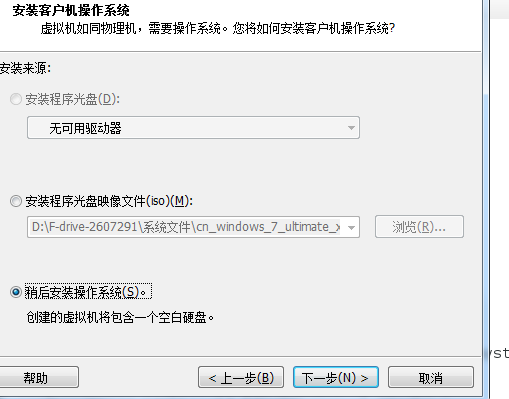
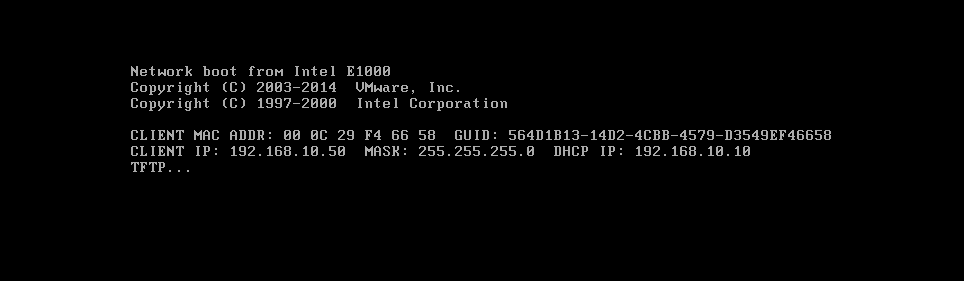
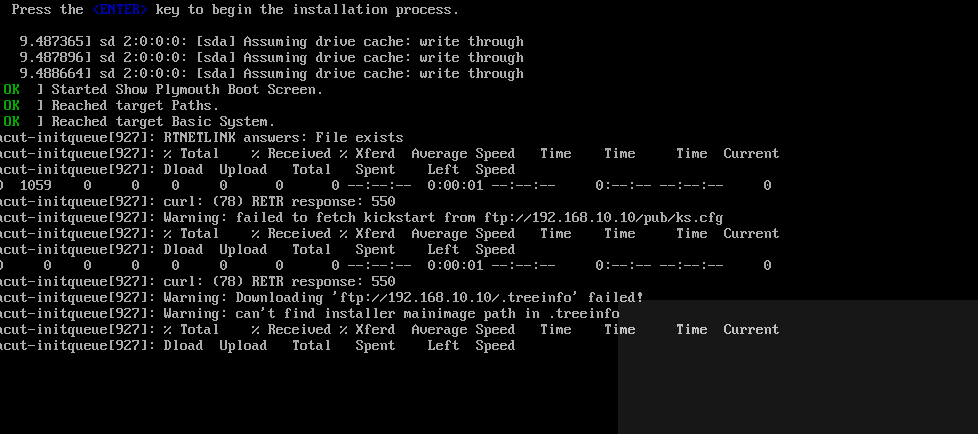
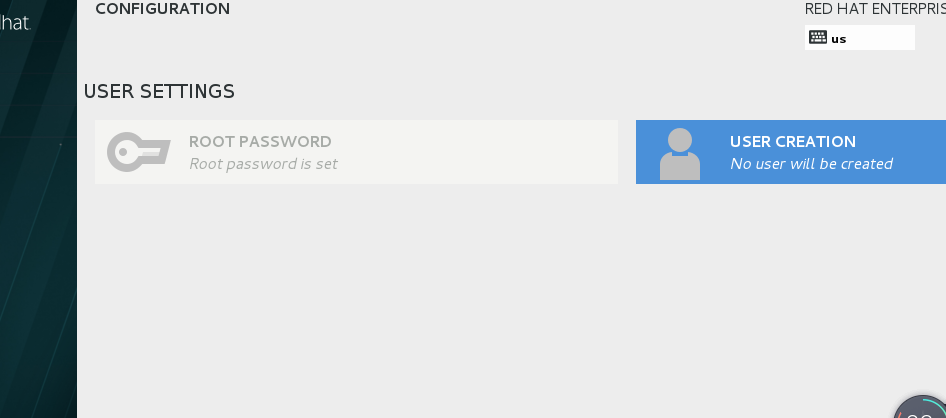
自动部署客户端


PXE+Kickstart无人值守安装系统re的更多相关文章
- 使用PXE+Kickstart无人值守安装系统
PXE预启动执行环境(即Preboot execute environment) 是一种能够让计算机通过网络启动的引导方式,只要网卡支持PXE协议即可使用,用于在无人值守安装系统服务中引导客户机安装服 ...
- KickStart 无人值守安装系统
一.简介 1.1 什么是PXE PXE(Pre-boot Execution Environment,预启动执行环境)是由Intel公司开发的最新技术,工作于Client/Server的网络模式,支持 ...
- [转]CentOS 6.4下PXE+Kickstart无人值守安装操作系统
一.简介 1.1 什么是PXE PXE(Pre-boot Execution Environment,预启动执行环境)是由Intel公司开发的最新技术,工作于Client/Server的网络模式,支持 ...
- CentOS6 PXE+Kickstart无人值守安装
一.简介 1.1 什么是PXE PXE(Pre-boot Execution Environment,预启动执行环境)是由Intel公司开发的最新技术,工作于Client/Server的网络模式,支持 ...
- CentOS 6.4下PXE+Kickstart无人值守安装操作系统 转
一.简介 1.1 什么是PXE PXE(Pre-boot Execution Environment,预启动执行环境)是由Intel公司开发的最新技术,工作于Client/Server的网络模式,支持 ...
- CentOS 6.6下PXE+Kickstart无人值守安装操作系统
一.简介 1.1 什么是PXE PXE(Pre-boot Execution Environment,预启动执行环境)是由Intel公司开发的最新技术,工作于Client/Server的网络模式,支持 ...
- 【转载】CentOS 6.4下PXE+Kickstart无人值守安装操作系统
[转载]CentOS 6.4下PXE+Kickstart无人值守安装操作系统 转自:CentOS 6.4下PXE+Kickstart无人值守安装操作系统 - David_Tang - 博客园 http ...
- Centos下PXE+Kickstart无人值守安装操作系统
一.简介 1.1 什么是PXE PXE(Pre-boot Execution Environment,预启动执行环境)是由Intel公司开发的最新技术,工作于Client/Server的网络模式,支持 ...
- PXE+Kickstart无人值守安装操作系统
1.PXE的工作过程: 1. PXE Client 从自己的PXE网卡启动,向本网络中的DHCP服务器索取IP: 2. DHCP 服务器返回分配给客户机的IP 以及PXE文件的放置位置(该文件一般是放 ...
随机推荐
- Android开发——JVM、Dalvik以及ART的区别【转帖】
转载请注明出处:http://blog.csdn.net/seu_calvin/article/details/52354964 0. 前言 Dalvik是Google公司自己设计用于Android平 ...
- 【CentOS 6.5】 Qt Creator 启动失败
在CentOS 6.5中 点击 [应用程序]->[编程]->Qt Creator , 没有反应,Creator没有启动,转而进入Shell cd /opt/Qt5.2.1/Tools/Qt ...
- CentOS 环境下基于 Nginx uwsgi 搭建 Django 站点
因为我的个人网站 restran.net 已经启用,博客园的内容已经不再更新.请访问我的个人网站获取这篇文章的最新内容,CentOS 环境下基于 Nginx uwsgi 搭建 Django 站点 以下 ...
- 一次使用 Redis 优化查询性能的实践
因为我的个人网站 restran.net 已经启用,博客园的内容已经不再更新.请访问我的个人网站获取这篇文章的最新内容,一次使用 Redis 优化查询性能的实践 应用背景 有一个应用需要上传一组ID到 ...
- selenium webdriver——JS滚动到最底部
JS控制滚动条的位置: window.scrollTo(x,y); 竖向滚动条置顶 window.scrollTo(0,0); 竖向滚动条置底 window.scrollTo(0,document.b ...
- 使用打印方法时,要先引用命名空间: Using System.Drawing.Pringing
使用打印方法时,要先引用命名空间: Using System.Drawing.Pringing PrintDocument类的重要属性和方法:属性:DocumentName 设置打印文档时要显示的文 ...
- [jOOQ中文]2. jOOQ与Spring和Druid整合
https://segmentfault.com/a/1190000010496053 jOOQ和Spring很容易整合. 在这个例子中,我们将整合: Alibaba Druid(但您也可以使用其他连 ...
- 可视化库-Matplotlib基础设置(第三天)
1.画一个基本的图 import numpy as np import matplotlib.pyplot as plt # 最基本的一个图,"r--" 线条加颜色, 也可以使用l ...
- IntelliJ IDEA—IDEA2018.1激活方式
前言 以前用过2015的版本,后面就没有使用了,现在又重新用起来了,突然发现激活好难,通过网上找破解方式,总算找到了一种可以实现破解的方法了.. 破解方式 本人使用的是使用破解补丁的方式实现破解的,此 ...
- 【HTTP请求】、详解
一.协议介绍 HTTP(HyperText Transfer Protocol,超文本传输协议)是一套计算机通过网络进行通信的规则,使HTTP客户端能够从HTTP服务器端请求到信息和服务,目前的版本号 ...