
Docker简介及基本应用
Docker
前言
1、虚拟化
在计算机中,虚拟化(英语:Virtualization)是一种资源管理技术,是将计算机的各种实体资源,如服务器、网络、内存及存储等,予以抽象、转换后呈现出来,打破实体结构间的不可切割的障碍,使用户可以比原本的组态更好的方式来应用这些资源。这些资源的新虚拟部份是不受现有资源的架设方式,地域或物理组态所限制。一般所指的虚拟化资源包括计算能力和资料存储。
在实际的生产环境中,虚拟化技术主要用来解决高性能的物理硬件产能过剩和老的旧的硬件产能过低的重组重用,透明化底层物理硬件,从而最大化的利用物理硬件 对资源充分利用
虚拟化技术种类很多,例如:软件虚拟化、硬件虚拟化、内存虚拟化、网络虚拟化(vip)、桌面虚拟化、服务虚拟化、虚拟机等等。
解决高性能机器无法拆分的问题。
2、虚拟化种类
(1)全虚拟化架构
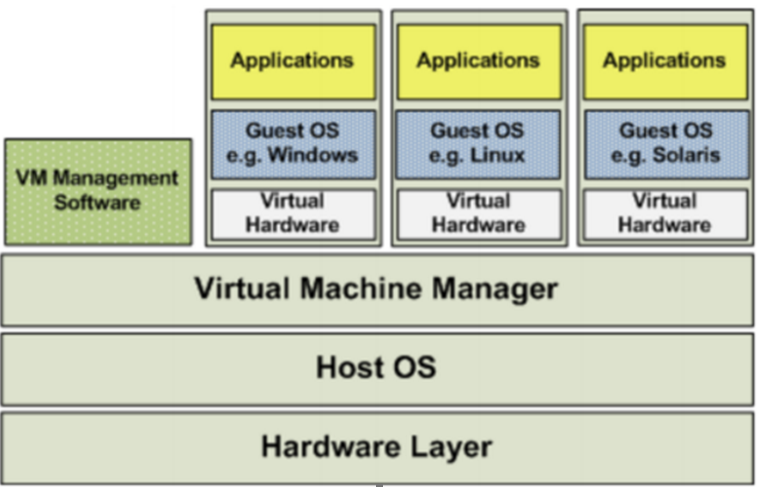
虚拟机的监视器(hypervisor)是类似于用户的应用程序运行在主机的OS之上,如VMware的workstation,这种虚拟化产品提供了虚拟的硬件。

(2)OS层虚拟化架构


(3)硬件层虚拟化

硬件层的虚拟化具有高性能和隔离性,因为hypervisor直接在硬件上运行,有利于控制VM的OS访问硬件资源,使用这种解决方案的产品有VMware ESXi 和 Xen server
Hypervisor是一种运行在物理服务器和操作系统之间的中间软件层,可允许多个操作系统和应用共享一套基础物理硬件,因此也可以看作是虚拟环境中的“元"操作系统,它可以协调访问服务器上的所有物理设备和虚拟机,也叫虚拟机监视器(Virtual Machine Monitor,VMM)。
Hypervisor是所有虚拟化技术的核心。当服务器启动并执行Hypervisor时,它会给每一台虚拟机分配适量的内存、CPU、网络和磁盘,并加载所有虚拟机的客户操作系统。 宿主机
Hypervisor是所有虚拟化技术的核心,软硬件架构和管理更高效、更灵活,硬件的效能能够更好地发挥出来。常见的产品有:VMware、KVM、Xen等等。Openstack。
一、docker简介
1、什么是docker
1.1容器技术
在计算机的世界中,容器拥有一段漫长且传奇的历史。容器与管理程序虚拟化(hypervisor virtualization,HV)有所不同,管理程序虚拟化通过中间层将一台或者多台独立的机器虚拟运行于物理硬件之上,而容器则是直接运行在操作系统内核之上的用户空间。因此,容器虚拟化也被称为“操作系统级虚拟化",容器技术可以让多个独立的用户空间运行在同一台宿主机上。
由于“客居"于操作系统,容器只能运行于底层宿主机相同或者相似的操作系统,这看起来并不是非常灵活。例如:可以在Ubuntu服务中运行Redhat Enterprise Linux,但无法在Ubuntu服务器上运行Microsoft Windows。
相对于彻底隔离的管理程序虚拟化,容器被认为是不安全的。而反对这一观点的人则认为,由于虚拟容器所虚拟的是一个完整的操作系统,这无疑增大了攻击范围,而且还要考虑管理程序层潜在的暴露风险。
尽管有诸多局限性,容器还是被广泛部署于各种各样的应用场合。在超大规模的多租户服务部署、轻量级沙盒以及对安全要求不太高的隔离环境中,容器技术非常流行。最常见的一个例子就是“权限隔离监牢"(chroot jail),它创建一个隔离的目录环境来运行进程。如果权限隔离监牢正在运行的进程被入侵者攻破,入侵者便会发现自己“身陷囹圄",因为权限不足被困在容器所创建的目录中,无法对宿主机进一步破坏。
最新的容器技术引入了OpenVZ、Solaris Zones以及Linux容器(LXC)。使用这些新技术,容器不在仅仅是一个单纯的运行环境。在自己的权限类内,容器更像是一个完整的宿主机。对Docker来说,它得益于现代Linux特性,如控件组(control group)、命名空间(namespace)技术,容器和宿主机之间的隔离更加彻底,容器有独立的网络和存储栈,还拥有自己的资源管理能力,使得同一台宿主机中的多个容器可以友好的共存。
容器被认为是精益技术,因为容器需要的开销有限。和传统虚拟化以及半虚拟化相比,容器不需要模拟层(emulation layer)和管理层(hypervisor layer),而是使用操作系统的系统调用接口。这降低了运行单个容器所需的开销,也使得宿主机中可以运行更多的容器。
尽管有着光辉的历史,容器仍未得到广泛的认可。一个很重要的原因就是容器技术的复杂性:容器本身就比较复杂,不易安装,管理和自动化也很困难。而Docker就是为了改变这一切而生的。
Docker是一种轻量级的容器化技术。
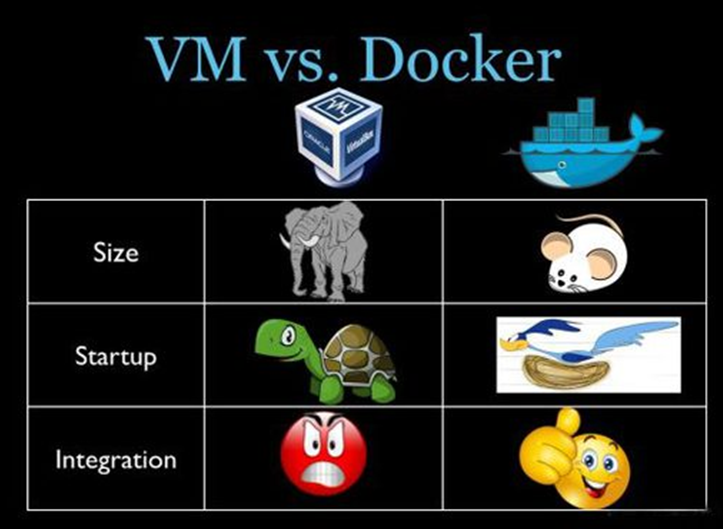
1.2容器与虚拟机比较
(1)本质上的区别

(2)使用上的区别
1.3 docker特点
(1)上手快
用户只需要几分钟,就可以把自己的程序“Docker化"。Docker依赖于“写时复制"(copy-on-write)模型,使修改应用程序也非常迅速,可以说达到“随心所致,代码即改"的境界。
随后,就可以创建容器来运行应用程序了。大多数Docker容器只需要不到1秒中即可启动。由于去除了管理程序的开销,Docker容器拥有很高的性能,同时同一台宿主机中也可以运行更多的容器,使用户尽可能的充分利用系统资源。
(2)职责的逻辑分类清晰
使用Docker,开发人员只需要关心容器中运行的应用程序,而运维人员只需要关心如何管理容器。Docker设计的目的就是要加强开发人员写代码的开发环境与应用程序要部署的生产环境一致性。从而降低那种“开发时一切正常,肯定是运维的问题(测试环境都是正常的,上线后出了问题就归结为肯定是运维的问题)。
(3)快速高效的开发生命周期
Docker的目标之一就是缩短代码从开发、测试到部署、上线运行的周期,让你的应用程序具备可移植性,易于构建,并易于协作。(通俗一点说,Docker就像一个盒子,里面可以装很多物件,如果需要这些物件的可以直接将该大盒子拿走,而不需要从该盒子中一件件的取。)
(4)鼓励使用面向服务的架构
Docker还鼓励面向服务的体系结构和微服务架构。Docker推荐单个容器只运行一个应用程序或进程,这样就形成了一个分布式的应用程序模型,在这种模型下,应用程序或者服务都可以表示为一系列内部互联的容器,从而使分布式部署应用程序,扩展或调试应用程序都变得非常简单,同时也提高了程序的内省性(当然,可以在一个容器中运行多个应用程序)。
2、docker组件
2.1 docker客户端和服务器(守护进程)
Docker是一个客户端-服务器(C/S)架构程序。Docker客户端只需要向Docker服务器或者守护进程发出请求,服务器或者守护进程将完成所有工作并返回结果。Docker提供了一个命令行工具Docker以及一整套RESTful API。你可以在同一台宿主机上运行Docker守护进程和客户端,也可以从本地的Docker客户端连接到运行在另一台宿主机上的远程Docker守护进程。

2.2 Image(镜像)
镜像是构建Docker的基石。用户基于镜像来运行自己的容器。镜像也是Docker生命周期中的“构建"部分。镜像是基于联合文件系统的一种层式结构,由一系列指令一步一步构建出来。例如:
添加一个文件;↓
执行一个命令;↓
打开一个窗口。↓
也可以将镜像当作容器的“源代码"。镜像体积很小,非常“便携",易于分享、存储和更新。
2.3 Registry(注册中心、仓库)
Docker用Registry来保存用户构建的镜像。Registry分为公共和私有两种。Docker公司运营公共的Registry叫做Docker Hub。用户可以在Docker Hub注册账号,分享并保存自己的镜像(说明:在Docker Hub下载镜像巨慢,可以自己构建私有的Registry)。
2.4 Containers (容器)
Docker可以帮助你构建和部署容器,你只需要把自己的应用程序或者服务打包放进容器即可。容器是基于镜像启动起来的,容器中可以运行一个或多个进程。我们可以认为,镜像是Docker生命周期中的构建或者打包阶段,而容器则是启动或者执行阶段。 容器基于镜像启动,一旦容器启动完成后,我们就可以登录到容器中安装自己需要的软件或者服务。
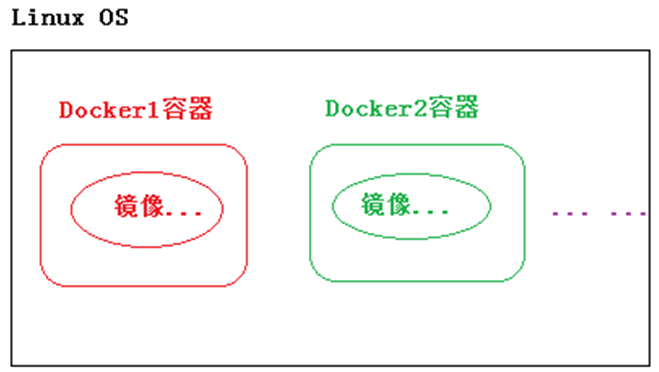
所以Docker容器就是:
一个镜像格式;
一些列标准操作;
一个执行环境。
Docker借鉴了标准集装箱的概念。标准集装箱将货物运往世界各地,Docker将这个模型运用到自己的设计中,唯一不同的是:集装箱运输货物,而Docker运输软件。
和集装箱一样,Docker在执行上述操作时,并不关心容器中到底装了什么,它不管是web服务器,还是数据库,或者是应用程序服务器什么的。所有的容器都按照相同的方式将内容“装载"进去。
Docker也不关心你要把容器运到何方:我们可以在自己的笔记本中构建容器,上传到Registry,然后下载到一个物理的或者虚拟的服务器来测试,在把容器部署到具体的主机中。像标准集装箱一样,Docker容器方便替换,可以叠加,易于分发,并且尽量通用。
使用Docker,我们可以快速的构建一个应用程序服务器、一个消息总线、一套实用工具、一个持续集成(CI)测试环境或者任意一种应用程序、服务或工具。我们可以在本地构建一个完整的测试环境,也可以为生产或开发快速复制一套复杂的应用程序栈。
2.5 其他
libcontainer
namespace 命名空间
cgroups 资源配额
二、docker的安装与启动
1、安装docker
在线安装
yum install docker
离线安装:安装所需依赖包以及安装步骤:
百度网盘:
链接:https://pan.baidu.com/s/1cEcuQvu76WVl6wMTYxNMqw

提取码:1vzr
2、查看docker的版本
docker -v

docker version
3、启动与停止docker
systemctl status docker #查看docker的状态

systemctl start docker #启动docker

systemctl stop docker #停止docker

systemctl restart docker #重启docker

systemctl enable docker #设置开机启动

docker info #查看docker概要

docker help #查看帮助
三、docker镜像的操作
1、什么是docker镜像
Docker镜像是一个文件,里面存储的核心:最基本的操作系统 + 软件运行环境
2、列出镜像
docker images #查看本地主机上已有的镜像
[root@docker_c7 ~]# docker images
REPOSITORY TAG IMAGE ID CREATED SIZE
docker.io/hello-world latest fce289e99eb9 2 weeks ago 1.84 kB
docker.io/tomcat latest 1a51cb5e3006 2 weeks ago 462 MB
docker.io/nginx latest 7042885a156a 2 weeks ago 109 MB
docker.io/mysql latest 102816b1ee7d 2 weeks ago 486 MB
docker.io/redis latest 5d2989ac9711 2 weeks ago 95 MB
docker.io/centos latest 1e1148e4cc2c 6 weeks ago 202 MB
REPOSITORY:镜像所在的仓库名称
TAG:镜像标签(相当于版本号)
IMAGE ID:镜像ID
CREATED:镜像的创建日期(不是获取该镜像的日期)
SIZE:镜像大小
这些镜像都是存储在Docker宿主机的/var/lib/docker目录下
3、搜索镜像
docker search 镜像名称
比如
docker search tomcat
[root@docker_c7 ~]# docker search tomcat
INDEX NAME DESCRIPTION STARS OFFICIAL AUTOMATED
docker.io docker.io/tomcat Apache Tomcat is an... 2259 [OK]
docker.io docker.io/tomee Apache TomEE is an... 60 [OK]
NAME:仓库名称
DESCRIPTION:镜像描述
STARS:用户评价,反应一个镜像的受欢迎程度
OFFICIAL:是否官方
AUTOMATED:自动构建,表示该镜像由Docker Hub自动构建流程创建的
4、拉取镜像
docker pull 镜像名称:tag

比如(不加tag:下载最新的latest)

docker pull mysql
由于国内连接国外网络拉取镜像较慢,可以修改配置改为从国内镜像提供者拉取
https://docker.mirrors.ustc.edu.cn #ustc镜像 不需要注册 完全公共 vi /etc/docker/daemon.json
{
"registry-mirrors": ["https://docker.mirrors.ustc.edu.cn"]
}
修改完毕后,重启docker
systemctl restart docker
5、删除镜像
docker rmi 镜像id(IMAGE ID)

比如

docker rmi fce289e99eb9
四、docker容器的操作
1、查看容器
docker ps   #正在运行中的容器

docker ps –a  #所有的容器(正在运行或者停止的)
2、创建与启动容器
1、交互式容器
docker run -it --name mycentos01 centos:7 /bin/bash
命令:docker run –it –name 容器名称 镜像名称:tag /bin/bash
直接进入容器里面了,可以使用exit退出
一旦退出,这个容器就会关闭。
如果想再次登录这个容器,可以使用如下命令:
1、先启动这个容器
命令:docker start 容器名称
docker start mycentos01
2、使用下面的命令登录容器
命令:docker exec –it 容器名称 /bin/bash
docker exec -it mycentos01 /bin/bash
这个时候,再次退出容器,查看容器的状态,还是up(运行)状态
2、守护式容器(后台运行)
docker run -di --name mycentos02 centos:7
命令:docker run -di --name 容器名称 镜像名称:tag
注意:这种方法创建的docker容器,不会直接进入容器,而是在后台运行
如果想进入这个后台运行的容器,使用如下命令:
命令:docker exec –it 容器名称 /bin/bash
docker exec -it mycentos02 /bin/bash
参数说明
-i:表示运行容器

-t:表示容器启动后会进入其命令行。加入这两个参数后,容器创建就能登录进去。即分配一个伪终端。

--name :为创建的容器命名。

-v:表示目录映射关系(前者是宿主机目录,后者是映射到宿主机上的目录),可以使用多个-v做多个目录或文件映射。注意:最好做目录映射,在宿主机上做修改,然后共享到容器上。

-d:在run后面加上-d参数,则会创建一个守护式容器在后台运行(这样创建容器后不会自动登录容器,如果只加-i -t两个参数,创建后就会自动进去容器)。

-p:表示端口映射,前者是宿主机端口,后者是容器内的映射端口。可以使用多个-p做多个端口映射
3、停止与启动容器
docker stop mycentos01    #停止容器

docker restart mycentos01  #重启

docker start mycentos01  #启动容器
4、文件拷贝
1、将文件拷贝到容器内 :docker cp 需要拷贝的文件或目录 容器名称:容器目录
本地创建准备拷贝的文件
cd /usr/local/
mkdir docker
cd docker/
vim test.txt
将文件拷贝到容器内的/usr/local/ 目录下面
docker cp test.txt mycentos01:/usr/local/
2、将容器内的文件拷贝到宿主机上:docker cp 容器名称:容器目录 需要拷贝的文件或目录
在容器内部创建要拷贝的文件:
vim docker_test.txt
exit
docker cp mycentos01:/usr/local/docker_test.txt ./ 拷贝容器内的文件到当前目录下面
5、目录挂载
我们可以在创建容器的时候,将宿主机的目录与容器内的目录进行映射,这样我们就可以通过修改宿主机某个目录的文件从而去影响容器。
1、命令:创建容器 添加-v参数 后边为 宿主机目录:容器目录
举例:
docker run -di --name mycentos03 -v /usr/local/docker/:/usr/local/docker centos:7
将本地的/usr/local/docker 目录映射到mycentos03容器内的/usr/local/docker目录下
这样,两边可以共享文件
注意:最好添加--privileged=true
docker run -di --name mycentos03 -v /usr/local/docker/:/usr/local/docker --privileged=true centos:7
这是因为CentOS7中的安全模块selinux把权限禁掉了,我们需要添加参数 --privileged=true 来解决挂载的目录没有权限的问题。
6、查看容器的ip
1、查看所有的数据(包含ip)
docker inspect mycentos01
2、仅仅查看ip地址:
docker inspect --format='{{.NetworkSettings.IPAddress}}' mycentos01
7、删除容器
注意:只能删除停止运行的容器

命令:docker rm mycentos01
五、使用docker部署应用
1、mysql部署
1、拉取mysql镜像
docker pull mysql

docker images
2、创建mysql容器
docker run -di --name c7_mysql -p 33306:3306 -e MYSQL_ROOT_PASSWORD=123456 mysql
-p 代表端口映射,格式为 宿主机映射端口:容器运行端口
-e 代表添加环境变量 MYSQL_ROOT_PASSWORD是root用户的登陆密码
3、进入mysql容器,登录mysql
docker exec -it c7_mysql /bin/bash

mysql -uroot –p
4、查看mysql容器的ip
docker inspect c7_mysql
2、tomcat部署
1、拉取tomcat镜像
docker pull tomcat
2、创建tomcat容器
docker run -di --name c7_tomcat -p 9000:8080 -v /usr/local/docker:/usr/local/tomcat/webapps --privileged=true tomcat
-v: 代表目录映射
3、部署web应用
将web应用web_demo上传到:/usr/local/docker目录下面
修改cas系统的配置文件(deployerConfigContext.xml),修改数据库连接的url,172.17.0.2为docker中mysql的ip
<bean id="dataSource" class="com.mchange.v2.c3p0.ComboPooledDataSource"
p:driverClass="com.mysql.jdbc.Driver"
p:jdbcUrl="jdbc:mysql://172.17.0.2:3306/c7db?characterEncoding=utf8"
p:user="root"
......
注意:重启下tomcat容器:docker restart c7_tomcat
3、nginx部署
1、拉取nginx镜像
docker pull nginx
2、创建nginx容器
docker run -di --name c7_nginx -p80:80 nginx

注意:映射的端口为80端口
3、测试nginx
浏览器地址栏输入: http://xxx.xxx.xxx.xxx/
4、配置反向代理
1、从容器拷贝配置文件到宿主机
cd /usr/local/docker/
docker cp c7_nginx:/etc/nginx/nginx.conf ./nginx.conf
2、编辑nginx.conf 添加反向代理的配置
Vim nginx.conf
upstream tomcat-cas {
server 172.17.0.7:8080;
}
server {
listen 80;
server_name passport.xxx.com;
location / {
proxy_pass http://tomcat-web_demo;
index index.html index.htm;
}
}
3、将修改后的配置拷贝到nginx容器
docker cp nginx.conf c7_nginx:/etc/nginx/nginx.conf
4、重启nginx容器
docker restart c7_nginx
5、修改本机的hosts文件,添加如下内容:
xxx.xxx.xxx.xxx passport.xxx.com
4、redis部署
1、拉取redis镜像
docker pull redis
2、创建redis容器
docker run -di --name c7_redis -p 6379:6379 redis
3、客户端测试
1、先在本机安装redis,再通过redis-cli连接redis容器
yum install epel-release
yum install redis
2、使用redis-cli连接redis容器
redis-cli -h 192.168.44.66
六、Docker容器的备份与迁移
1、容器保存为镜像
docker commit c7_nginx mynginx

命令:docker commit 容器名称 新镜像的名称
2、镜像的备份
docker save -o mynginx.tar mynginx

命令:将本地的mynginx镜像备份成文件mynginx.tar
3、镜像的恢复及迁移
1、先删除本地的mynginx镜像

docker rmi mynginx

2、使用docker load 恢复镜像

docker load -i mynginx.tar
七、其他参考文章
https://blog.csdn.net/zmx729618/article/details/72930474/
https://blog.csdn.net/xiaochendefendoushi/article/details/81903980
https://www.cnblogs.com/FRESHMANS/category/1157731.html
DockerFile
https://www.cnblogs.com/lighten/p/6900556.html
https://blog.csdn.net/len9596/article/details/79767259
https://www.cnblogs.com/boshen-hzb/p/6400272.html
Docker简介及基本应用的更多相关文章
- 进击的docker 一 : Docker 简介
Docker简介 1.什么是docker 1.1.docker 起源 开源项目 诞生2013年初 GO语言开发实现 遵从了Apache2.0协议 项目代码在GitHub维护 1.2.docker目标 ...
- Docker简介
Docker简介 1.容器虚拟化,比传统的虚拟化轻量 2.2013年出现,发展非常迅猛 3.Redhat在6.5版本开始支持docker 4.使用go语言开发,基于apache2.0协议 5.开源原件 ...
- Docker 简介及安装
Docker简介: 什么是Docker?将应用程序自动部署到容器 go语言开源引擎 Github地址:https://github.com/docker/docker 2013年初 dotCloud ...
- 【转】Docker简介与入门
转自:https://segmentfault.com/a/1190000000448808 Docker是个新生的事物,概念类似虚拟化.网上关于Docker入门的东西已经很多了.不过本文探讨了Doc ...
- Docker简介以及操作
Docker 简介 Docker 是一个开源项目,诞生于 2013 年初,最初是 dotCloud 公司内部的一个业余项目.它基于 Google 公司推出的 Go 语言实现. 项目后来加入了 Linu ...
- Docker简介以及安装
Docker简介以及安装 作者:尹正杰 版权声明:原创作品,谢绝转载!否则将追究法律责任. 一.什么是容器 1.一种虚拟化方案 与传统的虚拟机不同,传统的虚拟机是通过中间层将一台或多台独立的机器虚拟运 ...
- Docker 简介与shell操作使用
一.Docker概述 1.Docker简介 Docker是一个开源的应用容器引擎:是一个轻量级容器技术:Docker支持将软件编译成一个镜像:然后在镜像中各种软件做好配置,将镜像发布出去 ...
- Docker简介与安装配置
目录 Docker简介 什么是Docker 为啥要用容器 Docker Engine Docker架构说明 Docker安装 Docker版本介绍 Ubuntu安装docker-ce CentOS7安 ...
- Docker简介和安装(一)
Docker简介 Docker 是 Docker.Inc 公司开源的一个基于 LXC技术之上构建的Container容器引擎, 源代码托管在 GitHub 上, 基于Go语言并遵从Apache2.0协 ...
- Docker简介与安装(一)
Docker简介 Docker 是 Docker.Inc 公司开源的一个基于 LXC技术之上构建的Container容器引擎, 源代码托管在 GitHub 上, 基于Go语言并遵从Apache2.0协 ...
随机推荐
- MapReduce中文翻译
MapReduce:超大机群上的简单数据处理 摘要 MapReduce是一个编程模型,和处理,产生大数据集的相关实现.用户指定一个map函数处理一个key/value对,从而产生中间的key/va ...
- python3 中文乱码,UnicodeEncodeError: 'latin-1' codec can't encode characters in position 10-13: ordinal not in range(256)
将其源代码复制下来运行之后,报了下面这个错误: UnicodeEncodeError: 'latin-1' codec can't encode characters in position 9-13 ...
- 使用Pandas: str.replace() 进行文本清洗
前段时间参加了Kaggle上的Mercari Price Suggestion Challenge比赛,收获良多,过些时候准备进行一些全面的总结,本篇文章先谈一个比赛中用到的小技巧. 这个比赛数据中有 ...
- 《转》深入理解Activity启动流程(二)–Activity启动相关类的类图
本文原创作者:Cloud Chou. 出处:本文链接 本系列博客将详细阐述Activity的启动流程,这些博客基于Cm 10.1源码研究. 在介绍Activity的详细启动流程之前,先为大家介绍Act ...
- Alpha阶段贡献分配规则
作业要求[https://edu.cnblogs.com/campus/nenu/2018fall/homework/2244] 分配规则: 1.每人有基础分3分. 2.每参加一次组内会议及活动加0. ...
- Django 之 用redis存储session
方案I: 1. 安装 django-redis liuqian@ubuntu:~$ pip install django-redis dango-redis 官方文档:http://niwinz.gi ...
- Kafka术语解释
前一篇文章介绍了如何使用kafka收发消息,但是对于kafka的核心概念并没有详细介绍,这里将会对包括kafka基本架构以及消费者.生产者API涉及的术语进行说明.了解这些术语有助于更深入理解kafk ...
- nodejs json-t 基本测试
安装npm包 npm i json-templater or yarn add json-templater 基本代码 var render = require('json-templater/str ...
- 动态库中的soname
soname( Short for shared object name) 其是应用程序加载dll 时候,其寻找共享库用的文件名.其格式为 lib + math+.so + ( major versi ...
- linux nginx不区别大小写处理方法
# 把所有的目录及文件名全改成小写,注意之后新增目录及文件只使用小写命名 递归转换目录或文件名方法:python把指定目录下的递归所有目录和文件名转换成小写或大写(http://www.cnblogs ...