
部署 Django
补充说明:关于项目部署,历来是开发和运维人员的痛点。造成部署困难的主要原因之一是大家的Linux环境不同,这包括发行版、解释器、插件、运行库、配置、版本级别等等太多太多的细节。因此,一个成功的部署案例,往往很难移植到别的环境下,总是要填许多坑。那么,别人的案例就没有参考价值了么?当然不是,部署的过程其实就是参考很多的成功案例,摸索出自己适用的方式!这过程中需要什么?熟练的Linux技能是最基本的!一些部署的经验和灵活的思维也是要有的。不惧怕满屏的英文错误信息,能从中抓住问题的耐心更是要有的。
鉴于以上原因,我在这一节并没有介绍得太详细,因为多说多错。但肯定是一个成功的案例,不能说你按照我的方案没有部署成功,那么我这个就是错误的,这有失偏颇。那么有没有比较好的大家都能用起来的部署方案呢?Docker了解一下!
本节将介绍如何部署Django,基于下面的架构:
Python3 + ubuntu 16.04 + Nginx + uWSGI + Django 1.11
首先,你得有一台ubuntu机器,真实物理机和虚拟机都行,如果是阿里云ECS主机并且带有独立公网IP,那是最好不过。
我这里和大家一样,什么都没有,只有虚拟机,囧。
至于如何安装ubutun、Python3和Django 1.11,不是本节的内容,请自行解决。下面我假定你已将安装好了这三者。
一、安装Nginx
我不太推荐Apache2,偏爱Nginx。
Ubuntu默认源里面的Nginx版本比较旧,需要先添加一个Nginx的源,再通过apt-get安装Nginx。
sudo add-apt-repository ppa:nginx/stable

apt-get update

apt-get install nginx
一般这个都没问题,nginx是居家必备软件,各家Linux下都可以顺利安装。
使用service --status-all命令查看一下,安装好后,服务应该会自动启动:
......

 [ + ]  network-manager

 [ + ]  networking

 [ + ]  nginx

 [ + ]  ondemand

 [ - ]  plymouth

 [ - ]  plymouth-log

......
如果能看到带+号的nginx,表明一切ok!
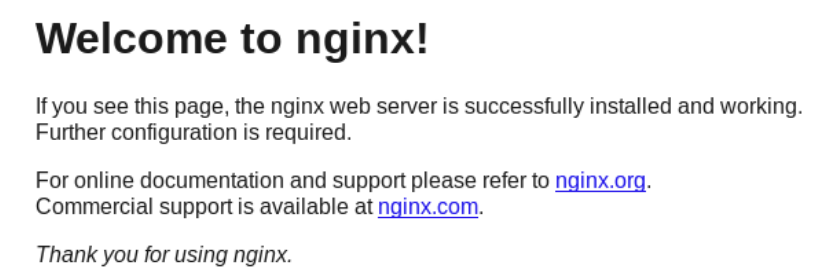
然后,通过ifconfig,查看一下你的ubuntu虚拟机的ip地址,我这里是192.168.1.121。使用同一局域网内的主机,通过浏览器访问192.168.1.121,如果能看到下面的界面,说明nginx服务正常。
二、安装uWSGI
Django的主要部署平台就是WSGI,它也是Python的标准web服务器和应用。
uWSGI是实现了WSGI的工具,我们需要下载和安装它。
uWSGI的官网地址:https://uwsgi-docs.readthedocs.io/en/latest/index.html
根据血和泪的经验教训,请确保安装的是最新版本的uwsgi,否则可能出现各种坑。
所以不建议使用:pip3 install uwsgi(不一定是最新版)
不建议使用:pip install https://projects.unbit.it/downloads/uwsgi-lts.tar.gz(也不一定是最新版)
而是建议到https://uwsgi-docs.readthedocs.io/en/latest/Download.html页面,下载Stable/LTS版本的源文件。
为什么要最新版?因为现在的官方教程和相关技术文章全是以新版编写的,很多参数名,用法有较大改变。用旧版,你可能连跑都跑不起来。
我这里下载的是uwsgi-2.0.14.tar.gz,可能等到你看到此文时,已经不是最新的了。
在ubuntu中,解压源码,然后指定安装位置,将uwsgi安装好:
# 解压文件

tar -zxvf uwsgi

# 进入解压目录

sudo python3 setup.py install
安装完毕后,尝试运行一下uwsgi:
[feixue@feixue-VirtualBox: ~/soft]$ uwsgi

*** Starting uWSGI 2.0.14 (64bit) on [Wed Dec 20 22:41:46 2017] ***

compiled with version: 5.4.0 20160609 on 20 December 2016 12:48:11

os: Linux-4.4.0-101-generic #124-Ubuntu SMP Fri Nov 10 18:29:59 UTC 2017

nodename: feixue-VirtualBox

machine: x86_64

clock source: unix

detected number of CPU cores: 2

current working directory: /home/feixue/soft

detected binary path: /usr/local/bin/uwsgi

!!! no internal routing support, rebuild with pcre support !!!

*** WARNING: you are running uWSGI without its master process manager ***

your processes number limit is 15648

your memory page size is 4096 bytes

detected max file descriptor number: 1024

lock engine: pthread robust mutexes

thunder lock: disabled (you can enable it with --thunder-lock)

The -s/--socket option is missing and stdin is not a socket.
虽然运行出错了,但至少表明你的uwsgi在系统可执行命令路径中。
如果出现找不到命令的提示,那么建议创建一个指向/usr/local/bin目录的软链接。这些都是Linux管理员的业务领域,不展开介绍了。
需要提醒大家注意的是权限的问题,该sudo的时候要sudo。还有读写权限,看看当前用户是否具备相关文件的读写能力。很多时候部署失败,都不是Python和Django层面的原因,而是你的Linux管理业务还不够熟练。
三、配置uwsgi
软件安装好了后,首先是要拷贝项目代码。
因为我这里是在Windows下使用Pycharm编写的代码,不是在ubuntu虚拟机内编写的代码,所以需要将项目文件先整体拷贝到虚拟机中。
这个过程,也是八仙过海,各有奇招,好了,项目文件拷贝过去了。
在项目的根目录下,也就是有manage.py的目录下,新建一个uwsgi.ini文件。文件名可以随便,但后缀必须是ini。
在里面写入下面的配置内容:
[uwsgi]

chdir = /home/feixue/python/www/for_test //项目根目录

module = for_test.wsgi:application //指定wsgi模块

socket = 127.0.0.1:8000 //对本机8000端口提供服务

master = true         //主进程

#vhost = true          //多站模式

#no-site = true        //多站模式时不设置入口模块和文件

#workers = 2           //子进程数

#reload-mercy = 10

#vacuum = true         //退出、重启时清理文件

#max-requests = 1000

#limit-as = 512

#buffer-size = 30000

#pidfile = /var/run/uwsgi9090.pid    //pid文件,用于下脚本启动、停止该进程

daemonize = /home/feixue/python/www/for_test/run.log    // 日志文件

disable-logging = true   //不记录正常信息,只记录错误信息
详细说明:
- 配置项中以‘#’开头的都是被注释的项目,不起作用;
- 以双斜杠开头,表示注释;
- chdir是你的项目根目录。我这里的项目名叫for_test;
- moudule是你的入口wsgi模块,将for_test替换成你的项目名称;
- socket是通信端口设置,和我一样就行;
- master=True表示以主进程模式运行;
- demonize是你的日志文件,会自动建立
- disable-logging = true 表示不记录正常信息,只记录错误信息。否则你的日志可能很快就爆满了。
四、配置Nginx
uwsgi设置好了,就配置一下Nginx。
备份/etc/nginx/sites-available文件夹内的default文件,然后编辑它:
##

# You should look at the following URL's in order to grasp a solid understanding

# of Nginx configuration files in order to fully unleash the power of Nginx.

# http://wiki.nginx.org/Pitfalls

# http://wiki.nginx.org/QuickStart

# http://wiki.nginx.org/Configuration

#

# Generally, you will want to move this file somewhere, and start with a clean

# file but keep this around for reference. Or just disable in sites-enabled.

#

# Please see /usr/share/doc/nginx-doc/examples/ for more detailed examples.

##

# Default server configuration

#

server {

    listen 80;

    listen [::]:80;

    # SSL configuration

    #

    # listen 443 ssl default_server;

    # listen [::]:443 ssl default_server;

    #

    # Note: You should disable gzip for SSL traffic.

    # See: https://bugs.debian.org/773332

    #

    # Read up on ssl_ciphers to ensure a secure configuration.

    # See: https://bugs.debian.org/765782

    #

    # Self signed certs generated by the ssl-cert package

    # Don't use them in a production server!

    #

    # include snippets/snakeoil.conf;

    # root /var/www/html;

    # Add index.php to the list if you are using PHP

    # index index.html index.htm index.nginx-debian.html;

    server_name 192.168.1.121;

    location / {

        # First attempt to serve request as file, then

        # as directory, then fall back to displaying a 404.

        # try_files $uri $uri/ =404;

        include  uwsgi_params;

                uwsgi_pass  127.0.0.1:8000;

    }

    location /static {

    alias /home/feixue/python/www/for_test/static;

    }

    # pass the PHP scripts to FastCGI server listening on 127.0.0.1:9000

    #

    #location ~ \.php$ {

    #   include snippets/fastcgi-php.conf;

    #

    #   # With php7.0-cgi alone:

    #   fastcgi_pass 127.0.0.1:9000;

    #   # With php7.0-fpm:

    #   fastcgi_pass unix:/run/php/php7.0-fpm.sock;

    #}

    # deny access to .htaccess files, if Apache's document root

    # concurs with nginx's one

    #

    #location ~ /\.ht {

    #   deny all;

    #}

}

# Virtual Host configuration for example.com

#

# You can move that to a different file under sites-available/ and symlink that

# to sites-enabled/ to enable it.

#

#server {

#   listen 80;

#   listen [::]:80;

#

#   server_name example.com;

#

#   root /var/www/example.com;

#   index index.html;

#

#   location / {

#       try_files $uri $uri/ =404;

#   }

#}
关键是这一部分:
server_name 192.168.1.121;

    location / {

        # First attempt to serve request as file, then

        # as directory, then fall back to displaying a 404.

        # try_files $uri $uri/ =404;

        include  uwsgi_params;

                 uwsgi_pass  127.0.0.1:8000;

    }

    location /static {

    alias /home/feixue/python/www/for_test/static;

    }
请将server_name改成你的实际名称,location /static的alias改成你的实际情况,其它部分保持不变,尤其是include一定要一样。
修改完毕,保存退出,然后重启nginx服务:
sudo service nginx restart
五、启动服务
下面我们可以尝试启动服务了! 进入项目的根目录,也就是有uwsgi.ini文件的地方,运行:
sudo uwsgi uwsgi.ini
系统提示:
[uWSGI] getting INI configuration from uwsgi.ini
到主机浏览器中访问‘192.168.1.121’,却看见下面的错误提示页面:
DisallowedHost at /

Invalid HTTP_HOST header: '192.168.1.121'. You may need to add '192.168.1.121' to ALLOWED_HOSTS.

Request Method: GET

Request URL:    http://192.168.1.121/

Django Version: 1.11.3

Exception Type: DisallowedHost

Exception Value:

Invalid HTTP_HOST header: '192.168.1.121'. You may need to add '192.168.1.121' to ALLOWED_HOSTS.

Exception Location: /usr/local/lib/python3.5/dist-packages/django/http/request.py in get_host, line 113

Python Executable:  /usr/local/bin/uwsgi

Python Version: 3.5.2

......
不要被它们吓到!很多人都不愿意仔细看错误信息,其实解决办法,人家已经提示得非常清楚了,需要在ALLOWED_HOSTS配置项目中添加'192.168.1.121'。
进入相应目录,编辑settings.py文件:
DEBUG = False

ALLOWED_HOSTS = ['192.168.1.121']
同时将DEBUG设置为False。
在ubuntu中,运行下面的命令:
sudo killall -9 uwsgi
这会删除先前的uwsgi进程。 过几秒,一定要过几秒,数5下,然后:
sudo uwsgi uwsgi.ini
为什么要过几秒?因为端口释放有延迟啦。
再次在浏览器中访问192.168.1.121,看到如下的欢迎信息:

上面的信息是因为我配置了一条url和一个简单的视图:
# 根urls.py

from django.conf.urls import url

from django.contrib import admin

from app1 import views

urlpatterns = [

    url(r'^admin/', admin.site.urls),

    url(r'^$', views.index),

]

# app1/views.py

from django.shortcuts import HttpResponse

def index(request):

    return HttpResponse("恭喜你,成功部署了DJango!")
到此一个基本的Django项目就部署好了。但这还没有结束,还有静态文件配置、密钥文件处理、服务自启动等等,以后再介绍吧。
部署 Django的更多相关文章
- mac osx 上面部署Django项目 apache+mysql+mod_wsgi
1.安装Xcode command line tools 首先,编译mysql和Homebrew需要用到Xcode command line tools,所以首先安装command line tool ...
- Ubuntu上通过nginx部署Django笔记
Django的部署可以有很多方式,采用nginx+uwsgi的方式是其中比较常见的一种方式.今天在Ubuntu上使用Nginx部署Django服务,虽然不是第一次搞这个了,但是发现还是跳进了好多坑,g ...
- Apache2.4部署django出现403 Forbidden错误解决办法
前言:Apache2.4部署django出现403 Forbidden错误最好要结合apache中的错误日志来观察出现何种错误导致出现403错误 下午百度了一下午没找到解决办法,试了n种方法,简直坑爹 ...
- 五步教你实现使用Nginx+uWSGI+Django方法部署Django程序
Django的部署可以有很多方式,采用nginx+uwsgi的方式是其中比较常见的一种方式. 在这种方式中,我们的通常做法是,将nginx作为服务器最前端,它将接收WEB的所有请求,统一管理请求.ng ...
- Ubuntu16.04 apache2 wsgi 部署django
在Ubuntu16.04上部署django其实还算简单直观,最重要的问题就是路径设置正确,并且保证版本统一,这个测试是在 Apache/2.4.18 (Ubuntu) apt-get install ...
- 通过Nginx部署Django(基于ubuntu)
Django的部署可以有很多方式,采用nginx+uwsgi的方式是其中比较常见的一种方式. 在这种方式中,我们的通常做法是,将nginx作为服务器最前端,它将接收WEB的所有请求,统一管理请求.ng ...
- apache部署django记录
在ubuntu下通过apache部署django 首先需要下载python,django,apache以及wsgi模块 python基本已经自带,我用的是2.7,不是的话可以重新装一个 下载djang ...
- Docker 使用指南 (六)—— 使用 Docker 部署 Django 容器栈
版权声明:本文由田飞雨原创文章,转载请注明出处: 文章原文链接:https://www.qcloud.com/community/article/98 来源:腾云阁 https://www.qclou ...
- Windows下Apache部署Django过程记录
Win7/Apache/Python2.7/Django1.9部署Web 环境: Windows7 Apache httpd-2.4.16-win64-VC14 Python2.7.11 Djan ...
- fabric自动化部署django
使用fabric部署django应用 使用fabric部署django应用 本文是我的网站易读中文网自动化部署的脚本实现,以下代码在ubuntu和debian中测试通过 由于网站使用的是python技 ...
随机推荐
- hackbar增强版 & 在Firefox上安装未通过验证的扩展
hackbar是Firefox的经典插件之一.介绍如下(懒得翻译了) This toolbar will help you in testing sql injections, XSS holes a ...
- NLTK 第一篇:介绍
NLTK(Natural Language Toolkit)是一个功能强大的自然语言处理工具,它提供了一组自然语言算法,例如切分词(Tokenize),词性标注(Part-Of-Speech Tagg ...
- [C#] LINQ之SelectMany
声明:本文为www.cnc6.cn原创,转载时请注明出处,谢谢! 一.第一种用法: public static IEnumerable<TResult> SelectMany<TSo ...
- 如何用 Node.js 和 Elasticsearch 构建搜索引擎
Elasticsearch 是一款开源的搜索引擎,由于其高性能和分布式系统架构而备受关注.本文将讨论其关键特性,并手把手教你如何用它创建 Node.js 搜索引擎. Elasticsearch 概述 ...
- MySQL的常用命令:添加外键,修改字段名称,增加字段 设置主键自增长等
Mysql命令添加外键 前提是有这么几个表 以mall_product 和 mall_category为例 ALTER TABLE mall_product ADD CONSTRAINT fore_ ...
- Achievements
看了Suma,觉得懂了85%以上. 两个月可以学这么多.方法是不懂的就学就行了. 最近学了:字符串,网络流,线段树,斯特林反演,多项式与生成函数,一些数论等.
- Python学习第三篇——逻辑判定
request_foods=["tomato","beaf","milk"] for elements in request_foods: ...
- Array Division CodeForces - 808D (构造+实现)
Vasya has an array a consisting of positive integer numbers. Vasya wants to divide this array into t ...
- [转帖]前端-chromeF12 谷歌开发者工具详解 Console篇
前端-chromeF12 谷歌开发者工具详解 Console篇 https://blog.csdn.net/qq_39892932/article/details/82655866 趁着搞 cloud ...
- PostgreSQL 安装了contrib 之后 登录失败的问题
1. 自己之前只是安装了 pg 10.6 2. 开发同事 需要用到 一个extensions 叫做 uuid-ossp 3. 执行报错 详情见昨天的blog 4. 然后执行了升级操作 结果 pg10 ...