
Mac下快速搭建PHP开发环境
最近做了一个后端的项目,是用PHP+MySQL+Nginx做的,所以把搭建环境的方法简单总结一下。
备注:
- 物料:Apache/Nginx+PHP+MySQL+MAMP
- Mac OS 10.12.1 自带Apache,Nginx和PHP
1.运行Apache
查看Apache版本,在终端根目录输入如下命令:
sudo apachectl -v终端会输出Apache的版本及built时间
Server version: Apache/2.4.23 (Unix)

Server built:   Aug  8 2016 16:31:34
开启Apache
sudo apachectl start开启后,可以通过浏览器访问:http://localhost,页面显示“It works” 表示已经成功。
关闭Apache
sudo apachectl stop重启Apache
sudo apachectl restart
2.配置PHP
编辑Apache的配置文件,终端输入:
sudo vi /etc/apache2/httpd.conf找到:
#LoadModule php5_module libexec/apache2/libphp5.so去掉前面的“#”号注释,然后 :wq 保存退出即可
复制一份php.ini.default并将其命名为php.ini即可
sudo cp /etc/php.ini.default /etc/php.ini重启Apache,使其生效
sudo apachectl restart
3.安装MySQL
下载MySQL:http://dev.mysql.com/downloads/mysql/ 下载后双击安装,成功之后,会弹出提示框:
2017-02-12T09:00:08.587153Z 1 [Note] A temporary password is generated for root@localhost: s;QVTg#=i7wP

If you lose this password, please consult the section How to Reset the Root Password in the MySQL reference manual.
这个临时密码不好记,可以把它改掉。
以安全模式启动MySQL,并且跳过安全密码,终端输入如下命令:
sudo mysqld_safe --skip-grant-tables &修改MySQL密码:
原理是修改database:mysql 的table:user 中的User字段为root的密码,5.7版本的mysql的密码字段是authentication_string,低版本的叫password;
update user set authentication_string=PASSWORD("your password") where User="root";刷新权限,退出重启:
MySQL> flush privileges;

MySQL> quit;

终端:service mysql start
密码修改完成,已经将密码修改为root了。
打开系统偏好配置最下面那一行->MySQL,
开启MySQL:Start MySQL Server

关闭MySQL:Stop MySQL Server
- 注意:Automatically Start MySQL Server On Startup是默认勾选的,勾选后打开电脑会默认开启MySQL,建议不需要的可以不用默认勾选
嫌终端查看数据库不方便的,可以下载Navicat Lite管理软件,管理MySQL超级方便。
4.大招来了,安装MAMP
- 安装MAMP后,你会发现你上面做的事情基本都是浪费……因为这个一个装完,其他基本都不需要动了,除了稍微改改配置什么的。
- 安装地址:https://www.mamp.info/en/ 安装免费版的就足够了
通过Preferences设置可以设置项目是用的是Apache还是Nginx,可以设置端口号,也可以设置是用PHP的版本号,然后可以将文件夹指向自己的项目,如果没有就新建一个,最后只需要点一下start即可。
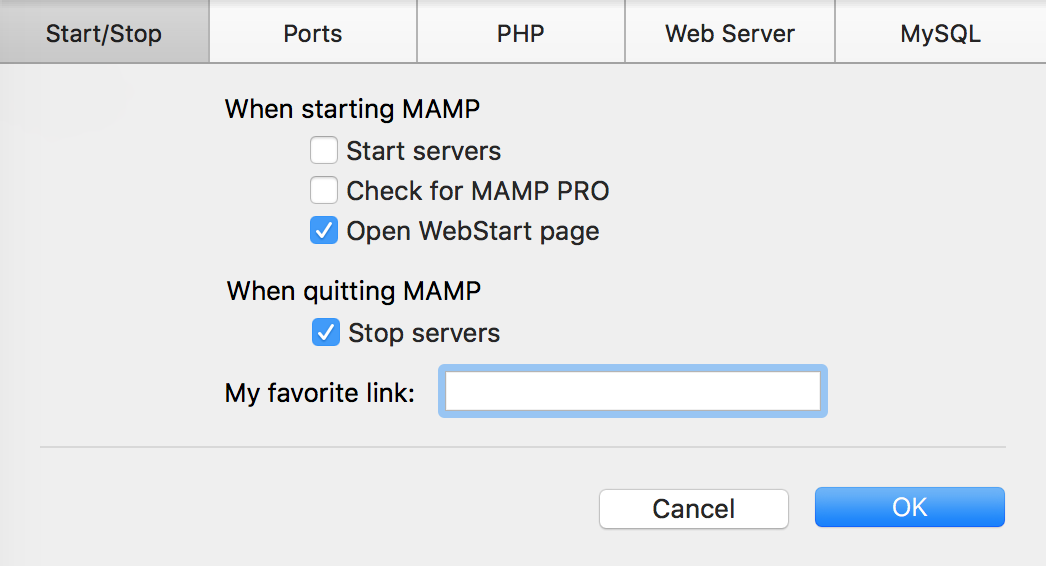

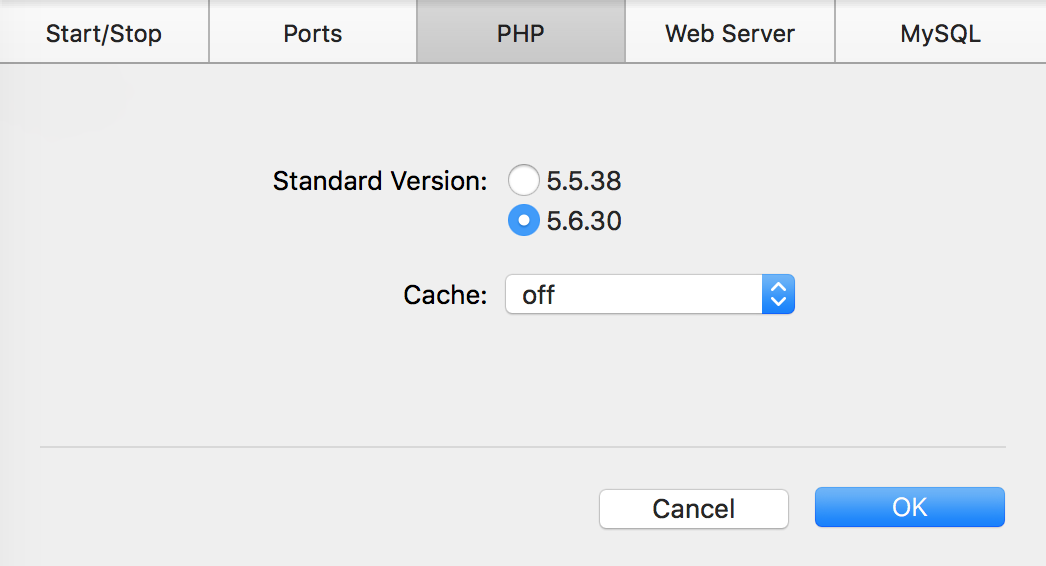
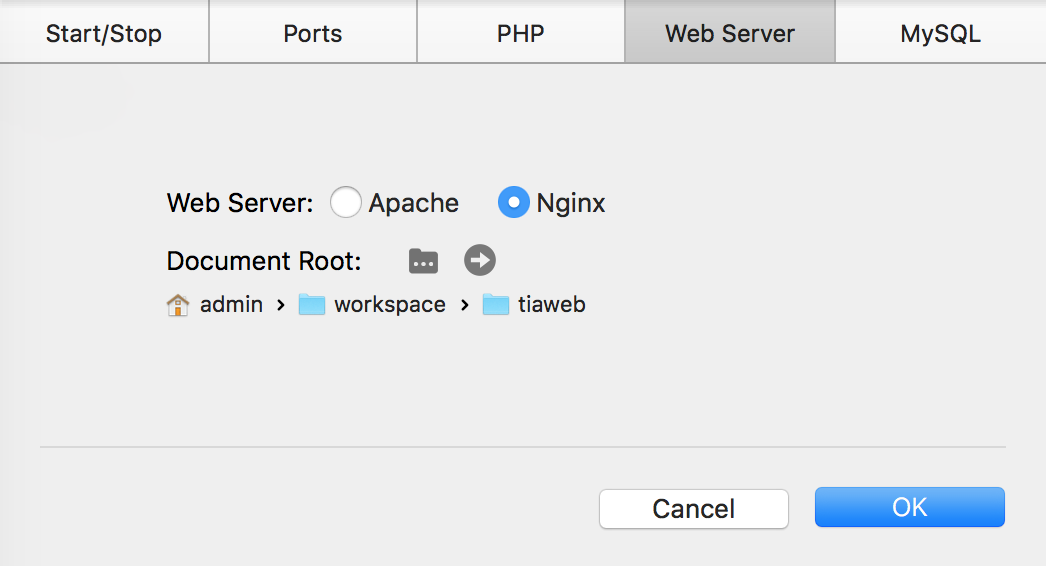
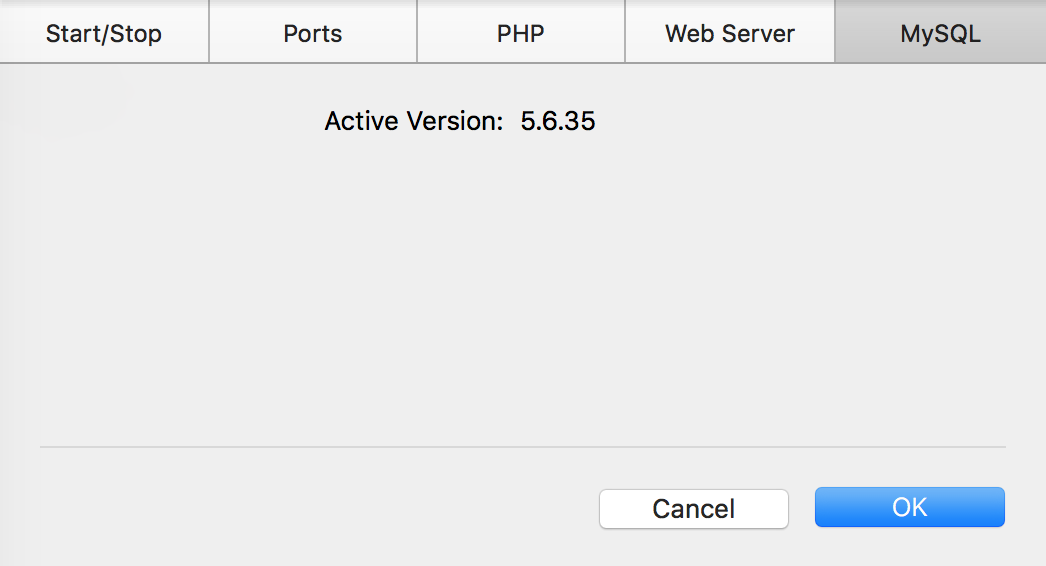
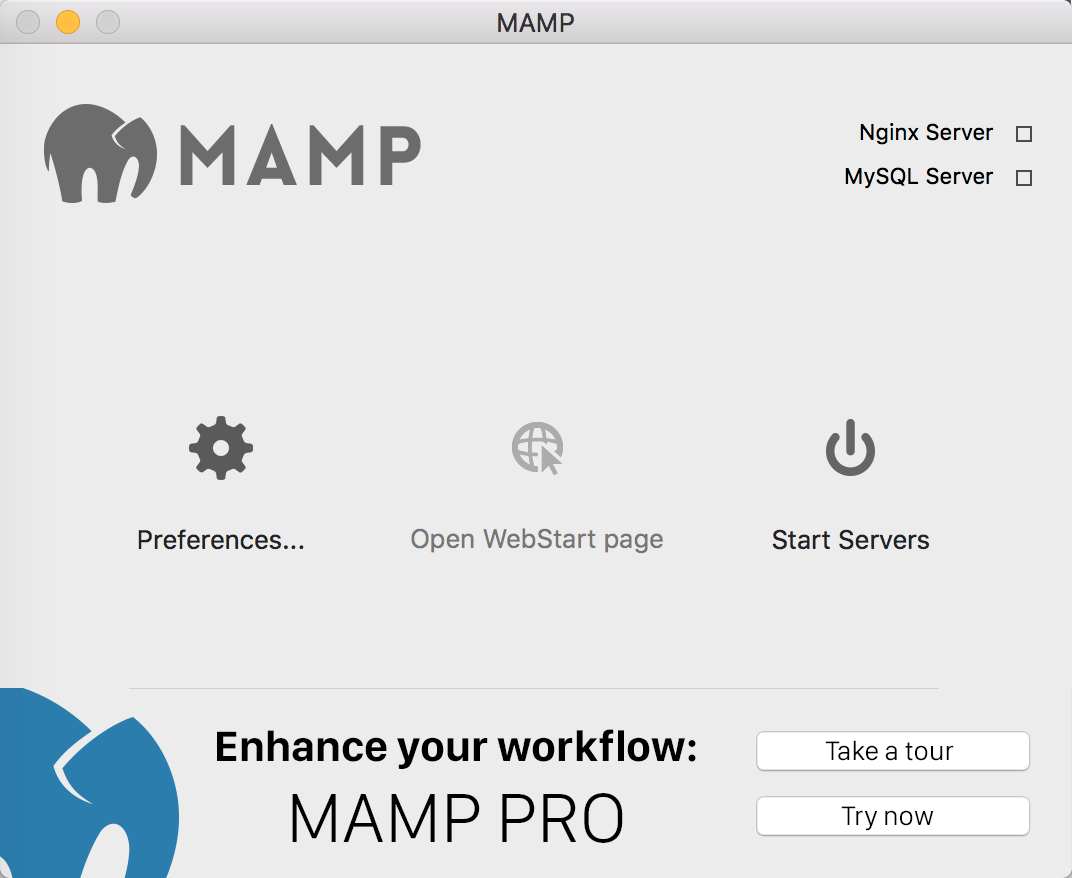
超级方便有木有!
这样,一个完整的工程环境就搭建好了,接下来,就可以愉快的编码啦!
Mac下快速搭建PHP开发环境的更多相关文章
- Linux下快速搭建php开发环境
php开发环境快速搭建 一.Linux下快速搭建php开发环境 1.安装XAMPP for Linux XAMPP(Apache+MySQL+PHP+PERL)是一个功能强大的建站集成软件包,使用XA ...
- Windows下快速搭建安卓开发环境android-studio
Windows下快速搭建安卓开发环境android-studio 发布时间:2018-01-18 来源:网络 上传者:用户 关键字: 安卓 搭建 Android Windows 快速 环境 Studi ...
- mac下如何搭建python开发环境
1. 安装brew ruby -e "$(curl -fsSL https://raw.githubusercontent.com/Homebrew/install/master/insta ...
- CentOS 7快速搭建Nodejs开发环境
Node.js是一个事件驱动I/O服务端JavaScript环境,基于Google的V8引擎,V8引擎执行Javascript的速度非常快,性能非常好.学习Nodejs首先需要会安装环境.这里我介绍如 ...
- 【IntelliJ IDEA新手入门】IDEA如何快速搭建Java开发环境
作为IntelliJ IDEA mac新手,IDEA如何快速搭建Java开发环境呢? 今天小编就给大家带来了IntelliJ IDEA mac使用教程,想知道IDEA如何快速搭建Java开发环境?那就 ...
- 利用CodeBlocks结合freeglut快速搭建OpenGL开发环境
利用CodeBlocks结合freeglut快速搭建OpenGL开发环境 2018-12-19 10:15:48 再次超越梦想 阅读数 180更多 分类专栏: 我的开发日记 版权声明:本文为博主原 ...
- IDEA如何快速搭建Java开发环境
作为IntelliJ IDEA mac新手,IDEA如何快速搭建Java开发环境呢?今天小编就给大家带来了IntelliJ IDEA mac使用教程,想知道IDEA如何快速搭建Java开发环境? 全局 ...
- mac下配置Node.js开发环境、express安装、创建项目
mac下配置Node.js开发环境.express安装.创建项目 一.node.js的安装 去官网下载对应的平台版本就可以了,https://nodejs.org 二.express安装 sudo n ...
- 使用Docker快速搭建PHP开发环境
最近有个同事找过来,希望我对在很早之前写的一个PHP网站上增加一些功能,当时开发使用xampp构建的本地开发环境,但是现在我的笔记本电脑已经更新,没有当时的开发环境.本着尽量不往电脑上装无用软件的原则 ...
随机推荐
- zabbix监控配置与邮件告警
添加主机与主机组 进入web页面,在 配置-主机群组,创建主机群组 在 配置-主机,新建主机 在可见的名称中建议填写为类似 主机类型-主机名-IP或域名 的格式,如Web-Hyrule001-192. ...
- 让粒子可以在白色背景显示 [Blending Shader 实操]
Unity3D 提供了粒子特效的各种shader,今天要说的是 Additive(因为项目最初就是用了Additive 发生了问题.. ε=ε=ε=┏(゜ロ゜;)┛) Additive Particl ...
- fiddler不能抓某些的包的原因
用fiddler抓某app的包时,死活抓不到,确定自己设置的没有错,并且让小A同事也看了一遍我的设置,确认没错后,又在小A同事那儿试了下还是抓不到 后来在网上找了很多资料,才发现是因为一些app使用了 ...
- Java关键字this与super
this有两个用途: 1.引用隐式参数(出现在方法名前的参数,显示参数是出现在方法名后位于括号里的参数,如:e.raiseSalary(10%),e是隐式参数,10%是显示参数):这里比较常见.形式如 ...
- 别人的Linux私房菜(15)磁盘配额与高级文件系统管理
磁盘配额在网站.邮件.文件等服务器常见,主要有针对用户.用户组.限制某一目录的的最大磁盘配额. ext文件系统进能针对整个文件系统配额,xfs可以针对目录配额.配额和文件系统有关. 内核必须支持磁盘配 ...
- javascript之原型链
JavaScript 中,万物皆对象!(对于编程而言,可以说万物皆对象.) js中的原型链的作用时什么呢? 我自己的理解是,给一个人赋予一些技能, function people(name,age,s ...
- 去掉"You are running Vue in development mode"提示
vue项目中报错: You are running Vue in development mode.Make sure to turn on production mode when deployin ...
- 今天我给你们推荐一本书《Linux就该这么学》!!!
本书是由全国多名红帽架构师(RHCA)基于最新Linux系统共同编写的高质量Linux技术自学教程,极其适合用于Linux技术入门教程或讲课辅助教材,目前是国内最值得去读的Linux教材,也是最有价值 ...
- HCNA之网络通信基础
一.通信与网络 通信的概念我们并不陌生,在人类社会的起源和发展过程中,通信就直伴随着我们.般认为, 20世纪七.八十年代,人类社会已进入到信息时代,对于生活在信息时代的我们,通信的必要性和重要性更是不 ...
- Java中Json字符串直接转换为对象(包括多层List集合)
使用到的类:net.sf.json.JSONObject 使用JSON时,除了要导入JSON网站上面下载的json-lib-2.2-jdk15.jar包之外,还必须有其它几个依赖包:commons-b ...