
Jmter接口网站压力测试工具使用记录
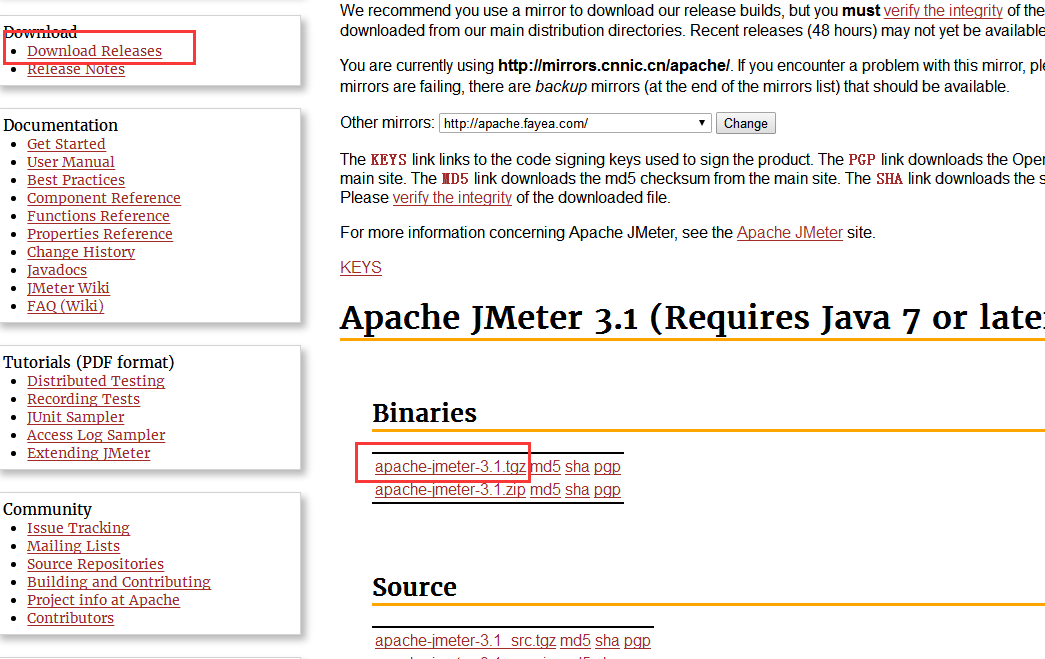
1.首先下载Jmeter

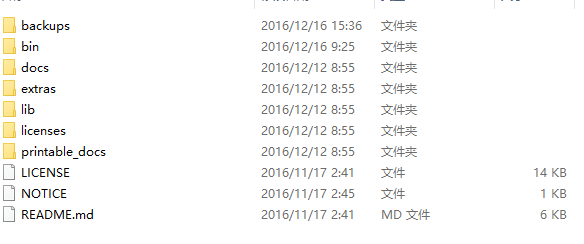
2.安装Jmeter



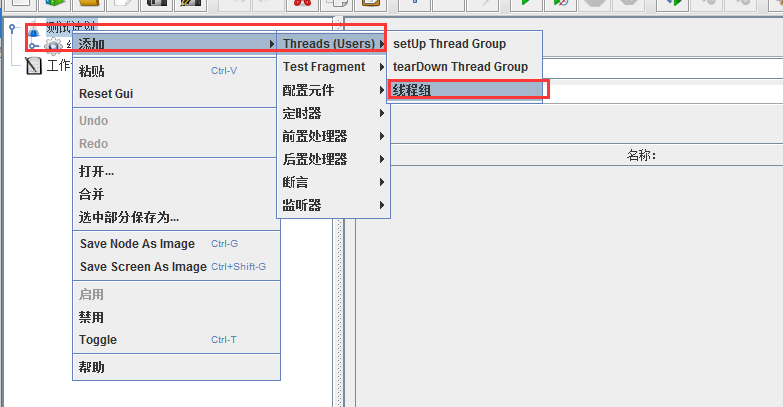
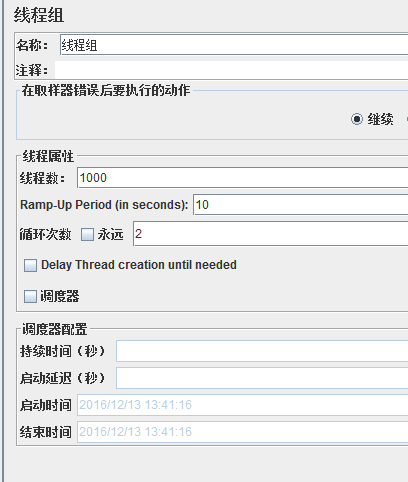
3.jmter创建一个基本的测试


4.创建请求
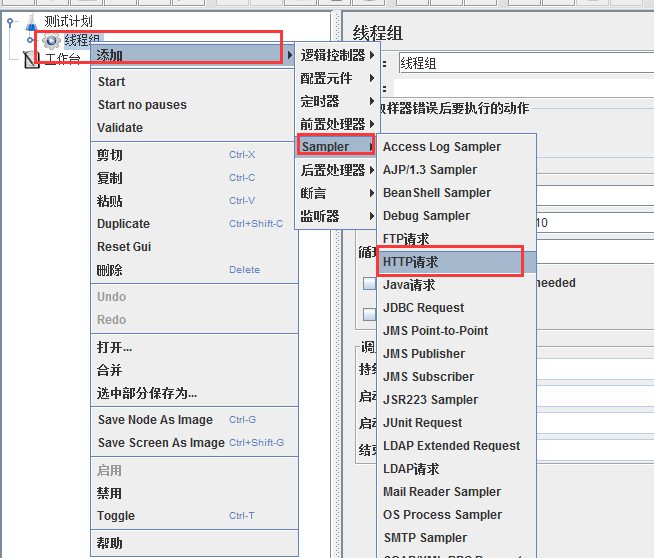

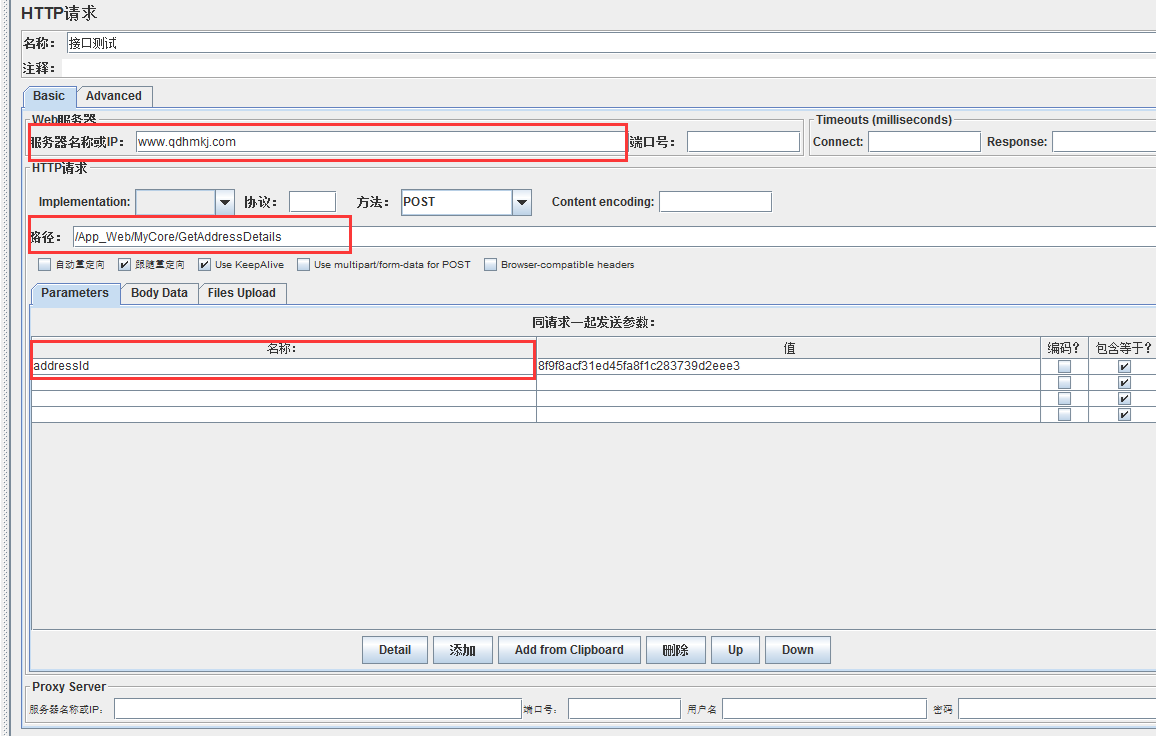

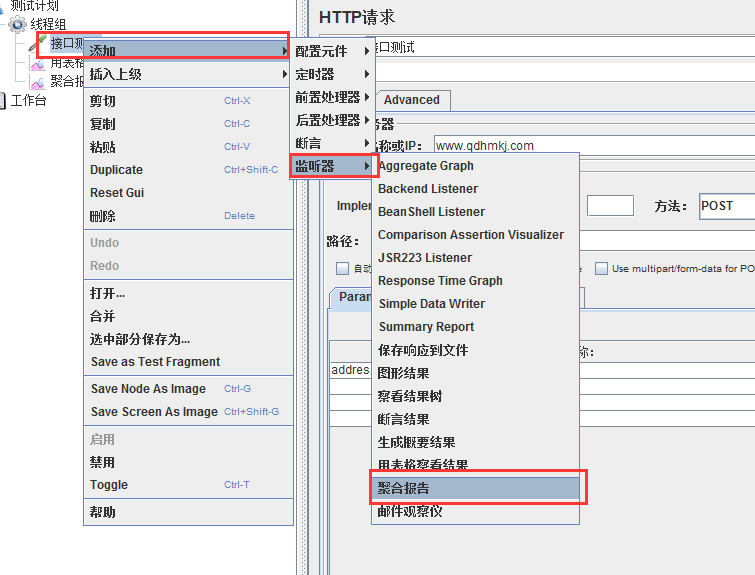
5.添加结果查看器

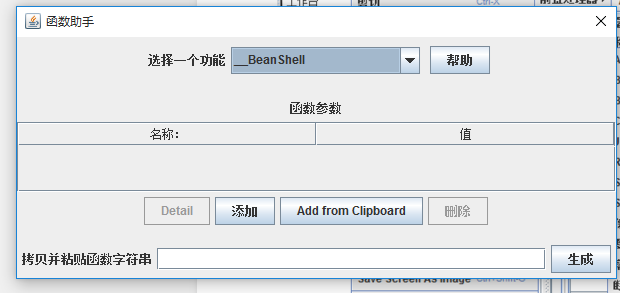
6.多个请求随机



7.录制功能
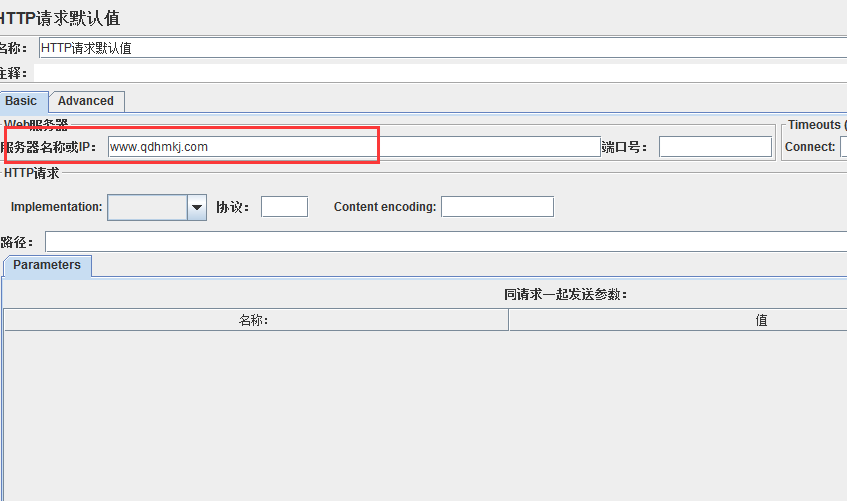


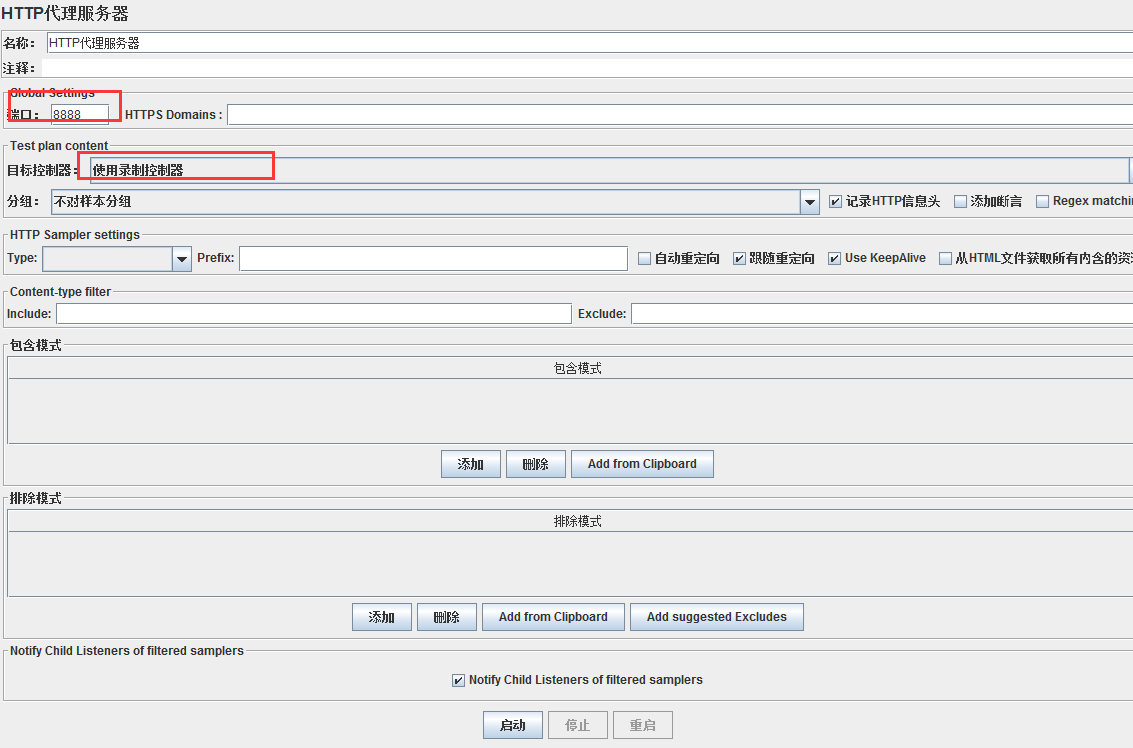
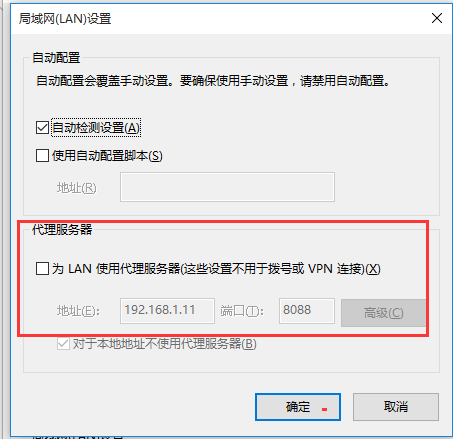

8.名词解释
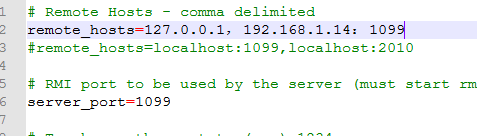
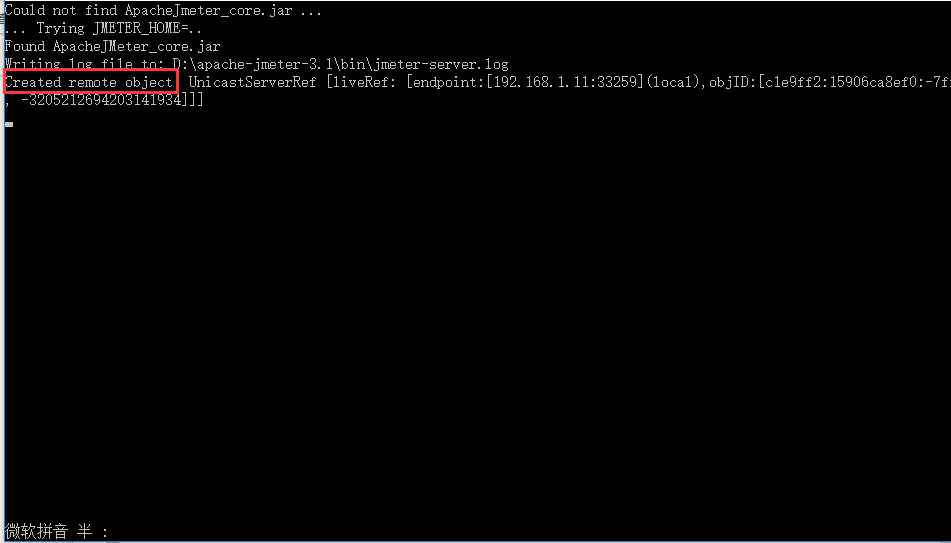
9.远程空值操作




Jmter接口网站压力测试工具使用记录的更多相关文章
- 网站压力测试工具webbench使用说明
一.webbench简介 Webbench是有名的网站压力测试工具,它是由Lionbridge公司(http://www.lionbridge.com)开发.它的帮助文件和文档请到:ww ...
- linux 下网站压力测试工具webbench
一直在用webbench ,这个linux下的网站压力测试工具.整理下. 笔记本装的ubuntu,其他linux系统也差不多. webbench 需要先安装 ctags,一个vim的阅读插件,可以直接 ...
- 网站压力测试工具之WebBench
1 Web Bench简介 WebBench是有名的网站压力测试工具,由Lionbridge公司开发,最多可以模拟3万个并发连接去测试网站的负载能力. Webbech能测试处在相同硬件上,不同服务的性 ...
- LINUX下一款不错的网站压力测试工具webbench
LINUX下一款不错的网站压力测试工具webbench 分类: Linux 2014-07-03 09:10 220人阅读 评论(0) 收藏 举报 [html] view plaincopy wget ...
- WebBench----简洁优美的网站压力测试工具
[root@c webbench]# webbench -c 10 -t 20 http://www.baidu.com/Webbench - Simple Web Benchmark 1.5Copy ...
- LINUX 的网站压力测试工具 webbench
网站压力测试工具-Webbench webbench简介: Webbench是有名的网站压力测试工具,它是由 Lionbridge公司(http://www.lionbridge.com ...
- 找到一款不错的网站压力测试工具webbench
webbench最多可以模拟3万个并发连接去测试网站的负载能力,个人感觉要比Apache自带的ab压力测试工具好,安装使用也特别方便. 1.适用系统:Linux 2.编译安装: 引用 wget htt ...
- 网站压力测试工具webbench
webbench最多可以模拟3万个并发连接去测试网站的负载能力,个人感觉要比Apache自带的ab压力测试工具好,安装使用也特别方便. 1.适用系统:Linux 2.编译安装: 引用 wget htt ...
- tony_linux下网站压力测试工具webbench
webbench最多可以模拟3万个并发连接去测试网站的负载能力,个人感觉要比Apache自带的ab压力测试工具好,安装使用也特别方便. 1.适用系统:Linux 2.编译安装:wget http:// ...
随机推荐
- 简单css实现input提示交互动画效果
通过基础CSS实现输入提示交互动画效果,并兼容各浏览器! 1.效果展示 2.css代码 h4 { margin: 30px 0; } input { margin:; font-size: 16px; ...
- 在Ubuntu16上安装mininet和floodlight过程,超全篇
第一歩:更改root密码 第二歩:更新源 sudo apt-get update.sudo apt-get upgrade 第三步:安装git sudo apt install g ...
- Linux下安装GEOS环境
1.下载对应版本的geos源码:http://download.osgeo.org/geos/ 2.下载后使用cd切换到源码目录解压:tar -xvf geosXXX.tar.gz 3.切换到解压后目 ...
- [转] An Introduction to Mutual SSL Authentication
1. Introduction Mutual SSL authentication or certificate based mutual authentication refers to two p ...
- 你可以这么理解五种I/O模型
因为项目需要,接触和使用了Netty,Netty是高性能NIO通信框架,在业界拥有很好的口碑,但知其然不知其所以然. 所以本系列文章将从基础开始学起,深入细致的学习NIO.本文主要是介绍五种I/O模型 ...
- Linux pwn入门教程(10)——针对函数重定位流程的几种攻击
作者:Tangerine@SAINTSEC 本系列的最后一篇 感谢各位看客的支持 感谢原作者的付出一直以来都有读者向笔者咨询教程系列问题,奈何该系列并非笔者所写[笔者仅为代发]且笔者功底薄弱,故无法解 ...
- itemKNN发展史----推荐系统的三篇重要的论文解读
itemKNN发展史----推荐系统的三篇重要的论文解读 本文用到的符号标识 1.Item-based CF 基本过程: 计算相似度矩阵 Cosine相似度 皮尔逊相似系数 参数聚合进行推荐 根据用户 ...
- nginx配置tp5的pathinfo模式并隐藏后台入口文件
server { listen 2223; server_name manage; access_log /data/wwwlogs/access_manage.log combined; root ...
- Spring Boot 自定义日志详解
本节内容基于 Spring Boot 2.0. 你所需具备的基础 什么是 Spring Boot? Spring Boot 核心配置文件详解 Spring Boot 开启的 2 种方式 Spring ...
- conda添加多个版本的python
在conda下,新添加一个python环境,如下再添加一个python3.6conda create --name py36 python=3.6然后通过source activate py36来激活 ...