
使用Gitblit 在Windows上部署Git Server
Windows平台下Git服务器搭建
首先要下载Java JDK,安装完成后设置环境变量,先把java环境配好,接下来才是下面的gitblit。关于java环境配置请看上一篇文章
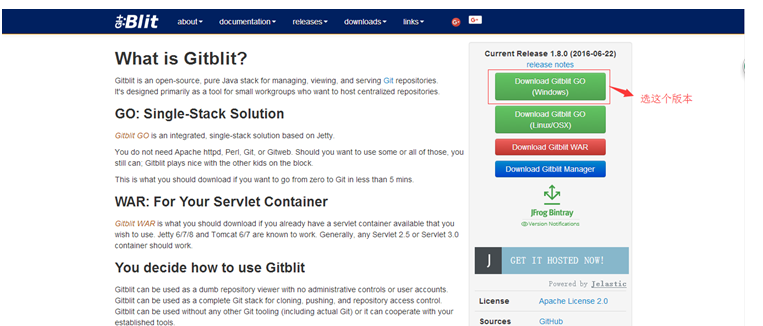
gitblit下载
1、打开网址
2、选择windows那一项
gitblit-1.8.0的部署与配置
1、解压下载的包:gitblit-1.8.0.zip
2、将解压后的文件放置到自己指定的目录
这是免安装的文件夹,可以直接在上面搭建基于gitblit的git服务器
3、服务器的搭建步骤如下:
1) 进入目录:D:\gitblit-1.8.0\data
2) 打开defaults.properties分别搜索替换以下信息:
server.httpPort = 8000 (http协议的端口 ,请改为自己的端口)
server.httpBindInterface = 0.0.0.0 (http协议下服务器端访问的网址 ip,请改为自己的ip)
git.repositoriesFolder = ${baseFolder}/git (${baseFolder}/git是其默认目录,也可以替换为自己指定的文件目录)
3) 保存defaults.properties文件
4) 安装gitblit服务
在目录D:\gitblit-1.8.0找到installService.cmd文件,双击。执行完成后会得到以下新服务,点击右键启动就完成了git服务的搭建了。截图如下:

注意如果服务列表没有gitblit服务,修改一下操作:
在Gitblit目录下,找到installService.cmd文件。用“记事本”打开。修改ARCH,32位系统:SET ARCH=x86;64位系统:SET ARCH=amd64。添加CD为程序目录 SET CD=D:\Git\Gitblit-1.6.0(你的实际目录)。修改StartParams里的启动参数,给空就可以了。
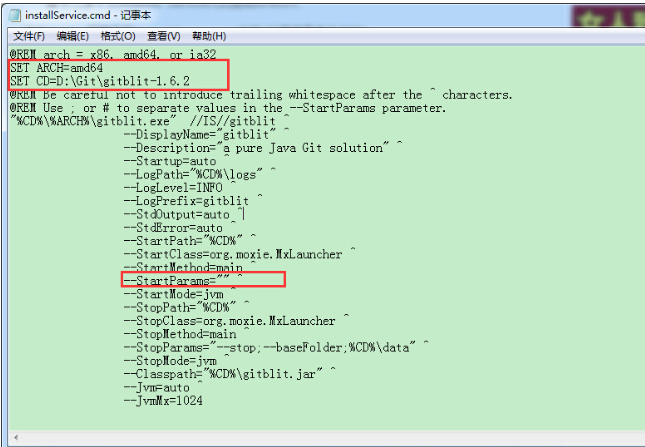
最后运行installService.cmd文件(以管理员身份运行)。在服务器的服务管理下,就能看到已经存在的gitblit服务了。平时使用时,保持这个服务是启动状态就可以了。
5) 访问git服务网站
点开浏览器,输入刚才配置ip+port就可以访问git服务的网站了。举例:http://127.0.0.1:8000/
到此为止,我们已经完成了对git服务的搭建了。接下来就是如果去使用服务管理我们的代码库
Git代码库的管理与配置
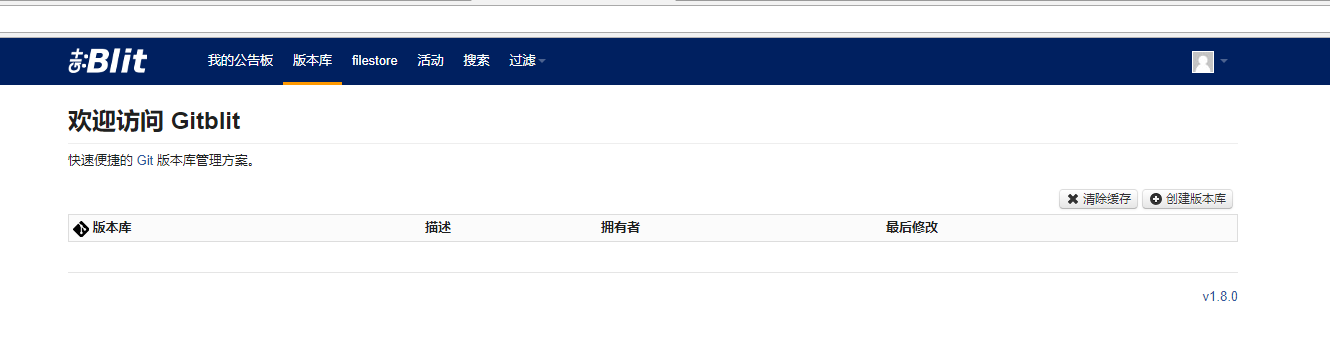
1、首次,用admin登录,默认密码也是admin
2、去创建用户,创建版本库
3、gitblit支持分组管理
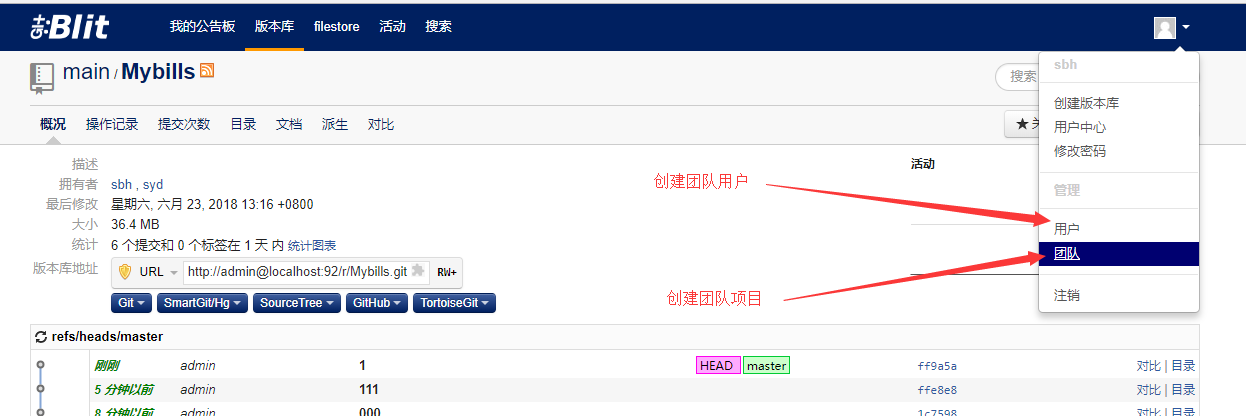

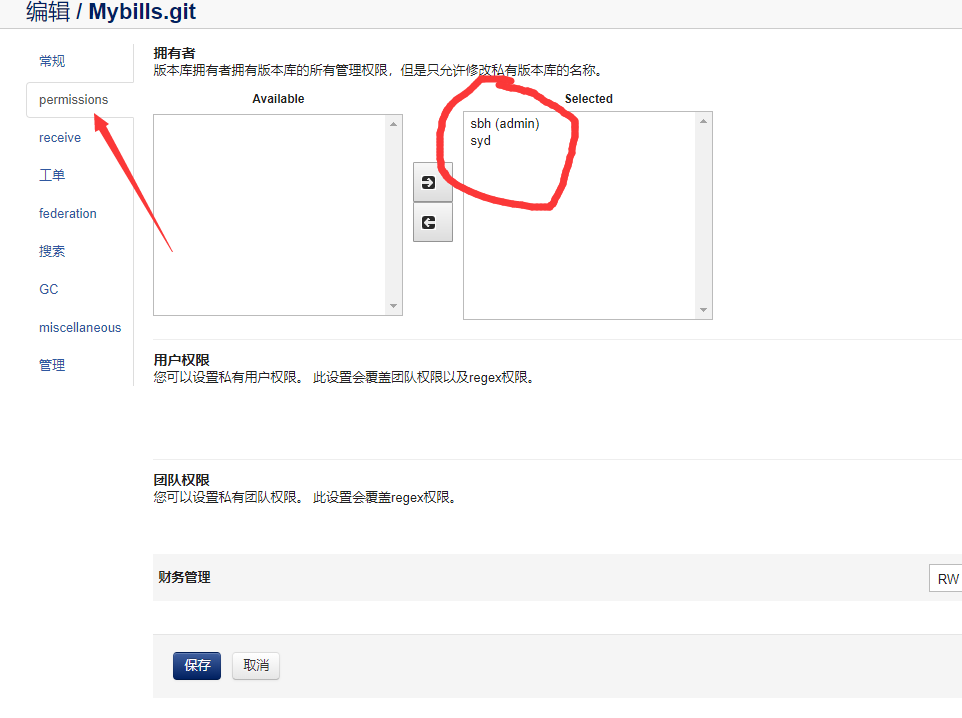
接着打开git base 输入以下命令:
git config --global user.email "1538494554@qq.com"
git config --global user.name "admin"
注意红色部分是自己的邮箱和登录名
用下列命令检查是否配置成功:
git config --list
如何出现好多代码 最后两行是刚才设置邮箱和用户名说明配置成功。此时会在 C:\users\电脑名 里面生成一个.gitconfig文件。打开里面是刚才的邮件和用户名。
到此 万事俱备 只欠管理者上传最初的代码供其他团队人员下载使用。
首先管理者准备一个最初的项目,里面包含一些文件。比如我的项目在D盘
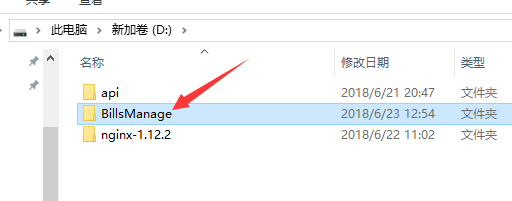
进到这个文件目录里面 右键点击git base here
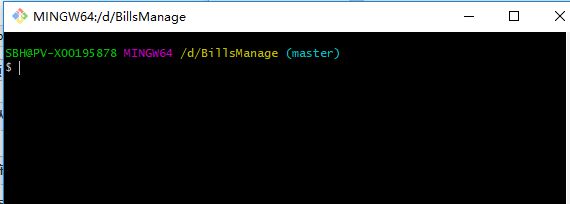
进行git初始化,输入命令 git init 执行完该命令后该目录下会生成一个.git隐藏文件。然后一次把项目里面的文件加入到版本 用 git add 文件名 (比如我的是 git add README.md/BillsManage/packages/BillsManage.sln)

把所有文件加完之后第一次提交:
git commit -m "第一次提交备注下下"
到此 项目在本地已经准备好了 ,但是还少一步 和搭建的git服务器关联起来:
用管理者账号登陆,点击刚才创建的版本库
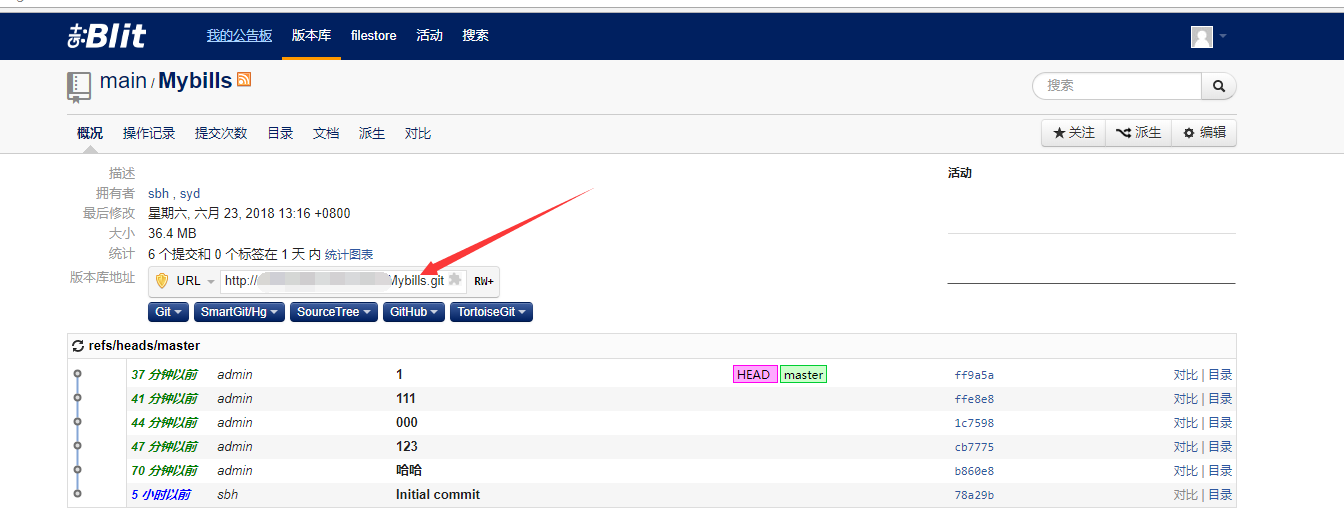
那个url就是git服务器地址,复制一下接着上面执行命令:
git remote add origin http://ssss@localhost:92/r/Mybills.git
git push -u origin master
如果执行这两各命令过程中有提示输入yes/no 就输入yes。有时还要输入gitblit的登陆密码。
好了 登陆到gitblit上就能看到刚才提交的代码。
顺便说下第一次如何使用 GitHub Desktop工具把git服务器上代码拿下来,打开工具:
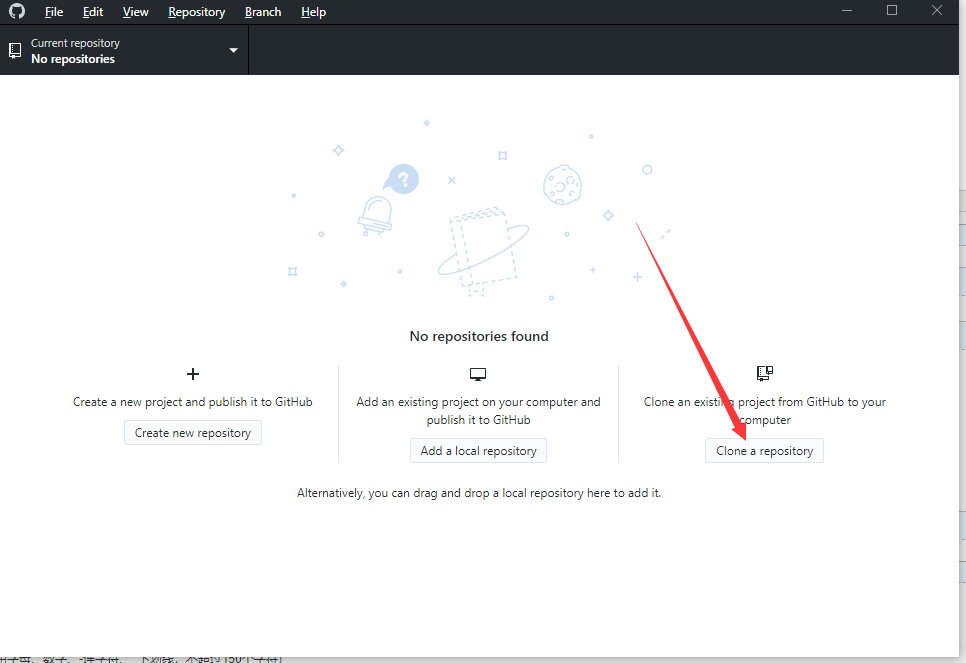
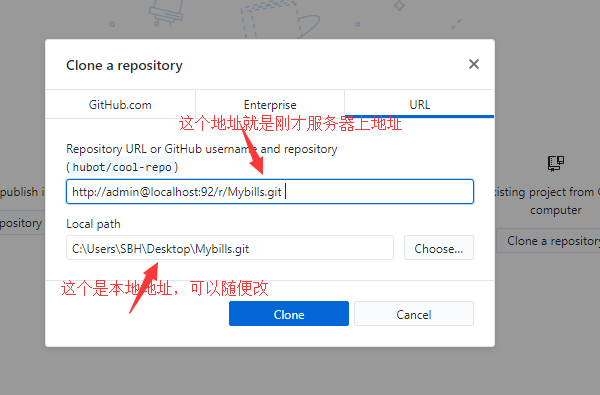
完了点击克隆按钮项目就拿到了,修改完项目后
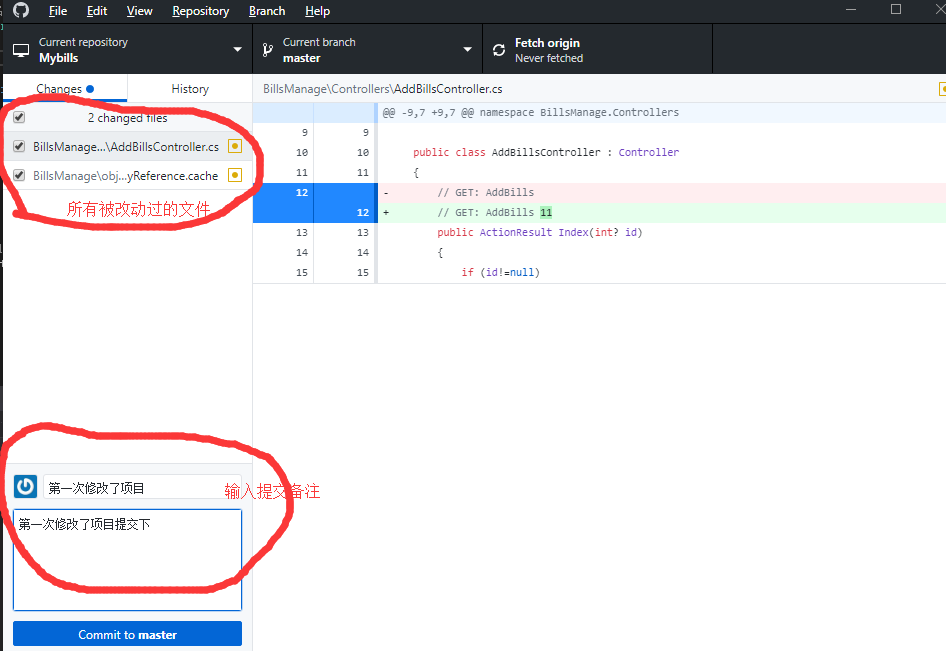
再去服务器上就能看到提交的记录。到此所有就完成了。
使用Gitblit 在Windows上部署Git Server的更多相关文章
- [记录]使用Gitblit 在windows 上安装Git Server
参考了: Windows平台下搭建Git服务器的图文教程 主要修改了:data/gitblit.properties # Include Gitblit's 'defaults.properties' ...
- 使用Gitblit 在windows 上部署你的Git Server
Gitblit: 在windows 上部署你的Git Server 前言 之前在dudu的文章里看到过用bonobogit 部署在 IIS 7.5 上的Window 平台的git 服务器.学着部署使用 ...
- 在windows上搭建git server Gitblit
在Windows上搭建Git Server 第1步:下载Java并安装Java.我这里下载的是jdk1.7.0_79 第2步:配置Java环境变量 右键” 计算机” => ”属性” => ...
- 使用Gitblit 在Windows2008 r2上部署Git Server(完整版)
第一章 前言 使用gitblit搭建git server需要配置两个大件:java jdk.gitblit 本次搭建gitServer采用是当前最新版的两个版本,分别如下: jdk:Java SE D ...
- 在Windows上搭建Git Server
Git在版本控制方面,相比与SVN有更多的灵活性,对于开源的项目,我们可以托管到Github上面,非常方便,但是闭源的项目就会收取昂贵的费用. 那么私有项目,如何用Git进行代码版本控制呢?我们可以自 ...
- Windows下部署Git Server端
解决方案一: (注意:如果英文阅读没太大障碍,直接到Bonobo官网看相关文档即可.) win7(windows server 2008应该也可以,没测试过)+ IIS7.5(win7自带的)+ Gi ...
- 在Windows上搭建Git Server (2)
第一步:下载Java,下载地址:http://www.java.com/zh_CN/ 第二步:安装Java.安装步骤不再详述. 第三步:配置Java环境变量. 右键”计算机” => ”属性” ...
- 在阿里云上布置git server
前言 东莞,晴,26至32度. 一直以为都是使用SVN Server作为私用的版本号控制器.随着Git的大行其道.近期由于项目须要,也试着在阿里云上部署Git Server.这里由于团队人员少.我採用 ...
- 在windows上部署使用Redis(摘录)
下载Redis 在Redis的官网下载页上有各种各样的版本,我这次是在windows上部署的,要去GitHub上下载.目前的是2.8.12版的,直接解压,在\bin\release 目录下有个压缩包, ...
随机推荐
- springboot(十八):解决跨域问题
在controller上添加@CrossOrigin注解,如下: @RestController @RequestMapping("course") @CrossOrigin pu ...
- 【bzoj 3779】重组病毒
Description 黑客们通过对已有的病毒反编译,将许多不同的病毒重组,并重新编译出了新型的重组病毒.这种病毒的繁殖和变异能力极强.为了阻止这种病毒传播,某安全机构策划了一次实验,来研究这种病毒. ...
- (9)EvenOddJump
一.问题描述 一只青蛙从数组(A)的每一个元素向数组尾部跳动.跳动规则如下: 当奇数跳的时候,就是第1.3.5.7....次进行移动时候,移动规则A[i] <= A[j], 并且A[j] = ...
- luogu P4389 付公主的背包
传送门 神仙题鸭!orz dkw 暴力就是完全背包 而完全背包可以和生成函数扯上关系,记第i种物品质量为\(a_i\),那么这种物品的生成函数\(G(i)=\sum_{j=0}^{\infty}x^{ ...
- luogu P4183 [USACO18JAN]Cow at Large P
传送门 首先考虑N^2做法,每次从一个点出发,如果到达一个点,然后到达这个点的时间\(\le\)离这个点最近的叶子距离\(di_x\),那么答案+1,否则继续找点 这个暴力很不好优化.可以这样认为,如 ...
- excel数据处理,公式
1. 替换 SUBSTITUTE(字符串, 原字符串, 新字符串) =SUBSTITUTE(SUBSTITUTE(SUBSTITUTE(L2,"镇",""),& ...
- python 的基础 学习 11天 作业题
1.整理函数相关知识点,写博客 2.写函数,检查获取传入列表或元组对象的所有奇数位索引对应的元素,并将其作为新列表返回给调用者. def func1(argv): li = [] for i in r ...
- ES6走一波 module
ES6模块设计思想: 尽量静态化,使得编译时就能确定模块的依赖关系,输入.输出的变量.可做静态优化. ES6模块不是对象,而是通过export命令显示指定输出的代码,再通过import命令输入 ex ...
- web请求流程
具体流程解析参考文章:浏览器请求发起处理
- java.lang.IllegalStateException: Ambiguous mapping found
原因:Controller 出现相同的url映射 参考: https://blog.csdn.net/u010892841/article/details/52136256