
git&github快速掌握
git&github快速掌握
安装git
版本库创建
代码修改并提交
代码回滚
工作区和暂存区
撤销操作
删除操作
更多操作
Windows下安装git
版本库创建
版本库创建流程:
mkdir git_test  #进入终端环境下,创建用来存放

cd git_test

git init  #初始化

vim first_program.py

git add first_program.py  #把文件添加到仓库

git commit  #把文件提交到仓库

git config --global user.email 943955239@qq.com

git config --global user.name ling

git commit -m "commit my first git file"
版本库又名仓库,英文名repository,你可以简单理解成一个目录,这个目录里面的所有文件都可以被Git管理起来,每个文件的修改、删除,Git都能跟踪,以便任何时刻都可以追踪历史,或者在将来某个时刻可以“还原”。

所以,创建一个版本库非常简单,首先,选择一个合适的地方,创建一个空目录:

mkdir git_test

进入目录下,所有的操作都需要在仓库下:

cd git_test

对仓库进行初始化,第一次创建仓库是一定要初始化的:

git init

创建程序文件

vim first_program.py

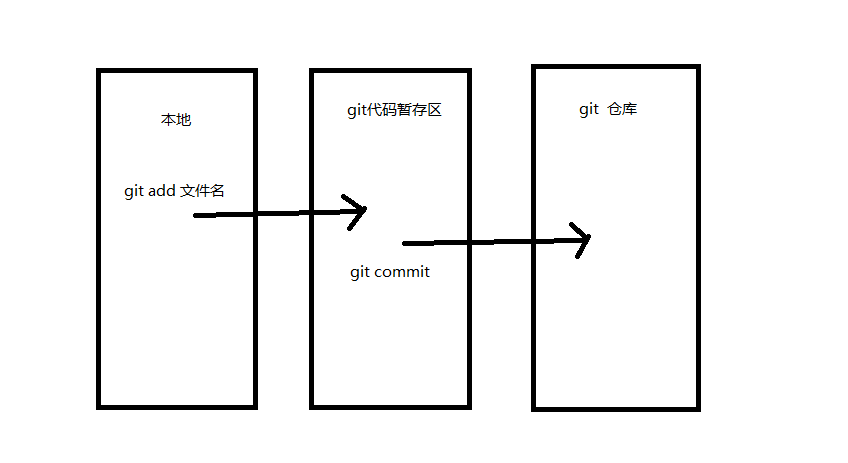
用命令git add告诉Git,把文件添加到仓库

git add first_program.py

执行上面的命令,没有任何显示,说明添加成功。

用命令git commit告诉Git,把文件提交到仓库

git commit

第一次执行这条命令需要执行下面两条命令:提交人邮箱与提交人姓名,下次不同的人来提交也同样如此

git config --global user.email 943955239@qq.com

git config --global user.name ling

提交文件到仓库

git commit -m "commit my first git file"
详解
代码修改并提交
代码修改提交流程:
vim first_program.py

git status #查看当前的代码修改状态

git add first_program.py

git commit -m "commit my second git file"
 现在我们创建了仓库,我们可以把代码交给仓库管理,现在我们重新修改刚才那个文件

vim first_program.py

然后重新查看文件的状态,显示文件被修改,我们现在有两种选择:git add filename或者git checkout

git status

添加文件到代码暂存区

git add first_program.py

提交文件文件到仓库

git commit -m "commit my second git file"
详解
代码回滚
在进行代码回滚之间,我们对程序做了第三次修改并提交,那么现在我们就有三个版本了。
vim first_program.py

git add first_program.py

git commit -m "commit my third git file"
三个版本的代码:
#第一个

def func(a,b):

      print(a+b)

#第二个

def func(a,b):

      print(a+b)

      print('ok')

#第三个

def func(a,b):

      print(a+b)

      print('ok')

      print(a,b)
版本
查看提交日志与版本号:
git log 显示从最近到最远的提交日志

commit id(版本号)

git log --pretty=oneline 显示从最近到最远的每次提交的版本号


回滚之间,首先,Git必须知道当前版本是哪个版本,在Git中,用HEAD表示当前版本,也就是最新的提交a0ca530a1806225e6641359b70af44ca78b9d3d9 (注意我的提交ID和你的肯定不一样),上一个版本就是HEAD^,上上一个版本就是HEAD^^,当然往上100个版本写100个^比较容易数不过来,所以写成HEAD~100。
git reset --hard  HEAD^ 回滚到上一个版本

git reset --hard  版本号(至少前六位) 回滚到指定的版本
我们现在从第三个版本回到第二个版本:
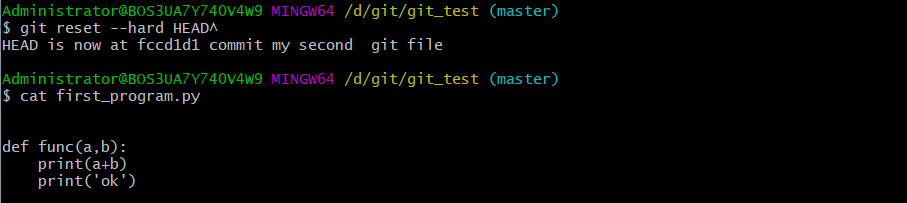
回滚之后,我们使用git log和git log --pretty=oneline再看看现在版本库的状态。
最新的那个版本已经看不到了!是不是再也回不到最新的版本了呢?不是的,还是有办法的。

如果你没有关闭终端,在前面可能出现这个版本的版本号,找到了,就使用git reset --hard 回到指定版本号的版本:
git reset --hard a0ca530a1806225e6641359b70af44ca78b9d3d9
现在,你回退到了某个版本,关掉了电脑,第二天早上就后悔了,想恢复到新版本怎么办?找不到新版本的commit id怎么办?
在Git中,总是有后悔药可以吃的。当你用$ git reset --hard HEAD^回退到第二个版本时,再想恢复到最新的版本,就必须找到最新版本的commit id。Git提供了一个命令git reflog用来记录你的每一次命令:

现在我们知道了在第二行,最新版本的commit id为a0ca530。
总结命令:
git reset --hard  HEAD^ 回滚到上一个版本

git reset --hard  版本号(至少前六位) 回滚到指定的版本

git reflog 查看所有的操作记录

git checkout -- filename 把代码从暂存区回滚到工作区,这里的回滚指的是执行了git add,但是没有执行git commit 的状态,如果已经执行了git commit则不能使用这条命令进行回滚。
工作区和暂存区
工作区(Working Directory)
就是你在电脑里能看到的目录,比如我的git_test文件夹就是一个工作区:

版本库(Repository)
工作区有一个隐藏目录.git,这个不算工作区,而是Git的版本库。
Git的版本库里存了很多东西,其中最重要的就是称为stage(或者叫index)的暂存区,还有Git为我们自动创建的第一个分支master,以及指向master的一个指针叫HEAD。
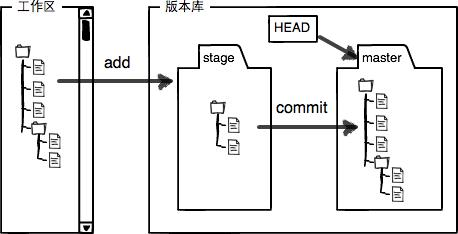
第一步是用git add把文件添加进去,实际上就是把文件修改添加到暂存区;
第二步是用git commit提交更改,实际上就是把暂存区的所有内容提交到当前分支。
因为我们创建Git版本库时,Git自动为我们创建了唯一一个master分支,所以,现在,git commit就是往master分支上提交更改。
你可以简单理解为,需要提交的文件修改通通放到暂存区,然后,一次性提交暂存区的所有修改。
撤销操作
命令git checkout --write.txt意思就是,把write.txt文件在工作区的修改全部撤销,这里有两种情况:

 一种是write.txt自修改后还没有被放到暂存区,就是你的操作都是在工作区进行的,现在,撤销修改就回到和版本库一模一样的状态;
一种是write.txt已经添加到暂存区后,又作了修改,现在,撤销修改就回到添加到暂存区后的状态。
总之,就是让这个文件回到最近一次git commit或git add时的状态。
git reset HEAD file可以把暂存区的修改撤销掉(unstage),重新放回工作区:
rm file #工作区删除
git add file  #提交到暂存区
git reset HEAD file #从暂存区回滚到工作区
git checkout --file  #把工作区里操作撤销
删除操作
一般情况下,你通常直接在文件管理器中把没用的文件删了,或者用rm命令删了

这个时候,Git知道你删除了文件,因此,工作区和版本库就不一致了,git status命令会立刻告诉你哪些文件被删除了:
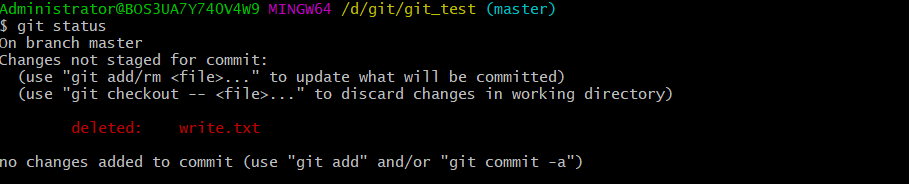
现在你有两个选择,一是确实要从版本库中删除该文件,那就用命令git rm删掉,并且git commit:

现在,文件就从版本库中被删除了。
另一种情况是删错了,因为版本库里还有呢,所以可以很轻松地把误删的文件恢复到最新版本:
git checkout -- write.txtgit checkout其实是用版本库里的版本替换工作区的版本,无论工作区是修改还是删除,都可以“一键还原”。
更多操作:https://www.cnblogs.com/alex3714/articles/5930846.html
git&github快速掌握的更多相关文章
- git &github 快速入门
本节内容 github介绍 安装 仓库创建& 提交代码 代码回滚 工作区和暂存区 撤销修改 删除操作 远程仓库 分支管理 多人协作 github使用 忽略特殊文件.gitignore 1.gi ...
- Python开发【笔记】:git&github 快速入门
github入门 简介: 很多人都知道,Linus在1991年创建了开源的Linux,从此,Linux系统不断发展,已经成为最大的服务器系统软件了. Linus虽然创建了Linux,但Linux的壮大 ...
- day21 git & github + Celery 分布式任务队列
参考博客: git & github 快速入门http://www.cnblogs.com/alex3714/articles/5930846.html git@github.com:liyo ...
- Git和Github快速入门
一.什么是Git? 假设你在的公司要上线一个新功能,你们开发团队为实现这个新功能,写了大约5000行代码,上线没2天,就发现这个功能用户并不喜欢,你老板让你去掉这个功能,你怎么办?你说简单,直接把50 ...
- Github快速入门手册
最近在试用Github,开源的思想也让人觉得把一些经验分享出来是非常好的事情.附件是doc文件,如有需要请注意查收.希望能对你有帮助. GITHUB基于互联网的版本控制快速入门手册 如有不妥,欢迎指正 ...
- 专为设计师而写的GitHub快速入门教程
专为设计师而写的GitHub快速入门教程 来源: 伯乐在线 作者:Kevin Li 原文出处: Kevin Li 在互联网行业工作的想必都多多少少听说过GitHub的大名,除了是最大的开源项目 ...
- Git/GitHub SSH配置
生成 SSH 公钥 如前所述,许多 Git 服务器都使用 SSH 公钥进行认证. 为了向 Git 服务器提供 SSH 公钥,如果某系统用户尚未拥有密钥,必须事先为其生成一份. 这个过程在所有操作系统上 ...
- .NET Core实战项目之CMS 第四章 入门篇-Git的快速入门及实战演练
写在前面 上篇文章我带着大家通过分析了一遍ASP.NET Core的源码了解了它的启动过程,然后又带着大家熟悉了一遍配置文件的加载方式,最后引出了依赖注入以及控制反转的概念!如果大家把前面几张都理解了 ...
- Git&GitHub
Git是一个开源的分布式版本控制系统,可以有效.高速地处理从很小到非常大的项目版本管理. Git 是 Linus Torvalds 为了帮助管理 Linux 内核开发而开发的一个开放源码的版本控制软 ...
随机推荐
- Confluence 6 在编辑器中控制参数的显示
你可以决定宏参数在 Confluence 编辑器中如何进行显示的. 在默认的情况下,在宏占位符下尽可能显示能显示的所有参数: 你可以控制这里显示的参数数量,通过这种控制你可能尽量的为编辑者提供有效的信 ...
- nginx实践(二)之静态资源web服务(浏览器缓存场景)
配置语法-expires
- JS控制文本框内键盘上下左右键的焦点
avaScript键盘上下左右控制文本框焦点的方法有很多,这里简单说两种方法: 方法一: 创建一个table的dom元素,包含5行4列的文本框 <!DOCTYPE HTML PUBLIC &qu ...
- SpringBoot的yml配置文件
1.在src\main\resources下创建application.yml配置文件 spring: datasource: driver-class-name: com.mysql.jdbc.Dr ...
- 如何在PDF中添加水印,PDF添加水印技巧
PDF文件现在的使用很是普遍,不管是工作中还是学习中都会使用到PDF文件,制作一个PDF文件就很辛苦的,我们要是想把PDF文件中添加水印防止抄袭的时候应该要怎么做呢,其实吧PDF文件添加水印还挺简单的 ...
- 俺也会刷机啦--windows7下刷android
刷机很多人都会,本文只为像我这种入门的朋友而写的. 风险提示: 1. SD卡数据极可能会丢失(我这次就全丢了). 2. 升级失败. (俺的)环境说明: windows7 专业版64位 cmd命令行工具 ...
- mongodb数据中的复制(副本集)
---恢复内容开始--- 什么是复制 复制提供了数据的冗余备份,并在多个服务器上存储数据副本,提高了数据的可用性,并可以保证数据的安全性 复制还允许从硬件故障和服务中断中恢复数据 为什么要复制 数据备 ...
- 微信小程序如何自动弹出提示微信授权?
我想在一进入页面的时候就进行判断提示并且弹出提示授权!请问该如何处理比较合理 wx.authorize({}) //可以通过 wx.getSetting 先查询一下用户是否授权了 "scop ...
- How to trigger an Animation when TextBlock’s Text is changed during a DataBinding
原文:http://michaelscherf.wordpress.com/2009/02/23/how-to-trigger-an-animation-when-textblocks-text-is ...
- JSP中三大指令
JSP指令概述 JSP指令的格式:<%@指令名 attr1=”” attr2=”” %>,一般都会把JSP指令放到JSP文件的最上方,但这不是必须的. JSP中的指令共有三个:page. ...