
visual studio code .net 开发
Visual Studio确实是相当好用,各种简化操作什么的简直不要太舒服。但其容量太大,有时不是很方便,所以今天简单介绍一下另一个工具--Visual Studio Code.
虽然相比于老大哥Visual Studio,VS Code有很多功能不完善,但它也更灵活轻便。并且VS Code还在不断的更新当中,目前的最新版本是18年11月更新的1.30版本,包含了 多行搜索改进 等内容。
下面以.Net开发为例:
不同于Visual Studio,在VS Code上进行.Net开发你需要安装一些插件,点击左侧边栏箭头这个位置搜索
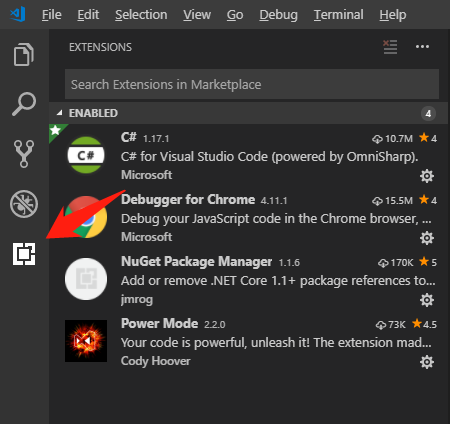
安装插件 C# (C# for Visual Studio Code (powered by OmniSharp)) (必须)
- Lightweight development tools for .NET Core.
- Great C# editing support, including Syntax Highlighting, IntelliSense, Go to Definition, Find
- All References, etc.
- Debugging support for .NET Core (CoreCLR). NOTE: Mono debugging is not supported. Desktop CLR debugging has limited support.
- Support for project.json and csproj projects on Windows, macOS and Linux.
安装插件 NuGet Package Manager (推荐,方便搜索,安装Nuget包) (推荐)
- Search the NuGet package repository for packages using either (partial or full) package name or another search term.
- Add PackageReference dependencies to your .NET Core 1.1+ .csproj or .fsproj files from Visual Studio Code's Command Palette.
- Remove installed packages from your project's .csproj or .fsproj files via Visual Studio Code's Command Palette.
- Handles workspaces with multiple .csproj or .fsproj files as well as workspaces with single .csproj/.fsproj files.
- For example:
- Ctrl + P Then Shift + > Choose "Nuget Package Manager: Add Package". Then Input the keyword about the Nuget Package. Finally, Choose the project you want to add the Nuget package.
VSCode 安装插件后一般需要重新激活以启用插件。由于VSCode本身不断更新,对于某些版本的VSCode可能需要重启应用,才能激活插件。
在VSCode中运行调试前,需要在.vscode路径下额外配置两个文件 launch.json 和 tasks.json, 来告诉vscode如何启动项目。
Launch.json:
{

   // Use IntelliSense to find out which attributes exist for C# debugging

   // Use hover for the description of the existing attributes

   // For further information visit https://github.com/OmniSharp/omnisharp-vscode/blob/master/debugger-launchjson.md

   "version": "0.2.0",

   "configurations": [

        {

            "name": ".NET Core Launch (web)",

            "type": "coreclr",

            "request": "launch",

            "preLaunchTask": "build",

            // If you have changed target frameworks, make sure to update the program path.

            "program": "${workspaceRoot}/MyABP.Web/bin/Debug/netcoreapp2.1/MyABP.Web.dll",

            "args": [],

            "cwd": "${workspaceRoot}/MyABP.Web",

            "stopAtEntry": false,

            "internalConsoleOptions": "openOnSessionStart",

            "launchBrowser": {

                "enabled": true,

                "args": "${auto-detect-url}",

                "windows": {

                    "command": "cmd.exe",

                    "args": "/C start ${auto-detect-url}"

                },

                "osx": {

                    "command": "open"

                },

                "linux": {

                    "command": "xdg-open"

                }

            },

            "env": {

                "ASPNETCORE_ENVIRONMENT": "Development"

            },

            "sourceFileMap": {

                "/Views": "${workspaceRoot}/Views"

            }

        },

        {

            "name": ".NET Core Attach",

            "type": "coreclr",

            "request": "attach",

            "processId": "${command:pickProcess}"

        }

    ]

}
如果你第一次运行某个项目,你需要确保所有引用的内容都存在,如上面的MyAbp.Web.dll文件.另外,这些配置不是固定不变的,你可以根据你的需要来进行不同的配置。
如上面
"preLaunchTask": "build" 指定了你的项目在launch之前要先进行build操作。

又如
"env": {

                "ASPNETCORE_ENVIRONMENT": "Development"

            }
指定了你要在“哪个环境”下启动你的项目。(实际上一个项目会有多种环境的配置,举个例子 appsetings.Development.json 和 appseting.QA.json用于区分不同环境的配置,如果发现在QA环境出现了问题本地不能重现时,自然需要切换到目标环境来进行调试)
Tasks.json:
{

    "version": "0.1.0",

    "command": "dotnet",

    "isShellCommand": true,

    "args": [],

    "tasks": [

        {

            "taskName": "build",

            "args": [

                "${workspaceRoot}/MyABP.Web/MyABP.Web.csproj"

            ],

            "isBuildCommand": true,

            "problemMatcher": "$msCompile"

        }

    ]

}
这里可以配置一下Task,如上面的
"preLaunchTask": "build" 具体的任务流程即在这里配置。
这里除去笔者使用的Web项目的配置外,当然还可以有多种其他项目应用的配置,如
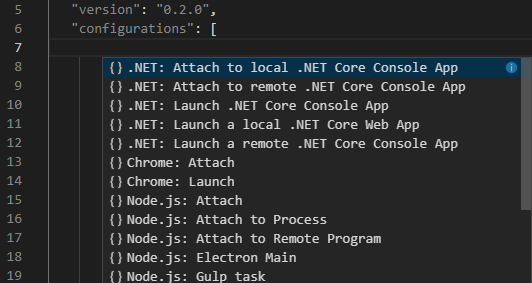
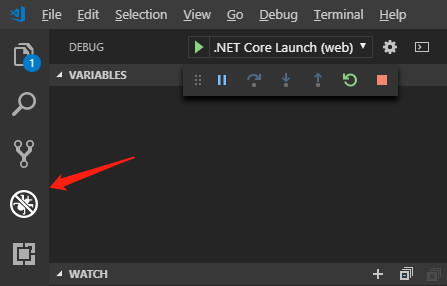
这些配置完成之后,点击如图所示这个位置进入调试面板,然后点击上面的绿色三角就可以开始你的调试啦
/ **************************************************分割线*************************************************************/
vscode下常用DotNet命令
dotnet所使用的命令都可以使用 --help的方式来查看更详细的用法。
如dotnet --help
在项目开发过程中,常用的命令有
dotnet new
用于新建内容,dotnet提供了许多模板,如Console Application, Class Library等等。
使用dotnet new时需要注意新建的项目是基于.Net Framework还是基于.NetCore.
可以使用 -f 来指定.
dotnet restore
主要是寻找当前目录下的项目文件(project.json),然后利用NuGet库还原整个项目的依赖库,然后遍历每个目录,生成项目文件,继续还原该项目文件中的依赖项 --CSDN yangzhenping
以下命令不解释了,可以使用 --help 查看具体用法
dotnet build
dotnet run
dotnet publish
visual studio code .net 开发的更多相关文章
- Visual Studio Code 远程开发探秘
摘要: IDE新时代! 作者:SHUHARI 的博客 原文:Visual Studio Code 远程开发探秘 Fundebug按照原文要求转载,版权归原作者所有. 在以前的文章 有趣的项目 - 在浏 ...
- 在Visual Studio Code中开发Office Add-in
作者:陈希章 发表于 2017年7月13日 上一篇 我介绍了如何在Visual Studio中开发Office Add-in,因为有标准的项目模板,一系列配套的工具,尤其是自带的一键调试功能,可以让开 ...
- Visual Studio Code IDE开发插件配置
[PHP通用集成环境] PHP Extension Pack #PHP拓展包,PHP开发最重要的拓展 PHP Intelephense #PHP自动补全工具 PHP IntelliSense #PHP ...
- 使用Visual Studio Code开发AngularJS应用
(此文章同时发表在本人微信公众号"dotNET每日精华文章",欢迎右边二维码来关注.) 题记:VSC发布之后,尤其最近刚刚更新到0.3之后,社区出现了很多介绍VSC使用的好文章.比 ...
- [Tool] 使用Visual Studio Code开发TypeScript
[Tool] 使用Visual Studio Code开发TypeScript 注意 依照本篇操作步骤实作,就可以在「Windows」.「OS X」操作系统上,使用Visual Studio Code ...
- Visual Studio Code开发TypeScript
[Tool] 使用Visual Studio Code开发TypeScript [Tool] 使用Visual Studio Code开发TypeScript 注意 依照本篇操作步骤实作,就可以在 ...
- 使用Visual Studio Code开发Asp.Net Core WebApi学习笔记(十)-- 发布(Windows)
本篇将在这个系列演示的例子上继续记录Asp.Net Core在Windows上发布的过程. Asp.Net Core在Windows上可以采用两种运行方式.一种是自托管运行,另一种是发布到IIS托管运 ...
- Rust初步(二):使用Visual Studio Code编写Rust程序(猜猜看游戏)
我是照着下面这篇帮助文档,完成了第一个完整的Rust程序: 猜猜看 游戏 http://kaisery.gitbooks.io/rust-book-chinese/content/content/3. ...
- Java on Visual Studio Code的更新 – 2021年8月
Nick Senior Program Manager, Developer Division at Microsoft 大家好,欢迎来到 8 月版的 Visual Studio Code Java ...
随机推荐
- nginx常用配置系列-反向代理
接上篇,反向代理的原理与用途很多地方有讲,用文字说再多可能也表达不清楚,下面贴一张拓扑图,介绍下什么叫反向代理 以上图有两种情景 1. 访问者的客户端是 local ,要访问baidu的服务器,bai ...
- Win32项目生成的程序exe图标显示异常的问题
问题 如图: 用VS2013生成exe执行文件时发现的问题,起初以为是没添加ico图像的最小尺寸,后来查看ico并不是这个问题. Baidu.Google了半天找到原因:文件资源管理器的图标缓存bug ...
- Mysql中MyISAM引擎和InnoDB引擎的比较
结论 如果不清楚自己应该用什么引擎,那么请选择InnoDB,Mysql5.5+的版本默认引擎都是InnoDB,早期的Mysql版本默认的引擎是MyISAM MyISAM 和 InnoDB的适用场景 M ...
- 关于java多线程关键字volatile的理解
volatile关键字的作用是强制从公共堆栈中取得变量的值,而不是从线程私有数据栈中取得变量的值. 使用volition关键字增加了实例变量在多个线程间的可见性.但volition有个致命的缺点就是不 ...
- 阿里云oss挂载到linux本地文件系统
对象存储 OSS 阿里云对象存储服务 (OSS) 是一种高度可伸缩且安全可靠的云对象存储服务,让您可以存储.备份和归档大量数据.阿里云 OSS 是一种简单易用的服务,让您每秒能处理数百万请求,它还支持 ...
- OAuth 2 开发人员指南
这是支持OAuth2.0的用户指南.对于OAuth1.0,一切都是不同的,所以看它的用户指南. 本用户指南分为两个部分,第一部分是OAuth2.0提供端(OAuth 2.0 Provider),第二部 ...
- 'version' contains an expression but should be a constant
[WARNING] Some problems were encountered while building the effective model for com.app:cache:jar:4. ...
- Spring Cloud实践:降级、限流、滚动、灰度、AB、金丝雀的实现思路
端口:8888,方便起见直接读取配置文件,生产环境可以读取git.application-dev.properties为全局配置.先启动配置中心,所有服务的配置(包括注册中心的地址)均从配置中心读取. ...
- 优雅地实现CSS Animation delay心得
话不多说直接开讲: 1.需求: 等待元素A的动画加载完,再加载B元素的动画(下图中A为大熊猫,B为下方卡片) 先来看下最后的效果啦: 2.初始思路: 在B元素的动画属性上加上delay(延迟,使得这个 ...
- Python Web 框架:Tornado
1.Tornado Tornado:python编写的web服务器兼web应用框架 1.1.Tornado的优势 轻量级web框架 异步非阻塞IO处理方式 出色的抗负载能力 优异的处理性能,不依赖多进 ...