
oracle 12c 安装指南(各种问题总结)
下一学期要学习数据库的知识,趁着敲代码之余,安装著名的oracle来放松一下
1.首先从官网下载安装包http://www.oracle.com/technetwork/database/enterprise-edition/downloads/index.html这里我提供的是官网的下载地址,直接打开后选择对应的操作系统即可下载。(右上角有切换中文选项可以更清楚的了解版本信息)
2.下载完成后,解压,然后点击安装即可(因为我安装的是12c,我会介绍这个版本安装会出现的问题与解决方案)。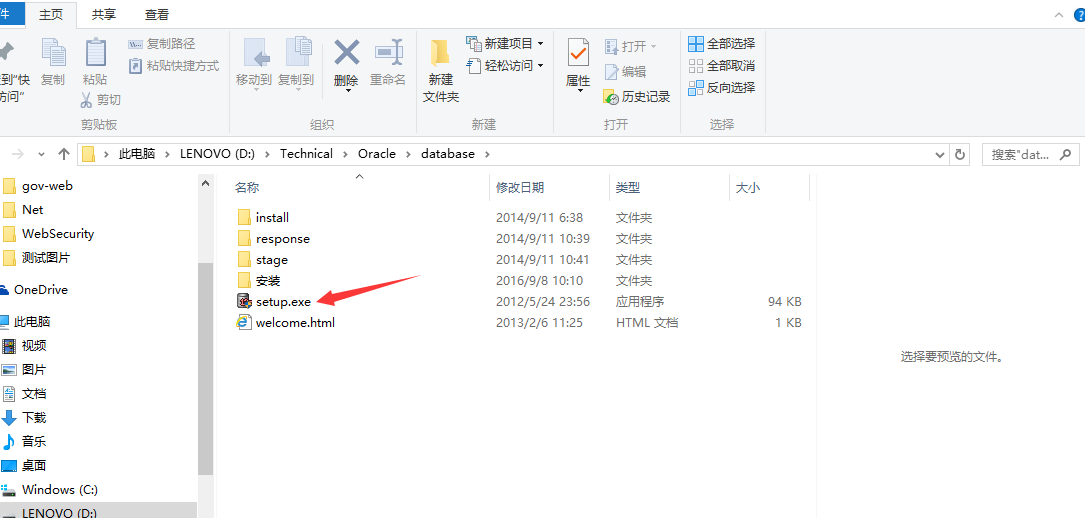
,3,开始安装:
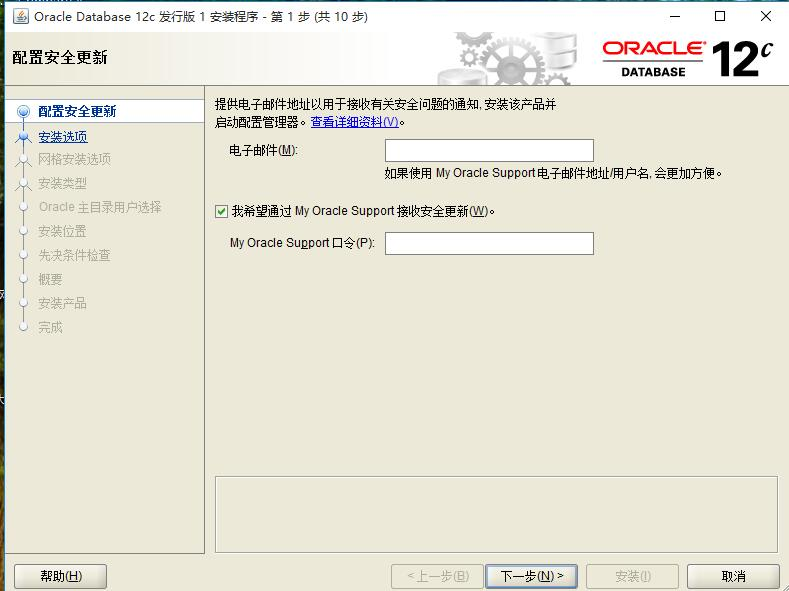
电子邮件不填,下面把对号去掉,然后下一步。(可以不去,我怕麻烦所以去掉了)
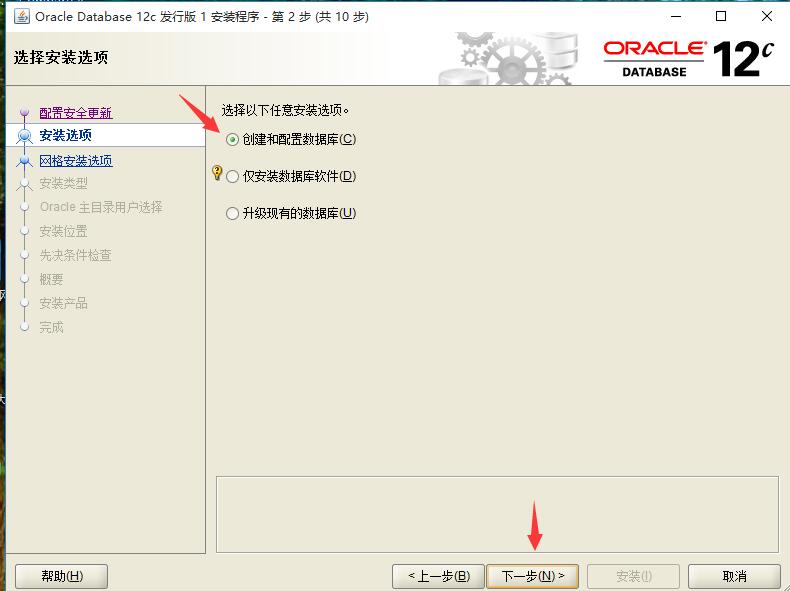
4,创建和配置数据库,直接点击下一步
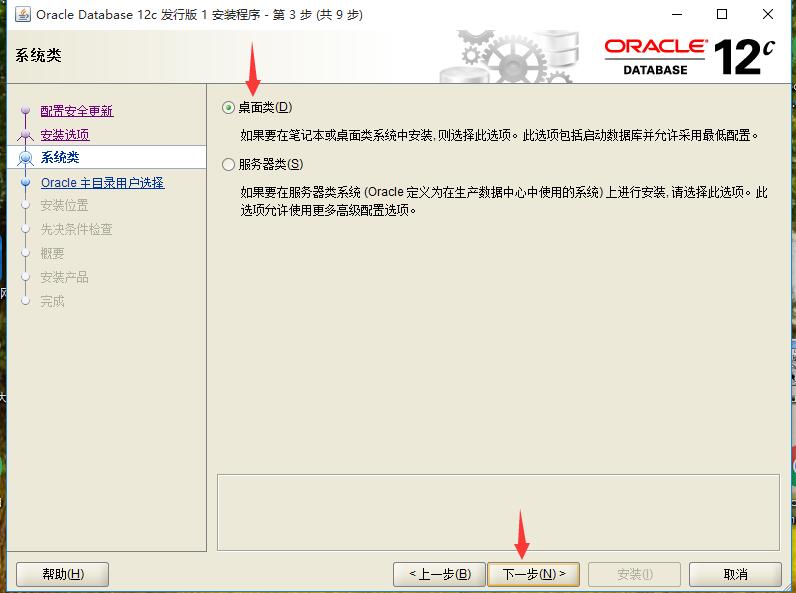
5,默认桌面类,直接点击下一步(我安装的是服务器类,功能比较完整,推荐服务器类)
6,选中创建新的windows用户,用户名跟密码自己取,取个简单的比较好,容易记住。填好之后点击下一步,可能会弹框说你的口令跟规则的不一样,
直接点击是就行了。

7 这里的目录可以自定义,选一个内存空间比较大的盘安装,如果内存不足的话会导致后面无法安装的。口令就是你之前
输入的哪一个。我没试过弄个不一样的。点击下一步。
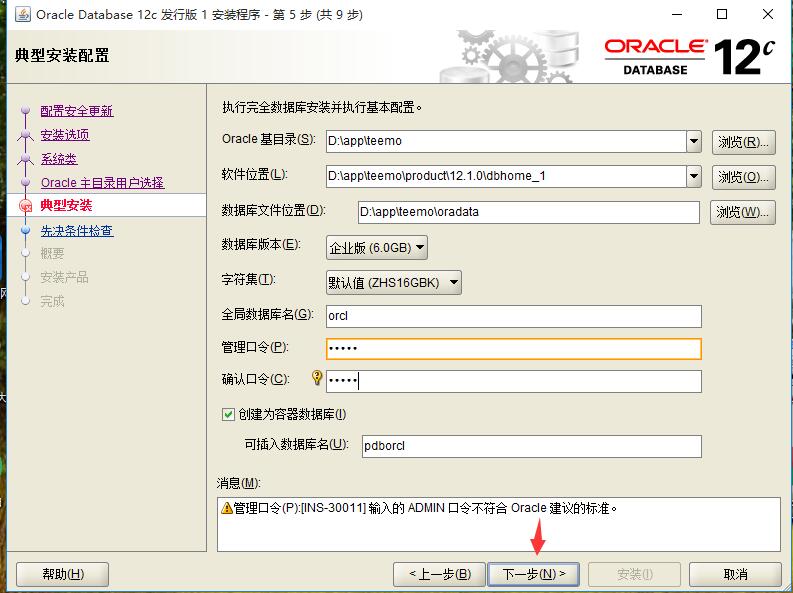
有如下这种弹框直接点是就可以了。
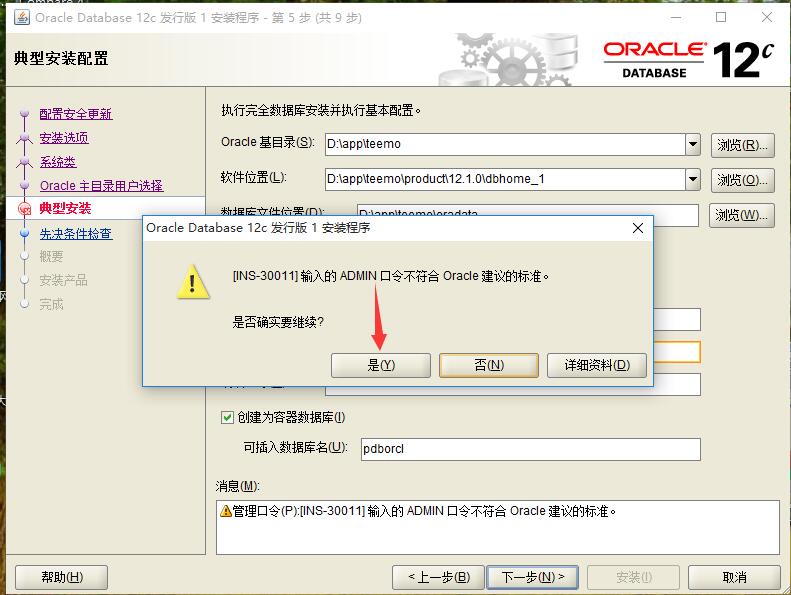
9.这个时候就会检查内存什么的是否符合了,此时可能会出现path路径问题,也就是系统变量中的path文件过长,可以打开后删除一些,不过不建议这么做,如果出现此问题先忽略,等会我会讲述手动配置方案。

10 检查完通过之后,会给你这个信息,你可以截图保存一下,以后可能会用到。点击安装。

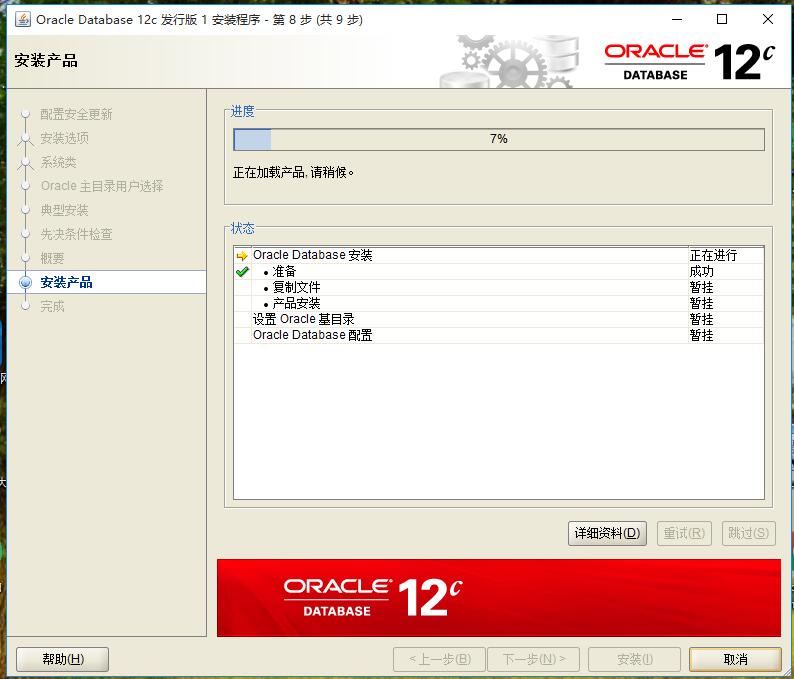
11,之后就是耐心等待安装了。
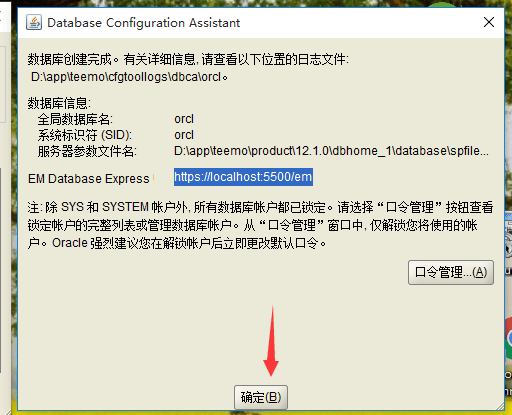
12,接着会弹出如下框出来,点击口令管理。去设置口令。这一步最为关键,我第一次就是不小心忽略了这个而花费了大量的时间去查阅资料才解决了这个问题,如果你也不小心关掉了这个界面,不用慌,不用去重装,等下面我会提供解决方案,下图是正常过程。

13,SYS SYSTEM之后就是你要用到的用户了。你可以填写口令,不过一定要记住。之后的oracle链接都是用户跟口令通过才可以链接成功,不填的话会默认为你之前的口令。这里我没有填,直接点击确定。
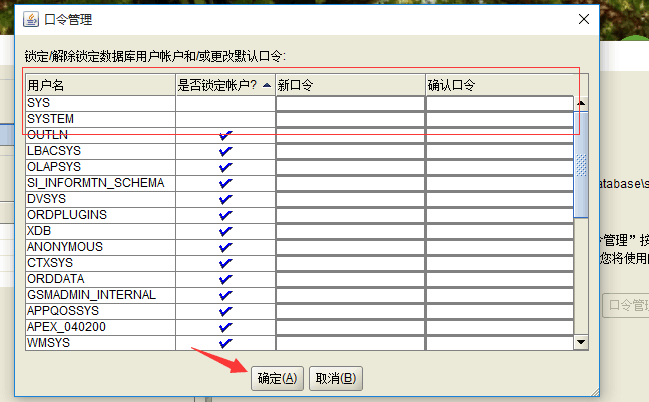
14,点击确定。
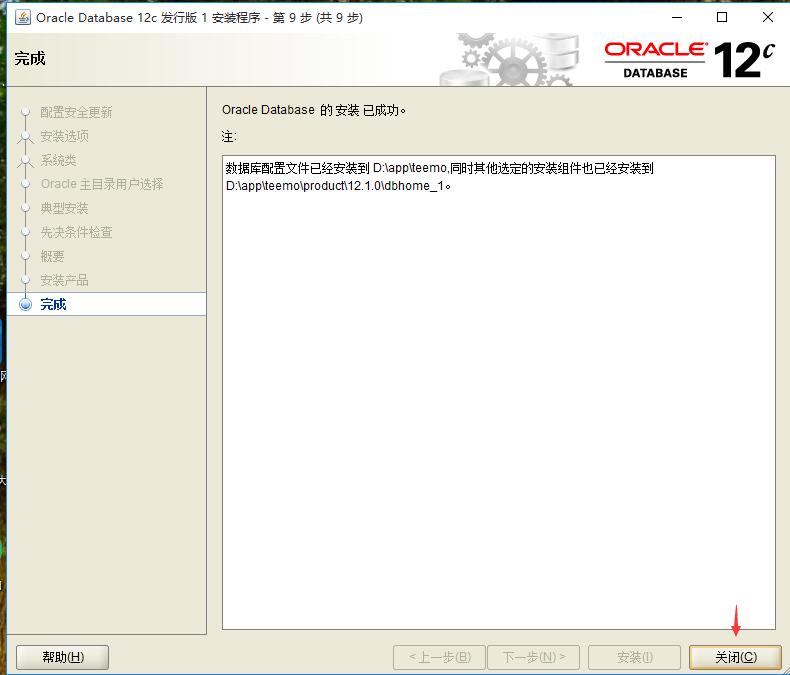
15,这下你就安装成功了。点击关闭就可以了。
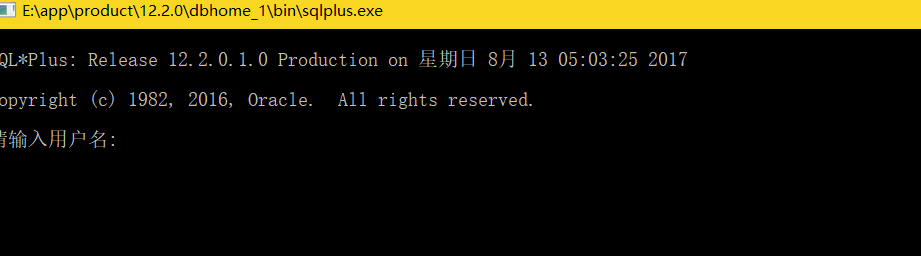
16,运行哪里像输入cmd一样输入sqlplus 会弹出一下这个
输入米的用户名跟密码就可以了,也可以这样输入:SYSTEM/123456 ,123456只是列子,就是你的密码
显示一下这个就说明你成功安装了。

以上就是oracle12c的全部安装流程了如果按照上图所示显示 已连接,那么恭喜你顺利的安装了Oracle;
如果并不能出现已连接字样,那么就要提一下我前面的两个伏笔了。
1.首先是忽略的环境变量问题
打开win+r窗口后输入sqlplus.exe会提示找不到文件,这就是环境变量问题,相信安装过java jdk的都应该有所利了解。
解决方案:我的电脑(右击)->属性->环境变量->下面有个系统变量->找到path(双击)->新建(目录是你自己设定的Oracle的安装位置这是我的path内容:E:\Oracle\product\11.2.0\dbhome_1\NETWORK\ADMIN,在文件管理器中根据这个目录依次找到admin,然后复制进path里的新建框)。
环境变量配置正确即可出现此窗口。
2.忘了配置用户口令或没有建立用户scott
网上的教程多为oracle 11g,而12c 又有所不同,我只讲操作方法,具体原理不在细述,感兴趣的可以度娘。
解决方案:因为没有普通用户,所以我们就新建一个。
方法如下:
一.如果没有配置口令按如下方法操作:
1.进入运行窗口或者命令行,输入sqlpus;
2.输入用户名:sys;
输入口令:sys as sysdba; //注意不要丢失空格,输入口令是不能看到的所以尽量不要敲错
3.输入alter user scott account unlock;
用户已更改
4.输入commit;//提交数据之意
提交完成
5.输入 conn scott/tiger
已连接。
二.如果提示用户不存在
1.进入运行窗口或者命令行,输入sqlpus;
2.输入用户名:sys;
输入口令:sys as sysdba; //注意不要丢失空格,输入口令是不能看到的所以尽量不要敲错
一、验证scott用户是否存在
用oracle用户登录 su - oracle ,之后用sys用户登录数据库
$sqlplus / as sysdba
SQL>conn scott/tiger
ORA-28000:the account is locked
此时说明soctt用户被锁定或者不存在,先解锁试试
$sqlplus / as sysdba
SQL>alert user scott account unlock;
ORA-01918: user scott does not exist
此时说明scott用户不存在
添加scott用户
1.我们以SYS用户重新连接
SQL>conn sys/密码 as sysdba //密码默认sys
2.执行scott.sql文件
SQL>@F:\oracle\product\10.2.0\db_1\RDBMS\ADMIN\scott.sql
这样scott用户就被添加进来,默认密码是tiger
SQL>conn scott/tiger 连接成功 //我是属于那种添加后也没法连接成功的情况,所以我新建了用户C##scott
SQL>SHOW USER;
USER为“SCOTT”
3.如果想修改scott的默认密码可以执行下面命令(先以sys权限登录:sqlplus / as sysdba)
修改scott的登录密码
SQL> alter user scott identified by tiger;
但是在12版本中有一点很值得注意,那就是新建用户的方法:
create user c##scott identified by tiger //用户名必须以c##开头
然后授权。//方法在下文
1.用户登录:用户名:scott,密码:scott
1.Oracle中的各个用户如下:
0.数据库统一管理账号:orcl
1.普通用户:用户名:scott,密码:scott
2.普通管理员:system,密码:system
3.超级管理员:用户名:sys,密码:sys
2.为了便于记忆,用户名和密码一样
2.修改用户口令,
1.在doc窗口修改
1.此操作必须要在system这个账号下才能进行,否则没有权限,在这个账号下可以修改任何用户的口令
2.语法为:alter user 用户名 identified by 新口令;
如:alter user system identified by system;
3.当回车后出现用户已更改,则表示修改成功
2.在sqlplus中修改
1.以管理员身份登录
2.执行sql语句
如:alter user system identified by system;
3.对没有解锁的用户进行解锁并修改口令
1.在doc窗口修改
1.基本语法:alter user 用户名 account unlock;
如:alter user hr account unlock;
2.该操作也必须要在system用户下进行操作
2.在sqlplus中修改
1.以管理员身份登录
2.执行sql语句
如:alter user hr account unlock;
1,创建表空间
create tablespace hxzg_data
logging
datafile 'C:\app\data\hxzg_data.dbf'
size 50m
autoextend on
next 50m maxsize 20480m ;
2,创建用户
create user db_hxzg identified by 123
default tablespace hxzg_data;
3,复权
grant resource,connect to db_hxzg;
4,给其他用户访问权限(db_hxzg以DBA权限登录)
grant select any table to sun;
创建
create user sun identified by 123; //创建用户
alert user sun identified by tiger; //修改密码
删除
drop user sun cascade; //删除用户及对象
drop user sun; //删除用户
授权
1、默认的普通用户sun默认未解锁,不能进行那个使用,新建的用户也没有任何权限,必须授予权限
grant create session to sun; //授予sun用户创建session的权限,即登陆权限
grant unlimited tablespace to sun; //授予sun用户使用表空间的权限
grant create table to sun; //授予创建表的权限
grant drop any table to sun; //授予删除表的权限
grant insert any table to sun; //插入表的权限
grant update any table to sun; //修改表的权限
grant all to public; //这条比较重要,授予所有权限(all)给所有用户(public)
2、oralce对权限管理比较严谨,普通用户之间也是默认不能互相访问的,需要互相授权
grant select on tablename to sun;//授予sun用户查看指定表的权限
grant drop on tablename to sun;//授予删除表的权限
grant insert on tablename to sun;//授予插入的权限
grant update on tablename to sun;//授予修改表的权限
grant insert(id) on tablename to sun;
grant update(id) on tablename to sun;//授予对指定表特定字段的插入和修改权限,注意,只能是insert和update
grant alert all table to sun;//授予sun用户alert任意表的权限
撤销权限
基本语法同grant,关键字为revoke
查看权限
select * from user_sys_privs;//查看当前用户所有权限
select * from user_tab_privs;//查看所用用户对表的权限
权限传递
即用户A将权限授予B,B可以将操作的权限再授予C,命令如下:
grant alert table on tablename to sun with admin option;//关键字 with admin option
grant alert table on tablename to sun with grant option;//关键字 with grant option效果和admin类似
角色
角色即权限的集合,可以把一个角色授予给用户
create role myrole;//创建角色
grant create session to myrole;//将创建session的权限授予myrole
grant myrole to sun;//授予sun用户myrole的角色
drop role myrole;删除角色
oracle 12c 安装指南(各种问题总结)的更多相关文章
- ORACLE 12C新特性——CDB与PDB
Oracle 12C引入了CDB与PDB的新特性,在ORACLE 12C数据库引入的多租用户环境(Multitenant Environment)中,允许一个数据库容器(CDB)承载多个可插拔数据库( ...
- Oracle 12c 使用scott等普通用户的方法
目录: 一.前言 二.使用普通用户 三.自动启动PDB 一.前言 最近电脑上安装了oracle 12c数据库,想体验下新特性.安装完后,便像11g一样在dos窗口进行下面的操作: SQL Produc ...
- [原创]Oracle 12c 抢先安装手迹
[前言] Oracle 12c 终于投放市场了,唉,等了很久了.据官方说这是一个为云计算平台量身定做的版本....且不管真的假的,先让我们把它装上再说. 注:笔者在安装的过程中发现12c的安装过程,较 ...
- java开发连接Oracle 12c采用PDB遇到问题记录
今天初次使用java连接Oracle 12c,遇到各种问题,为方便后续查询,在汇总了问题记录及解决方案如下. ORA-28040: No matching authentication protoco ...
- oracle 12c 创建PDB用户即Local User (PDB与CDB)
Oracle 12C用户创建与表空间分配 数据库安装完成后,首先用系统用户链接数据库容器(CDB), 在数据库容器(CDB)中创建表空间‘imei’ SQL>create tablespace ...
- 安装oracle 12c RAC遇到的一些问题
(1) 安装grid软件,停止在38%很长时间不动,日志显示正常 解决方法: 由于是虚拟机安装,设置的内存为600M,关闭虚拟机,把内存调成1GB,问题解决~在38%Linking RMAN Ut ...
- PLSQL Developer 不能连接 oracle 12c 64位 的解决办法 for win 64
1.安装Oracle 12c 64位 2.安装32位的Oracle客户端( instantclient-basic-nt-12.1.0.1.0) 1) 下载instantclient-basic-nt ...
- Oracle 12c 安装手册
Oracle 12C 首次安装 期待已久的Oracle 12C 终于发布了,我迫不及待的下载了介质,一睹风采. 下载地址:http://www.oracle.com/technetwork/datab ...
- ORACLE 12C PDB 维护基础介绍
来自:http://www.xifenfei.com/2013/05/oracle-12c-pdb-%E7%AE%A1%E7%90%86%E4%BB%8B%E7%BB%8D1.html CDB和PDB ...
随机推荐
- js的call和apply拾遗
一.产生背景 1. JavaScript 的函数存在「定义时上下文」和「运行时上下文」以及「上下文是可以改变的」这样的概念 2.正因为上下文的不同所以call 和 apply 都是为了改变某个函数运行 ...
- IM开发基础知识补课:正确理解前置HTTP SSO单点登陆接口的原理
1.前言 一个安全的信息系统,合法身份检查是必须环节.尤其IM这种以“人”为中心的社交体系,身份认证更是必不可少. 一些PC时代小型IM系统中,身份认证可能直接做到长连接中(也就是整个IM系统都是以长 ...
- 编程中&和&&的区别
逻辑电路中用&: 与门电路,全真为真,有假为假. 编程中:&表示取地址符(C)和 按位与(非bool类型时,转换成二进制,按位与运算). &&表示逻辑与运算,& ...
- PHP判断是手机端还是PC端
function check_wap() { if (isset($_SERVER['HTTP_VIA'])) return true; if (isset($_SERVER['HTTP_X_NOKI ...
- 集成 solr6.5.1到 tomcat7(8) 中 (解决java.lang.NoSuchMethodError问题)
♣下载solr安装包 ♣安装solr ♣solr应用部署到tomcat下 ♣配置web.xml ♣在tomcat7启动 ♣改为在tomcat8启动 ♣在自带的Jetty里启动 ♣建立第一个Core 安 ...
- 轻松掌握VS Code开发.Net Core及创建Xunit单元测试
前言 本篇文章主要还是介绍使用 VS Code 进行.Net Core开发和常用 CLI命令的使用,至于为啥要用VS Code ,因为它是真的是好看又好用 :) ,哈哈,主要还是为了跨平台开发做准备. ...
- 总结MySQL大数据量下如何进行优化
写在建库前: 在确定数据库业务后.建立数据库表格时,就应对一些常见问题有所考虑,以避免在数据增长一段时间后再做应对,可能造成时间及维护成本增加: 数据的月增量,年增量 数据的快速增长点 是否需要触发器 ...
- 2015最新Android学习线路图
Android是一个以Linux为基础的半开源操作系统,主要用于移动设备,由Google和开放手持设备联盟开发与领导.据2011年初数据显示仅正式上市两年的操作系统Android已经跃居全球最受欢迎的 ...
- 判断ios或者android
<script type="text/javascript"> $(function () { // android和iso下载链接 var u = navigator ...
- 【转载】Ubuntu环境下安装QT(转)
Ubuntu 安装 Qt 开发环境 简单实现是本文要介绍的内容,内容很短,取其精华,详细介绍Qt 类库的说明,先来看内容. 一.Ubuntu下安装Qt $ sudo apt-get install q ...