
Docker for windows on VMware
工作环境
操作系统:Windows 10 Pro x64
Hyper-V:已卸载。
VMware:已安装。
Virtual Box:无安装。
前言
鉴于Hyper-V在Windows桌面系统下的"弱鸡"表现,包括不仅限于"网络"方面都很"辣鸡",各种不兼容的原因。
我决定(禁用/卸载)Hyper-V,却又不想用其默认的Virtual Box,于是改成最为喜爱的VMware Workstation,作为Docker machine的driver。
以上对于三个虚拟机的好与坏,只是个人亲身使用后的感受,或许没有全面了解过它们的优良之处,请勿喷,可以指教,谢谢。
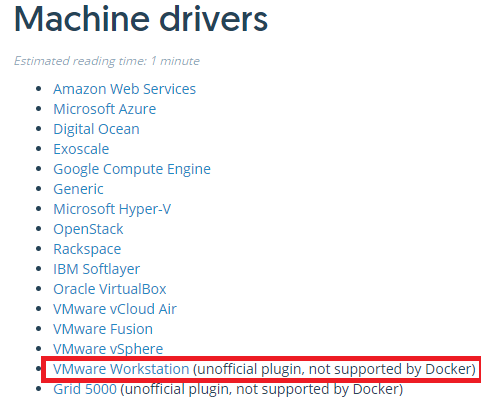
然而Docker官方并不支持VMware Workstation驱动,不过我从Docker官方指导文档中找到第三方支持:https://docs.docker.com/machine/drivers
正文
访问该驱动的第三方支持,https://github.com/pecigonzalo/docker-machine-vmwareworkstation/releases/latest
下载二进制文件 -- docker-machine-driver-vmwareworkstation.exe,复制到docker-machine.exe的同级目录下,注意:如果你是
1.通过InstallDocker.msi安装的,复制到C:\Program Files\Docker\Docker\resources\bin下。
2.通过DockerToolbox.exe安装的,复制到C:\Program Files\Docker Toolbox下。
2.1.如果是通过DockerToolbox.exe安装的,还需要修改C:\Program Files\Docker Toolbox\start.sh脚本文件内容为:
#!/bin/bash

export PATH="$PATH:/c/Program Files (x86)/VMware/VMware Workstation"

trap '[ "$?" -eq 0 ] || read -p "Looks like something went wrong in step ´$STEP´... Press any key to continue..."' EXIT

VM=${DOCKER_MACHINE_NAME-default}

DOCKER_MACHINE=./docker-machine.exe

BLUE='\033[1;34m'

GREEN='\033[0;32m'

NC='\033[0m'

if [ ! -f "${DOCKER_MACHINE}" ]; then

  echo "Docker Machine is not installed. Please re-run the Toolbox Installer and try again."

  exit

fi

vmrun.exe list | grep "${VM}" &> /dev/null

VM_EXISTS_CODE=$?

set -e

STEP="Checking if machine $VM exists"

if [ $VM_EXISTS_CODE -eq  ]; then

  "${DOCKER_MACHINE}" rm -f "${VM}" &> /dev/null || :

  rm -rf ~/.docker/machine/machines/"${VM}"

  #set proxy variables if they exists

  if [ -n ${HTTP_PROXY+x} ]; then

    PROXY_ENV="$PROXY_ENV --engine-env HTTP_PROXY=$HTTP_PROXY"

  fi

  if [ -n ${HTTPS_PROXY+x} ]; then

    PROXY_ENV="$PROXY_ENV --engine-env HTTPS_PROXY=$HTTPS_PROXY"

  fi

  if [ -n ${NO_PROXY+x} ]; then

    PROXY_ENV="$PROXY_ENV --engine-env NO_PROXY=$NO_PROXY"

  fi

  "${DOCKER_MACHINE}" create -d vmwareworkstation $PROXY_ENV "${VM}"

fi

STEP="Checking status on $VM"

VM_STATUS="$(${DOCKER_MACHINE} status ${VM} 2>&1)"

if [ "${VM_STATUS}" != "Running" ]; then

  "${DOCKER_MACHINE}" start "${VM}"

  yes | "${DOCKER_MACHINE}" regenerate-certs "${VM}"

fi

STEP="Setting env"

eval "$(${DOCKER_MACHINE} env --shell=bash ${VM})"

STEP="Finalize"

clear

cat << EOF

                        ##         .

                  ## ## ##        ==

               ## ## ## ## ##    ===

           /"""""""""""""""""\___/ ===

      ~~~ {~~ ~~~~ ~~~ ~~~~ ~~~ ~ /  ===- ~~~

           \______ o           __/

             \    \         __/

              \____\_______/

EOF

echo -e "${BLUE}docker${NC} is configured to use the ${GREEN}${VM}${NC} machine with IP ${GREEN}$(${DOCKER_MACHINE} ip ${VM})${NC}"

echo "For help getting started, check out the docs at https://docs.docker.com"

echo

cd

docker () {

  MSYS_NO_PATHCONV= docker.exe "$@"

}

export -f docker

if [ $# -eq  ]; then

  echo "Start interactive shell"

  exec "$BASH" --login -i

else

  echo "Start shell with command"

  exec "$BASH" -c "$*"

fi
3.打开git-bash,输入以下命令:
3.1.docker-machine ls
检查是否有machine实例,如果有,请自行考虑是否卸载它。

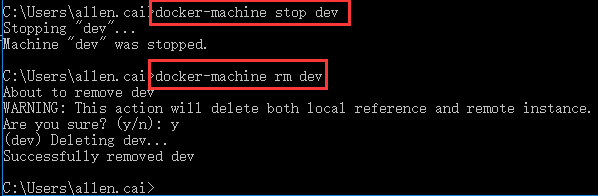
3.2.docker-machine stop dev && docker-machine rm dev
暂停并且卸载NAME为dev的machine实例。此处的dev每个人都不同,可能是default或其它,具体看docker-machine ls命令列出来的数据。
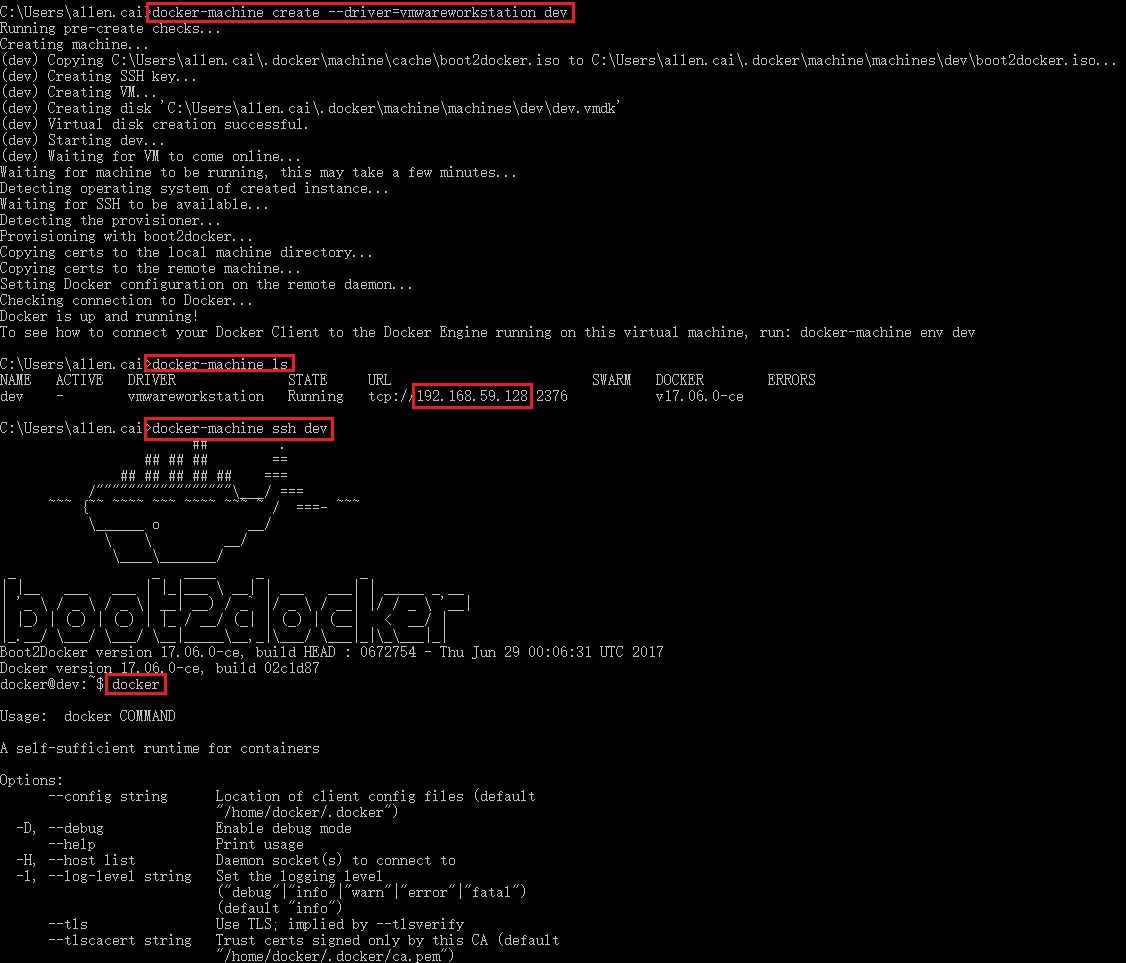
3.2.1.docker-machine create --driver=vmwareworkstation dev
创建一个名称为dev的machine实例。
3.2.2.当然了,如果你做了2.1步骤的动作,你也可以不做3.2.1步骤的动作。
而是直接在你的桌面上找到一个名为"Docker Quickstart Terminal"的蓝色Docker命令行图标
 ,并且双击运行它。
首次运行它时,会检查你是否有创建一个名为"default"的实例,如果有,则直接启动命令操作界面,如果没有,则帮你创建并且初始化一个名为"default"的实例,并且active为默认实例。
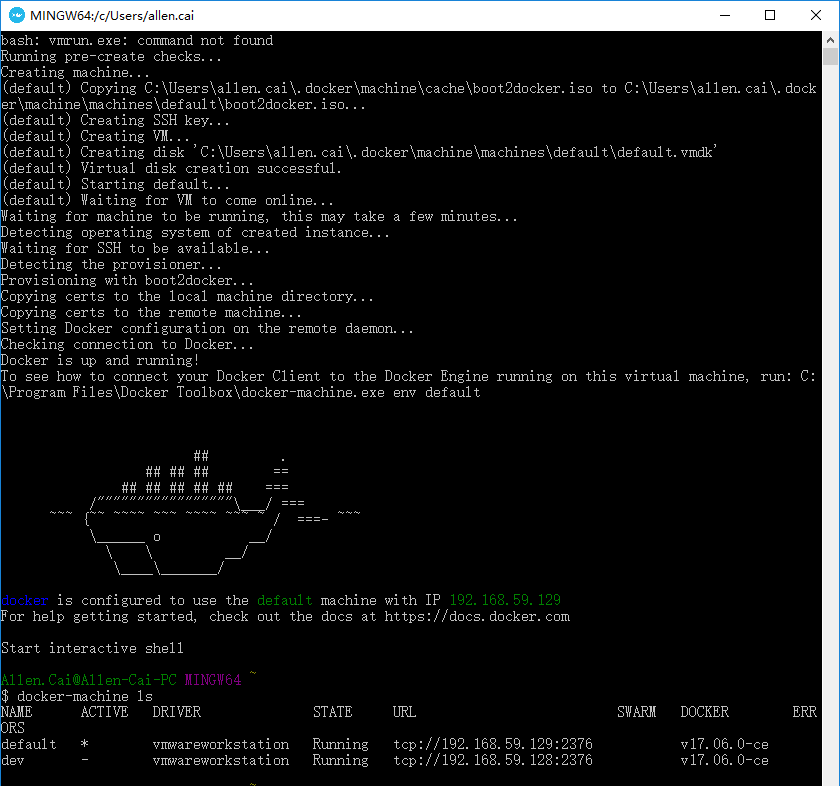
当有一个默认的machine实例后,你通过docker命令所做的操作,都是对默认实例的操作。
3.3.docker-machine ls
查看实例列表信息,在这里你可以看到实例的状态信息,包括版本,IP,名称等。
3.4.eval "$(docker-machine env dev)" && docker-machine active
此处两个命令在同一个shell窗口分开执行,或一并执行都可以。
eval "$(docker-machine env dev)"这句话的意思是加载名为"dev"的machine实例的环境变量到当前的shell窗口。
docker-machine active的作用是,从上一句话加载进来的环境变量中获取到要激活的machine实例名称,并且激活它。
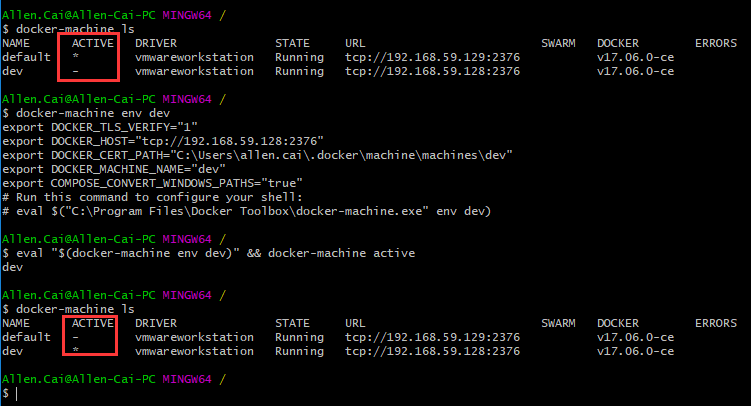
激活指定的machine实例为默认实例。一个docker只能有一个被激活的默认实例。
3.5.docker-machine ssh dev
连接到machine实例之后,你可以使用docker命令进行任何受支持的操作...
例如docker push,pull等等....
PS:此处,如果你进行了3.2.2或3.4步骤的操作,可以不需要进行3.5步骤的操作。
直接使用docker命令就可以正常使用docker开发了。
2017.09.20:更新了start.sh的错误
2019.09.01:windows10下,powershell执行不了`eval "$(docker-machine env dev)" && docker-machine active`
可以换个写法:`docker-machine env -shell=powershell dev | Invoke-Expression | docker-machine active`
参考资料
https://docs.docker.com/machine/get-started
https://github.com/pecigonzalo/docker-machine-vmwareworkstation
http://www.cnblogs.com/yjmyzz/p/docker-machine-using-vmware.html
下载资源汇总
InstallDocker.msi下载地址:
https://download.docker.com/win/stable/InstallDocker.msi
https://download.docker.com/win/stable/Docker for Windows Installer.exe
https://download.docker.com/win/edge/Docker for Windows Installer.exe
DockerToolbox.exe下载地址:https://download.docker.com/win/stable/DockerToolbox.exe
: https://github.com/docker/toolbox/releases/latest
boot2docker.iso下载地址:https://github.com/boot2docker/boot2docker/releases/latest
docker-machine-driver-vmwareworkstation.exe下载地址:https://github.com/pecigonzalo/docker-machine-vmwareworkstation/releases/latest
Docker for windows on VMware的更多相关文章
- Docker for Windows 使用 VMware WorkStation
一.前言 Docker for Windows 不同于 Docker Toolbox.Docker for Windows 对系统的要求至少为Windows 10专业版,因为它需要Hyper-V的支持 ...
- 关于docker在windows环境下运行的第一次体验
关于docker在windows环境下执行的原理 1.1. 首先是Docker Quickstart启动,如果在虚拟机Oracle VM VirtualBox不存在default虚 ...
- Windows 10 安装 Docker for Windows
Docker for Windows是Docker社区版(CE)应用程序. Docker for Windows安装包包括在Windows系统上运行Docker所需的一切. 本主题介绍了预安装注意事项 ...
- 使用WSL连接Docker for Windows
在Windows下安装Docker for Windows Cotana搜索功能,打开Windows的Hype-v功能(注:会影响Virtualbox和Vmware的使用)并重启电脑. 从Docker ...
- 使用Docker for Windows初体验
https://www.baidu.com/link?url=61Kwadwh6h__2Vmjf7lAKVo1RjhsULAqERcMXYnYzkLKrRVpygwBJVnjultH8zbq& ...
- 使用WSL连接Docker Server(Windows/Linux)
在Windows下安装Docker for Windows Cotana搜索功能,打开Windows的Hype-v功能(注:会影响Virtualbox和Vmware的使用)并重启电脑. 从Docker ...
- Docker for Windows(一)下载与安装
一.下载Docker for Windows 下载地址:Docker for Windows 下载完是一个安装程序,双击运行即可.注:如果您的系统不符合运行Docker for Windows的要求, ...
- win10下安装使用Docker:Docker for Windows
一.下载win10下安装docker和桌面管理的工具: 下载地址:Docker for Windows 安装软件学习地址:https://www.runoob.com/docker/docker-tu ...
- Docker for Windows使用简介
在上一篇文章中,通过演练指导的方式,介绍了在Docker中运行ASP.NET Core Web API应用程序的过程.本文将介绍Docker for Windows的使用. 先决条件 前两周时间,Do ...
随机推荐
- adb shell后出现error解决方案
解决办法: 解决办法: 1.adb kill-server 2.adb start-server 3.adb remount 4.adb shell 一般情况下都可以在此启动adb相关
- Android Hal层简要分析
Android Hal层简要分析 Android Hal层(即 Hardware Abstraction Layer)是Google开发的Android系统里上层应用对底层硬件操作屏蔽的一个软件层次, ...
- Treemap 有序的hashmap。用于排序
TreeMap:有固定顺序的hashmap.在需要排序的Map时候才用TreeMap. Map.在数组中我们是通过数组下标来对其内容索引的,键值对. HashMap HashMap 用哈希码快速定位一 ...
- Java Class Version 研究
一:要解决的问题 我们在尝鲜 JDK1.5 的时候,相信不少人遇到过 Unsupported major.minor version 49.0 错误,当时定会茫然不知所措.因为刚开始那会儿,网上与此相 ...
- Ajax 模糊查询的简单实现
类似于百度的搜索引擎模糊查询功能,不过百度的模糊查询功能更强大,这里简单实现下. 要实现模糊查询,首先要做的就是把SQL写好.话不多少,直接贴代码了! JSP页面: <%@ page langu ...
- 存储引擎-Buffered tree
Buffered-tree 也称为COLA,即cache-oblivious,可以不需要知道具体内存大小和一个块的大小,使用一套逻辑进行处理,因此内存大小可知,内存可能被临时占用去做其它事情. Buf ...
- Java Socket:Java-NIO-ServerSocketChannel
ServerSocketChannel 让我们从最简单的ServerSocketChannel来开始对socket通道类的讨论 ServerSocketChannel是一个基于通道的socket监听器 ...
- 演进之美,越来越美:三分钟看尽 iOS 1 ~ iOS 8 的进化史
演进之美,越来越美:三分钟看尽 iOS 1 ~ iOS 8 的进化史 原文出处: 少数派 9 月 18 日苹果就将推出 iOS 8 正式版了,从 2007 年发布第一代 iPhone 时搭载在 iPh ...
- Java 8 Stream
1.关于Java8部分新特性介绍 Java8的新特性很多,在此就不一一介绍了,这里只说一下我自己在工作用用得比较多的几点: 1.1.Lambda表达式 Lambda允许把函数作为一个方法的参数(函数作 ...
- Day2_元组_字典_集合_字符编码_文件处理
元组: 作用:存多个值,元组不可变,主要用来读 age=(11,22,33,44,55) print(age[2]) #取出元组内的值 print(age[1:4]) #取出元组内的某些值 print ...