
VMware 安装Arch Linux记录
首先说明一下我的环境。
1.VMware Workstation 10.0.1 build-1379776
2.archlinux-2014.02.01-dual.iso
首先建立虚拟机,其他的不提了,只想说明一下我的网络设置是选择桥接(Bridge)。
打开虚拟机,用光盘引导启动之后,到达启动界面。
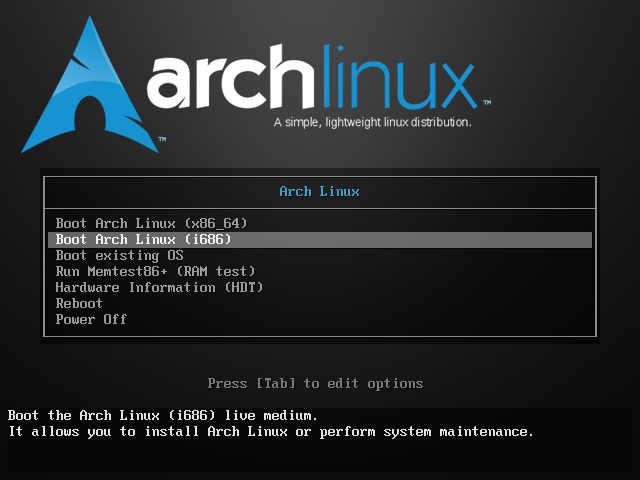
我选择的是i686,也就是32位模式。
livecd会自动以root用户登录。
如果希望以ssh方式连接到这台虚拟机进行安装,首先安装ssh服务
pacman -Sy openssh
为此目标机启动ssh服务
systemctl start sshd.service
为root账户设定密码,方便ssh连接
passwd root
自带的编辑器是nano,可以视个人喜好替换为vim
pacman -Sy vim
由于我之前在虚拟机设定的时候网络选项是Bridge,所以livecd启动之后便自动连接到了外网。接下来用ifconfig命令获取此目标机的ip地址
ifconfig
由于是虚拟机中安装,所以以太网卡不是eth0之类的,一般来说,除了lo之外的便是,比如我此处是eno16777736
记下ip地址
在任何一台其他的Windows,Linux,或者Mac机器上启动相应的ssh服务,确认密钥之后便可登录到此虚拟机进行安装。
接下来便可以进行分区。
常见的分区表有GPT和MBR,此处以MBR分区表为例。
GPT分区有常用工具cgdisk,对应的MBR分区有工具cfdisk,但是Arch Linux的官方文档指出,cfdisk工具此处存在一定的问题,原文如下:
Note: There is also cfdisk, which is similar in UI to cgdisk, but it currently does not automatically align the first partition properly. That is why the classicfdisk tool is used here.
以以下命令运行 fdisk :
# fdisk /dev/sda
Command (m for help):输入o并按下Enter
然后建立第一个分区:
Command (m for help):输入n并按下Enter- Partition type:
Select (default p):按下Enter Partition number (1-4, default 1):按下EnterFirst sector (2048-209715199, default 2048):按下EnterLast sector, +sectors or +size{K,M,G} (2048-209715199....., default 209715199):输入+15G并按下Enter
然后建立第二个分区:
Command (m for help):输入n并按下Enter- Partition type:
Select (default p):按下Enter Partition number (1-4, default 2):按下EnterFirst sector (31459328-209715199, default 31459328):按下EnterLast sector, +sectors or +size{K,M,G} (31459328-209715199....., default 209715199):按下Enter
现在预览下新的分区表:
Command (m for help):输入p并按下Enter
Disk /dev/sda: 107.4 GB, 107374182400 bytes, 209715200 sectors

Units = sectors of 1 * 512 = 512 bytes

Sector size (logical/physical): 512 bytes / 512 bytes

I/O size (minimum/optimal): 512 bytes / 512 bytes

Disk identifier: 0x5698d902

   Device Boot     Start         End     Blocks   Id  System

/dev/sda1           2048    31459327   15728640   83   Linux

/dev/sda2       31459328   209715199   89127936   83   Linux
然后向磁盘写入这些改动:
Command (m for help):输入w并按下Enter
如果一切顺利无错误的话 fdisk 程序将会显示以下信息:
The partition table has been altered!

Calling ioctl() to re-read partition table.

Syncing disks.
如果因 fdisk 遇到错误导致以上操作无法完成, 你能使用 q 命令来退出。
当然,此处只分了根分区和/home,但是也可以根据个人实际情况单独分区/boot,/var,/swap等等。
接下来创建文件系统,此处以ext4文件系统为例。
# mkfs.ext4 /dev/sda1

# mkfs.ext4 /dev/sda2
如果你分了一个swap区,不要忘了格式化和启用它:
# mkswap /dev/sdaX

# swapon /dev/sdaX
UEFI 系统需要格式化 ESP 分区(假设是 /dev/sda1),命令是:
挂载分区之前,要检查当前磁盘的标识符和布局:
lsblk /dev/sda
注意要按照顺序挂载,先挂载根分区到/mnt.
# mount /dev/sda1 /mnt
然后挂载/home分区和其余单独分区(/boot, /var 等)。
mkdir /mnt/home
mount /dev/sda2 /mnt/home
选择安装镜像,首先要编辑源列表。
livecd自带的源列表中,位于中国的是华中科大的源,可以另外添加163的源,速度很快,注意要将自己添加的源放置在其他的源之前
vim /etc/pacman.d/mirrorlist
163源地址
Server = http://mirrors.163.com/archlinux/$repo/os/i686
一旦更改了镜像列表,请务必记得使用 pacman -Syy 强制刷新
pacman -Syy
使用 pacstrap 脚本安装基本系统:
# pacstrap /mnt base base-devel
生成 fstab
用下面命令生成 fstab。如果想使用 UUIDs,使用 -U 选项;如果想使用标签,用 -L 选项.
# genfstab -U -p /mnt >> /mnt/etc/fstab
# nano /mnt/etc/fstab
下面要 chroot 到新安装的系统:
# arch-chroot /mnt
arch-chroot /mnt /bin/bash进入 bash shell.到这一步之后,开始系统的主要配置,如果下面文件不存在,需要手动创建。
glibc 和其他一些支持本地化的程序或者库使用 Locales 自动翻译输出各种语言的"独特" 文本, 并且合适的显示地域、货币、时区以及日期格式、字符排列方式和其他一些本地化的特定标准。
需要编辑两个文件:locale.gen 和 locale.conf.
默认情况下 /etc/locale.gen 是一个仅包含注释文档的空文件。选定你需要的本地化类型(移除前面的#即可), 比如中文系统可以使用:
en_US.UTF-8 UTF-8
zh_CN.GB18030 GB18030
zh_CN.GBK GBK
zh_CN.UTF-8 UTF-8
zh_CN GB2312
然后运行:
# locale-gen
每次glibc更新之后就会运行 locale-gen 一次, 重新生成 /etc/locale.gen 指定的本地化文件。
locale.conf 文件默认不存在,一般设置LANG就行了,它是其它设置的默认值。
/etc/locale.conf
LANG=zh_CN.UTF-8
LC_TIME=en_GB.UTF-8
终端字体和键盘映射
编辑/etc/vconsole.conf.
KEYMAP
可用的键盘映射位于/usr/share/kbd/keymaps. 注意此设置仅对 TTY 起作用,不改变图形窗口或X的设置。
FONT
可用字体位于 /usr/share/kbd/consolefonts/,一般可用留空。
FONT_MAP
可选设置,定义要加载的映射,请参考 man setfont。可以删除或者留空。
Example:
KEYMAP=us
FONT=
配置系统 时区
-------------------------------
# vim /etc/timezone
Asia/Shanghai
# ln -s /usr/share/zoneinfo/Asia/Shanghai /etc/localtime
配置系统 硬件时间
-------------------------------
# hwclock --systohc --utc
按喜好设置主机名:
# echo myhostname > /etc/hostname
注意: 现在已经不需要再编辑/etc/hosts.
安装NetworkManager并启动服务
------------------------------------------------------
# pacman -S networkmanager
# systemctl enable NetworkManager.service
ps:默认安装的network,需启动:dhcpcd@<interface>.service,似乎不太好用,这里我直接装networkmanager。
用 passwd 设置一个root密码
passwd
.Sudo
-------------------------------
# pacman -S sudo
# visudo
允许wheel用户组成员无密码使用sudo:
%wheel ALL=(ALL) NOPASSWD: ALL
.安装配置启动加载器
-------------------------------
pacman -S grub
# grub-install --target=i386-pc --recheck /dev/sda
# cp /usr/share/locale/en\@quot/LC_MESSAGES/grub.mo /boot/grub/locale/en.mo
# pacman -S os-prober
# grub-mkconfig -o /boot/grub/grub.cfg
卸载分区并重启系统
如果还在 chroot 环境,先用 exit 命令退出系统:
# exit
卸载/mnt中挂载的系统:
# umount -R /mnt
重启:reboot
至此,一个Arch的最小安装已经完成
如果要在VMware之中安装图形界面,还需要安装Xorg等服务
安装基础的 Xorg 包:
# pacman -S xorg-server xorg-xinit xorg-utils xorg-server-utils
安装 mesa 以获得 3D 支持:
# pacman -S mesa
查看显卡类型:
- $ lspci |grep VGA
- 00:0f.0 VGA compatible controller: VMware SVGA II Adapter
锁定显卡驱动包:
- $ sudo pacman -Ss xf86-video|grep vmware
- extra/xf86-video-vmware 12.0.2-1 (xorg-drivers xorg)
- X.org vmware video driver
- 安装显卡驱动:
- $ sudo pacman -S xf86-video-vmware
- 目标 (27): damageproto-1.2.1-2 dri2proto-2.6-1 fixesproto-5.0-2
- glproto-1.4.15-1 kbproto-1.0.6-1 libdrm-2.4.33-1 libgl-8.0.3-1
- libglapi-8.0.3-1 libice-1.0.8-1 libpciaccess-0.13.1-1
- libsm-1.2.1-1 libx11-1.4.99.901-1 libxau-1.0.7-1 libxcb-1.8.1-1
- libxdamage-1.1.3-2 libxdmcp-1.1.1-1 libxext-1.3.1-1
- libxfixes-5.0-2 libxt-1.1.3-1 libxxf86vm-1.1.2-1 mesa-8.0.3-1
- svga-dri-8.0.3-1 xcb-proto-1.7.1-1 xextproto-7.2.1-1
- xf86vidmodeproto-2.3.1-2 xproto-7.0.23-1
- xf86-video-vmware-12.0.2-1
注意其中有:mesa,一个加速硬件的软件包
vmmouse虚拟机下鼠标驱动:
- $ sudo pacman -S xf86-input-vmmouse
测试GUI
- $ sudo Xorg -configure
系统会自动配置好X,并root下生成xorg.conf.new,
#然后我们将/root/xorg.conf.new拷贝到/etc/X11/xorg/conf,即输入:# cp /root/xorg.conf.new /#etc/X11/xorg.conf。接着测试脚本配置是否正确
#X -config /root/xorg.conf.new,这个命令会启动一个图形界面,来测试你的配置。 - .安装XFCE
-------------------------------
$sudopacman -S xfce4 xfce4-goodies
启动XFCE和单独在图形界面启用中文locale
-------------------------------
$ cp /etc/skel/.xinitrc ~/.xinitrc
$ nano ~/.xinitrc
export LANG=zh_CN.UTF-8
export LC_ALL="zh_CN.UTF-8"
exec startxfce4
25.安装SLiM
-------------------------------
$sudopacman -S slim
$sudopacman -S slim-themes archlinux-themes-slim
$sudo nano /etc/slim.conf
修改:
#current_theme default
current_theme archlinux-simplyblack
启动slim服务:
$sudo systemctl enable slim.service
至此安装完成。
VMware 安装Arch Linux记录的更多相关文章
- 在VMWare上安装Arch Linux
1.为什么选择Arch Linux Arch Linux 是通用 x86-64 GNU/Linux 发行版.Arch采用滚动升级模式,尽全力提供最新的稳定版软件.初始安装的Arch只是一个基本系统,随 ...
- Vmware Workstation 15 Pro安装Arch Linux并配置Docker
主机配置: CPU:Intel Core i7-7700HQ 2.8GHz 2.8GHz 内存:16GB 操作系统:Windows 10 Home 64bit 双显卡:Intel HD Graphic ...
- Arch Linux 记录
2017.1.8 开始花了两天装 Arch Linux,因为是第一次安装 Arch Linux,所以过程中遇到许多问题,特记录如下. 安装过程及遇到的问题: 下载镜像,刻盘. 重启进入 LiveCD ...
- 在 VirtualBox 虚拟机中安装 Arch Linux 系统指南
How to install Arch Linux on VirtualBox 在 VirtualBox 虚拟机中安装 Arch Linux 系统指南 本文导航 1.Arch Linux 软件仓库2. ...
- 小米Air安装Arch Linux之图形界面配置(Gnome 和 sway)持续更新中……
0. 前言 上一篇文章简单讲述了在小米Air上安装Arch Linux的经验,但是安装完后基本系统后,还需要额外的配置才能进到日常使用.下文简单列举一些步骤. 1. 参考网站 主要还是参考ARCH W ...
- 小米Air 13.3 安装Arch Linux
0. 前言 最近新买了一台小米Air 13.3,除了但键盘手感外都比较满意.我比较喜欢折腾Linux,但又不想放弃原有的Windows 10 Home,于是在原有的windows 10基础上再安装了A ...
- 怎样安装Arch Linux以及Deepin桌面环境
一.概述 Arch Linux 是一个轻量级的Linux发行版本,实际上,Arch Linux提供给用户很多选择,用户可以自定义自己的安装过程,不x像其他很多的Linux发行版本,安装过程甚至是一个只 ...
- 虚拟机VMware安装Kali Linux
本文讲解如何在虚拟机上安装Kali Linux,希望对大家有所帮助. 准备:一台电脑,VMware(VMware安装教程) 一.下载系统镜像文件 1.首先下载系统镜像,进入kali官网,在Downlo ...
- 虚拟机VMware安装及Linux系统基础配置(CentOS 7)
PS: 我是 VMware 14 安装 CentOS 7 来配置Linux虚拟机,想要安装 Ubuntu 18.04 的可以自行其他搜或者参考博客:https://blog.csdn.net/gith ...
随机推荐
- [Winform]缓存处理
摘要 在对winform做的项目优化的时候,首先想到的是对查询,并不经常变化的数据进行缓存,但对web项目来说有System.Web.Caching.Cache类进行缓存,那么winform端该如何呢 ...
- 调用WScript.Shell时产生Automation 服务器不能创建对象的错误
我们经常需要通过生成ActiveXObject("WScript.Shell");来调某一exe文件, 如 //设置网页打印的页眉页脚为空 var HKEY_Root,HKEY_P ...
- java之 ------ 文件拷贝
import java.io.FileInputStream; import java.io.FileNotFoundException; import java.io.FileOutputStrea ...
- Delphi中StrToDateTime函数TFormatSettings参数的使用
var FSetting : TFormatSettings; DateTime1: tDateTime; begin FSetting := TFormatSettings.Cr ...
- excel 单元格内容太多,替换有问题
excel 单元格内容太多,替换有问题
- Oracle中删除用户下所有对象的多种方法
Oracle删除用户下所有对象的方法未必人人都会,下面就为您介绍两种常用的Oracle删除用户下所有对象的方法,希望对您学习Oracle删除用户方面能有所帮助. 方法1: drop user XX ...
- SOA:A note on RPC
原文地址:http://www.rabbitmq.com/tutorials/tutorial-six-dotnet.html. Although RPC is a pretty common pat ...
- maven的groupid和artifactId
groupid和artifactId被统称为“坐标”是为了保证项目唯一性而提出的,如果你要把你项目弄到maven本地仓库去,你想要找到你的项目就必须根据这两个id去查找. groupId一般分为多个段 ...
- 明日传奇第三季/全集Legends of Tomorrow迅雷下载
<明日传奇>第三季将加入一名新的女性角色.据Variety得到的消息称,塔拉·阿什(Tala Ashe)将作为<明日传奇>第三季的常规演员加入该剧.在第三季中,塔拉·阿什饰演的 ...
- ExtJS 4.2 教程-01:Hello ExtJS
转载自起飞网,原文地址:http://www.qeefee.com/extjs-course-1-hello-extjs, 本文还发布在了ExtJS教程网站起飞网上面,如果转载请保留本段声明,谢谢合作 ...