
Jenkins2.32.1+svn+maven安装配置与构建部署
这两天学习了一下持久化集成工具Jenkins,在自己的本地搭建一个简单的Jenkins环境。
使用环境:Windows64系统,JDK1.8,eclipse,svn(Windows版本VisualSVN-Server-3.5.7-x64.msi),tomcat7,apache-maven-3.2.5,Jenkins_2.32.1等。
一、Jenkins是什么?
先了解一下持续集成的概念:持续集成是一种软件开发实践,即团队开发成员经常集成它们的工作,通过每个成员每天至少集成一次,也就意味着每天可能会发生多次集成。每次集成都通过自动化的构建(包括编译,发布,自动化测试)来验证,从而尽早地发现集成错误。而Jenkins就是基于Java开发的一种持续集成工具,用于监控持续重复的工作。
Jenkins是一个开源软件项目,旨在提供一个开放易用的软件平台,使软件的持续集成变成可能。
功能: 1、持续的软件版本发布/测试项目。
2、监控外部调用执行的工作。
特性:
1.开源
2.安装、配置简单--只要把jenkins.war部署到servlet容器,不需要数据库支持,所有配置都是通过其提供的web界面实现。
3.集成RSS/E-mail通过RSS发布构建结果或当构建完成时通过e-mail通知。
4.生成JUnit/TestNG测试报告。
5. Jenkins支持分布式构建
6.插件支持:支持扩展插件,目前有几百个现成的插件可以使用,这些插件涵盖从版本控制、构建工具、代码质量、构建通知、集成外部系统、 UI定制、游戏等等各个方面。
二、安装配置
jenkins官网:https://jenkins.io/index.html,选择适合自己的版本下载即可。我的版本  for Windows。
1.安装:解压zip文件得到 ,双击安装即可,根据自己的需求选择要安装的目录。我的安装目录如下:
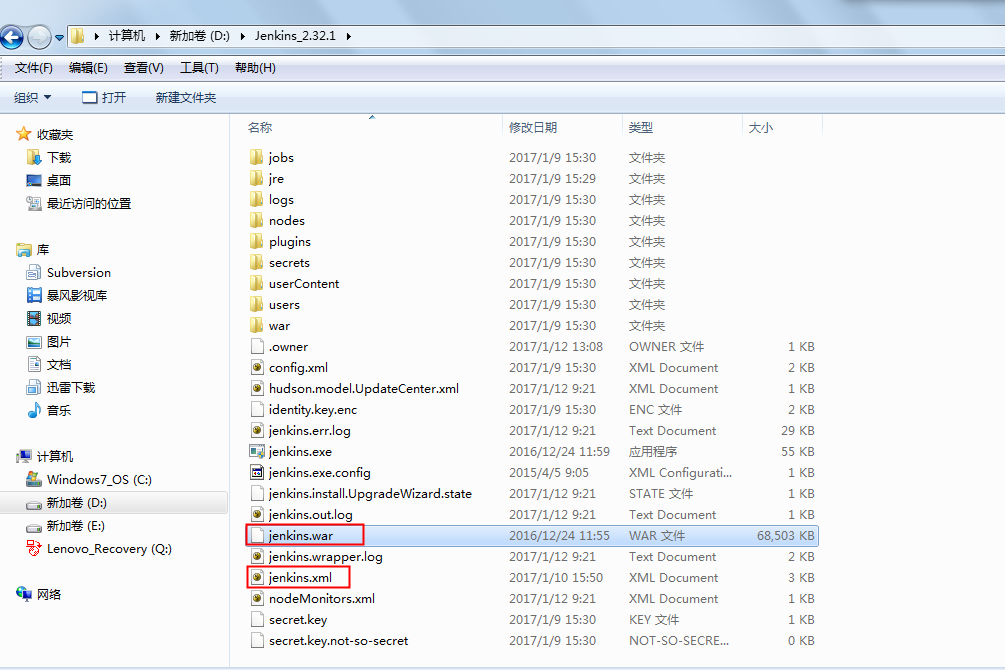
安装完成后如何验证一下是否成功呢?Jenkins.war!
验证方式:执行命令行或直接将Jenkins.war放到tomcat webapps下启动服务即可
(1)打开cmd命令行,进入到Jenkins安装目录,直接运行java -jar jenkins.war 默认的端口是8080(在jenkins.xml中配置),也可执行java -jar jenkins.war --httpPort=7080,自定义其他端口验证
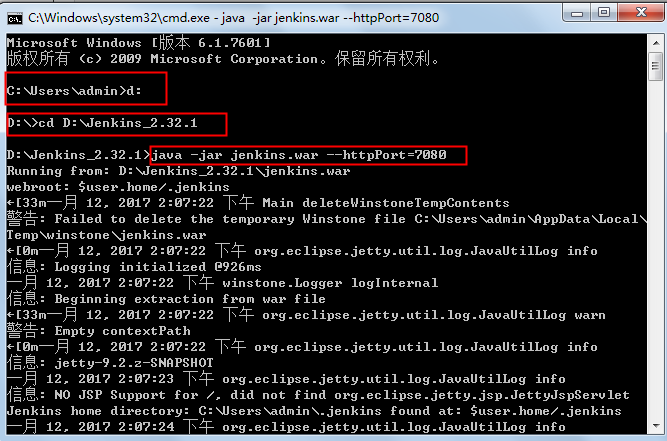
启动成功如下:
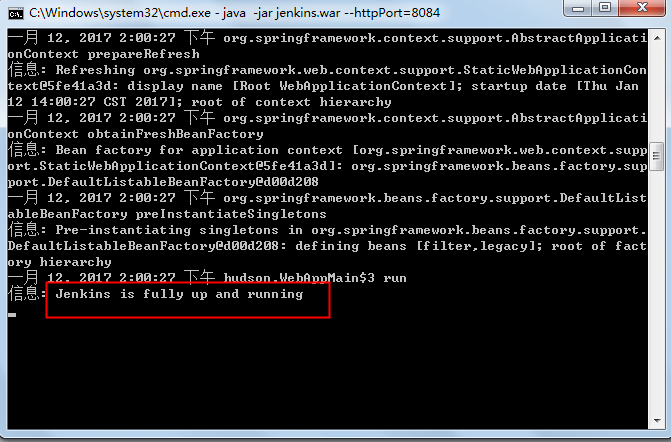
(2)直接将Jenkins.war放到tomcat webapps下启动服务即可。
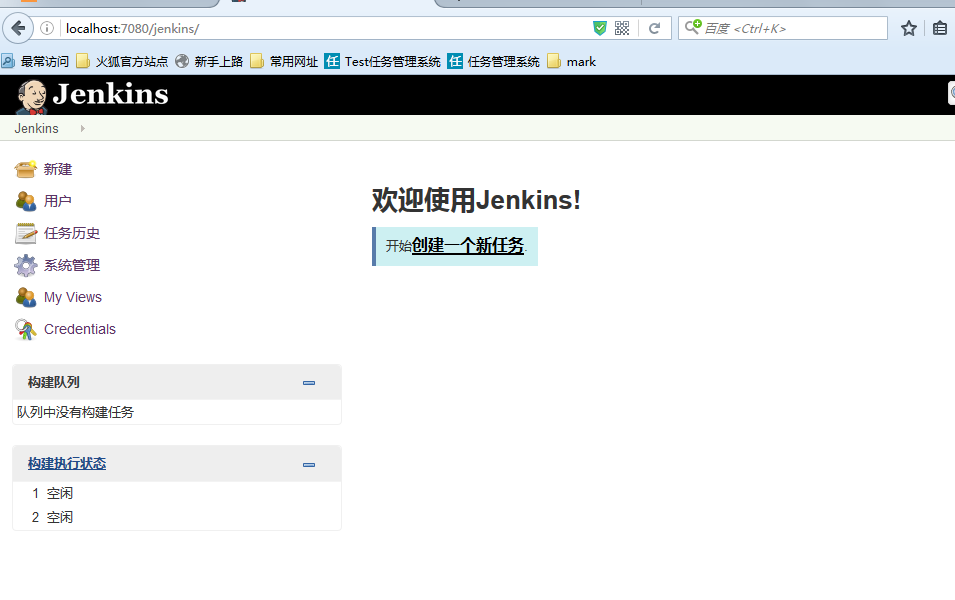
上述两种方式启动成功后,访问http://localhost:7080,根据提示设置用户登录信息,我的已设置直接进入登录页面

输入用户名密码登录:成功!!!
2.配置:进入 系统管理--Global Tool Configuration
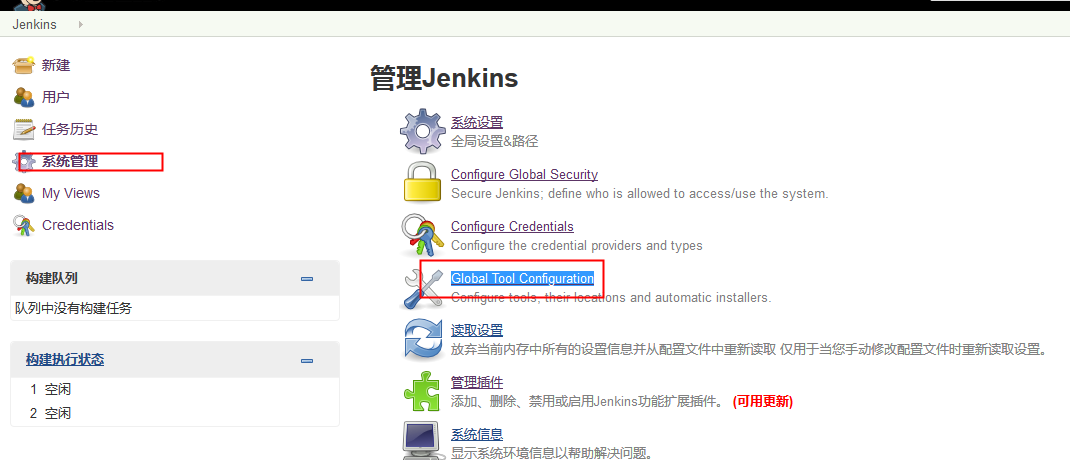
配置JDK,MAVEN
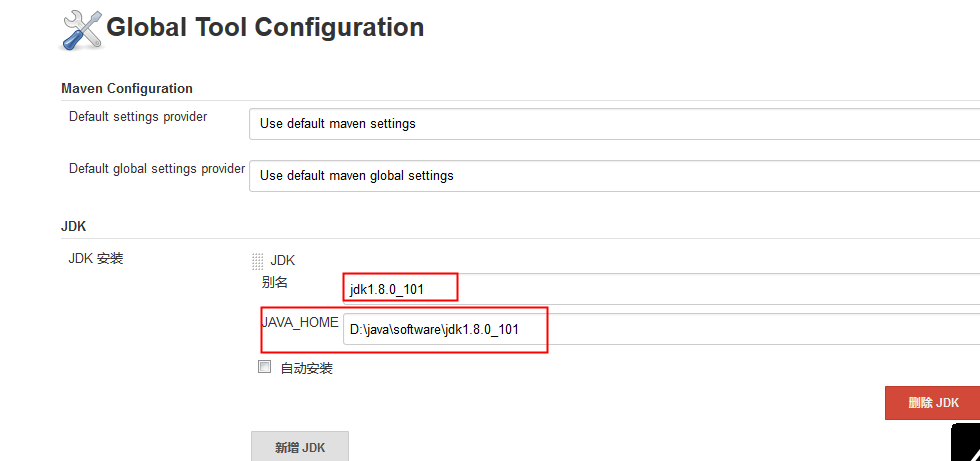
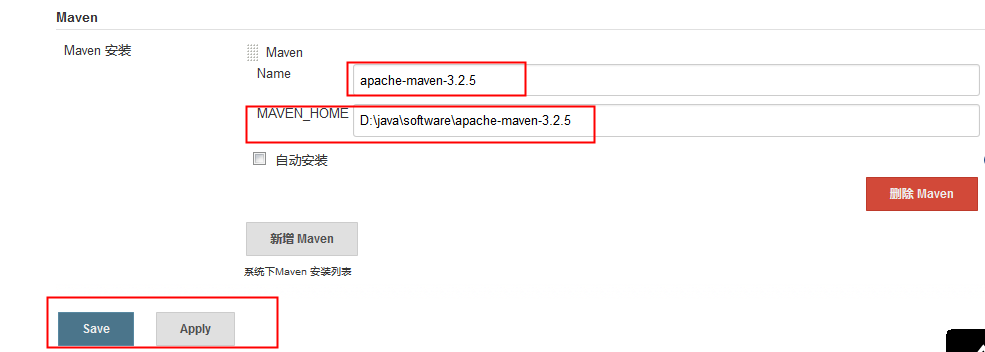
配置完成后保存。接下来就可以新建job了。
3.返回首页,新建任务,点击 新建 按钮,
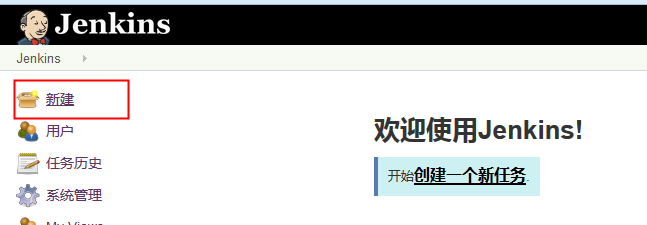
输入任务名称,选择构建一个自由风格的软件项目并保存。
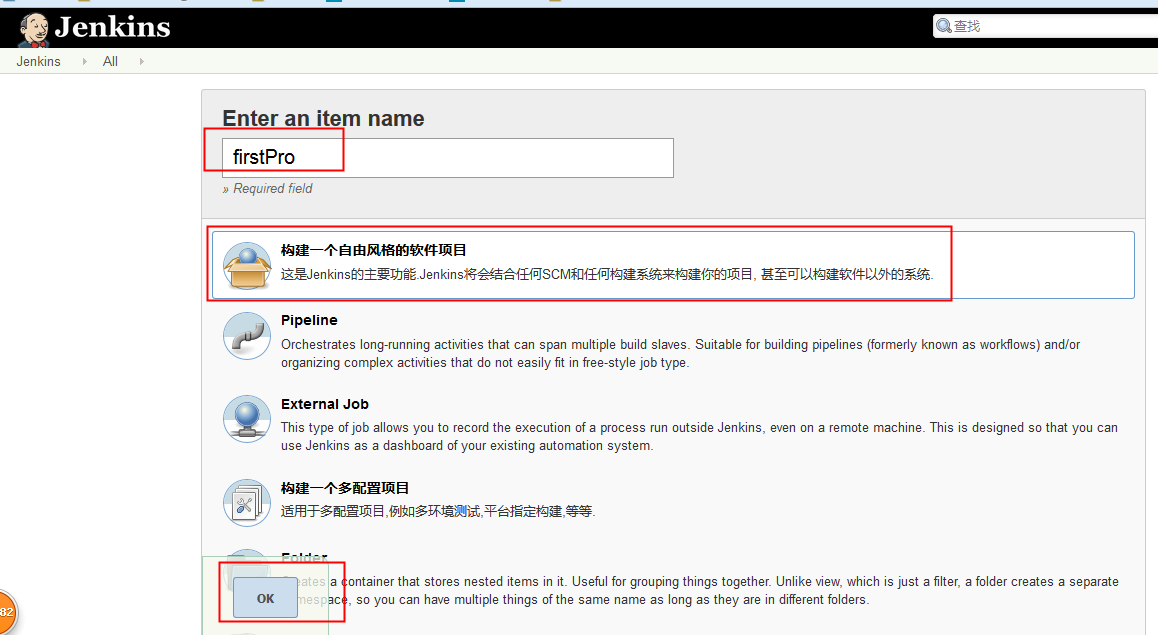
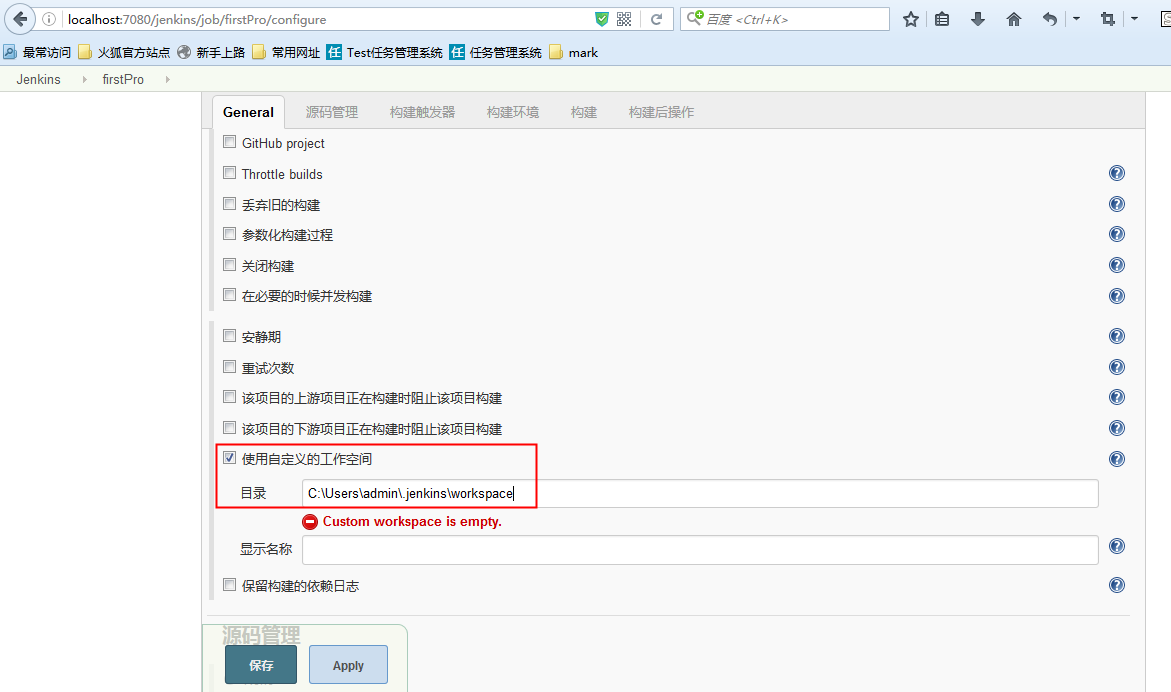
在general里面更具自己想需要勾选,包括工作空间,默认C:\Users\admin\.jenkins\workspace
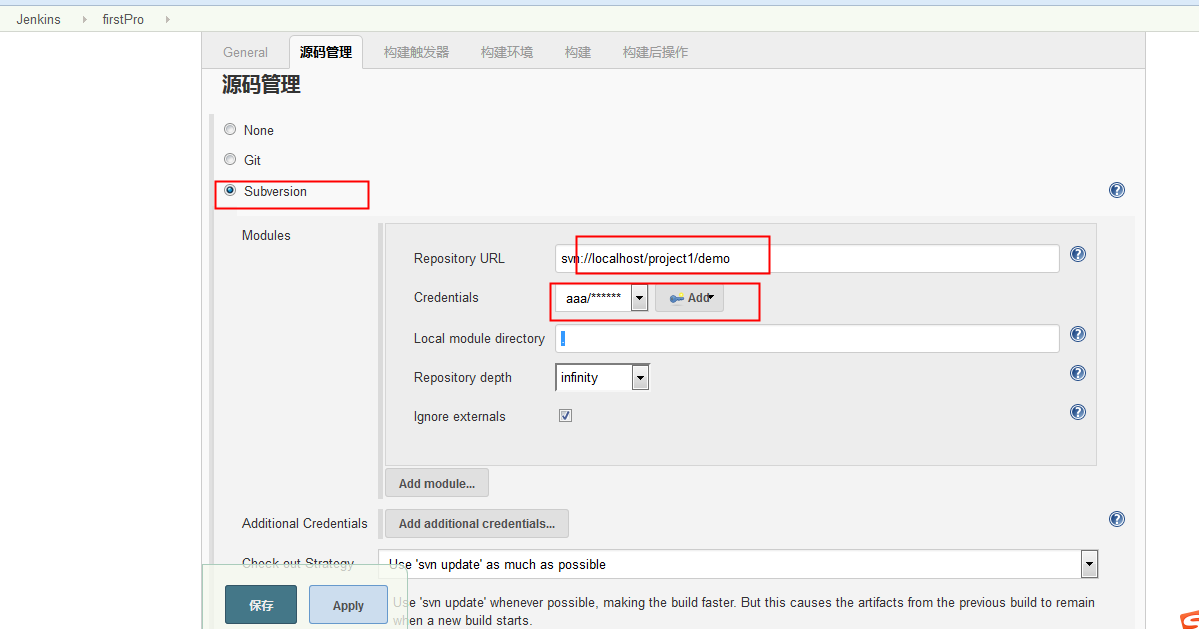
原码管理,在此我使用svn;填写Repository URL及Credentials,及svn的地址及用户信息,其中Credentials在首页Credentials选项新建
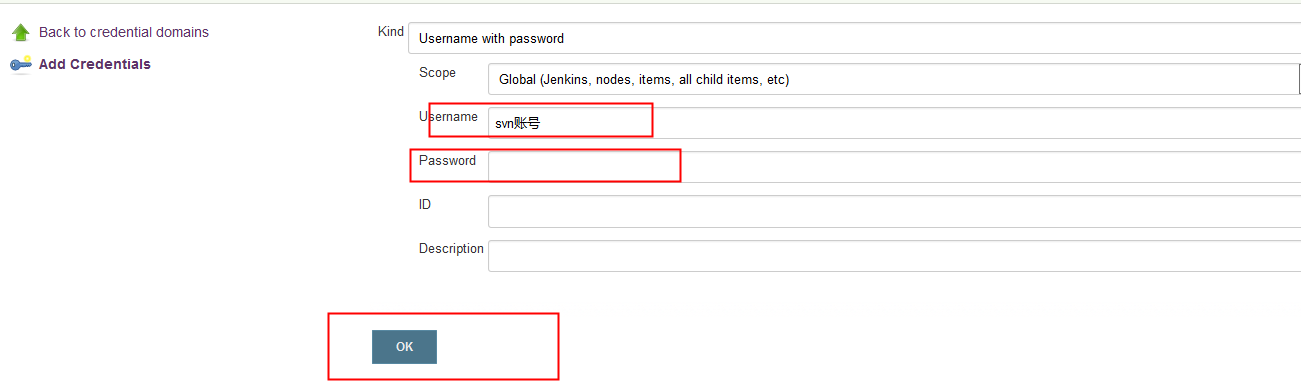
在首页Credentials选项新建,输入svn的账号和密码
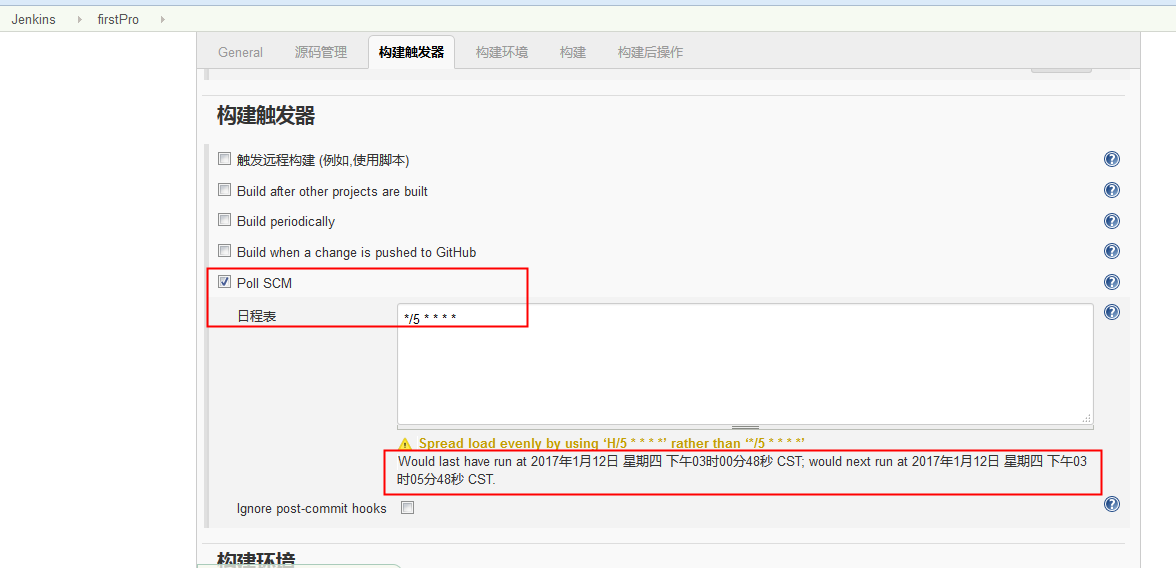
构建触发器:
Poll SCM:定时检查源码变更(根据SCM软件的版本号),如果有更新就checkout最新code下来,然后执行构建动作。我的配置如下:
*/5 * * * * (每5分钟检查一次源码变化)
Build periodically:周期进行项目构建(它不care源码是否发生变化),我的配置如下:
0 2 * * * (每天2:00 必须build一次源码)
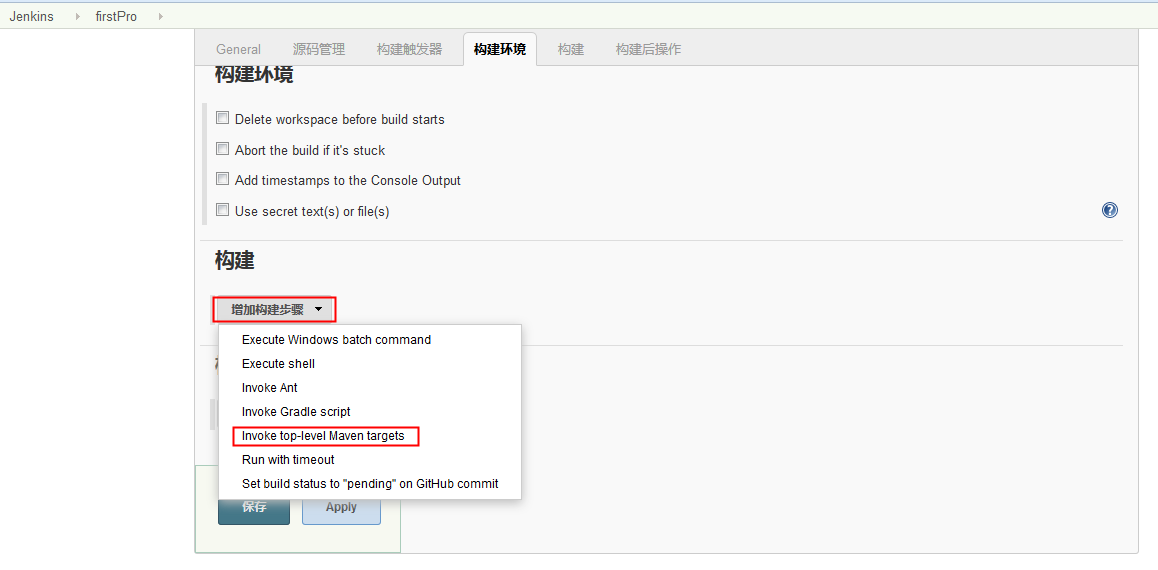
4.项目构建:
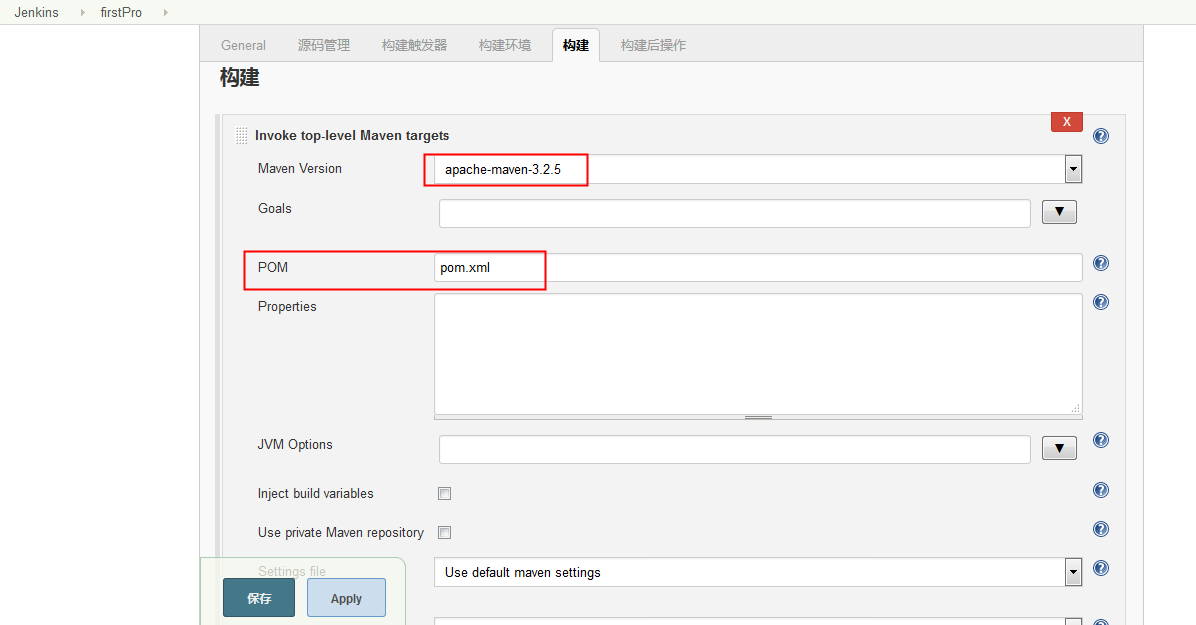
maven version : 选之前录入的maven,pom选pom文件所在的相对位置
保存,首页左侧 点击 立即构建 选项即可构建项目了。
查看构建日志:

日志信息:
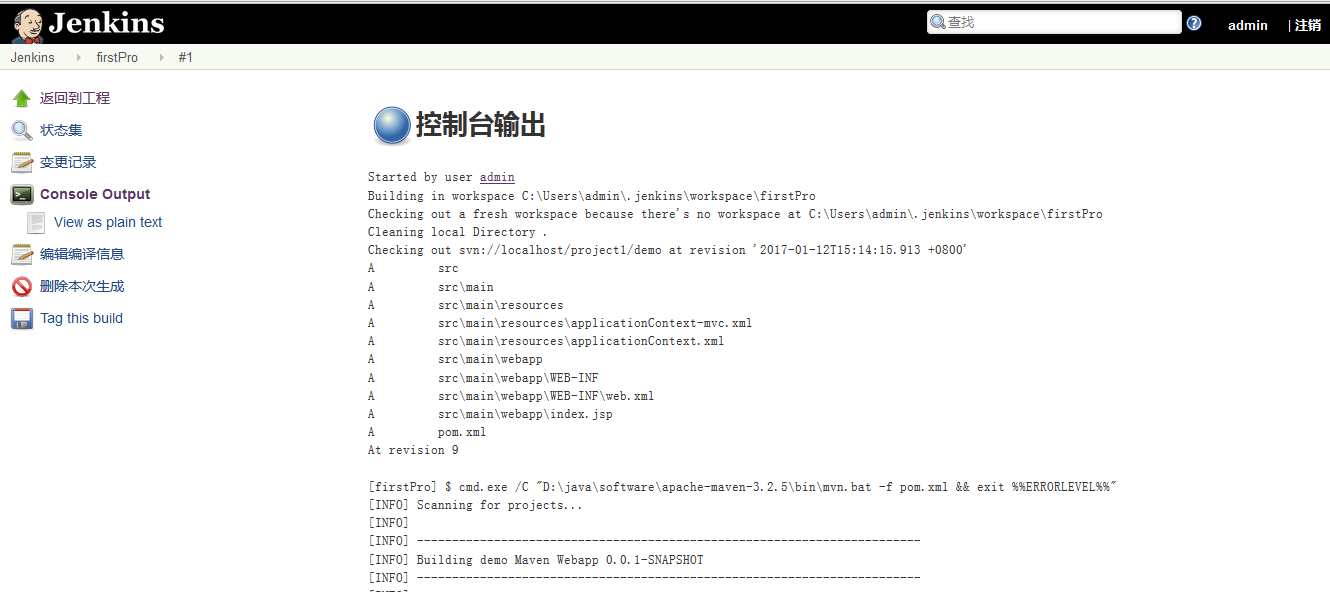

构建成功!!!如报一下错误:
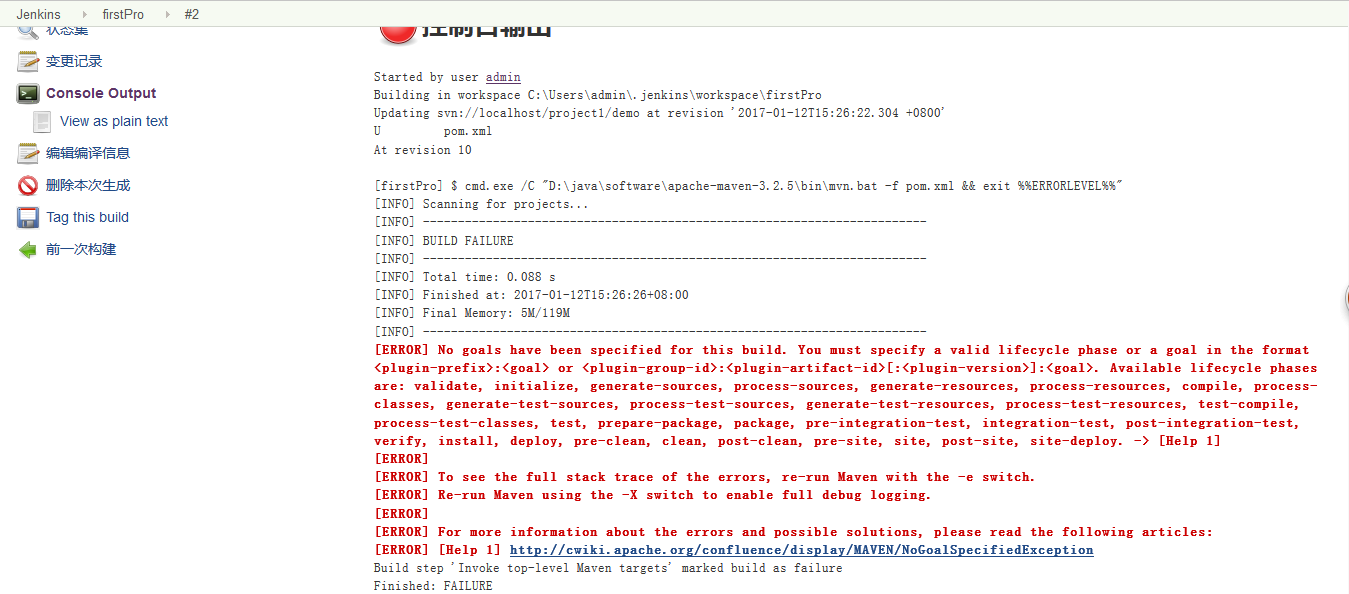
修改pom.xml文件
<build>
<finalName>demo</finalName>
</build>
添加<defaultGoal>install</defaultGoal>
即:
<build>
<defaultGoal>install</defaultGoal>
<finalName>demo</finalName>
</build>
重新构建。
5.部署项目:
构建后操作:

配置后保存,重新构建,其中demo是我web项目的名称,此处的http://localhost:8081,是部署demo项目的服务器和端口

构建成功后,即可登录项目验证:

到此Jenkins部署就完成了!!!!!!!!!!!!!!
最后还有一个自动部署的问题:上面我们已经配置了构建触发器,那怎么用呢?
看管理插件:
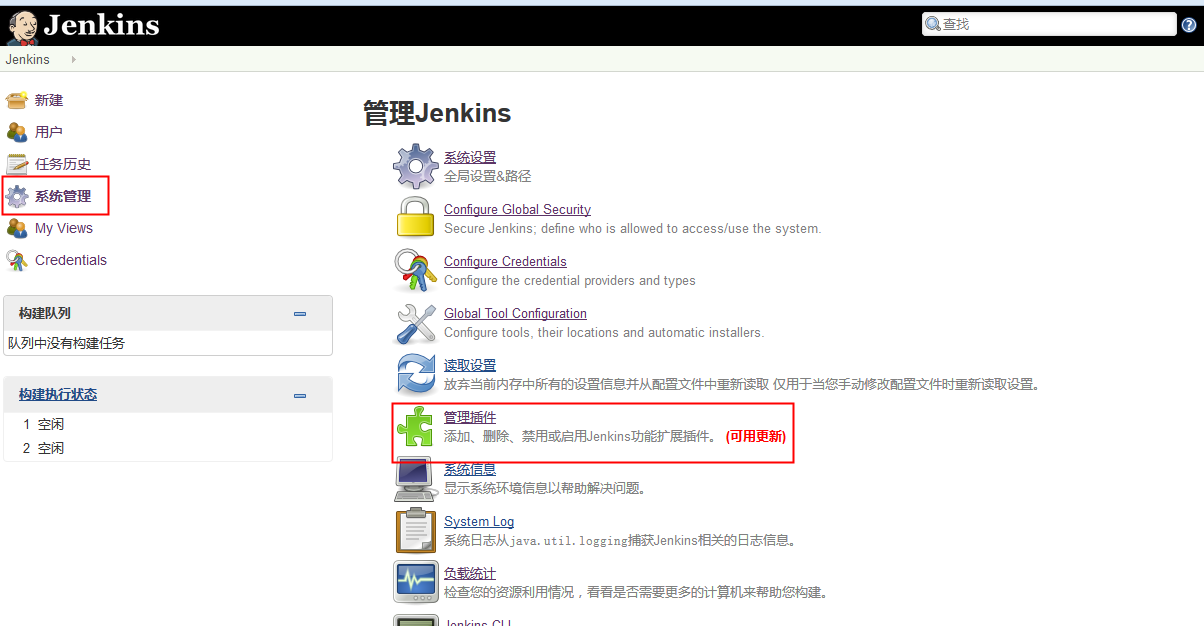
已安装插件,如果在已安装插件未找到,即未安装,可在可选插件中搜素安装即可。
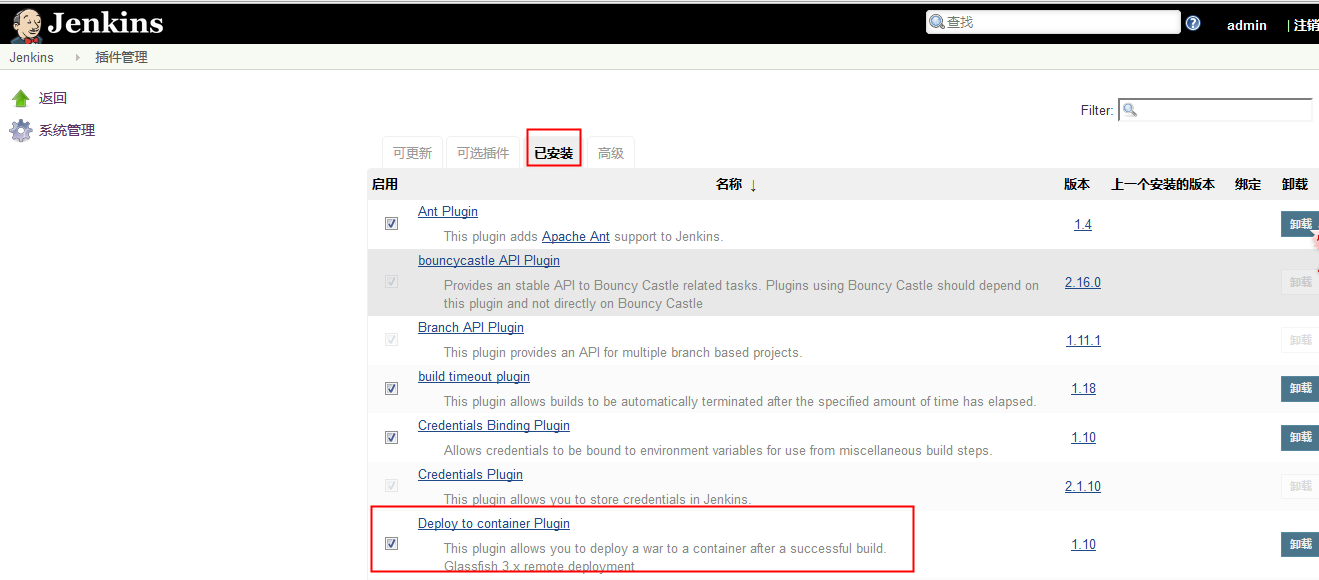
。。。。。。。。。
Jenkins2.32.1+svn+maven安装配置与构建部署的更多相关文章
- 转载maven安装,配置,入门
转载:http://www.cnblogs.com/dcba1112/archive/2011/05/01/2033805.html 本书代码下载 大家可以从我的网站下载本书的代码:http://ww ...
- code manager tools svn服务安装配置
svn server 安装配置: 下载地址:http://www.visualsvn.com/server/download/ 然后安装图一步一步前进: 1.点击download now: 2.点击N ...
- Maven学习第2期---Maven安装配置
一.Maven介绍 1.1 何为Maven Maven这个词可以翻译为"知识的积累",也可以翻译为"专家"或"内行".Maven是一个跨平台 ...
- Maven安装配置操作
1)下载maven安装包并解压: 2)环境变量配置: 3)编辑环境变量Path,追加%MAVEN_HOME%\bin; 4)maven安装配置后进行dos命令检查:在cmd中输入 mvn -v 5)配 ...
- JeePlus:Maven 安装配置
ylbtech-JeePlus:Maven 安装配置 1.返回顶部 1. Maven 安装配置 1 Maven 由于Maven依赖Java运行环境,因此使用Maven之前需要配置Java的运行环境.下 ...
- Maven安装配置及其插件m2e(Eclipse Indigo 和 MyEclipse8.5)的安装配置
Maven安装配置及其插件m2e(Eclipse Indigo 和 MyEclipse8.5)的安装配置 系统:Windows7 使用软件: Maven3.0.3 + Eclipse Indigo ...
- 第一章 Maven 安装配置
Maven基于(POM)项目对象模型,通过一小段描述信息来管理项目的构建.文档.和报告的项目管理软件,类似于php 的管理构建工具composer. 有关详细的Maven学习,可以参考学习https: ...
- Spring Boot入门样例-001-Java和Maven安装配置
Spring Boot入门样例-001-Java和Maven安装配置 本文说明Java和Maven在windows下的安装和配置 前言 本Spring Boot入门样例准备工作参考: Spring B ...
- Jenkins +svn +maven +tomcat+ ansible 自动化批量部署
Jenkins +svn +maven +tomcat+ ansible 自动化批量部署 一.部署svn yum install subversion 先创建目录 mkdir /home/svn 创建 ...
随机推荐
- “MVC+Nhibernate+Jquery-EasyUI”信息发布系统 第二篇(数据库结构、登录窗口、以及主界面)
“MVC+Nhibernate+Jquery-EasyUI”信息发布系统 第二篇(数据库结构.登录窗口.以及主界面) 一.在上一篇文章中,主要说的就是把主框架搭建起来,并且Nhibernate能达到增 ...
- 【Oracle】-【体系结构】-【DBWR】-DBWR进程相关理解
对DBWR的一些理解 首先从名称上,DBWR全称是Database Writer Process,属于Oracle后台进程的一种,有的地方也叫DBWn,我想这里是出于DBWR进程个数的原因,DBWR进 ...
- [Android笔记1]Activity+Layout+Button
线性布局(LinearLayout)是指view对象在父view中可按水平或垂直方向线性排列. 相对布局(RelativeLayout)是指view对象的排列依赖于各对象之间的相对位置. 下面是展示两 ...
- .Net程序员学用Oracle系列(10):系统函数(下)
<.Net程序员学用Oracle系列:导航目录> 本文大纲 1.转换函数 1.1.TO_CHAR 1.2.TO_NUMBER 1.3.TO_DATE 1.4.CAST 2.近似值函数 2. ...
- 【CSS学习笔记】整齐的表格
<!DOCTYPE html PUBLIC "-//W3C//DTD XHTML 1.0 Strict//EN" "http://www.w3.org/TR/xht ...
- AC日记——字典 codevs 4189
4189 字典 时间限制: 1 s 空间限制: 256000 KB 题目等级 : 大师 Master 题解 查看运行结果 题目描述 Description 最经,skyzhong得到了 ...
- DataFrame的构建及一些操作
一.DataFrame构建 1.用多个列表构建 #构建DataFrame #self._stkpool_uni.codes.end_date(这些list用append填充值,保证各个list中元素个 ...
- STURTS2 HELLOWORLD
4. <?xml version="1.0" encoding="UTF-8"?> <!DOCTYPE struts PUBLIC " ...
- JS 用角度换东南西北
最近因为业务,正好需要用设备回传的角度值转成用户读得懂的文字形式 function toDirStr(num){ var num=parseInt(num) var N='北'; var E='东'; ...
- angularjs的directive详解
Directive(指令)笔者认为是AngularJ非常强大而有有用的功能之一.它就相当于为我们写了公共的自定义DOM元素或CLASS属性或ATTR属性,并且它不只是单单如此,你还可以在它的基础上来操 ...