
【Docker学习之五】Docker自定义镜像示例
环境
docker-ce-19.03.1-3.el7.x86_64
centos 7
一、创建centos+jdk+tomcat镜像
对于公用的容器比如,tomcat、nginx、mysql等应用组件可以直接使用官方的容器,不必自己创建;如果需要创建自定义容器,需要下载对应软件官网tar包进行挂载。
1、准备基础镜像和tar包
使用centos7作为基础镜像
[root@node105 ~]# docker pull centos:7

[root@node105 ~]# docker images

REPOSITORY          TAG                 IMAGE ID            CREATED             SIZE

centos                                 67fa590cfc1c         days ago          202MB

[root@node105 src]# cd /usr/local/src && ll

total

-rw-r--r--. 1 root root   9722154 Aug 25 15:47 apache-tomcat-8.5.45.tar.gz

-rw-r--r--. 1 root root 181260798 Aug 25 15:45 jdk-8u65-linux-x64.tar.gz
2、创建Dockerfile
[root@node105 src]# vi centos-jdk-tomcat-Dockerfile

#使用的基础镜像

FROM centos:

#作者信息

MAINTAINER cac2020 "cac2020@163.com"

#使用ADD指令会直接对tar.gz进行解压缩,不用再单独的tar解压jdk了

ADD jdk-8u65-linux-x64.tar.gz /usr/local

ADD apache-tomcat-8.5..tar.gz /usr/local

#添加环境变量

ENV JAVA_HOME /usr/local/jdk1..0_65

ENV CLASSPATH $JAVA_HOME/lib/dt.jar:$JAVA_HOME/lib/tools.jar

ENV CATALINA_HOME /usr/local/apache-tomcat-8.5.

ENV PATH $PATH:$JAVA_HOME/bin:$CATALINA_HOME/bin

#暴露8080端口

EXPOSE

#启动时运行tomcat

CMD ["/usr/local/apache-tomcat-8.5.45/bin/catalina.sh","run"]
3、使用Dockerfile创建镜像
[root@node105 src]# docker build -t centos-jdk-tomcat:0.0. . -f centos-jdk-tomcat-Dockerfile

Sending build context to Docker daemon    191MB

Step / : FROM centos:

 ---> 67fa590cfc1c

Step / : MAINTAINER cac2020 "cac2020@163.com"

 ---> Running in b48a9a1c9456

Removing intermediate container b48a9a1c9456

 ---> cf88aebfb290

Step / : ADD jdk-8u65-linux-x64.tar.gz /usr/local

 ---> a80fd8584d3e

Step / : ADD apache-tomcat-8.5..tar.gz /usr/local

 ---> 3951fd837bd5

Step / : ENV JAVA_HOME /usr/local/jdk1..0_65

 ---> Running in 8ea280c20bbe

Removing intermediate container 8ea280c20bbe

 ---> 5e2c39e6b557

Step / : ENV CLASSPATH $JAVA_HOME/lib/dt.jar:$JAVA_HOME/lib/tools.jar

 ---> Running in 7dfbb7d72fd6

Removing intermediate container 7dfbb7d72fd6

 ---> 2651de66a845

Step / : ENV CATALINA_HOME /usr/local/apache-tomcat-8.5.

 ---> Running in 490f9dd59d99

Removing intermediate container 490f9dd59d99

 ---> 70ff0149c070

Step / : ENV PATH $PATH:$JAVA_HOME/bin:$CATALINA_HOME/bin

 ---> Running in 867f19619c72

Removing intermediate container 867f19619c72

 ---> 8a1b71576d7b

Step / : EXPOSE

 ---> Running in 13d2b33647d2

Removing intermediate container 13d2b33647d2

 ---> 341bc406be44

Step / : CMD ["/usr/local/apache-tomcat-8.5.45/bin/catalina.sh","run"]

 ---> Running in 88f261af47f4

Removing intermediate container 88f261af47f4

 ---> e77fdb372830

Successfully built e77fdb372830

Successfully tagged centos-jdk-tomcat:0.0.

[root@node105 src]# docker images

REPOSITORY          TAG                 IMAGE ID            CREATED             SIZE

centos-jdk-tomcat   0.0.1               e77fdb372830         seconds ago      581MB

centos                                 67fa590cfc1c         days ago          202MB
备注:
(1)-t 指定镜像的名称和tag;
(2)使用-f 指定要使用的dockerfile,如果不指定会寻找当前目录名为Dockerfile的文件
(3)上面有个 . ,这个表示当前目录,必不可少的
4、运行创建的镜像
交互方式:
#jdk
[root@node105 src]# docker run -d -it centos-jdk-tomcat:0.0.1 /bin/bash

[root@node105 src]# docker ps

CONTAINER ID        IMAGE                     COMMAND                  CREATED             STATUS              PORTS                     NAMES

ded73f70822e        centos-jdk-tomcat:0.0.   "/bin/bash"               seconds ago       Up  seconds        /tcp                  happy_lumiere
注意:创建容器的时候一定要使用 -it /bin/bash这种方式,要不然jdk的容器起不来。
#tomcat

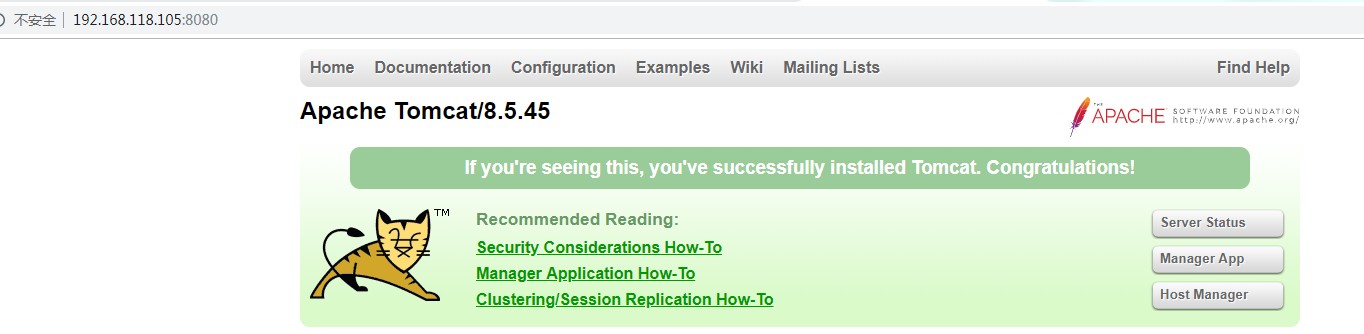
[root@node105 src]# docker run -d -p 8080:8080 --name test-tomcat centos-jdk-tomcat:0.0.1

b40394ee475007969c8654e5b297f49a370d313655a8785ad3cda6a4dab81948

[root@node105 src]# docker ps

CONTAINER ID        IMAGE                     COMMAND                  CREATED             STATUS              PORTS                    NAMES

b40394ee4750        centos-jdk-tomcat:0.0.   "/usr/local/apache-t…"    seconds ago       Up  seconds        0.0.0.0:->/tcp   test-tomcat

a74ccebbe32e        centos-jdk-tomcat:0.0.   "/bin/bash"               minutes ago       Up  minutes        /tcp                 centos-jdk-tomcat

[root@node105 src]#
5、验证
#jdk

[root@node105 src]# docker exec -it a7 /bin/bash

[root@a74ccebbe32e /]# java -version

java version "1.8.0_65"

Java(TM) SE Runtime Environment (build 1.8.0_65-b17)

Java HotSpot(TM) -Bit Server VM (build 25.65-b01, mixed mode)

[root@a74ccebbe32e /]# exit

exit
#tomcat
参考:
使用Dockerfile方式创建镜像:
docker创建jdk镜像
从零开始构建一个centos+jdk7+tomcat7的镜像文件
使用-it交互方式一步一步设置最后commit创建镜像:
docker环境搭建centos+jdk+tomcat_CENTOS篇
二、supervisor
Docker 容器在启动的时候开启单个进程,比如,一个 ssh 或者 apache 的 daemon 服务。但我们经常需要在一个机器上开启多个服务,这可以有很多方法,最简单的就是把多个启动命令放到一个启动脚本里面,启动的时候直接启动这个脚本,另外就是安装进程管理工具,比如supervisor。使用进程管理工具 supervisor 来管理容器中的多个进程。使用 Supervisor 可以更好的控制、管理、重启我们希望运行的进程。
1、准备工作
(1)概念理解:
supervisor:要安装的软件的名称。
supervisord:装好supervisor软件后,supervisord用于启动supervisor服务。
supervisorctl:用于管理supervisor配置文件中program。
(2)软件安装:linux本地机器需要安装supervisor,源码安装或者yum安装或者python pip安装,这里使用yum安装
#centos7下yum安装supervisor

[root@node105 local]# yum install epel-release

[root@node105 local]# yum install -y supervisor

# 开机自启动

[root@node105 local]# systemctl enable supervisord

Created symlink from /etc/systemd/system/multi-user.target.wants/supervisord.service to /usr/lib/systemd/system/supervisord.service.

# 启动supervisord服务

[root@node105 local]# systemctl start supervisord

# 查看supervisord服务状态

[root@node105 local]# systemctl status supervisord

● supervisord.service - Process Monitoring and Control Daemon

   Loaded: loaded (/usr/lib/systemd/system/supervisord.service; enabled; vendor preset: disabled)

   Active: active (running) since Sun -- :: CST; 41s ago

  Process:  ExecStart=/usr/bin/supervisord -c /etc/supervisord.conf (code=exited, status=/SUCCESS)

 Main PID:  (supervisord)

    Tasks:

   Memory: 10.9M

   CGroup: /system.slice/supervisord.service

           └─ /usr/bin/python /usr/bin/supervisord -c /etc/supervisord.conf

Aug  :: node105 systemd[]: Starting Process Monitoring and Control Daemon...

Aug  :: node105 systemd[]: Started Process Monitoring and Control Daemon.

# 查看是否存在supervisord进程

[root@node105 local]# ps -ef|grep supervisord

root             : ?        :: /usr/bin/python /usr/bin/supervisord -c /etc/supervisord.conf

root          : pts/    :: grep --color=auto supervisord

[root@node105 local]#
2、容器中如何同时使用ssh和tomcat 服务
(1)创建Dockerfile文件
[root@node105 docker]# vi Dockerfile

FROM centos:

MAINTAINER cac2020 "cac2020@163.com"

#ssh

RUN yum install -y openssh openssh-server openssh-clients

RUN mkdir /var/run/sshd

RUN ssh-keygen -t rsa -f /etc/ssh/ssh_host_rsa_key

RUN ssh-keygen -t dsa -f /etc/ssh/ssh_host_dsa_key

RUN sed -i 's/#UseDNS yes/UseDNS no/g' /etc/ssh/sshd_config

RUN sed -i 's/GSSAPIAuthentication yes/GSSAPIAuthentication no/g' /etc/ssh/sshd_config

RUN /bin/echo 'root:123456' |chpasswd

RUN /bin/sed -i 's/.*session.*required.*pam_loginuid.so.*/session optional pam_loginuid.so/g' /etc/pam.d/sshd

RUN /bin/echo -e "LANG=\"en_US.UTF-8\"" > /etc/default/local

#tomcat

#使用ADD指令会直接对tar.gz进行解压缩,不用再单独的tar解压jdk了

ADD jdk-8u65-linux-x64.tar.gz /usr/local

ADD apache-tomcat-8.5..tar.gz /usr/local

#添加环境变量

ENV JAVA_HOME /usr/local/jdk1..0_65

ENV CLASSPATH $JAVA_HOME/lib/dt.jar:$JAVA_HOME/lib/tools.jar

ENV CATALINA_HOME /usr/local/apache-tomcat-8.5.

ENV PATH $PATH:$JAVA_HOME/bin:$CATALINA_HOME/bin

RUN java -version

#安装supervisor

RUN yum install -y epel-release;yum -y install supervisor

RUN mkdir -p /etc/supervisor/

COPY supervisord.conf /etc/supervisor/

#暴露 22和8080端口

EXPOSE

#运行supervisord

CMD supervisord -c /etc/supervisor/supervisord.conf
(2)配置supervisord.conf
[root@node105 docker]# vi supervisord.conf

[unix_http_server]

file=/var/run/supervisor/supervisor.sock ; (the path to the socket file)

[supervisord]

logfile=/var/run/supervisor/supervisord.log ; (main log file;default $CWD/supervisord.log)

logfile_maxbytes=50MB        ; (max main logfile bytes b4 rotation;default 50MB)

logfile_backups=           ; (num of main logfile rotation backups;default )

loglevel=info                ; (log level;default info; others: debug,warn,trace)

pidfile=/var/run/supervisor/supervisord.pid ; (supervisord pidfile;default supervisord.pid)

nodaemon=true               ; (start in foreground if true;default false)

minfds=                  ; (min. avail startup file descriptors;default )

minprocs=                 ; (min. avail process descriptors;default )

[rpcinterface:supervisor]

supervisor.rpcinterface_factory = supervisor.rpcinterface:make_main_rpcinterface

[supervisorctl]

serverurl=unix:///var/run/supervisor/supervisor.sock ; use a unix:// URL  for a unix socket

[program:sshd]

command=/usr/sbin/sshd -D

[program:tomcat]

command=/usr/local/apache-tomcat-8.5./bin/catalina.sh run
注意:
在这里分号;是注释符号
serverurl=unix:///var/run/supervisor/supervisor.sock : 这个建议不要修改
nodaemon=true : 设置为true
command=/usr/local/apache-tomcat-8.5.45/bin/catalina.sh run :这个必须这样写(supervisor管理tomcat必须这样启动,其他方式好像都有问题)
[root@node105 docker]# pwd

/usr/local/docker

[root@node105 docker]# ll

total

-rw-r--r--.  root root    Aug  : apache-tomcat-8.5..tar.gz

-rw-r--r--.  root root       Aug  : Dockerfile

-rw-r--r--.  root root  Aug  : jdk-8u65-linux-x64.tar.gz

-rw-r--r--.  root root       Aug  : supervisord.conf

[root@node105 docker]#
(3)创建镜像
[root@node105 docker]# docker build -t centos-ssh-tomcat:v1 .

[root@node105 docker]# docker images

REPOSITORY          TAG                 IMAGE ID            CREATED             SIZE

centos-ssh-tomcat   v1                  410de61dd6e6         seconds ago      852MB

centos                                 67fa590cfc1c         days ago          202MB
(4)运行容器
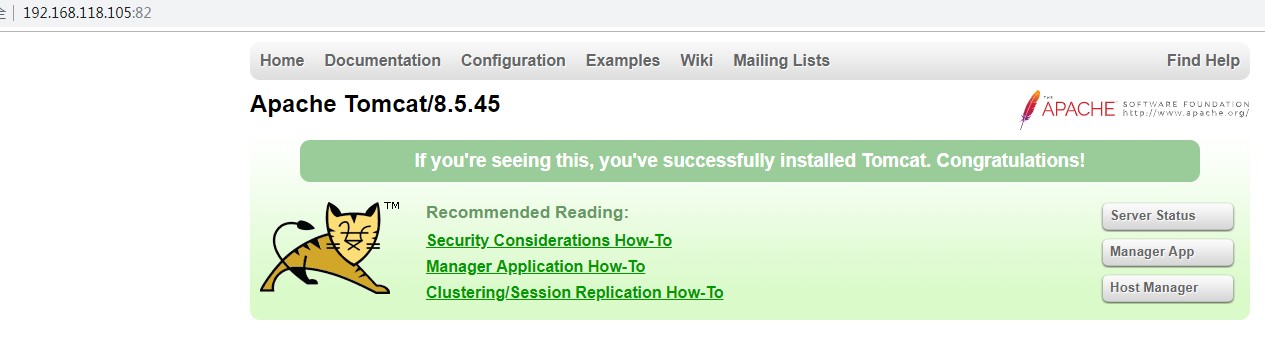
[root@node105 docker]# docker run -d --name ssh-tomcat --restart=always -p : -p : centos-ssh-tomcat:v1

29e39686f8787e993f2f327983f26c3fefa1bacc1eeb0f261badb15f718a8dd7
(5)验证
#ssh
#ssh

[root@node105 docker]# ssh localhost -p

The authenticity of host '[localhost]:4426 ([::1]:4426)' can't be established.

RSA key fingerprint is SHA256:cvH5wwrGfYnd/vbchFrrxycoZ7IkftRjJZSNsxzxIzc.

RSA key fingerprint is MD5:be::5a:f3:::1c:b4:f5:c5:3d:b7::::.

Are you sure you want to continue connecting (yes/no)? yes

Warning: Permanently added '[localhost]:4426' (RSA) to the list of known hosts.

root@localhost's password:

[root@c1fce40e19f9 etc]# ps -ef

UID        PID  PPID  C STIME TTY          TIME CMD

root                 : ?        :: /usr/bin/python /usr/bin/supervisord -c /etc/supervisor/supervisord.conf

root                 : ?        :: /usr/sbin/sshd -D

root                 : ?        :: sshd: root@pts/

root                : pts/    :: -bash

root               : pts/    :: ps -ef

[root@c1fce40e19f9 etc]# supervisorctl status

sshd                             RUNNING   pid , uptime ::

tomcat                           RUNNING   pid , uptime ::

[root@c1fce40e19f9 etc]# exit

logout

Connection to localhost closed.

[root@node105 docker]#
#tomcat
参考:
【Docker学习之五】Docker自定义镜像示例的更多相关文章
- Docker学习(二): 镜像的使用与构建
特别声明: 博文主要是学习过程中的知识整理,以便之后的查阅回顾.部分内容来源于网络(如有摘录未标注请指出).内容如有差错,也欢迎指正! =============系列文章============= 1 ...
- Docker学习之Docker镜像基本使用
Docker学习之Docker镜像基本使用 获取镜像 命令格式:docker pull [选项] [Docker Registry 地址[:端口号]/]仓库名[:标签] 例如: docker pull ...
- Docker学习笔记 — Docker私有仓库搭建
Docker学习笔记 — Docker私有仓库搭建 目录(?)[-] 环境准备 搭建私有仓库 测试 管理仓库中的镜像 查询 删除 Registry V2 和Mavan的管理一样,Dockers ...
- Docker学习之Docker容器基本使用
Docker学习之Docker容器基本使用 新建容器并启动 命令格式:docker run --options repository:tag 后台运行 命令格式:-d 已存在的容器相关操作 启动:do ...
- docker学习笔记3:镜像操作(查找和下载)
一.查看本地镜像 只有下载后,镜像才会保存在本地(docker环境所在的主机),通过如下命令可以查看本地已经存在的镜像. 命令:dokcer images 上面命令列出本地所有已经存在的镜像,显示的信 ...
- Docker学习笔记 - Docker的镜像
一个容器实际上是运行在宿主机上的一个进程. 只不过在启动这个进程之前进行了一些特殊处理,让这个容器进入了一个全新的虚拟环境,与宿主机的环境分开, 所以这个进程及其子进程认为自己运行在一个独立的世界里面 ...
- Docker 学习3 Docker镜像管理基础
一.docker 常用操作及原理 1.docker 常用操作 2.docker 机制 1.docker client端是通过http或者https与server端通信的.个 2.docker 镜像可以 ...
- Docker学习笔记之从镜像仓库获得镜像
0x00 概述 之前我们说到了,Docker 与其他虚拟化软件的一处不同就是将镜像管理纳入到了功能之中.实现虚拟化只是程序能够无缝移植的一部分,而有了镜像管理,就真正取代了我们在移植过程中的繁琐操作. ...
- docker 学习(十一) 镜像常用命令
1 创建账户,创建仓库 首先在dockerhub上有自己的账户,然后创建一个repository(如上图), 然后创建一个名字为robinfei/consumer的仓库. 2 本地镜像打标签(比 ...
随机推荐
- 重装Zend Studio后如何恢复之前的设置
Program Files (x86)\Zend\Zend Studio 10.0.0\configuration\.settings 这个目录下的文件备份下来,重装安装Zend Studio后覆盖到 ...
- Maven的下载以及配置
Maven的下载以及配置 Maven的两大核心作用: (1)依赖管理:对Jar包的依赖,解决Jar包之间的冲突 (2)项目构建:项目从编译到测试到运行发布 一.Mavenu的下载(现在的eclipse ...
- java5-11各个版本新特性
转载:https://blog.csdn.net/zl1zl2zl3/article/details/85055948 Java 5 Java5开发代号为Tiger(老虎),于2004-09-30发行 ...
- iOS GPU、cpu、显示器的协作
在 iOS 系统中,图像内容展示到屏幕的过程需要 CPU 和 GPU 共同参与. CPU 负责计算显示内容,比如视图的创建.布局计算.图片解码.文本绘制等. 随后 CPU 会将计算好的内容提交到 GP ...
- Web安全之CSRF基本原理与实践
阅读目录 一:CSRF是什么?及它的作用? 二:CSRF 如何实现攻击 三:csrf 防范措施 回到顶部 一:CSRF是什么?及它的作用? CSRF(Cross-site Request Forger ...
- Linux 检测 tls
检测 tls # openssl s_client -connect intl.jdair.net: -tls1
- 14-网页,网站,微信公众号基础入门(网页版MQTT,小试牛刀)
https://www.cnblogs.com/yangfengwu/p/11192639.html 抱歉哈...最近由于做板子,,教程的进度落下了... 这些天总共做了还几块板子 首先对当前这个教程 ...
- Git 管理篇(详细)
新建repository 本地目录下,在命令行里新建一个代码仓库(repository) 里面只有一个README.md 命令如下: touch README.md git init 初始化repos ...
- PHP7新增的主要特性
1.use的用法 <?php // PHP 7 之前版本用法 use some\namespace\ClassA; use some\namespace\ClassB; use some\nam ...
- 第04组alpha冲刺(3/4)
队名:斗地组 组长博客:地址 作业博客:Alpha冲刺(3/4) 各组员情况 林涛(组长) 过去两天完成了哪些任务: 1.收集各个组员的进度 2.写博客 展示GitHub当日代码/文档签入记录: 接下 ...