
前端css阴影画图
在线演示地址:css阴影画图
一,在css中有一个box-shadow属性,可以设置元素的阴影。
.item{

    width: 50px;

    height: 50px;

    background: #009688;

    box-shadow: 50px 0 red, 100px 0px #000;

}
效果:

二,box-shadow可以添加多个。
.item{

    width: 50px;

    height: 50px;

    background: #009688;

    box-shadow: 50px 0 red, 100px 0px #000;/*增加了一个*/

}
变成了:

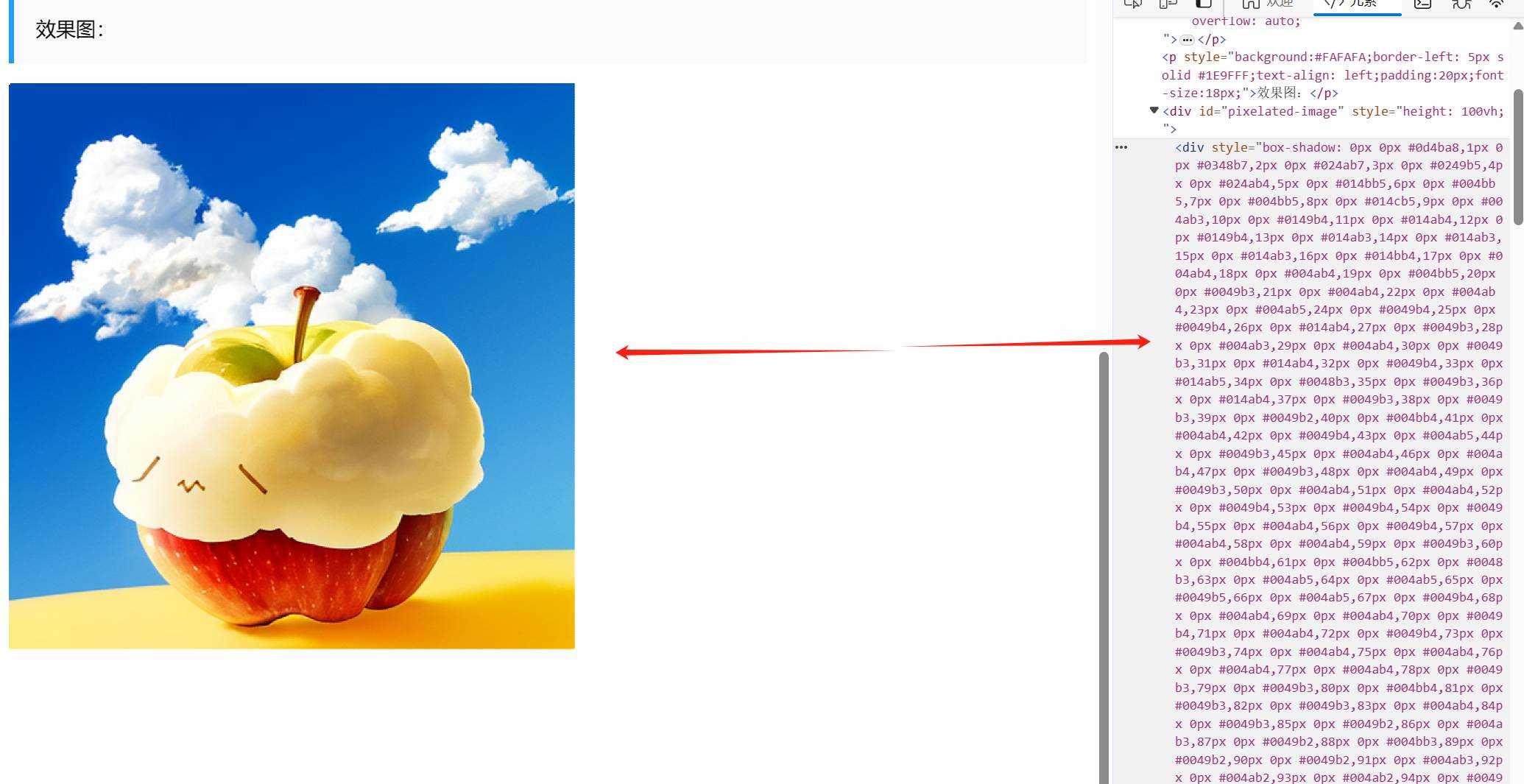
当box-shadow添加的越来越多的时候,就形成了一个个像素点,用不同的颜色根据位置进行拼接,那么就可以拼接成一张图片。
三,效果图。
三,代码封装。
利用这一特性,再将它封装一下,就可以实现上传图片生成css阴影图。
<!DOCTYPE html>

<html lang="en">

<head>

    <meta charset="UTF-8">

    <meta name="viewport" content="width=device-width, initial-scale=1.0">

    <title>Document</title>

</head>

<body>

    <label style='margin-top:20px;background:#009688;color:#fff;text-align:center;padding:10px;display: block;cursor: pointer;'>

        上传图片 <span id="loading" style="color:rgb(214, 202, 202)"></span> <input style="display:none;left:-9999px;position:absolute;" type="file" id="file-input">

      </label>

    <br>

   <p style="background:#FAFAFA;border-left: 5px solid #e05637;text-align: left;padding:20px;font-size:18px;"> <a href="https://www.zhangpingguo.com/" style='text-decoration: none;color:#000' target="_blank">张苹果博客:www.zhangpingguo.com</a></p>

   <p style="background:#FAFAFA;border-left: 5px solid #1E9FFF;text-align: left;padding:20px;font-size:18px;">标签样式:</p>

    <p id="myInput" style="

    width: 100%;

    height: 300px;

    overflow: auto;

"></p>

    <p style="background:#FAFAFA;border-left: 5px solid #1E9FFF;text-align: left;padding:20px;font-size:18px;">效果图:</p>

    <div id="pixelated-image" style="height: 100vh;"></div>

</body>

<script>

    // 获取文件输入框和像素化图片元素

    const fileInput = document.getElementById('file-input');

    const pixelatedImage = document.getElementById('pixelated-image');

    // 定义一个将 RGB 颜色值转换成十六进制颜色值的函数

    function rgbToHex(r, g, b) {

        var hex = "#" + ((1 << 24) + (r << 16) + (g << 8) + b).toString(16).slice(1);

        return hex;

    }

    // 给文件输入框添加 change 事件监听器

    fileInput.addEventListener('change', function () {

        // 获取用户选择的文件

        const file = fileInput.files[0];

        // 创建一个 FileReader 对象

        const reader = new FileReader();

        // 定义一个变量用于显示加载状态

        let loading = "";

        // 给 FileReader 对象添加 load 事件监听器

        reader.addEventListener('load', function () {

            // 创建一个 Image 对象

            const image = new Image();

            // 将 FileReader 对象读取的文件内容赋值给 Image 对象的 src 属性

            image.src = reader.result;

            // 显示加载状态

            loading = "正在生成中(图片越大就越慢,也可能会出问题.)...";

            document.getElementById("loading").innerText = loading;

            // 给 Image 对象添加 load 事件监听器

            image.addEventListener('load', function () {

               try {

                 // 创建一个 Canvas 对象

                 const canvas = document.createElement('canvas');

                // 设置 Canvas 对象的宽度和高度

                canvas.width = image.width;

                canvas.height = image.height;

                // 获取 Canvas 对象的 2D 上下文

                const context = canvas.getContext('2d');

                // 在 Canvas 对象上绘制图像

                context.drawImage(image, 0, 0);

                // 获取 Canvas 对象上的像素数据

                const imageData = context.getImageData(0, 0, canvas.width, canvas.height);

                const pixels = imageData.data;

                let html = '';

                let i = 0;

                let boxShadow = '';

                // 遍历像素数据

                while (i < pixels.length) {

                    const r = pixels[i];

                    const g = pixels[i + 1];

                    const b = pixels[i + 2];

                    const a = pixels[i + 3];

                    // 如果像素的 alpha 值大于 0,则将该像素的颜色转换成十六进制颜色值,并将其添加到 boxShadow 变量中

                    if (a > 0) {

                        const x = (i / 4) % canvas.width;

                        const y = Math.floor(i / 4 / canvas.width);

                        boxShadow += `${x}px ${y}px ${rgbToHex(r,g,b)},`;

                    }

                    i += 4;

                }

                // 隐藏加载状态

                loading = "已完成";

                document.getElementById("loading").innerText = loading;

                // 将像素化后的图片添加到页面中

                html =

                    `<div style="box-shadow: ${boxShadow.slice(0, boxShadow.length - 1)};width:1px;height:1px;"></div>`;

                document.getElementById("myInput").innerText = html;

                pixelatedImage.innerHTML = html;

               } catch (error) {

                   loading = "出错了";

                document.getElementById("loading").innerText = loading;

               }

            });

        });

        // 读取用户选择的文件

        reader.readAsDataURL(file);

    });

</script>

</html>
可能有人要问了,这有什么用?我只能说:你说的对。
更多信息请访问:张苹果博客
前端css阴影画图的更多相关文章
- 你所不知道的 CSS 阴影技巧与细节 滚动视差?CSS 不在话下 神奇的选择器 :focus-within 当角色转换为面试官之后 NPOI 教程 - 3.2 打印相关设置 前端XSS相关整理 委托入门案例
你所不知道的 CSS 阴影技巧与细节 关于 CSS 阴影,之前已经有写过一篇,box-shadow 与 filter:drop-shadow 详解及奇技淫巧,介绍了一些关于 box-shadow ...
- {前端CSS} 语法 Css的几种引入方式 css选择器 选择器的优先级 CSS属性相关 背景属性 边框 CSS盒子模型 清除浮动 overflow溢出属性 定位(position)z-index
前端CSS CSS介绍 CSS(Cascading Style Sheet,层叠样式表)定义如何显示HTML元素,给HTML设置样式,让它更加美观. 当浏览器读到一个样式表,它就会按照这个样式表来对文 ...
- day 45 前端CSS
前端CSS CSS介绍 CSS(Cascading Style Sheet,层叠样式表)定义如何显示HTML元素,给HTML设置样式,让它更加美观. 当浏览器读到一个样式表,它就会按照这个样式 ...
- 前端CSS编程之道-LESS
由于前端css编写繁琐,最近开始学习LESS,用LESS编写文件.less文件可以直接编译成我们要的.css文件 学习Less 我下面是我练习时的截图,希望小伙伴也能动手自己写一下,而不是复制粘贴模式 ...
- 扯一扯前端css的整体架构设计:(2)base基础类的那些事儿
周一下午在实验室写了第一篇博文,有几个人捧场,那咱就得接着下去啊.然后我觉得现在写的内容更多的偏向于谈一下我对于前端css架构的理解和前端经验的一个小总结,所以就把标题里原来的[项目总结]给删掉了.但 ...
- 你所不知道的 CSS 阴影技巧与细节
关于 CSS 阴影,之前已经有写过一篇,box-shadow 与 filter:drop-shadow 详解及奇技淫巧,介绍了一些关于 box-shadow 的用法. 最近一个新的项目,CSS-Ins ...
- Web前端-CSS必备知识点
Web前端-CSS必备知识点 css基本内容,类选择符,id选择符,伪类,伪元素,结构,继承,特殊性,层叠,元素分类,颜色,长度,url,文本,字体,边框,块级元素,浮动元素,内联元素,定位. 链接: ...
- WEB前端 CSS(非布局)
目录 WEB前端 CSS CSS引入方式 CSS结构 CSS选择器 直接选择器 组合选择器 分组选择器 也叫并集选择器 属性选择器 伪类选择器 伪元素选择器 CSS选择器是一个查找的过程,高效的查找影 ...
- 前端 CSS 目录
前端 CSS 介绍 前端 CSS语法 前端 CSS 注释
- 前端CSS - 相对定位,绝对定位,固定定位
前端CSS - 相对定位,绝对定位,固定定位 1.1 相对定位 position:relative 相对定位,就是微调元素位置的.让元素相对自己原来的位置,进行位置的微调. 也就是说,如果一个盒子想进 ...
随机推荐
- ElasticSearch安装、插件介绍及Kibana的安装与使用详解
ElasticSearch安装.插件介绍及Kibana的安装与使用详解 1.安装 ElasticSearch 1.1 安装 JDK 环境 因为 ElasticSearch 是用 Java 语言编写的, ...
- Python 使用sigthief签发证书
Windows 系统中的一些非常重要文件通常会被添加数字签名,其目的是用来防止被篡改,能确保用户通过互联网下载时能确信此代码没有被非法篡改和来源可信,从而保护了代码的完整性.保护了用户不会被病毒.恶意 ...
- Mybatis(一对一、一对多、多对多)操作
* 首先列出示例中用到的数据库表 user表: accout表: role表: user_role表: 建表语句如下: DROP TABLE IF EXISTS `user`; CREATE TABL ...
- 外部文件使用django的models
#外部文件使用django的models,需要配置django环境 import os if __name__ == '__main__': os.environ.setdefault("D ...
- 基于protobuf和httplib的在线通讯录项目框架|Protobuf应用小项目
前言 那么这里博主先安利一些干货满满的专栏了! 首先是博主的高质量博客的汇总,这个专栏里面的博客,都是博主最最用心写的一部分,干货满满,希望对大家有帮助. 高质量博客汇总https://blog.cs ...
- CH59X/CH58X/CH57X 片上flash的使用
以CH592F为例:在使用时先看手册对code和data区的划分 一.DataFlash的读写的操作 先看几个操作dataflash的API(读擦写): /** * @brief read Data- ...
- ehlib 排序后 滚动条 不对问题
针对CDS的情况,作者的代码里 好像也不知道什么原因 必须写Cds.First但是,不写的话,就是不行,去掉作者的注释就可以了.
- Hive3.1.2安装部署
一.安装Hive3.1.2 备注:在安装Hive3.1.2之前,请首先安装Hadoop3.1.3. 1. 下载并解压Hive安装包 tar -zxvf ./apache-hive-3.1.2-bin. ...
- Java编程思想第四版(完整中文高清版)pdf
这是一本有独到.深入的见解的Java语言,以通俗易懂及小而直接的示例解释了一个个晦涩抽象的概念.本书共22章,包括操作符.控制执行流程.访问权限控制.复用类.多态.接口.通过异常处理错误.字符串.泛 ...
- 使用winhex查看FAT16格式结构
winhex介绍 winhex可以直接查看磁盘二进制信息, 可以比较直观地查看到各种文件系统格式的区别. winhex使用 查看硬盘要管理员权限, 即启动的时候要用邮件管理员权限启动 点击Tools- ...