
python实现GUI自动化(控制鼠标)|屏幕快照&图像识别基础
1.GUI自动化
●GUI自动化就是写程序直接控制键盘和鼠标。这些程序可以控制其他应用,向它们发送虚拟的击键和鼠标点击,就像你自己坐在计算机前与应用交互-样。这种技术被称为“图形用户界面自动化”,或简称为“GUI自动化"。有了GUI自动化,你的程序就像-个活人用户坐在计算机前一样,能做任何事情,除了将咖啡泼在键盘上。
●也可以将GUI自动化看成是对一个机械臂编程。你可以对机械臂编程,让它敲键盘或移动鼠标。对于涉及许多无脑点击或填表的任务,这种技术特别有用。
pip install pyautogui1.1 鼠标移动操作
pyautogui坐标的处理
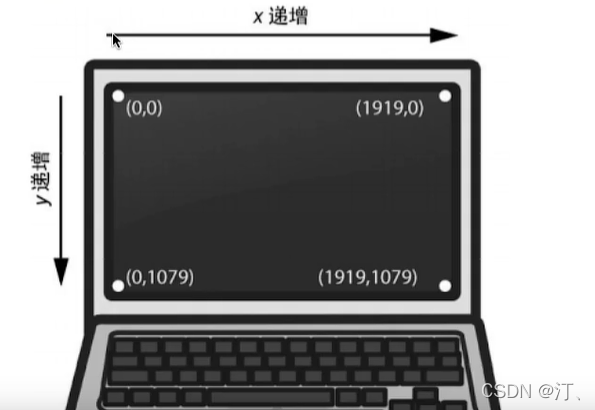
- pyautogui的鼠标函数使用X、y坐标。原点的x、y都是零,在屏幕的左上角。向右X坐标增加,向下y坐标增加。所有坐标都是正整数,没有负数坐标。
●分辨率
- 分辨率是屏幕的宽和高有多少像素。如果屏幕的分辨率设置为1920 x 1080, 那么左上角的坐标是(0, 0),右下角的坐标是(1919, 1079) 。
●编程获取电脑屏幕的宽和高的像素数
- pyautoguisize0 函数返回两个整数的元组,包含屏幕的宽和高的像素数
import pyautogui

width, height=pyautogui.size( )

print(width, height)

1920 1080
●移动鼠标
- pyautogui.moveTo0函数将鼠标立即移动到屏幕的指定位置。
- 表示x、y坐标的整数值分别构成了函数的第一个和第二个参数。
- 可选的duration整数或浮点数关键字参数,指定了将鼠标移到目的位置所需的秒数。如果不指定,默认值是零,表示立即移动(在 PyAutoGUI函数中,所有的duration 关键字参数都是可选的)。
import pyautogui

for i in range(5):

    pyautogui.moveTo(100,100, duration=0.25)

    pyautogui.moveTo(200,100, duration=0.25)

    pyautogui.moveTo(200,200, duration=0.25)

    pyautogui.moveTo(100,200,duration=0.25)

#在屏幕左上角画矩形
●pyautogul.moveRel0 函数相对于当前的位置移动鼠标
- 该函数可以接受3个参数:向右水平移动多少个像素,向下垂直移动多少个像素,以及(可选的) 花多少时间完成移动。为第一第二个参数提供负整数,鼠标将向左或向上移动。
import pyautogui

for i in range(5):

    pyautogui.moveRel(100,0,duration=0.25 )

    pyautogui.moveRel(0,100, duration=0.25)

    pyautogui.moveRe1(-100,0,duration=0.25)

    pyautogui.moveRel(0,-100, duration=0.25)
●获取鼠标位置
- 通过调用pyautogui.position()函数,可以确定鼠标当前的位置。它将返回函数调用时,鼠标x、y坐标的元组。
pyautogui.position()1.2 鼠标点击操作
●鼠标点击
- 要向计算机发送虚拟的鼠标点击,就调用pyautogui.click0 方法。默认情况下,点击将使用鼠标左键,点击发生在鼠标当前所在位置。如果希望点击在鼠标当前位置以外的地方发生,可以传入X、y坐标作为可选的第- -第二参 数。

●指定鼠标按键
- 如果想指定鼠标按键,就加入button关键字参数,值分别为left'、 'middle'或 'right'。例如,pyautogui.click (100,150,button='left') 将在坐标(100, 150) 处点击鼠标左键。而pyautogui.click (200, 250, button='right') 将在坐标(200, 250)处点击右键。

实现点击的其他方法
■pyautogui. mouseDown(
- 只是按下鼠标按键
pyautogui.mouseUp0
- 只是释放鼠标按键
■pyautogui.doubleClick0
- 执行双击鼠标左键
■pyautogui.rightClick0, pyautogui.middleClick0
- 分别执行双击右键和双击中键
1.3 鼠标拖动操作
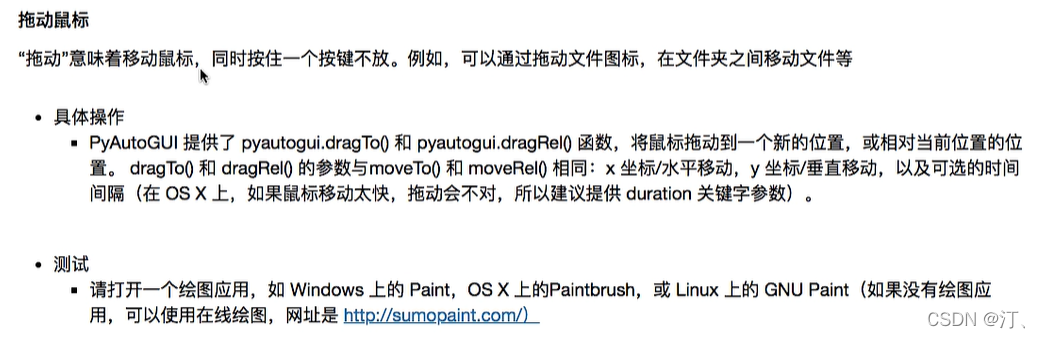
import pyautogui, time

time.sleep(2) #给个延迟

pyautogui.click()

distance = 200

while distance > 0:

pyautogui.dragRel (distance, 0,duration=0.2, button='left') # move right

distance = distance - 5

pyautogui.dragRel(0, distance, duration=0.2 , button='left') # move down

pyautogui.dragRel ( -distance, 0,duration=0.2,button='left') # move left

distance = distance - 5

pyautogui.dragRel(0, -distance, duration=0 .2, button='left') # move up

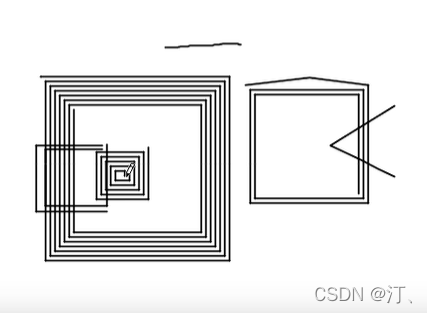
画矩形:
1.4 鼠标滚动操作
滚动鼠标
- 最后一个pyautogui鼠标函数是scroll)。 你向它提供一个整型参 数,说明向上或向下滚动多少单位,滚动发生在鼠标的当前位置。
- 单位的意义在每个操作系统和应用上不一样,所以你必须试验,看看在你的情况下滚动多远。
- 传递正整数表示向上滚动,传递负整数表示向下滚动
import pyautogui, time

time. sleep(2)

pyautogui.scroll(B00)
2.屏幕快照&图像识别基础
2.1 屏幕快照
你的GUI自动化程序没有必要盲目地点击和输入。pyautogui 拥有屏幕快照的功能,可以根据当前屏幕的内容创建图形文件。
●注意:
- 在Linux计算机上,需要安装scrot程序,才能在pyautogui中使用屏幕快照功能。在终端窗口中,执行sudo apt-get install scrot,安装该程序。如果你使用Windows或OS X,就跳过这一步获取屏幕快照【全局截图】
- 要在Python中获取屏幕快照,就调用pyautogui.screenshot0函数,函数将返回包含一个屏幕快照的Image对象
import pyautogui

im = pyautogui.screenshot()

im.save('./ 123.png' )

import pyautogui

im.getpixel((23,56))

#获取屏幕的RGB+透明度
import pyautogui

im = pyautogui . screenshot( )

print(im.getpixe1((500,200)))

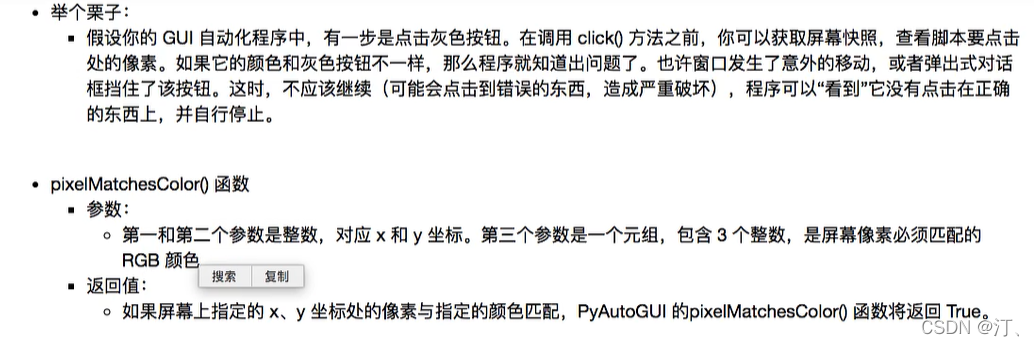
result = pyautogui.pixelMatchesColor(500, 200, (248,248, 248) )

print(result)
2.2 图像识别基础
opencv:
python实现GUI自动化(控制鼠标)|屏幕快照&图像识别基础的更多相关文章
- 安利下PyAUtoGUI这个库,可自动化控制鼠标键盘
PyAutoGUI 不知道你有没有用过,它是一款用Python自动化控制键盘.鼠标的库.但凡是你不想手动重复操作的工作都可以用这个库来解决. 比如,我想半夜时候定时给发个微信,或者每天自动刷页面等操作 ...
- Python使用pyautogui控制鼠标键盘
官方文档:https://pyautogui.readthedocs.io/en/latest/# 安装pyautogui模块 在 Windows 上,不需要安装其他模块. 在 OS X 上,运行 s ...
- Python 编程快速上手 第十八章 用 GUI 自动化控制键盘和鼠标
前言 这一章节讲述了如何实现 GUI 自动化,首先讲了一些处理异常状况的方法,然后是关于 GUI 自动化的内容,主要有三个部分: 控制鼠标 图像识别 控制键盘 下面引用一段话: 请将 GUI 自动化看 ...
- python自动化之鼠标移动
################################用GUI自动化控制键盘和鼠标############################### ''' http://pyautogui.r ...
- 使用Python进行GUI操作自动化
前言 本文介绍怎样使用Python进行跨平台的GUI操作的,其中使用的一个工具包是pyautogui,PyAutoGUI可以模拟鼠标的移动.点击.拖拽,键盘按键输入.按住操作,以及鼠标+键盘的热键同时 ...
- Python直接控制鼠标键盘
Python直接控制鼠标键盘 之前因为期末的原因已经很久没写博客了,今天博主发现一个好玩的模块PyAutoGUI,借助它可以使用Python脚本直接控制键盘鼠标,感觉可以解决很多无聊的机械运动.这里记 ...
- python如何直接控制鼠标键盘
一.简介 我们知道在windows下输入:win + r,会弹出下面的窗口,而在下面的窗口出现后我们接着按下esc键,下面的窗口会消失 现在设想我们想在python代码里控制键盘,想通过运行代码-&g ...
- java通过控制鼠标实现屏幕广播
在java实现屏幕共享的小程序中提到截取屏幕时是没鼠标,为了看到教师端界面上的鼠标,可以在截取屏幕的时候,把鼠标绘制到每一张截图上去,但是由于截图的时候是一张张截取的,所以看到的鼠标难免会有点卡,之前 ...
- Python+Selenium自动化 模拟鼠标操作
Python+Selenium自动化 模拟鼠标操作 在webdriver中,鼠标的一些操作如:双击.右击.悬停.拖动等都被封装在ActionChains类中,我们只用在需要使用的时候,导入这个类就 ...
- Python——控制鼠标键盘
一.安装包 pip install pynput 二.引用包 from pynput import mouse,keyboard 三.控制鼠标 from pynput.mouse import But ...
随机推荐
- Linux环境使用Apache部署静态html页面
Linux环境使用Apache部署静态html页面 安装httpd yum -y install httpd 启动Apache并验证 systemctl start httpd service htt ...
- AudioLDM 2,加速!
AudioLDM 2 由刘濠赫等人在 AudioLDM 2: Learning Holistic Audio Generation with Self-supervised Pretraining 一 ...
- Hugging News #0609: 最新代码生成模型 StarCoder+ 和 StarChat Beta 重磅发布!
每一周,我们的同事都会向社区的成员们发布一些关于 Hugging Face 相关的更新,包括我们的产品和平台更新.社区活动.学习资源和内容更新.开源库和模型更新等,我们将其称之为「Hugging Ne ...
- Go--Println、Printf区别
Println:打印字符串.变量: 同函数输出多项,之间存在空格 不同函数输出自动换行 Printf:打印需要格式化的字符串,可以输出字符串类型的变量:不可以输出整型变量和整型 同函数 ...
- three.js项目引入vue,因代码编写不当导致的严重影响性能的问题,卡顿掉帧严重
three.js项目引入vue,因代码编写不当导致的严重影响性能的问题,卡顿掉帧严重 问题排查 使用谷歌浏览器的Performance分析页面性能 可以看到vue.js的reactiveGetter方 ...
- Codeforce 515C. Drazil and Factorial(字符串思维题)
[CodeForces]C. Drazil and Factorial 题目链接:Click Here 题意:找一个最大的数,使得每个位的阶乘的乘积与给定数相同. 首先將 2~9 轉成這樣(0,1為空 ...
- FastDFS 海量小文件存储解决之道
作者:vivo互联网服务器团队-Zhou Changqing 一.FastDFS原理介绍 FastDFS是一个C语言实现的开源轻量级分布式文件系统 . 支持 Linux.FreeBSD.AID 等Un ...
- 三、mycat实验数据
系列导航 一.Mycat实战---为什么要用mycat 二.Mycat安装 三.mycat实验数据 四.mycat垂直分库 五.mycat水平分库 六.mycat全局自增 七.mycat-ER分片 最 ...
- gitlab安装,移库,升级
概述 最近因为机房原因,需要把我们的本地代码库做移库操作. 针对gitlab的安装升级操作重新进行了梳理,记录一下. 环境 CENTOS6 CENTOS7 gitlab-ce-8.14.2 GITLA ...
- C#约瑟夫环问题算法
/// <summary> /// 约瑟夫环问题算法 /// </summary> /// <param name="total">总人数< ...