
Docker安装及卸载小白教程(附基本使用命令)
第一种:宝塔面板
安装最新版宝塔面板,左侧docker进去安装,等着完成就好
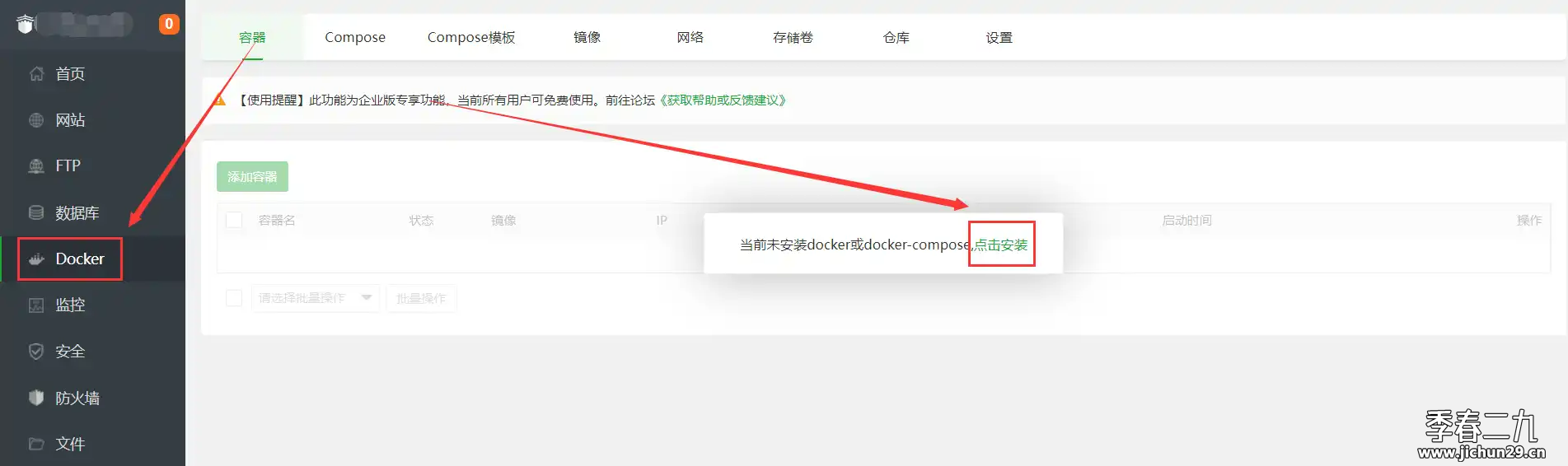
第二种:命令安装
在终端root用户下,依次输入下方指令安装
1.yum包更新到最新
yum update
2.安装需要的软件包,yum-util 提供yum-config-manager功能,另外两个是devicemapper驱动依赖的
yum install -y yum-utils device-mapper-persistent-data lvm2
3.设置yum源
yum-config-manager --add-repo https://download.docker.com/linux/centos/docker-ce.repo
4.安装docker,出现输入的界面都按 y
yum install -y docker-ce
5.查看docker版本,验证是否成功
docker -v
卸载
首先停止Docker
systemctl stop docker
查看yum安装的docker文件包
yum list installed |grep docker

查看docker相关的rpm源文件
rpm -qa |grep docker
删除所有安装的docker文件包
yum -y remove docker.x86_64
其他的docker相关的安装包同样删除操作,删完之后可以再查看下docker rpm源
rpm -qa |grep docker
删除docker的镜像文件,默认在/var/lib/docker目录下
rm -rf /var/lib/docker
Docker 相关命令
1.服务相关基本命令
启动docker 服务:
systemctl start docker
停止docker 服务:
systemctl stop docker
重启docker 服务:
systemctl restart docker
查看docker 服务状态:
systemctl status docker
设置开机启动docker:
systemctl enable docker
2.镜像相关命令
查看镜像:查看本地所有的镜像
docker images

docker images -q #查看所有镜像的id
搜索镜像:从网络中查找需要的镜像
docker search 镜像名称
拉取镜像:从Docker 仓库下载镜像到本地,镜像名称格式为名称:版本号,如果版本号不指定则是最新的版本。如果不知道镜像版本,可以去docker hub 搜索对应镜像查看
docker pull 镜像名称
删除镜像:删除本地镜像
docker rmi 镜像id/名称号:版本号 #删除指定本地镜像

docker rmi 'docker images -q' #删除所有本地镜像
3.容器相关命令
查看容器
docker ps #查看正在运行的容器

docker ps -a #查看所有容器
创建并启动容器
docker run 参数 版本:版本号 </bin/bash>#默认为/bin/bash
参数说明:
-i:保持容器运行。通常与-t同时使用。加入it这两个参数后,容器创建后自动进入容器中,退出容器后,容器自动关闭
-t:为容器重新分配一个伪输入终端,通常与-i同时使用
-d:以守护(后台)模式运行容器。创建一个容器在后台运行,需要使用docker exec进入容器docker exec -it c2 /bin/bash。退出后,容器不会关闭
-it创建的容器一般称为交互式容器;-id创建的容器一般称为守护式容器
–name:为创建的容器命名
停止容器
docker stop 容器名称
启动容器
docker start 容器名称
删除容器:如果容器是运行状态则删除失败,需要停止容器参能删除
docker rm 容器名称
//强制删除
docker rmi 镜像号 --force
查看容器信息
docker inspect 容器名称
Docker安装及卸载小白教程(附基本使用命令)的更多相关文章
- Oracle12c安装和卸载图文教程
注:本文来源于:<Oracle12c安装和卸载图文教程> 一.安装 1.去官网下载相应的版本 2.下载好的两个压缩文件压缩到一个文件夹中 3.打开上个步骤的文件夹,运行stepup,显示如 ...
- Docker安装和卸载(centos)
Docker安装和卸载 一,已安装Docker,卸载Docker 1.方法一 sudo yum remove docker \ docker-client \ docker-client-latest ...
- Docker安装和卸载
一:卸载旧版本 老版本的Docker被称为docker或docker-engine.如果安装了这些,请卸载它们以及相关的依赖项. $ sudo yum remove docker \ docker-c ...
- docker安装与卸载
文章转自:https://www.cnblogs.com/yufeng218/p/8370670.html (EE安装) https://blog.csdn.net/jxyzh11/article/ ...
- docker 安装 运行 卸载
一.卸载docker 安装时使用什么工具安装的docker就用什么工具卸载docker: 1.yum卸载docker 查看已安装的docker yum list installed | grep do ...
- docker安装及卸载
docker基本组成 镜像(image): docker镜像好比一个模板,可以通过这个模板创建容器服务,例如:tomcat镜像===>run===>tomcat01容器(提供服务器) 通过 ...
- Docker 安装与卸载
Docker卸载与安装 卸载旧的版本 卸载 yum -y remove docker-ce docker-cli-io containerd.io rm -rf var /var/lib/docker ...
- docker学习笔记一-docker安装与卸载
环境查看 # 1 查询当前centOS的版本,官方要求版本为7以上 uname -r 查询系统内核 cat /etc/os-release 系统版本 安装 # 1.卸载旧版本 yum remove d ...
- Docker安装配置Oracle详细教程(以作持久化处理)
Docker安装Oracle 1,拉取Oracle镜像,拉取成功后查看 docker pull registry.cn-hangzhou.aliyuncs.com/helowin/oracle_11 ...
- Linux下安装JDK(小白教程)
一. 选择与下载jdk 1. 官网上按照自己的系统版本下载相应jdk,因为我的LINUX(testbest)是32位的,所以我下载32位的jdk. 2. 官网下载地址:http://www. ...
随机推荐
- uni-app Vue3项目引入Tailwind CSS
前情 Tailwind CSS 是一个原子类 CSS 框架,它将基础的 CSS 全部拆分为原子级别,同时还补全各种浏览器模式前缀,兼容性也不错.它的工作原理是扫描所有 HTML 文件.JavaScri ...
- C/C++源码扫描系列- Joern 篇
文章首发于 https://xz.aliyun.com/t/9277 概述 和 codeql,Fortify 相比 Joern不需要编译源码即可进行扫描,适用场景和环境搭建方面更加简单. 环境搭建 首 ...
- LeetCode题集-7 - 整数反转
题目:给你一个 32 位的有符号整数 x ,返回将 x 中的数字部分反转后的结果.如果反转后整数超过 32 位的有符号整数的范围 [−231, 231 − 1] ,就返回 0. 假设环境不允许存储 ...
- openEuler欧拉修改SSH端口
修改SSH端口的主要原因是提高服务器的安全性.默认情况下,SSH服务运行在端口22上,因此攻击者和自动化脚本通常会针对此端口发起暴力破解攻击.密码猜测和其他恶意活动. vim /etc/ssh/ssh ...
- OpenMMLab AI实战营 第七课笔记
OpenMMLab AI实战营 第七课笔记 目录 OpenMMLab AI实战营 第七课笔记 import os import numpy as np from PIL import Image im ...
- C++之OpenCV入门到提高007:调整图像亮度和对比度
一.介绍 今天是这个系列<C++之 Opencv 入门到提高>的第七篇文章.这篇文章也不难,介绍如何调整图像的亮度.图像本质上也是数据,既然是数据,我们就可以针对图像的每个像素进行增加或者 ...
- 《C++并发编程实战》读书笔记(2):线程间共享数据
1.使用互斥量 在C++中,我们通过构造std::mutex的实例来创建互斥量,调用成员函数lock()对其加锁,调用unlock()解锁.但通常更推荐的做法是使用标准库提供的类模板std::lock ...
- Java接口-详解
一.基本概念 接口(Interface),在JAVA编程语言中是一个抽象类型,是抽象方法的集合.接口通常以interface来声明.一个类通过继承接口的方式,从而来继承接口的抽象方法. 如果一个类只由 ...
- java基础知识回顾之java Socket学习
UDP传输:面向无连接的协议,不可靠,只是把应用程序传给IP层的数据报包发送出去,不保证发送出去的数据报包能到达目的地.不用再客户端和服务器端建立连接,没有超时重发等机制,传输速度快是它的优点.就像寄 ...
- w3cschool-微信小程序开发文档-服务端
微信小程序 code2Seesion auth.code2Session 本接口应在服务器端调用,详细说明参见服务端API. 登录凭证校验.通过 wx.login 接口获得临时登录凭证 code 后传 ...