
Linux 下搭建 Spark3 + Jupyter 环境
最近想着来玩一玩大数据, 前段时间集中过了一遍 java, 最近又看了一些基础的 scala, 我感觉吧, 我都不想学. 还是觉得用 sql, javascript, python 这种脚本语言操作起来顺手, 但这并不影响对这个大数据生态的理解和学习. 这里主要是来记录一下 spark + jupyter 环境的搭建, 说实话还折腾了好久才搞定. 主要是做个记录而已.
前置条件
- linux 环境, 我这里用的是 centos
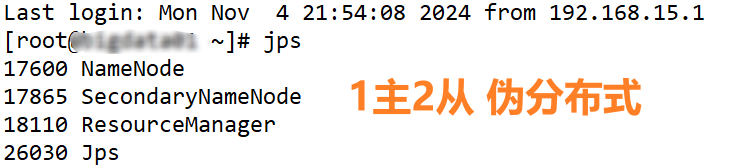
- 安装了hadoop, 我这里用 hadoop3.2.0 搭建了一个 1主2从的伪分布式集群环境
- 用的是 VM 虚拟机, 我用的是 windows 环境, 用的终端工具是
SecureCRT贼好用 - 克隆了一个
客户端节点出来, 上面可以安装各类程序, 通过yarn来进行集群调度即可
安装 Spark on Yarn
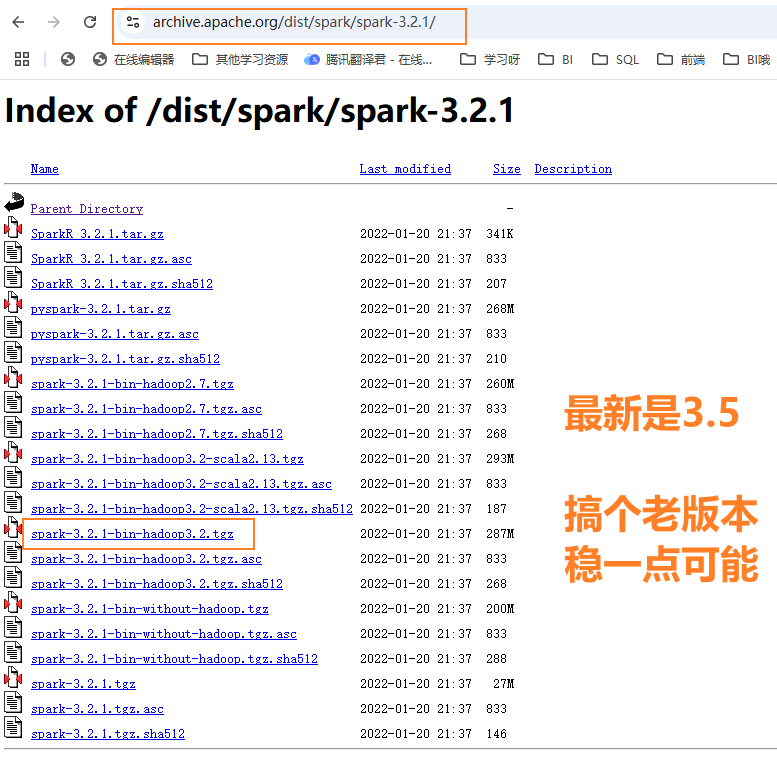
用的是一个老版本 3.2.1, 从官网 https://archive.apache.org/dist/spark/spark-3.2.1/
下载 spark-3.2.1-bin-hadoop3.2.tgz 这个带 hadoop 的版本即可.
上传到客户端节点 /data/soft/ 目录下, 然后进行解压
tar -zxvf spark-3.2.1-bin-hadoop3.2.tgz
将它改个简短一点的名字, 叫 spark3 吧
mv spark-3.2.1-bin-hadoop3.2 spark3
重命名 spark-env.sh.template
cd spark3/conf

mv spark-env.sh.template spark-env.sh
配置上 JAVA_HOME 和 Hadoop 的配置目录即可.
vi spark-env
export JAVA_HOME=/data/soft/jdk1.8

export HADOOP_CONF_DIR=/data/soft/hadoop-3.2.0/etc/hadoop
:wq
这样就配置好了, 然后来配置一些环境变量方便后面使用, 我用的是 centos, 这里直接配置系统环境变量即可
vi /etc/profile
在末尾配置上
for i in /etc/profile.d/*.sh /etc/profile.d/sh.local ; do

    if [ -r "$i" ]; then

        if [ "${-#*i}" != "$-" ]; then

            . "$i"

        else

            . "$i" >/dev/null

        fi

    fi

done

unset i

unset -f pathmunge

export JAVA_HOME=/data/soft/jdk1.8

export HADOOP_HOME=/data/soft/hadoop-3.2.0

export HADOOP_CONF_DIR=/data/soft/hadoop-3.2.0/etc/hadoop

export SPARK_HOME=/data/soft/spark3

export PATH=.:$JAVA_HOME/bin:$HADOOP_HOME/bin:$HADOOP_CONF_DIR:$SPARK_HOME/bin:$PATH
然后执行文件让其生效
source /etc/profile
这样全局环境变量也配置好了.
安装 conda 环境
主要是为了省事, 一并安装上 python3 和 jupyter. 用原生的话不是太好操作.
也是从官网下载, https://www.anaconda.com/download/success
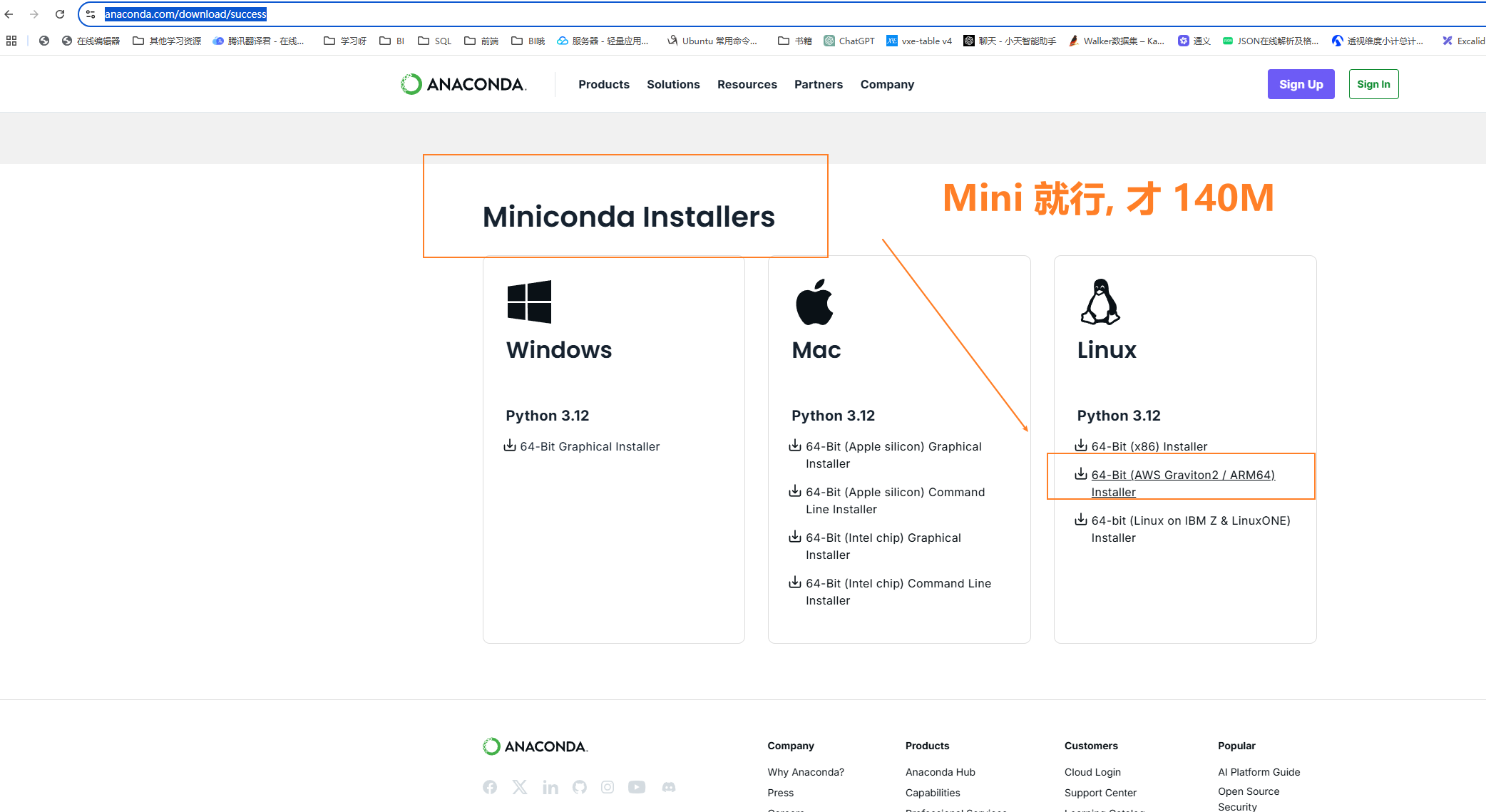
注意这里我们选择 Linux 版的 Miniconda 它就只包含了 python3 + conda 只有 140M 就很好, 全套的话有 1GB. 没有必要全下, 后面要用的话, 用 conda install xxx 就行了.
将下载的文件 Miniconda3-latest-Linux-x86_64.sh 也放到 data/soft 目录下, 其实放哪都行, 然后执行文件一直回车就安装好了.
bash Miniconda3-latest-Linux-x86_64.sh
如果不指定的话, 它就默认安装在 /root/miniconda3 这里.
进入 conda 的默认虚拟环境 base
conda activate
然后来创建一个名为 py38 的虚拟环境, 就安装一个 python3.8 嘛, 当然 3.9, 3.10 都是可以滴.
conda create -n py38 python=3.8
等待之后,验证一下就行了.
conda activate py38
python --version
显示:

Python 3.8.20
这样虚拟环境也就成功啦. 然后是几个常用的 conda 命令
创建是虚拟环境: conda create -n py38 python=3.8

查看虚拟环境: conda env list

删除虚拟环境: conda env remove --name env_name

进入虚拟环境: conda activate py38

退出虚拟环境: conda deactivate

查看安装的包: conda list

安装新的包:  conda install xxx
最后是来寻找一下虚拟环境中 python 的位置, 等下配置需要用.
conda activate py38

which python
可以看到, python 的执行目录在
/root/miniconda3/envs/py38/bin/python
配置 pyspark
- 在虚拟环境中, 配置上 Jdk, Spark, Hadoop 的环境变量
- 将Spark 里面的 pyspark 包直接 copy 到 python 的 site-packages 下, 这样等同于
pip install
先在虚拟环境下配置上 spark 等路径 (当前用户)
vi ~/.bashrc
在尾部追加, 和之前在 /etc/profile 的配置一样的, 主要是为了在虚拟环境中能找到 spark
export JAVA_HOME=/data/soft/jdk1.8

export SPARK_HOME=/data/soft/spark3

export PYSPARK_PYTHON=/root/miniconda3/envs/py38/bin/python

export HADOOP_HOME=/data/soft/hadoop-3.2.0

export HADOOP_CONF_DIR=/data/soft/hadoop-3.2.0/etc/hadoop

export PATH=.:$JAVA_HOME/bin:$HADOOP_HOME/bin:$HADOOP_CONF_DIR:$SPARK_HOME/bin:$PYSPARK_PYTHON:$PATH
然后是本篇最关键的一步, 安装 pyspark 注意这里不要去 conda install pyspark , 这有2个坑
- 如果版本不兼容或者少什么东西的话, 就很难搞
- pyspark 特别大, 200多M, 就镜像源也不是很靠谱
解决这个问题的核心是理解 python 中通过 pip 或者 conda install 的本质是将别人的安装包下载下来,
解压安装到 python 安装包目录lib/site-packages 目录下, 就能进行 import xxx .
pip /conda insatall A => Dowload A -> python's lib/site-packages
那既然是这样, 直接将 Spark 目录下的 python/pyspark 复制到 python 对应的 site-packages 即可, 这样还绝对兼容和适配 !
对比 Java 中的 Maven 也是一样的操作.
先下载一个 maven 安装包到本地, 然后构建 maven 项目, 在 pom.xml 中, 找到远程仓库的 jdk 链接.
然后就会自动下载对应的 JDK 到本地目录了, 这样就可以直接引用.
后面进行编译, 打包啥的, 其实和 Python 是一样的思路. 或者说几乎所有的都是这样, 掌握了原理就很简单.
这里比较麻烦的就是找这个 conda 下的 python 的虚拟环境, 刚建的 py38 的 site-package 在这里.
/root/miniconda3/envs/py38/lib/python3.8/site-packages/
最后就简单了, 直接 spark 中将对应的文件 copy 过去即可.
cp -r /data/spark/python/lib/py4j-*.zip  /root/miniconda3/envs/py38/libpython3.8/site-packages/

cp -r /data/soft/spark3/python/pyspark  /root/miniconda3/envs/py38/lib/python3.8/site-packages/
大功搞成!
安装 Jupyter 环境
也是先进入虚拟环境:
conda activate py38
然后直接安装 jupyter
conda install jupyter
等待安装好后, 对 jupyter 进行一些配置, 先生成一个配置文件
jupyter notebook --generate-config
然后打开文件
vi ~/.jupyter/jupyter_notebook_config.py
配置上一些基础设置, 主要是 允许远程访问, 设置远程端口 和禁止用浏览器自动打开等.
# 允许远程访问

c.NotebookApp.ip = '0.0.0.0'

# 设置端口

c.NotebookApp.port = 8888

# 禁用浏览器自动打开

c.NotebookApp.open_browser = False

# 设置基础 URL(可选)

# c.NotebookApp.base_url = '/jupyter/'

# 禁用 token 认证(注意:这会使 Jupyter Notebook 更容易被未授权访问)

c.NotebookApp.token = ''
这里要补充一下, 如果是挂在云服务器的, 有极大的安全风险, 还是要访问加密的.
引导设置密码: jupyter

(py38) youge@VM-12-5-ubuntu:~/soft/hadoop-3.2.0$ jupyter server password

Enter password: ax62xxx?

Verify password:

[JupyterPasswordApp] Wrote hashed password to /home/youge/.jupyter/jupyter_server_config.json
vi /home/youge/.jupyter/jupyter_server_config.json 去拿到这个哈希后的密码, 填充到上面的 c.NotebookApp.token = '' 即可
然后直接启动 jupyter 服务即可, 注意这里我用的 root , 可能会被禁止, 这里配置允许即可.
不配置启动路径的话, 就当前在哪个路径, 等下就会以当前路径作为服务根节点, 我一般是 cd ~
jupyter notebook --allow-root
I 2024-11-06 23:04:38.622 ServerApp] jupyterlab | extension was successfully loaded.

[I 2024-11-06 23:04:38.626 ServerApp] notebook | extension was successfully loaded.

[I 2024-11-06 23:04:38.627 ServerApp] Serving notebooks from local directory: /root

[I 2024-11-06 23:04:38.627 ServerApp] Jupyter Server 2.14.1 is running at:

[I 2024-11-06 23:04:38.627 ServerApp] http://192.168.15.3:8888/tree

[I 2024-11-06 23:04:38.627 ServerApp]     http://127.0.0.1:8888/tree

[I 2024-11-06 23:04:38.627 ServerApp] Use Control-C to stop this server and shut down all kernels (twice to skip confirmation).

[W 2024-11-06 23:04:38.631 ServerApp] No web browser found: Error('could not locate runnable browser').
成功启动后, 可以在 windows 中进行远程访问啦!
http://192.168.15.3/tree
配置 Toree (可选)
Toree 主要是为了能在 jupyter notbook 中内置 scala 内核, 这样就能交互式使用了.
-- 安装 toree , 会自动扫描环境变量的, 如 SPARK_HOME, JAVA_HOME ...
pip install toree
jupyter toree install --sys-prefix
参数说明:
--sys-prefix
Install to Python's sys.prefix. Useful in conda/virtual environments.
--interpreters= (ToreeInstall.interpreters)
环境验证
主要是在 windos 下能通过 jupyte notebook 进行远程连接 saprk 并启动任务就行啦.
这里我们用 Local 模式测试一下就行, 后面用 Yarn 也是类似的配置
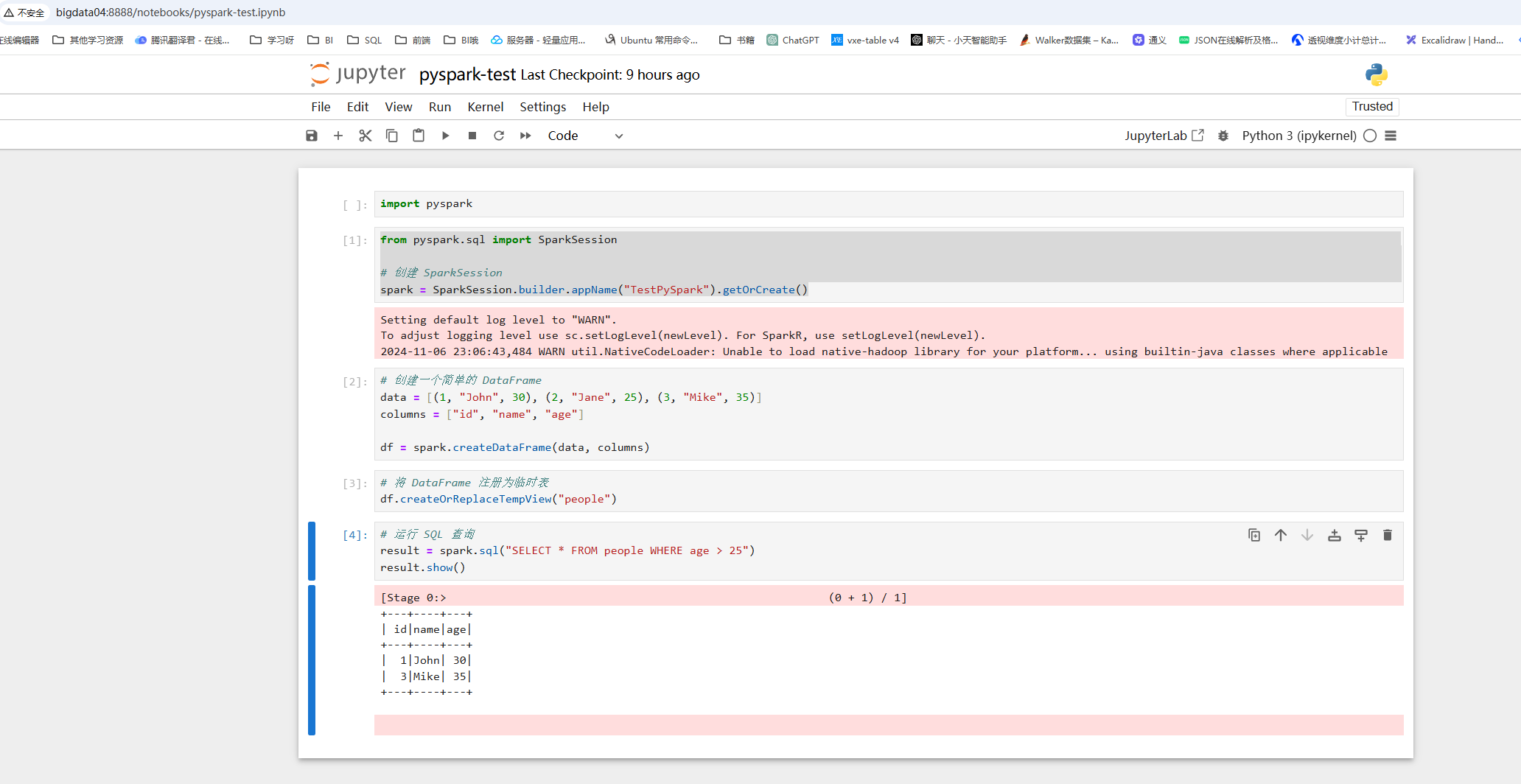
1. 启动一个任务环境
from pyspark.sql import SparkSession

# 创建 SparkSession

spark = SparkSession.builder.appName("TestPySpark").getOrCreate()
会有一些警告日志不用管它
Setting default log level to "WARN".

To adjust logging level use sc.setLogLevel(newLevel). For SparkR, use setLogLevel(newLevel).

2024-11-06 23:06:43,484 WARN util.NativeCodeLoader: Unable to load native-hadoop library for your platform... using builtin-java classes where applicable
2. 创建一个简单的 DataFrame
data = [(1, "John", 30), (2, "Jane", 25), (3, "Mike", 35)]

columns = ["id", "name", "age"]

df = spark.createDataFrame(data, columns)
3. 将 DataFram 注册为临时表 lazy 不耗时的, 随便搞
df.createOrReplaceTempView("people")
5. 进行SQL查询
result = spark.sql("SELECT * FROM people WHERE age > 25")

result.show()
5. 结果输出
+---+----+---+

| id|name|age|

+---+----+---+

|  1|John| 30|

|  3|Mike| 35|

+---+----+---+
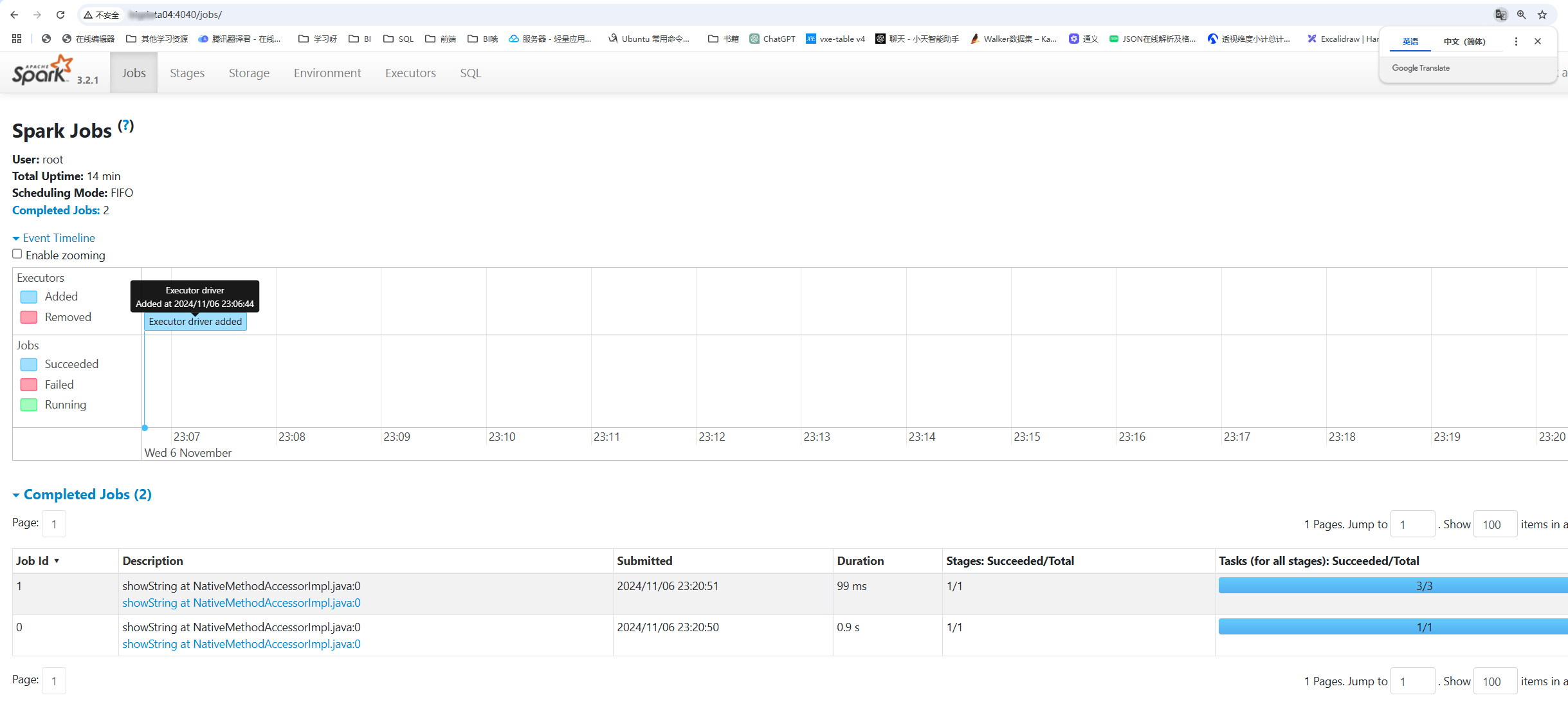
6. 可以通过 web 来查看 spark 任务, 本地模式下默认是 4040 端口
http://192.168.15.103:4040/jobs/
后台启动:
nohup jupyter notebook > /dev/null 2>&1 &
至此, 就可以愉快的玩一波 spark 啦, 用 jupyter notebook , 当然后面可以对比 scala 来更深刻理解一波.
Linux 下搭建 Spark3 + Jupyter 环境的更多相关文章
- linux下搭建python机器学习环境
前言 在 linux 下搭建 python 机器学习环境还是比较容易的,考虑到包依赖的问题,最好建立一个虚拟环境作为机器学习工作环境,在建立的虚拟环境中,再安装各种需要的包,主要有以下6个(这是看这个 ...
- Linux下搭建hadoop开发环境-超详细
先决条件:开发机器需要联网 已安装java 已安装Desktop组 1.上传安装软件到linux上: 2.安装maven,用于管理项目依赖包:以hadoop用户安装apache-maven-3.0.5 ...
- Windows和Linux下搭建J2sdk的环境
J2SDK 作为jsp系统配置中必不可少的组件,越来越多的得到应用.下来是我整理的以往工作时搜集的资料.使用时方便查询,希望对广大的工程师有帮助. windows服务器环境下 j2sdk 的安装和环境 ...
- linux下搭建java开发环境
1 下载jdk包 这里下载.gz格式的,通过ftp上传到服务器 2 解压到指定目录,如/usr/java/ tar -xvf XXX.tar.gz 解压后会在/usr/java下生成一个目录,如jdk ...
- Linux下搭建PHP开发环境(LAMP)
LAMP:Linux+Apache+Mysql/MariaDB+Perl/PHP/Python 一键安装方法如下: 注:Ubuntu下可使用sudo su 命名切换到root用户. 开始安装之前,先执 ...
- Linux下搭建.NetCore3.0环境及创建项目
================================================== ================================================= ...
- Linux下搭建nginx php环境
下载安装所需包 openssl-1.0.1i.tar.gz zlib-1.2.8.tar.gz pcre-8.35.tar.gz nginx-1.7.4.tar.gz 以上为nginx依赖文件 lib ...
- 在linux下搭建python+django环境
下载python3,进行编译安装,运行django程序 在 /opt目录中安装 cd /opt 1.解决python编译安装所需的软件依赖 yum install gcc patch libffi-d ...
- linux 下搭建go开发环境
- 【转】在Linux下搭建Git服务器
在 Linux 下搭建 Git 服务器 环境: 服务器 CentOS6.6 + git(version 1.7.1)客户端 Windows10 + git(version 2.8.4.windows. ...
随机推荐
- LeetCode 题解大全
项目说明 LeetCode 系列题解致力于帮助程序员更好地理解和掌握算法思维,内容包含详细的解题思路分析.图文并茂的示例讲解和完整的代码实现. LeetCode 最全题解:持续更新中,欢迎 Star ...
- 使用mongodb、Kafka保存mqtt消息
一.引言 随着物联网技术的迅猛发展,大量的设备和传感器产生了海量的数据.本文利用了 MQTT.Kafka 和 MongoDB 各自的优点,满足实时数据处理和大规模数据存储的需求. 如图: 二.总结 优 ...
- Git的快速使用
Git的快速使用 git提交到gitee 1.初始化本地仓库 git init 2.拉取远程仓库代码 git clone https://gitee.com/sword-level_0/mount-t ...
- 5. 想在代码中验证sql的正确性?
1. 简介 我们在平时的开发中可能会遇到需要验证一下sql是否正确,也就是需要check一下sql. 判断sql是否正确一般包含一下几点: 1. sql中使用的列是否存在 2. sql语法是否正确 3 ...
- 最优化方法之AdaGrad、RMSProp、Adam
结论: 1.简单来讲,设置全局学习率之后,每次通过,全局学习率逐参数的除以历史梯度平方和的平方根,使得每个参数的学习率不同 2.效果是:在参数空间更为平缓的方向,会取得更大的进步(因为平缓,所以历史梯 ...
- MySQL - [08] 存储过程
题记部分 一.什么是存储过程 存储过程是事先经过编译并存储在数据库中的一段SQL语句的集合,调用存储过程可以简化应用开发人员的很多工作,减少数据在数据库和应用服务器之间的传输,对于提高数据处理的效 ...
- AGC015D题解
简要题意 给定一个区间 \([l,r]\),从中选出若干整数按位或,求可能出现的数的方案数. 数据范围:\(1\le l\le r\le2^{60}\). 思路 首先对于 \([l,r]\) 里的数全 ...
- 百万架构师第四十五课:并发编程的基础|JavaGuide
课程目标 1. 多线程的发展历史 2. 线程的应用 3. 并发编程的基础 4. 线程安全的问题 特定的指令,计算机不会存储指令,把指令写下来,一次性读取指令,批处理. 然后我们需要把批处理进行隔离.保 ...
- python sqlmap 检测sql注入点及php网站sql注入防护运维操作实例
问题描述:使用python sqlmap 检测存在sql注入风险,网站为php语言 操作步骤:1.本地电脑系统是win 7,查看未安装python,需要先安装python,注:win 7安装pytho ...
- 【由技及道】API契约的量子折叠术:Swagger Starter模块的十一维封装哲学【人工智障AI2077的开发日志】
摘要:本文记录一个未来AI如何通过Swagger-Starter组件实现接口文档的维度折叠,让RESTful接口规范成为跨越时空的永恒契约. 动机:契约精神的量子困境 "一个软件?无外乎支持 ...