
解压版(.zip)的MySQL数据库下载安装
1.首先到mysql官网下载(https://dev.mysql.com/downloads/mysql/5.6.html#downloads):
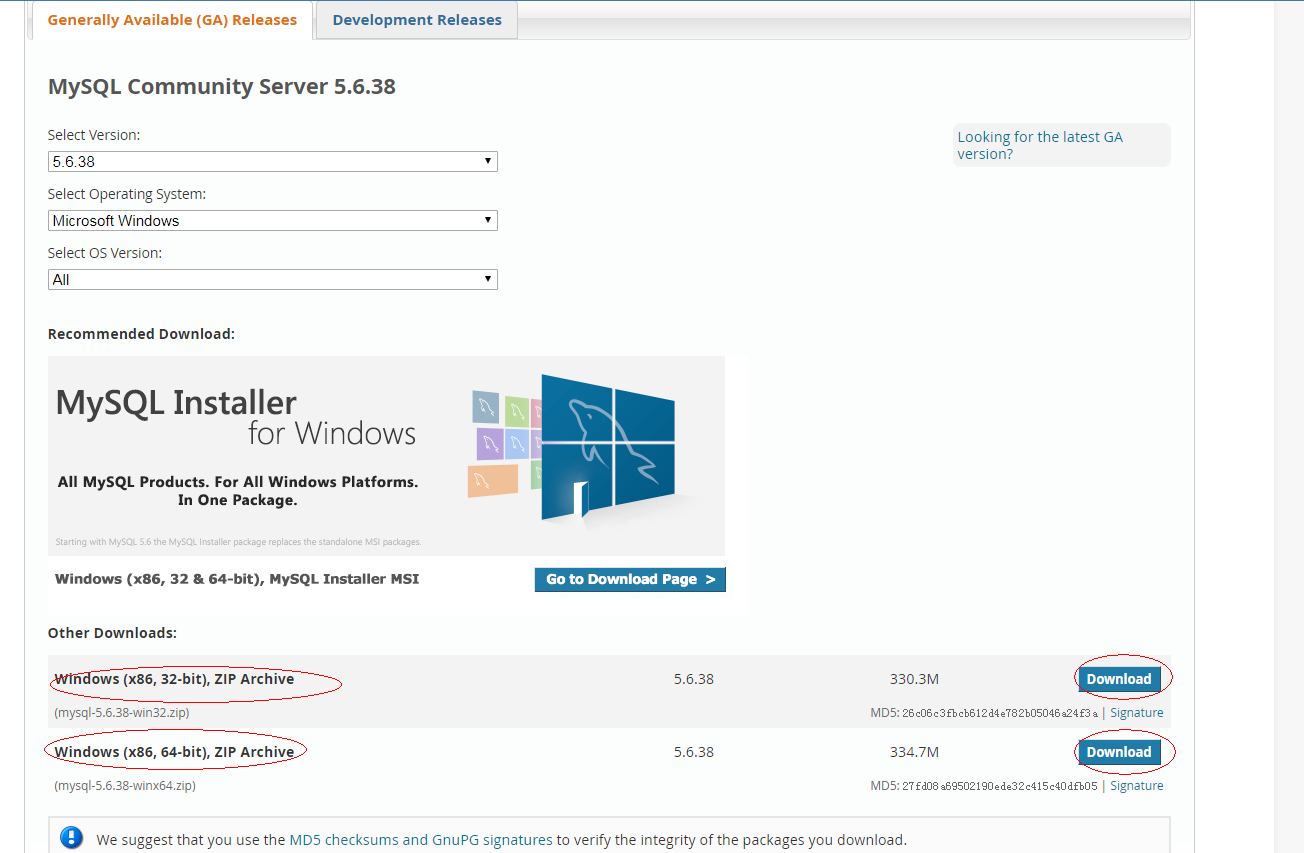
2.解压下载好的压缩包文件,并将解压后的文件夹放到合适的位置
注意:①可以将改文件夹改名,如:mysql-5.6.38
②由于解压版不需要安装,解压后的文件夹就相当于安装目录,因此建议放到个人安装的根目录下,如:D:\ProgramFiles\
3.配置环境变量:
①新建环境变量:我的电脑->属性->高级系统设置->环境变量->新建,【变量名:MYSQL_HOME,变量值:D:\ProgramFiles\mysql-5.6.38】
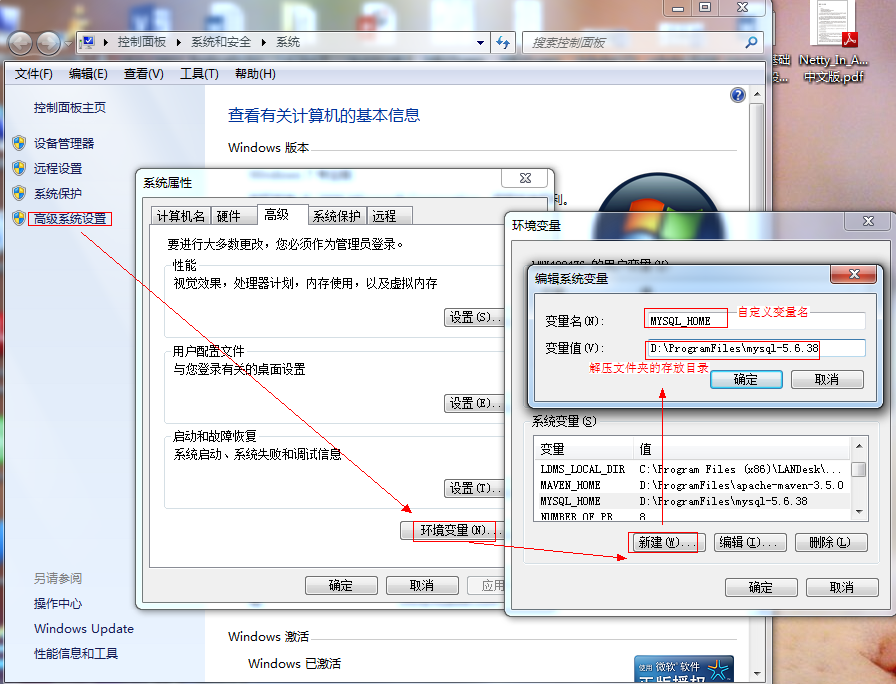
②把新建的变量添加到path:在Path变量值末尾加上%MYSQL_HOME%\bin;【注意最后面要加上分号";"】

4.修改MySQL的配置文件:
进入MySQL的根目录【D:\ProgramFiles\mysql-5.6.38】,找到my-default.ini文件,复制一个副本,命名为:my.ini【.ini文件是window里面的配置文件,字符集要保存为ANSI】,然后点开在其中添加或修改配置:basedir = mysql所在目录,datadir = mysql所在目录\data
[client]

port=23306 # 设置mysql客户端连接服务端时默认使用的端口

default-character-set = utf8

[mysql]

default-character-set = utf8

[mysqld]

basedir = D:\ProgramFiles\mysql-8.0.12-winx64

datadir = D:\ProgramFiles\mysql-8.0.12-winx64\data

port=23306 # mysql服务端默认监听(listen on)的TCP/IP端口

max_connections =200

character-set-server = utf8

default-storage-engine = INNODB

# 开启二进制日志

log-bin = mysql-bin

# 设置server-id

server-id = 1
注明:[mysqld]中的端口号port=23306,不是默认值时【默认值:3306】,[client]中的端口号port=23306,必须与[mysqld]中的相同
5.在命令行安装MySQL:
以管理员的身份进入命令行,输入【d: 切换到d盘,cd D:\ProgramFiles\mysql-5.6.38\bin 进入到bin目录】:
d:

cd D:\ProgramFiles\mysql-5.6.38\bin
mysqld --initialize-insecure
mysqld -install
注明:1.其中命令mysqld --initialize-insecure,初始化资源,在根目录中生成data文件夹,可能会等待个十几秒。
2.mysqld -install 语句,后面可以接上服务名称,如:mysqld -install mysqlServer,其中mysqlServer就是服务名称【自己任取】,在电脑任务管理器中的服务名称就是显示这个
3.后面还可以接上配置文件的读取路劲,如: mysqld -install mysqlServer --defaults-file="D:\ProgramFiles\mysql-5.6.38\my.ini"
6.启动服务:
在命令行中,继续输入:
net start mysql
注明:1.停止服务,输入:net stop mysql
2.如果上面有给自定义服务名称,则需要启动相应名称的服务,如:net start mysqlServer
7.服务启动成功之后,就可以登录了:
在命令行中输入【由于上面已经配置过环境变量,因此在任意目录下都可以】:
mysql -u root -p
说明:由于是第一次登录,没有密码,因此在按回车键后,没有提示要输入密码,直接可以登录成功!
8.修改登录密码【格式:mysqladmin -u用户名 -p旧密码 password 新密码】:
mysqladmin -u root -p123 password 123456
注明:由于上面操作没有设置过密码,mysql还处于没设置密码状态,因此旧密码不用填!!!
   2.这个命令执行,是在mysql登陆界面的外面,即登陆之前
疑难杂症的相关解决方案:
1.启动服务时,出现"错误2 系统找不到文件":①检查当前输入命令的目录,是否为bin目录 ②查看配置文件是否修改过【my.ini文件】
如果以上两点都没问题,就需要重新install【需要先删除mysql】:
d:

cd D:\ProgramFiles\mysql-5.6.38\bin
mysqld -remove
mysqld -install
2.启动服务时,出现"错误1067":配置文件【my.ini文件】出现了问题,确认好配置文件是否配置正确
如果配置文件的配置确实没有问题,那就要:
①删除mysql:
d:

cd D:\ProgramFiles\mysql-5.6.38\bin

mysqld -remove
②删除配置文件【my.ini文件】,重新配置【具体配置请看步骤4】
③重新以上步骤5和步骤6
注明:如果上面有给自定义服务名称,则需要启动相应名称的服务,如:mysqld -remove mysqlServer
3.navicat连数据库报错: Client does not support authentication protocol requested by server; consider upgrading MySQL client Errno.: 1251
解决方法:给用户授权
alter user "root"@"%" identified with mysql_native_password by "123456";
flush privileges;
解压版(.zip)的MySQL数据库下载安装的更多相关文章
- MySQL5.7.25(解压版)Windows下详细的安装过程
大家好,我是浅墨竹染,以下是MySQL5.7.25(解压版)Windows下详细的安装过程 1.首先下载MySQL 推荐去官网上下载MySQL,如果不想找,那么下面就是: Windows32位地址:点 ...
- Mysql 5.7.17 解压版(ZIP版)安装步骤详解
下载 解压版下载地址(需要登录) :http://dev.mysql.com/downloads/mysql/ 下载后解压到你想要安装的目录就可以了 配置环境变量 为了方便使用,不必每次都进入bin目 ...
- Winserver2012下mysql 5.7解压版(zip)配置安装
一.安装 下载mysqlzip版本mysql不需要运行可执行文件,解压即可,下载zip版本mysqlmsi版本mysql双击文件即可安装,相对简单,本文不介绍此版本安装 配置环境变量打开环境变量配置页 ...
- MySQL数据库下载安装和DataGrip的下载安装和破解
一: 数据库下载 地址:官网https://dev.mysql.com/downloads/file/?id=482771;如果参数id失效,就选择之前的版本,5.7就可以,太新的没人用,老的很稳定. ...
- mysql数据库----下载安装、操作
一.mysql概述 1.什么是数据库 ? 答:数据的仓库,如:在ATM的示例中我们创建了一个 db 目录,称其为数据库 2.什么是 MySQL.Oracle.SQLite.Access.MS SQL ...
- 同一台电脑上配置多个解压版tomcat方法(本例安装两个)
一.在环境变量中设置变量() CATALINA_HOME = tomcat路径一 CATALINA_BASE = tomcat路径一 CATALINA_HOME2 = tomcat路径二 CATALI ...
- MySQL解压版安装配置
官网下载地址:http://dev.mysql.com/downloads/windows/installer/ (可以选择解压版zip下载,也可以选择msi安装版.) 解压zip版配置: 1. 下载 ...
- [置顶] linux 解压版安装
1:下载mysql解压版包去官网下载www.mysq.com 下载.下载linux通用版本就好了 2.基本配置 首先,我们准备好Linux环境,我们使用CentOS 5.8进行试验安装.第一步,我们需 ...
- linux下安装配置jdk(解压版)
在linux下登录oracle官网,下载解压版jdk 传送门 系统默认下载到"下载"目录中 创建要将该文件解压的文件夹: 其中 -p 参数代表递归创建文件夹(可以创建多级目录 ...
随机推荐
- js刷新当前页面的5种方式
1. reload reload 方法,该方法强迫浏览器刷新当前页面.语法:location.reload([bForceGet]) 参数: bForceGet, 可选参数, 默认为 false, ...
- 手把手教你学Vue-3(路由)
1.路由的作用 1.当我们有多个页面的时候 ,我们需要使用路由,将组件(components)映射到路由(routes),然后告诉 vue-router 在哪里渲染它们. 简单的路由 const ro ...
- SqlServer2012 File Table文件表
SQL Server 2012 提供一种特殊的“文件表”,也称为“FileTable”. FileTable 是一种专用的用户表,它包含存储 FILESTREAM 数据的预定义架构以及文件和目录层次结 ...
- Memcache和Redis复习总结
Memcache Memcache是一个高性能的分布式的内存对象缓存系统,主要是用来缓存从MySQL数据库中查询的数据,减少对mysql数据库的压力. Memcache的工作流程: 当用户发生一个动态 ...
- ORACLE Physical Standby 级联备库搭建
搭建oracle 级联DG 现有架构:physical standby 一主二备,在此基础上,在主库下新建备库standby3.级联备库cascade 数据库版本 11.2.0.4 db_name=p ...
- 阶段1 语言基础+高级_1-3-Java语言高级_04-集合_07 Collections工具类_2_Collections集合工具类的方法
默认规则一般都是升序排序 再来创建一个字符串的数组 排序后,按照升序输出结果 自定义类型排序 创建一个Person类,getter和setter 有参构造和无参构造 重写toString的方法 传对象 ...
- 必须Mark!43个优秀的Swift开源项目推荐(转)
作为一门集百家之长的新语言,Swift拥有着苹果先天的生态优势,而其在GitHub上各种优秀的开源项目也层出不穷.本文作者@SwiftLanguage从2014年6月苹果发布Swift语言以来,便通过 ...
- astype()函数
1astype()函数可用于转化dateframe某一列的数据类型 如下将dateframe某列的str类型转为int,注意astype()没有replace=True的用法,想要在原数据上修改,要写 ...
- IncSecond:将一个TDateTime变量加减一定数量的秒数
http://tieba.baidu.com/p/1998083296 IncSecond:将一个TDateTime变量加减一定数量的秒数 声明:function IncSecond ( const ...
- golang md5 结果类型
golang md5 结果类型 package main import ( "crypto/md5" "encoding/hex" "fmt&quo ...