
Selenium 2 & WebDriver &多线程 并发
我用的是Selenium2,至于它的背景和历史就不赘述了。Selenium2也叫WebDriver。下面讲个例子,用WebDriver+java来写个自动化测试的程序。(如果能用firefox去测试的话,我就直接用Selenium IDE录脚本了。。。)有个前提:就是我们只用IE浏览器(WebDriver支持多种浏览器)。需求:打开网易163邮箱,并且登录,然后打开收件箱;以上哪一步异常就截屏。这是我的程序要做的自动化测试的功能。
首先需要去官网下载WebDriver和IE的驱动IEDriverServer.exe(根据你的系统,64位系统必须用64位的驱动,32位运行不了;32位的系统同理)
官网下载地址:http://docs.seleniumhq.org/download/
下面是下载位置的截图:

由于我用到了多线程,所以我将代码放在了一个线程里面,多线程的事情后面再说,先看打开一个浏览器完成需求功能的代码。(单元测试工具我这里用的是testNG)
 import java.io.File;

 import java.net.URL;

 import java.text.SimpleDateFormat;

 import java.util.Date;

 import org.openqa.selenium.By;

 import org.openqa.selenium.OutputType;

 import org.openqa.selenium.Platform;

 import org.openqa.selenium.TakesScreenshot;

 import org.openqa.selenium.WebDriver;

 import org.openqa.selenium.WebElement;

 import org.openqa.selenium.ie.InternetExplorerDriver;

 import org.openqa.selenium.remote.DesiredCapabilities;

 import org.openqa.selenium.remote.RemoteWebDriver;

 import org.openqa.selenium.support.ui.ExpectedCondition;

 import org.openqa.selenium.support.ui.WebDriverWait;

 import org.testng.annotations.Test;

 public class TestLogin_testNG implements Runnable{

     public static final SimpleDateFormat sf = new SimpleDateFormat("yyyy-MM-dd HH:mm:ss.SSSS");

     @Test

     public void run() {

         System.out.println(Thread.currentThread().getId()+"-----------------------"+sf.format(new Date()));//打印线程启动时间

         /*

          * 当采用 InterenetExplorerDriver时,可能会遇到一个安全问题提示:"Protected Mode must be

          * set to the same value (enabled or disabled) for all

          * zones"。想要解决这一问题,需要设置特定的功能

          */

         DesiredCapabilities capability = DesiredCapabilities.internetExplorer();

         capability.setCapability(InternetExplorerDriver.INTRODUCE_FLAKINESS_BY_IGNORING_SECURITY_DOMAINS,true);

         //最好设置,用来匹配node中要使用的浏览器

         capability.setBrowserName("internet explorer");

         capability.setVersion("9");

         capability.setPlatform(Platform.WINDOWS);

         WebDriver driver = null;

         //设置本地驱动,如果你实例化Driver的时候是"WebDriver driver = new InternetExplorerDriver(capability)"这种方式,就必须设置

         System.setProperty("webdriver.ie.driver","D:\\IEDriverServer.exe");

         try{

             driver = new InternetExplorerDriver(capability);//本地测试,非远程方式

 //            driver = new RemoteWebDriver(new URL("http://localhost:4444/wd/hub"),capability);//远程方式,想用多线程需要这么写

             System.out.println(Thread.currentThread().getId()+"访问163邮箱网页开始时间:"+sf.format(new Date()));

             driver.get("http://mail.163.com/");//打开网页

             try {

                 //等待页面打开,超时设置3秒

                 WebElement username = new WebDriverWait(driver, 3).until(new ExpectedCondition<WebElement>() {

                     public WebElement apply(WebDriver d) {

                         return d.findElement(By.id("idInput"));

                     }

                 });

                 if(null==username){

                     System.out.println(Thread.currentThread().getId()+" Visit http://mail.163.com/ Timeout !!!");

                     this.CaptureScreenshot(Thread.currentThread().getId()+"visit", driver);

                     driver.quit();

                     Thread.currentThread().interrupt();

                 }else{

                     System.out.println(Thread.currentThread().getId()+"访问163邮箱网页结束时间:"+sf.format(new Date()));

                     username.clear();//清除username的value

                     username.sendKeys("testDemobyxy");//设置username的value

                     WebElement pwd = driver.findElement(By.id("pwdInput"));

                     pwd.clear();

                     pwd.sendKeys("testDemobyxy123");

                     WebElement submit = driver.findElement(By.id("loginBtn"));

                     System.out.println(Thread.currentThread().getId()+"登录开始时间:"+sf.format(new Date()));

                     submit.click();//提交

                     try {

                         //等待登录成功,超时设置3秒

                         WebElement inbox = new WebDriverWait(driver, 3).until(new ExpectedCondition<WebElement>() {

                             public WebElement apply(WebDriver d) {

                                 return  d.findElement(By.id("_mail_component_2_2"));

                             }

                         });

                         if(null==inbox){

                             System.out.println(Thread.currentThread().getId()+" Loign email Timeout !!!");

                             this.CaptureScreenshot(Thread.currentThread().getId()+"login", driver);

                             driver.quit();

                             Thread.currentThread().interrupt();

                         }else{

                             System.out.println(Thread.currentThread().getId()+"登录成功时间:"+sf.format(new Date()));

                             System.out.println(Thread.currentThread().getId()+"点击收件箱时间:"+sf.format(new Date()));

                             inbox.click();

                             try {

                                 //等待打开收件箱页面,超时设置3秒

                                 Boolean flag = new WebDriverWait(driver, 3).until(new ExpectedCondition<Boolean>() {

                                     public Boolean apply(WebDriver d) {

                                         return  d.findElement(By.id("_mail_button_4_114")) != null;

                                     }

                                 });

                                 if(!flag){

                                     System.out.println(Thread.currentThread().getId()+" Open inBox page Timeout !!!");

                                     this.CaptureScreenshot(Thread.currentThread().getId()+"openInboxPage", driver);

                                     driver.quit();

                                     Thread.currentThread().interrupt();

                                 }else{

                                     System.out.println(Thread.currentThread().getId()+"打开收件箱时间:"+sf.format(new Date()));

                                     driver.quit();

                                 }

                             } catch (Exception e) {

                                 System.out.println(Thread.currentThread().getId()+" Open inBox page Error !!!");

                                 e.printStackTrace();

                                 this.CaptureScreenshot(Thread.currentThread().getId()+"openInboxPage", driver);

                                 driver.quit();

                                 Thread.currentThread().interrupt();

                             }

                         }

                     } catch (Exception e) {

                         System.out.println(Thread.currentThread().getId()+" Loign email Error !!!");

                         e.printStackTrace();

                         this.CaptureScreenshot(Thread.currentThread().getId()+"login", driver);

                         driver.quit();

                         Thread.currentThread().interrupt();

                     }

                 }

             } catch (Exception e) {

                 System.out.println(Thread.currentThread().getId()+" Visit http://mail.163.com/ Error !!!");

                 e.printStackTrace();

                 this.CaptureScreenshot(Thread.currentThread().getId()+"visit", driver);

                 driver.quit();

                 Thread.currentThread().interrupt();

             }

         }catch (Exception e) {

             e.printStackTrace();

             this.CaptureScreenshot(Thread.currentThread().getId()+"visit", driver);

             driver.quit();

         }finally{

             if(null!=driver){

                 driver.quit();

             }

         }

     }

     /**

      * 截屏方法

      * @param fileName

      * @param driver

      */

     public void CaptureScreenshot(String fileName, WebDriver driver) {

         String dirName = "d:/screenshot";

         if (!(new File(dirName).isDirectory())) {

             new File(dirName).mkdir();

         }

         SimpleDateFormat sdf = new SimpleDateFormat("yyyyMMdd-HHmmss");

         String time = sdf.format(new Date());

         TakesScreenshot tsDriver = (TakesScreenshot) driver;

         File image = new File(dirName + File.separator + time + "_" + fileName==null?"":fileName + ".png");

         tsDriver.getScreenshotAs(OutputType.FILE).renameTo(image);

     }

 }
代码比较简单,下面主要说下多线程的问题。可以看到我上面的代码是一个线程。由于需求上的要求要有一定数量的并发,所以我写了一个测试类,里面只有一个main方法,将上面的代码new出了很多实例并且启动他们。结果我发现,我的电脑最多运行10个线程,如果运行10个以上,程序就会出错,跑不起来了。所以又去看了官网和网上的一些博客。
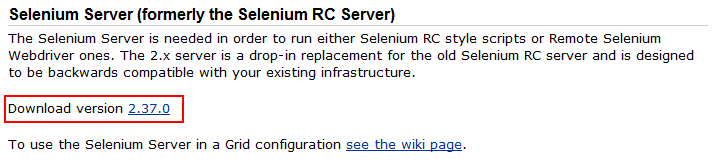
要想多线程并发的运行WebDriver,必须同时满足2个条件,首先你的测试程序是多线程,其次需要用到Selenium Server。下载位置如下图:
下载下来后是一个jar包,需要在命令行中运行。里面有2个东西:hub和node。可以这么理解:hub是运行在一个服务器上的线程池,负责收集测试case提交的请求,将请求分配给匹配的node;而node就是工作线程,具体干活的。node可以有多个,运行在不同的系统上。hub和node也可以不在一个机器上。
多线程并发运行WebDriver的步骤:1.运行hub 2.运行node 3.运行test case 。下面说下具体实现方法。
1.运行hub。在命令行中输入:java -jar selenium-server-standalone-2.37.0.jar -role hub -maxSession 40 -port 4444
参数中必须指明-role hub 才是运行hub。默认端口是4444,如果端口被占用就需要指定其他。-maxSession是最大处理的会话请求,我这里设置为40。如果不指定的话,默认是1(即单线程模式了)。
2.运行node。(先说下运行一个node情况)在命令行中输入(下面的命令是一行敲完):
java -Dwebdriver.ie.driver=D:\IEDriverServer.exe -jar selenium-server-standalone-2.37.0.jar -role node -hub http://127.0.0.1:4444/grid/register -maxSession 20 -browser "browserName=internet explorer,version=9,platform=WINDOWS,maxInstances=20" -port 5555
由于node是可以运行在不通系统上的,所以指定驱动位置-Dwebdriver.ie.driver=D:\IEDriverServer.exe。参数中必须指明-role node才是运行node。参数-hub 后面是第一步中hub的IP和端口:http://hub的IP:端口/grid/register 。node默认的maxSession的值就是5(最多并发5个浏览器),即启动一个node会默认有5个firefox、1个chrome、1个IE的实例。如果用IE浏览器的话,就算你的测试case是多线程,最终也会是一个一个的执行。但是如果在后面的-browser的参数中指明maxInstances=5,那么就会同时运行5个浏览器。-browser参数是指明node可以用的浏览器信息。注意,如果node的maxSession和maxInstances设置的有问题,那么hub的命令窗口中会给出警告。通过这里能够知道你的node是否设置成功。运行node后,窗口中也会显示该node的信息。-port是端口号,默认端口是5555,如果端口被占用就需要指定其他。如果你启动第二个node的话,端口就必须指定了,不能是5555。
我设置的node是只运行IE,并且并发数是20,最多有20个IE浏览器在运行。node中的maxSession的值不能超过hub中的。如果想多线程并发要在hub和node的参数中同时指明maxSession值。node中如果用IE浏览器,指明maxSession后还需要指明同样大小的maxInstances值。我的例子最终会同时运行20个IE浏览器。maxSession是说node可以有几个浏览器同时运行,而maxInstances是说某个浏览器可以有几个同时运行。由于我的电脑运行20个IE已经有些卡了,那么可以再另外一个电脑上再运行一个20Session大小的node。个人测试结果:运行一个20Session大小的node和运行2个10Session大小的node没什么差别。运行多个node主要还是为了能够分布式的测试,不至于一个电脑打开太多浏览器。
3.运行test case。首先将上面代码中的44和47行注释掉,将48行注释打开。我们需要用远程的方式将请求提交给hub(后面的/wd/hub是固定的)。
WebDriver driver = new RemoteWebDriver(new URL("http://hub的IP:端口/wd/hub"),capability);
由于是远程的方式,所以44行的设置就没什么用了。下面你可以运行你的程序了,你会发现同时启动20个线程,就会有20个IE浏览器同时在运行。
Selenium 2 & WebDriver &多线程 并发的更多相关文章
- WebDriver多线程并发
要想多线程并发的运行WebDriver,必须同时满足2个条件,首先你的测试程序是多线程,其次需要用到Selenium Server.下载位置如下图: 下载下来后是一个jar包,需要在命令行中运行.里面 ...
- Selenium & Webdriver 远程测试和多线程并发测试
Selenium & Webdriver 远程测试和多线程并发测试 Selenium Webdriver自动化测试,初学者可以使用selenium ide录制脚本,然后生成java程序导入ec ...
- selenium从入门到应用 - 8,selenium+testNG实现多线程的并发测试
本系列所有代码 https://github.com/zhangting85/simpleWebtest本文将介绍一个Java+TestNG+Maven+Selenium的web自动化测试脚本环境下s ...
- 用单进程、多线程并发、多线程分别实现爬一个或多个网站的所有链接,用浏览器打开所有链接并保存截图 python
#coding=utf-8import requestsimport re,os,time,ConfigParserfrom selenium import webdriverfrom multipr ...
- 【转】selenium及webdriver的原理
主要内容转自:http://blog.csdn.net/ant_ren/article/details/7968582和http://blog.csdn.net/ant_ren/article/det ...
- selenium及webdriver的原理
主要内容转自:http://blog.csdn.net/ant_ren/article/details/7968582和http://blog.csdn.net/ant_ren/article/det ...
- selenium和webdriver区别
接触selenium大概半年时间了.从开始的预研,简单的写个流程到后期的自动化框架的开发,因为本人不属于代码方面的大牛,一直的边研究边做.逐步深入学习.近期发现自己对本身selenium的发展还存在困 ...
- selenium及webdriver的原理【转】
selenium与webdriver整合后,形成的新的测试工具叫做selenium2.x.在selenium1时间,selenium使用javascript来达到测试自动化的目标. 1. seleni ...
- Selenium VS Webdriver
Selenium 是 ThroughtWorks 一个强大的基于浏览器的开源自动化测试工具,它通常用来编写 Web 应用的自动化测试.随着 Selenium 团队发布 Selenium 2(又名 We ...
随机推荐
- a = a + b 与 a += b 的区别
1.对于同样类型的a,b来说 两个式子执行的结果确实没有什么区别.但是从编译的角度看吧(武让说的),a+=b;执行的时候效率高. 2.对于不同类型的a,b来说 2.1 不同类型的两个变量在进行运 ...
- MVC简易分页(Razor)
一.无数据提交 第一步,建立一个 Controller命名为PageIndex的空控制器,自定义一个方法如下: public ActionResult PageIndex(s ...
- 五、RF中UI自动化操作基础
列表分类 1.打开浏览器 Open Browser url browser [ url | browser=firefox | alias=None | remote_url=False | ...
- mac 外接显示屏的坑
概述 工作中使用 Mac 外接显示屏,有时会出现闪屏然后黑屏的现象,之前都没有找到原因,今天终于找到了,记录下来,供以后参考,相信对其他人也有用. 参考资料: Macbook外接显示器设置教程 问题 ...
- LoadRunner之关联
一.什么是关联 关联就是将服务器动态返回变化的值保存为一个参数以供后面需要用到的地方使用. 二.什么时候需要关联 1.服务器返回中存在动态变化的值,一般是类似session.token这样的无规则数据 ...
- Selenium学习之==>三种等待方式
在UI自动化测试中,必然会遇到环境不稳定,网络慢的情况,这时如果你不做任何处理的话,代码会由于没有找到元素,而报错.这时我们就要用到wait(等待),而在Selenium中,我们可以用到一共三种等待, ...
- 【算法与数据结构】图的最小生成树 MST - Prim 算法
Prim 算法属于贪心算法. #include <stdio.h> #define VERTEXNUM 7 #define INF 10000 typedef struct Graph { ...
- 【MM系列】SAP MB5B中FI凭证摘要是激活的/结果可能不正确 的错误
公众号:SAP Technical 本文作者:matinal 原文出处:http://www.cnblogs.com/SAPmatinal/ 原文链接:[MM系列]SAP MB5B中FI凭证摘要是激活 ...
- Go语言入门篇-环境准备
一.GO语言特点 静态类型:首先要明确变量类型,如上所示. 编译型:指GO语言要被编译成机器能识别机器代码. GO语言开源. 编程范式:支持“函数式”和“面向对象” GO语言原生的支持并发编程:即GO ...
- 文件压缩、解压工具类。文件压缩格式为zip
package com.JUtils.file; import java.io.BufferedOutputStream; import java.io.File; import java.io.Fi ...