
Android控件-TabHost(一)
什么是TabHost?

TabHost选项卡,说到这个组件,不得不先说一件事情,翻翻谷歌提供给我们的API,我们可以发现这样的一段话:
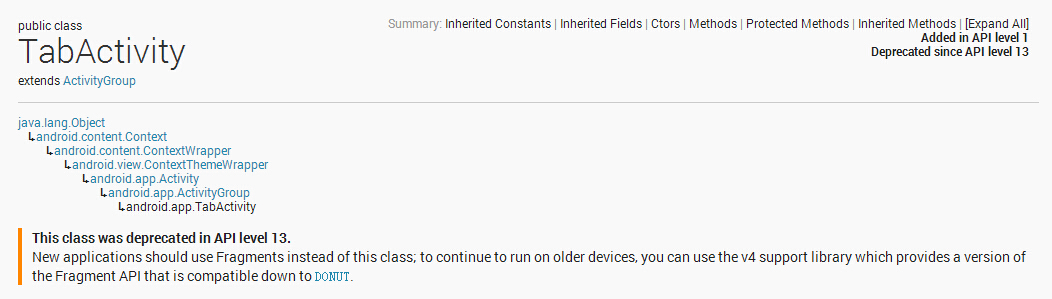
它告诉我们,这个组件在安卓4.0之后已经被废弃了,建议我们新的程序应该使用Fragment组件来代替它。
其实并不出乎意料,使用过TabHost的朋友应该都知道:
1、它的设计违反了Activity单一窗口原则,它可以同时加载多个Activity,然后再它们之间进行来回切换。
2、有个很致命的问题就是当我们点击别的选项时,按下Back后退键,它会使整个应用程序都退出,而不是切换到前一个选项卡,虽然我们可以在主程序里覆写OnKeyDown这个方法,但这样就会导致每一次按下Back后退键都只能回到第一个选项菜单。
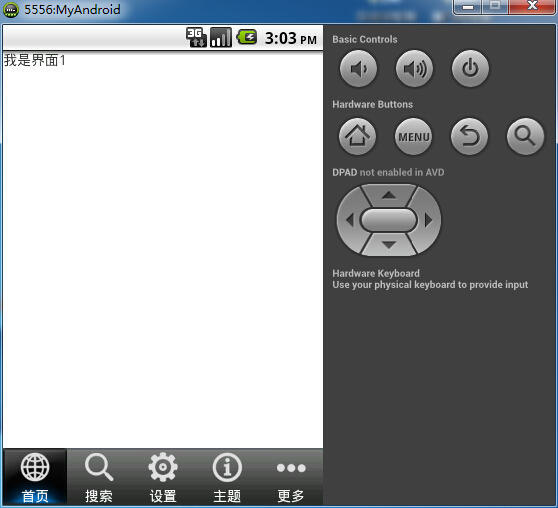
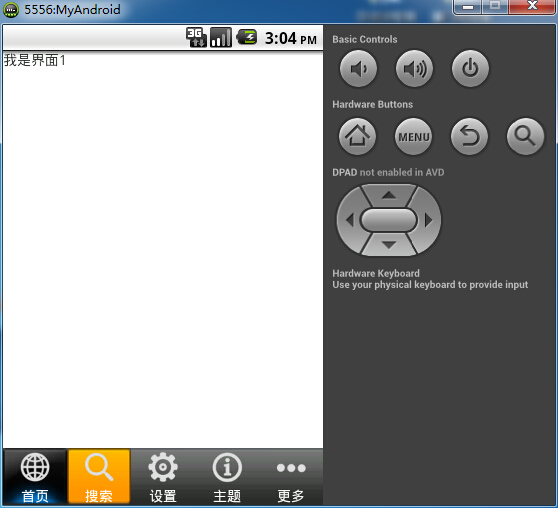
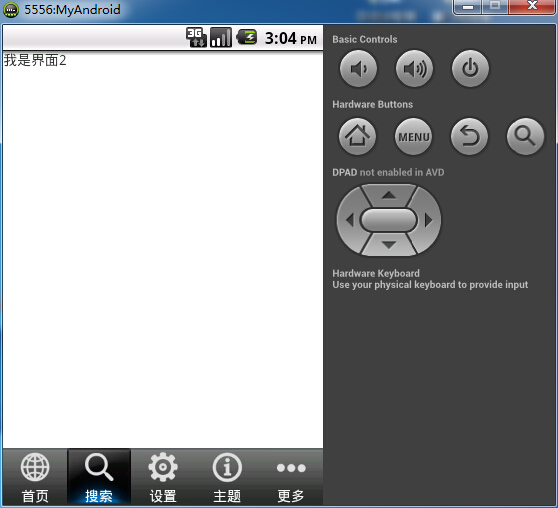
但作为开发者,这个具有历史里程碑的组件,我们还是需要去掌握下,下面给几张图来看下今天要实现的效果:
下面附上代码(注释很详细)
实现TabHost有两种方式:
方式一:直接让一个Activity程序继承TabActivity类(通过getTabHost取得实例);
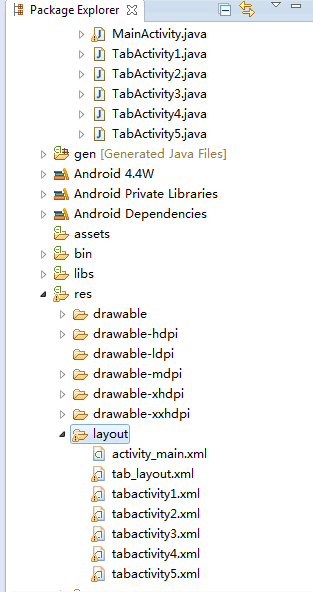
activity_main.xml(为了使选项卡显示在屏幕下方,这里采用了相对布局)
<TabHost xmlns:android="http://schemas.android.com/apk/res/android"

    android:id="@+id/mytabhost"

    android:layout_width="fill_parent"

    android:layout_height="fill_parent">

    <!-- 需要一个布局管理器 -->

    <RelativeLayout

        android:layout_width="fill_parent"

        android:layout_height="fill_parent"

        >

                <!--

       由于TabHost是继承于FrameLayout,所以需要一个FrameLaytout布局(内容页) ,id

       必须为tabcontent

        -->

        <FrameLayout

            android:id="@android:id/tabcontent"

            android:layout_width="fill_parent"

            android:layout_height="fill_parent"

            >

        </FrameLayout>

        <!-- TabWidget必须标签,用来存放tab标签,且id必须为tabs -->

        <TabWidget

            android:id="@android:id/tabs"

            android:layout_width="fill_parent"

            android:layout_height="wrap_content"

            android:background="@drawable/tab_widget_background"

            android:layout_alignParentBottom="true"

            >

        </TabWidget>

    </RelativeLayout>

</TabHost>
TabHost的布局的文件必须遵循下面几点:
1、所有的用于标签配置的文件,必须以“<TabHost>”为根节点;
2、为了保证标签页和标签内容显示正常(例如:标签提示要放在标签显示内容之上)则可以采用一个布局管理器进行布局(例如:LinearLayout,RelativeLayout..)
3、定义一个“<TagWidget>”的标签,用于表示整个标签容器,另外在定义此组件ID为“tabs”,表示允许加入多个标签


<?xml version="1.0" encoding="utf-8"?>

<LinearLayout xmlns:android="http://schemas.android.com/apk/res/android"

    android:layout_width="wrap_content"

    android:layout_height="wrap_content"

    android:gravity="center_horizontal"

     android:background="@drawable/tab_selector"

    android:orientation="vertical" >

    <ImageView

        android:id="@+id/image"

        android:layout_width="wrap_content"

        android:layout_height="wrap_content"

        android:padding="3dp" />

    <TextView

        android:id="@+id/title"

        android:layout_width="wrap_content"

        android:layout_height="wrap_content"

        android:textColor="@android:color/white"/>

</LinearLayout>
3、一个选择器,用于美观效果 tab_selector.xml
<?xml version="1.0" encoding="utf-8"?>

<selector xmlns:android="http://schemas.android.com/apk/res/android" >

    <item

        android:state_pressed="true" android:drawable="@drawable/tab_item_p"

        ></item>

    <item

        android:state_selected="true" android:drawable="@drawable/tab_item_d"

        ></item>

</selector>
4、跳转Activity的布局文件(由于基本一致,这里只给出其中一个)
tabactivity.xml
<?xml version="1.0" encoding="utf-8"?>

<RelativeLayout xmlns:android="http://schemas.android.com/apk/res/android"

    android:layout_width="match_parent"

    android:layout_height="match_parent" >

    <LinearLayout

        android:layout_width="match_parent"

        android:layout_height="match_parent"

        android:orientation="vertical" >

        <TextView

            android:id="@+id/title"

            android:layout_width="wrap_content"

            android:layout_height="wrap_content"

            android:text="我是界面1"/>

    </LinearLayout>

</RelativeLayout>
5、JAVA主代码
package com.example.tabhosttest;

import android.app.ActivityGroup;

import android.content.Intent;

import android.os.Bundle;

import android.view.View;

import android.widget.ImageView;

import android.widget.TabHost;

import android.widget.TabHost.TabSpec;

import android.widget.TextView;

public class MainActivity extends ActivityGroup{

    private TabHost tabHost;//声明一个TabHost对象

    //资源文件

    private Class activitys[]={TabActivity1.class,TabActivity2.class,TabActivity3.class,TabActivity4.class,TabActivity5.class};//跳转的Activity

    private String title[]={"首页","搜索","设置","主题","更多"};//设置菜单的标题

    private int image[]={R.drawable.tab_icon1,R.drawable.tab_icon2,R.drawable.tab_icon3,R.drawable.tab_icon4,R.drawable.tab_icon5,};//设置菜单

    @Override

    protected void onCreate(Bundle savedInstanceState) {

        super.onCreate(savedInstanceState);

        setContentView(R.layout.activity_main);

        initTabView();//初始化tab标签

    }

    private void initTabView() {

        //实例化tabhost

        this.tabHost=(TabHost) findViewById(R.id.mytabhost);

        //由于继承了ActivityGroup,所以需要在setup方法里加入此参数,若继承TabActivity则可省略

        tabHost.setup(this.getLocalActivityManager());

        //创建标签

        for(int i=0;i<activitys.length;i++){

            //实例化一个view作为tab标签的布局

            View view=View.inflate(this, R.layout.tab_layout, null);

            //设置imageview

            ImageView imageView=(ImageView) view.findViewById(R.id.image);

            imageView.setImageDrawable(getResources().getDrawable(image[i]));

            //设置textview

            TextView textView=(TextView) view.findViewById(R.id.title);

            textView.setText(title[i]);

            //设置跳转activity

            Intent intent=new Intent(this, activitys[i]);

            //载入view对象并设置跳转的activity

            TabSpec spec=tabHost.newTabSpec(title[i]).setIndicator(view).setContent(intent);

            //添加到选项卡

            tabHost.addTab(spec);

        }

    }

}
这里有个重载方法setIndicator(),这里是用来设置标签页:
1、public TabHost.TabSpec setIndicator(CharSequence label)
设置标题,此时无图标
2、public TabHost.TabSpec setIndicator(CharSequence label, Drawable icon)
设置标题、图标(这里的图标可以用getResources().getDrawable(int id))来设置
3、public TabHost.TabSpec setIndicator(View view)
设置自定义view
还有个setContent(Intent intent),这里是用来设置标签内容的,也就是我们要跳转的Activity
由于这里有5个选项卡,因此就有5个Activity,具体内容就看自己需求了,这里就不再给出
记得写完Activity要在AndroidManifest.xml配置文件中声明
<?xml version="1.0" encoding="utf-8"?>

<manifest xmlns:android="http://schemas.android.com/apk/res/android"

    package="com.example.tabhosttest"

    android:versionCode="1"

    android:versionName="1.0" >

    <uses-sdk

        android:minSdkVersion="8"

        android:targetSdkVersion="21" />

    <application

        android:allowBackup="true"

        android:icon="@drawable/ic_launcher"

        android:label="@string/app_name"

        android:theme="@style/AppTheme" >

        <activity

            android:name=".MainActivity"

            android:label="@string/app_name" >

            <intent-filter>

                <action android:name="android.intent.action.MAIN" />

                <category android:name="android.intent.category.LAUNCHER" />

            </intent-filter>

        </activity>

        <activity

            android:name="com.example.tabhosttest.TabActivity1"

            android:label="@string/app_name" >

        </activity>

        <activity

            android:name="com.example.tabhosttest.TabActivity2"

            android:label="@string/app_name" >

        </activity>

        <activity

            android:name="com.example.tabhosttest.TabActivity3"

            android:label="@string/app_name" >

        </activity>

        <activity

            android:name="com.example.tabhosttest.TabActivity4"

            android:label="@string/app_name" >

        </activity>

        <activity

            android:name="com.example.tabhosttest.TabActivity5"

            android:label="@string/app_name" >

        </activity>

    </application>

</manifest>
Android控件-TabHost(一)的更多相关文章
- Android控件-TabHost(二)
这边再补充一种更为灵活的方法,可以把TabWidget隐藏,用(RadioGroup+RadioButton)来代替,并利用监听器的方式来实现监听点击点击跳转Activity. 在讲解之前,先补充几点 ...
- [Android Pro] android控件ListView顶部或者底部也显示分割线
reference to : http://blog.csdn.net/lovexieyuan520/article/details/50846569 在默认的Android控件ListView在 ...
- Android控件Gridview实现仿支付宝首页,Fragment底部按钮切换和登录圆形头像
此案例主要讲的是Android控件Gridview(九宫格)完美实现仿支付宝首页,包含添加和删除功能:Fragment底部按钮切换的效果,包含四个模块,登录页面圆形头像等,一个小项目的初始布局. 效果 ...
- Android 控件架构及View、ViewGroup的测量
附录:示例代码地址 控件在Android开发的过程中是必不可少的,无论是我们在使用系统控件还是自定义的控件.下面我们将讲解一下Android的控件架构,以及如何实现自定义控件. 1.Android控件 ...
- Android - 控件android:ems属性
Android - 控件android:ems属性http://blog.csdn.net/caroline_wendy/article/details/41684255?utm_source=tui ...
- Android 控件知识点,
一.Android控件具有visibility属性,可以取三个值:visible(默认值)可见,invisible(不可见,但仍然占据原有的位置和大小,可以看做是变得透明了),gone(空间不仅不可见 ...
- UIAutomator定位Android控件的方法
UIAutomator各种控件定位的方法. 1. 背景 使用SDK自带的NotePad应用,尝试去获得在NotesList那个Activity里的Menu Options上面的那个Add note菜单 ...
- 从Android系统出发,分析Android控件构架
从Android系统出发,分析Android控件构架 Android中所有的控件追溯到根源,就是View 和ViewGroup,相信这个大家都知道,但是大家也许会不太清楚它们之间的具体关系是什么,在A ...
- Android控件系列之RadioButton&RadioGroup(转)
学习目的: 1.掌握在Android中如何建立RadioGroup和RadioButton 2.掌握RadioGroup的常用属性 3.理解RadioButton和CheckBox的区别 4.掌握Ra ...
随机推荐
- 教你用webpack搭一个vue脚手架[超详细讲解和注释!]
1.适用人群 1.对webpack知识有一定了解但不熟悉的同学. 2.女同学!!!(233333....) 2.目的 在自己对webpack有进一步了解的同时,也希望能帮到一些刚接触webpack的同 ...
- Java里的各种队列
以下翻译来自java8的官方文档: 1.LinkedBlockingQueue:基于链接节点的可选限定的blocking queue . 这个队列排列元素FIFO(先进先出). 队列的头部是队列中最长 ...
- 洛谷 P1524 十字绣
P1524 十字绣 题目背景 考古学家发现了一块布,布上做有针线活,叫做“十字绣”,即交替地在布的两面穿线. 题目描述 布是一个n*m的网格,线只能在网格的顶点处才能从布的一面穿到另一面.每一段线都覆 ...
- Android中处理Touch Icon的方案
苹果的Touch Icon相对我们都比较熟悉,是苹果为了支持网络应用(或者说网页)添加到桌面需要的图标,有了这些Touch Icon的网页链接更加和Native应用更相像了.由于苹果设备IPod,IP ...
- Cannot set web app root system property when WAR file is not expanded
Cannot set web app root system property when WAR file is not expanded 在tomcat下面可以,在weblogic下面不行的处理方法 ...
- arcmap 设置线段的不同颜色(及其它转化)
一: shp 转化为 mxd或导出地图 当时做的第一个shp文件,应该是研一的第二个学期了,都不记得是怎么操作的了. 通过file另存为mxd就可以生成各个shp的arcmap能够直接打开的mxd文 ...
- 使用quick自己定义Button
使用quick时自己封装的类存放于特定的文件夹.便于以后使用 以下是作者经经常使用到的一个按钮 local MyButton = class("MyButton") functio ...
- List of content management systems
https://en.wikipedia.org/wiki/List_of_content_management_systems Microsoft ASP.NET Name Platform Sup ...
- JNI 资源释放
JNI 编程实现了 native code 和 Java 程序的交互,因此 JNI 代码编程既遵循 native code 编程语言的编程规则,同时也遵守 JNI 编程的文档规范.在内存管理方面,na ...
- 《剑指offer》反转链表
一.题目描述 输入一个链表,反转链表后,输出链表的所有元素. 二.输入描述 输入一个链表 三.输出描述 返回逆转后的链表 四.牛客网提供的框架 /* struct ListNode { int val ...