
Delphi GDI对象之脱屏位图(Offscreen Bitmaps),也叫内存位图
http://www.cnblogs.com/pchmonster/archive/2012/07/09/2583613.html
脱屏位图(Offscreen Bitmaps)
脱屏位图,也叫内存位图,普遍用于Windows程序设计中。它在内存中制作图像,然后利用Draw方法在屏幕上显示出来。当用户想更快的在屏幕上绘制图像时,脱屏位图有助于避免闪烁。脱屏位图也适合于复杂制图程序。用户可以将图像预存起来,需要时显示出来。脱屏位图用于动画,最流行的动画制作方法是Microsoft的DirectX SDK。
脱屏位图的原则是三个简单的步骤:
- 建立内存位图(Create a memory bitmap)
- 绘制内存位图(Draw on the memory bitmap)
- 拷贝内存位图于屏幕(Copy the memory bitmap to the screen)
创建内存位图(Creating a Memory Bitmap)
创建内存位图很容易。事实上,前面的讲解中已经创建过好几次了。每次创建TBitmap对象时就是在创建内存位图,其中一些是将文件载入内存位图中,还有一些是创建内存位图,设置其大小,然后绘制内存位图,例如:
|
1
2
3
4
5
6
7
8
9
10
11
12
13
14
15
16
17
18
19
20
21
22
23
24
|
procedure TForm1.btn1Click(Sender: TObject);var Bitmap: TBitmap; I, X, Y, W, H: Integer; Red, Green, Blue: Integer;begin Bitmap := TBitmap.Create; Bitmap.Width := 500; Bitmap.Height := 500; for I := 0 to 19 do begin X := Random(400); Y := Random(400); W := Random(100) + 50; H := Random(100) + 50; Red := Random(255); Green := Random(255); Blue := Random(255); Bitmap.Canvas.Brush.Color := RGB(Red, Green, Blue); Bitmap.Canvas.Rectangle(X, Y, W, H); end; Canvas.Draw(0, 0, Bitmap); Bitmap.Free;end; |
每次点击按钮,随意一串矩形框画于屏幕上。这段代码简单地绘制内存位图,然后将位图拷贝到窗体画面上。
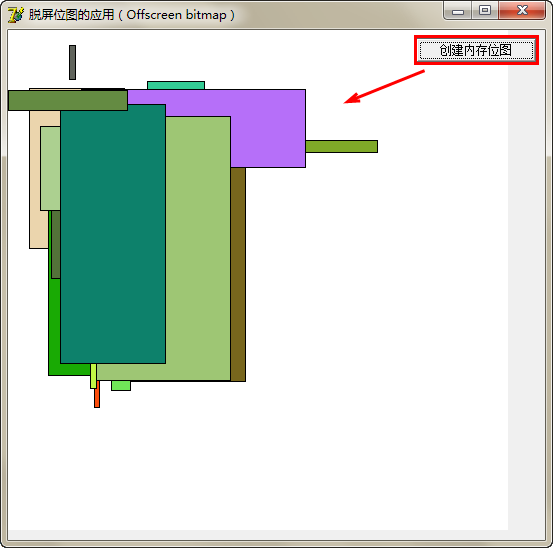
如果使用桌面256色设置,最终运行的结果的颜色将不确定。
Note
当创建内存位图时,位图将具有与当前显示设置相同的颜色深度。换句话说,若有256种颜色的显示设置,内存位图也是256色的位图,如果显示设置为24位或32位,则内存位图将包含32K、64K或16M种颜色。
保存内存位图(Saving a Memory Bitmap)
将内存位图保存起来极其容易。它所需要的做的就是一下代码:
|
1
|
Bitmap.SaveToFile('test.bmp'); { 保存内存位图} |
是的,这样就可以。事实上可以很容易地创建自己的屏幕捕捉程序。所要做的只是将桌面的适当部分拷贝到内存位图中,并存储到文件中。如下代码:
|
1
2
3
4
5
6
7
8
9
10
11
12
13
14
15
16
17
18
19
20
21
22
23
24
25
26
27
28
29
30
31
32
33
34
35
36
37
38
39
40
41
42
|
procedure TForm1.btn2Click(Sender: TObject);var DtCanvas: TCanvas; Bitmap: TBitmap; NumColor: Integer; LogPal: PLogPalette; Src, Dst: TRect;begin { Create a TCanvas object for the desktop DC.} DtCanvas := TCanvas.Create; DtCanvas.Handle := GetDC(0); { Create a new TBitmap object and set its} { size to the size of the form.} Bitmap := TBitmap.Create; Bitmap.Width := Width; Bitmap.Height := Height; { Create a palette from the form's Canvas} { and assign that palette to the Bitmap's} { Palette property.} NumColor := GetDeviceCaps(Canvas.Handle, SIZEPALETTE); { 返回调色板的颜色数} GetMem(LogPal, SizeOf(TLogPalette) + (NUMCOLORS - 1) * SizeOf(TPaletteEntry)); LogPal.palVersion := $300; LogPal.palNumEntries := NumColor; GetSystemPaletteEntries(Canvas.Handle, 0, NumColor, LogPal.palPalEntry); Bitmap.Palette := CreatePalette(LogPal^); FreeMem(LogPal); { Copy a section of the screen from the desktop canvas to the Bitmap } Src := BoundsRect; Dst := Rect(0, 0, Width, Height); Bitmap.Canvas.CopyRect(Dst, DtCanvas, Src); { Save it to disk} Bitmap.SaveToFile('form.bmp'); { Clean up and go home} Bitmap.Free; DtCanvas.Free;end; |
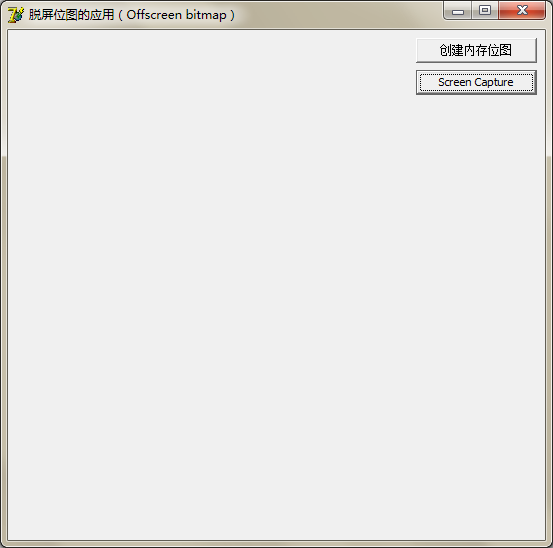
运行后,将截取本程序界面并保存到form.bmp文件中,显示图片如下:
内存位图程序实例(Sample Memory Bitmap Program)
下面的清单中的程序,它说明内存位图的应用。当点击两个按钮中的某一个时,文本沿着屏幕水平滚动。
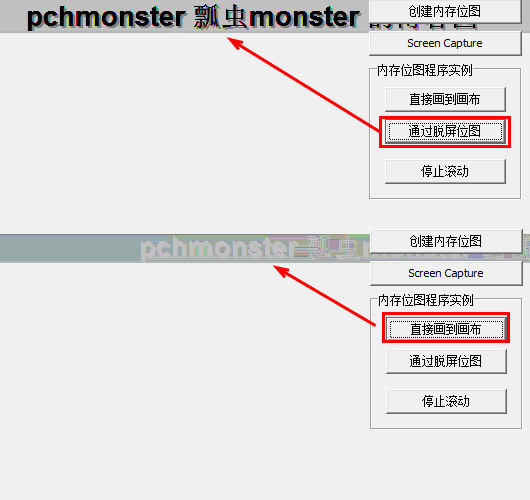
第一个按钮的实现,不使用内存位图(直接写于窗体画面上)。
第二个按钮使用内存位图来实现文本屏幕水平滚动。
第三个按钮停止滚动。
部分代码如下(详细代码请下载本讲示例代码):
|
1
2
3
4
5
6
7
8
9
10
11
12
13
14
15
16
17
18
19
20
21
22
23
24
25
26
27
28
29
30
31
32
33
34
35
36
37
38
39
40
41
42
43
44
45
46
47
48
49
50
51
52
53
54
55
56
57
58
59
60
61
62
63
64
65
66
67
68
69
70
|
{ 直接画到画布上}procedure TForm1.btn3Click(Sender: TObject);var I: Integer;begin Canvas.Font.Name := 'Arial Bold'; Canvas.Font.Size := 20; Canvas.Brush.Color := clSilver; Done := False; while not Done do begin for I := -canvas.TextWidth(DisplayText) to pred(Width) do begin Sleep(1); Application.ProcessMessages; if Done then Break; Canvas.Font.Color := clGray; Canvas.Brush.Style := bsClear; Canvas.TextOut(i + 2, 12, DisplayText); Canvas.Font.Color := clBlack; Canvas.Brush.Style := bsClear; Canvas.TextOut(i, 10, DisplayText); Canvas.Font.Color := clSilver; Canvas.TextOut(i + 2, 12, DisplayText); Canvas.TextOut(i, 10, DisplayText); end; end;end;{ 通过脱屏位图}procedure TForm1.btn5Click(Sender: TObject);begin Done := True;end;procedure TForm1.btn4Click(Sender: TObject);var Bitmap: TBitmap; I: Integer;begin Bitmap := TBitmap.Create; Bitmap.Width := Width; Bitmap.Height := 40; Bitmap.Canvas.Font.Name := 'Arial Bold'; Bitmap.Canvas.Font.Size := 20; Bitmap.Canvas.Brush.Color := clSilver; Bitmap.Canvas.FillRect(Rect(0, 0, Width, 40)); Done := False; while not Done do begin for I := -Bitmap.Canvas.TextWidth(DisplayText) to Pred(Width) do begin Application.ProcessMessages; if (Done) then Break; Sleep(1); Bitmap.Canvas.Font.Color := clGray; Bitmap.Canvas.Brush.Style := bsClear; Bitmap.Canvas.TextOut(2, 12, DisplayText); Bitmap.Canvas.Font.Color := clBlack; Bitmap.Canvas.Brush.Style := bsClear; Bitmap.Canvas.TextOut(0, 10, DisplayText); Canvas.Draw(i, 0, Bitmap); end; end; Bitmap.Free;end; |
两种不同的画图方式,显示的效果也不同,其中通过脱屏位图绘制的滚动字幕是最平滑的。如下图:
以上代码均在Delphi7中测试通过,示例代码下载:GDI之脱屏位图.rar
Delphi GDI对象之脱屏位图(Offscreen Bitmaps),也叫内存位图的更多相关文章
- Delphi GDI对象之脱屏位图(Offscreen Bitmaps)
脱屏位图(Offscreen Bitmaps) 脱屏位图,也叫内存位图,普遍用于Windows程序设计中.它在内存中制作图像,然后利用Draw方法在屏幕上显示出来.当用户想更快的在屏幕上绘制图像时,脱 ...
- Delphi GDI对象之绘制位图
http://www.cnblogs.com/pchmonster/archive/2012/07/06/2579334.html 绘制位图(Drawing Bitmaps) 绘制位图听起来似乎很难, ...
- Delphi GDI对象之绘制文本
转载:http://www.cnblogs.com/pchmonster/archive/2012/07/06/2579185.html 基本绘图操作(Basic Drawing Operations ...
- Delphi GDI对象之剪切区域
原文链接: http://www.cnblogs.com/pchmonster/archive/2012/07/05/2577627.html 剪切区域(Clipping Regions) Regio ...
- 【笨嘴拙舌WINDOWS】GDI对象之位图
GDI对象在windows中可以描述成为一次绘画操作时可使用的抽象工具.包括(画笔.画刷.字体.区域.调色板.位图等) GDI对象里的对象概念和在编程领域中面向对象编程的对象概念是不一样的! GDI对 ...
- Delphi GDI+ Library
GDI+ LibraryThis library enables GDI+ functionality for Delphi 2009 and later. It differs from other ...
- GDI 对象的释放与内存泄漏的问题研究
最近写了一个GDI 绘图的程序,过程中遇到一个奇怪的问题,就是 定时器定时一会GDI绘的图就消失了..后来经过分析,原来是 GDI对象数量过多 ,即GDI对象超过10000个 导致内存泄漏的问题.找到 ...
- 查GDI对象泄露的利器:GDIView
查GDI对象泄露的利器:GDIView可以很详细的查到进程的GDI对象的总个数,详细的GDI对象的个数,以及其增减数量.其GDI对象类型也可以很详细的得知,以及其内存地址,句柄.实在是好使! 下载地址 ...
- 每添加一张图片后,GDI对象 + 3 原因: ImageList_AddIcon(hIcon) 后没调用 DestroyIcon(hIcon)
今天无意间在[任务管理器]中发现,每添加1张图片后,应用程序的 GDI对象 + 3,添加图片后,再把所有图片删除, GDI对象数量没减少! 排查原因,发现: GDI对象 + 3 的代码是: int o ...
随机推荐
- 配置httpd虚拟主机
轻松配置httpd的虚拟主机 httpd使用VirtualHost指令进行虚拟主机的定义.支持三种虚拟主机:基于ip,基于端口和基于名称.其中基于端口的虚拟主机在httpd的术语上(例如官方手册)也属 ...
- mysql的字符串连接符
以前用SQL Server 连接字符串是用“+”,现在数据库用mysql,写个累加两个字段值SQL语句居然不支持"+",郁闷了半天在网上查下,才知道mysql里的+是数字相加的操作 ...
- 02 Django模型
ORM 的作用 ORM 作用示意图 ORM 框架的功能 建立模型类和表之间的对应关系,允许通过面向对象的方式来操作数据库 根据设计的模型类生成数据库中的表格. 通过方便的配置就可以进行数据库的切换 数 ...
- IAR生成bin,HEX文件
1.生成bin,hex文件 options->output converter->output format binary:.bin文件:intel extended:hex文件. 生成的 ...
- 并查集:CDOJ1594-老司机的奇幻漂流 (食物链)
老司机的奇幻漂流 UESTC - 1594 Problem Description 老司机在救出了女票之后,就和她在全世界旅游,有一天,他们来到了一个神奇的小岛上. 这个小岛上有三种动物,他们互相克制 ...
- Oracle Flashback(flashback table或drop)
在Oracle 10g中,Flash back家族分为以下成员:Flashback DatabaseFlashback DropFlashback TableFlashback Query(分Flas ...
- 29、在android中采用动画方案来弹出窗口
1.自定义style 2.使用方法: buttonWhat.setOnClickListener(new OnClickListener() { @Override public void onCli ...
- [POJ 1007] DNA Sorting C++解题
DNA Sorting Time Limit: 1000MS Memory Limit: 10000K Total Submissions: 77786 Accepted: 31201 ...
- spring boot 启动慢的原因
停留在Spring logo那里差不多4分钟 SpringBoot启动慢的原因应该是某些应用占用了spring config server默认的端口8888,然后SpringCloud进程有些引用了s ...
- 如何通过 Vue-Cli3 - Vuex 完成一个 TodoList
昨天大概粗糙的了解了一下Vue的概况之后,并没有从框架.语法的细节来进一步学习.那今天通过一个简单的实例来继续完善一下Vue这方面的空白,用一些看得见的效果摸的着的代码在不断完成小目标的过程中慢慢消化 ...