
Java EE 学习(2):使用 IDEA 开发 最简java web
参考:http://www.cnblogs.com/carsonzhu/p/5468223.html
使用IntelliJ IDEA开发java web
前言:由于本人以前简略的学习过 java 语言,想试试用 IntelliJ IDEA 来开发 java web 项目来练练手!
自我提醒:本节主要记录了 IDEA ,JDK,Tomcat 安装,并进行最简单的 Java web 项目(不使用 maven 和 web 框架)创建并进行测试。
一、下载安装篇
1.安装IntelliJ IDEA
官网的下载地址: http://www.jetbrains.com/idea/download/ ,支持mac/windows/linux三大主流平台,我用的是windows版本。
注:IntelliJ IDEA是商业软件,有二个版本,
Ultimate Edition是商业版本,功能完善,可以免费试用30天,建议下载该版本学习;
Community Edition 是社区免费版本,功能有所精减,可用于google android开发(我一开始下载的是这个版本,今天做此小测试时,发现不能建web项目,所以又重装了完整版,唉浪费时间)
本次使用的是IntelliJ IDEA 2017.3.1( JDK 的下载安装及环境变量的配置~略)
附:IntelliJ IDEA 使用教程(极客学院)比较全面的讲解
2.Tomcat 的下载安装及配置
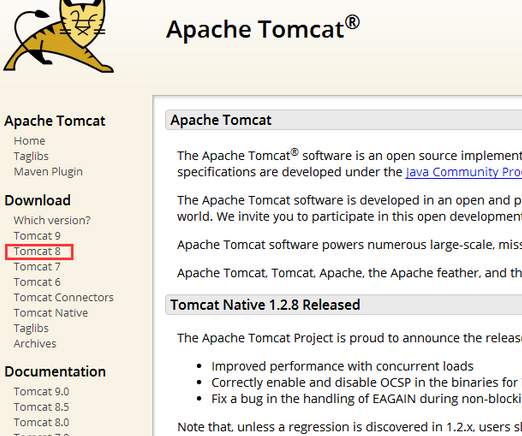
官网的下载地址:http://tomcat.apache.org/,点击左侧Download的Tomcat8.0,进入Tomcat的下载页面:
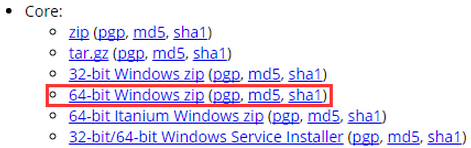
64位Windows版本下载64-bit Windows zip (pgp, md5, sha1),解压到所需目录下:
解压后到\bin\目录下运行startup.bat,如图下所示,如果出现Server startup in xxxx ms说明Tomcat安装成功。

强调:出现该界面,说明 Java_Home 配置正确!!
打开浏览器测试其是否启动成功

出现如上窗口,说明安装成功,要关闭直接关掉控制台窗口即可~
但在上面 出现 ** ms 前提下,若出现

或
双击绿色版的tomcat7w.exe却出现"指定的服务并未以已安装的服务存在","Unable to open the service "Tomcat6"。
后来找到了原因,原来是没有安装此项服务。具体安装方法:打开命令行提示符窗口=> 进入Tomcat安装目录==> 进入bin目录下==> 输入:service.bat install 即可,如下:

然后重新启动:按运行\bin\目录下的startup.bat, 出现 Server startup in xxxx ms ,启动 Tomcat,再打开浏览器 hostlocal:8080/ 出现如上界面。
二、创建web项目
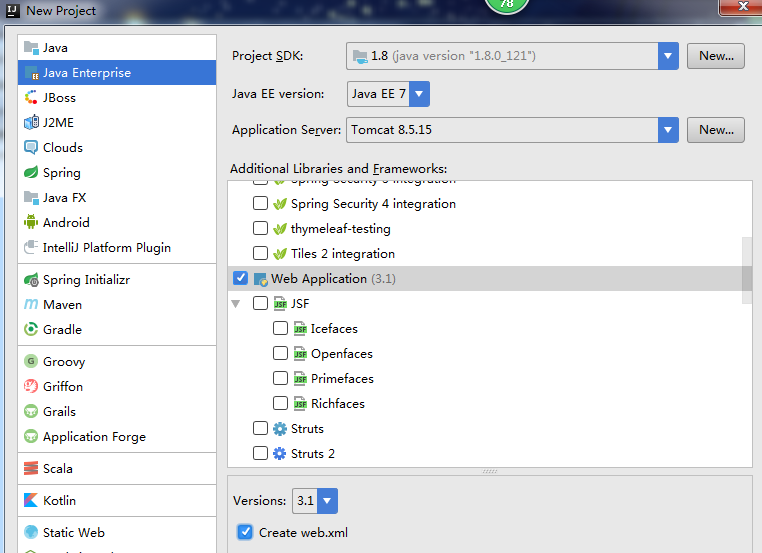
1.File -> New Project ,进入创建项目窗口
注:在IntelliJ IDEA里面“new Project” 就相当于eclipse里的“workspace”,而“new Module”才是创建一个工程。这个和Eclipse有很大的区别,如下:

强调: (1)Project SDK 的路径:自己安装的 JDK 路径,如我的是:D:\relate_eclipse\Java\jdk1.8.0_121, 点击旁边的 New... 按钮,按步加载路径即可;
(2)Application Server 的路径:此处使用的是 Tomact 后台,即此处使用的是自己安装的 Tomact 路径,点击 New... 添加路径,路径如下:
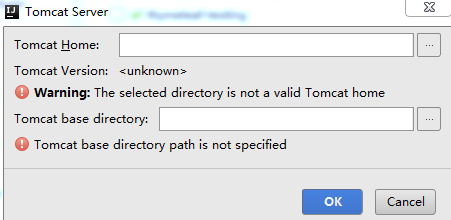
其中:Tomcat Home:如 D:\apache-tomcat-8.5.15, 后面的 Tomcat base directory路径会自行识别。
我的配置如下:
接着 Next,设置工程名称

新建结果如下:

2、在 WEB-INF 目录下点击右键,New -> Directory,创建 classes 和 lib 两个目录
(注:classes用于存放编译后的java字节码,lib存放引用的jar包。)

3、设置 project path:File -> Project Structure,进入 Project Structure窗口,点击 Modules -> 选中项目“JavaWeb1” -> 切换到 Paths 选项卡 -> 勾选 “Use module compile output path”,将 “Output path” 和 “Test output path” 都改为之前创建的classes目录

4. 设置 project dependency: 点击 Modules -> 选中项目“JavaWeb1” -> 切换到 Dependencies 选项卡 -> 点击右边的“+”,选择 “JARs or directories”

注:打开就可以看到(若按上面步骤建的项目,一般没问题,不用再设置),Java Web项目是需要依赖 上图看到的 JDK 与 Tomcat包(Servlet模块就在里面)
接着。。
点击 Modules -> 选中项目“JavaWeb1” -> 切换到 Dependencies 选项卡 -> 点击右边的“+”,选择 “JARs or directories” -> 如下选择(选择已建的 Web-INF\lib 文件夹)

再选择如下:

结果如下:

5. 配置打包方式 Artifacts:点击 Artifacts选项卡,IDEA会为该项目自动创建一个名为“JavaWeb:war exploded”的打包方式,表示 打包成war包,并且是文件展开性的,输出路径为当前项目下的 out 文件夹,保持默认即可。另外勾选下“Build on make”,表示编译的时候就打包部署,勾选“Show content of elements”,表示显示详细的内容列表。

三、配置 Tomcat
1、Run -> Edit Configurations,进入“Run Configurations”窗口,在“Server”选项板中,去掉(可不去掉,就会自行打开浏览器)勾选“After launch”,设置“HTTP port”和“JMX port”,点击 Apply -> OK,至此Tomcat配置完成。

点击“Deployment”选项卡,修改“Application context”-> Apply -> OK

四、在 Tomcat中运行项目


另附:IntelliJ IDEA使用教程(讲得不错!!)
Java EE 学习(2):使用 IDEA 开发 最简java web的更多相关文章
- Java EE 学习(4):IDEA + maven 搭建 web(2)
参考:http://www.bubuko.com/infodetail-1855067.html 现使用 Maven 创建项目:本节接Java EE 学习(3):IDEA + maven 搭建 web ...
- Java EE 学习(1):什么是Java EE
转载: http://www.jb51.net/article/13059.htm 经常听朋友说什么J2EE,终于知道点什么是J2EE了,汗一个,上网搜了下这个说的比较详细了,J2EE,Java2平台 ...
- Java EE 学习(3):IDEA + maven 搭建 web(1)
摘要: 主要讲解使用 IDEA 开发 Spring MVC 的环境搭建,Maven的简单教学. 参考1:https://my.oschina.net/gaussik/blog/385697 参考2:h ...
- Java EE 学习(9):IDEA + maven + spring 搭建 web(5)- 博客文章管理
转载:Gaussic(一个致力于AI研究却不得不兼顾项目的研究生) . 注:在阅读本文前,请先阅读: Java EE 学习(5):IDEA + maven + spring 搭建 web(1) Jav ...
- Java EE 学习(8):IDEA + maven + spring 搭建 web(4)- 用户管理
转载:Gaussic(一个致力于AI研究却不得不兼顾项目的研究生) 注:在阅读本文前,请先阅读: Java EE 学习(5):IDEA + maven + spring 搭建 web(1) ava E ...
- Java EE 学习(7):IDEA + maven + spring 搭建 web(3)- 配置数据库
参考: https://my.oschina.net/gaussik/blog/513444 注:在阅读本文前,请先阅读: Java EE 学习(5):IDEA + maven + spring 搭建 ...
- Java EE 学习(6):IDEA + maven + spring 搭建 web(2)- 配置 Spring
参考:https://my.oschina.net/gaussik/blog/513353 注:此文承接上一文:Java EE 学习(5):IDEA + maven + spring 搭建 web(1 ...
- Java EE 学习(5):IDEA + maven + spring 搭建 web(1)
参考:http://www.cnblogs.com/lonelyxmas/p/5397422.html http://www.ctolib.com/docs-IntelliJ-IDEA-c--1590 ...
- Java EE学习——Quartz的Cron表达式
经历过低谷后,还是要好好学习,越失落会越来越落后. 今天写一下Cron表达式的用法,虽然是之前自己写的,也过了挺长一段时间,这次就拿出来作为回顾吧. Cron表达式是Quartz的精髓(个人觉得),比 ...
- Android(java)学习笔记219:开发一个多界面的应用程序之两种意图
1.两种意图: (1)显式意图: 在代码里面用intent设置要开启Activity的字节码.class文件: (2)隐式意图: Android(java)学习笔记218:开发一个多界面的应用程序之人 ...
随机推荐
- kubernetes搭建dashboard-v1.10.1
一键部署脚本(或者可使用helm安装): wget https://raw.githubusercontent.com/kubernetes/dashboard/v1.10.1/src/deploy/ ...
- GoF23种设计模式之创建型模式之工厂方法模式
一.概述 定义一个用于创建对象的接口,让子类去决定实例化哪个类.工厂方法将一个类的实例化延迟至其子类. 二.适用性 1.当一个类不知道它所必须创建的对象的类的时候. 2.当一个类希望由其子类来指定它所 ...
- Codeforces Round #464 (Div. 2) E. Maximize!
题目链接:http://codeforces.com/contest/939/problem/E E. Maximize! time limit per test3 seconds memory li ...
- POJ 2311 Cutting Game(SG函数)
Cutting Game Time Limit: 1000MS Memory Limit: 65536K Total Submissions: 4806 Accepted: 1760 Desc ...
- Redis实现之RDB持久化(一)
RDB持久化 Redis是一个键值对数据库服务器,服务器中通常包含着任意个非空数据库,而每个非空数据库中又可以包含任意个键值对,为了方便起见,我们将服务器中的非空数据库以及它们的键值对统称为数据库状态 ...
- S变换
哈哈,这两天在整理时频分析的方法,大部分参考网上写的比较好的资料,浅显易懂,在这谢过各位大神了! 今天准备写下S变换,由于网上资料较少,自己尝试总结下,学的不好,望各位多多指导 由前面的文章可知,傅里 ...
- Jquery查询分析器
find() 方法获得当前元素集合中每个元素的后代,通过选择器.jQuery 对象或元素来筛选.$(this).find("ul[index=1] div input:radio:check ...
- IOS开发学习笔记030-xib实现淘宝界面
使用xib文件实现界面,然后通过模型更新数据. 1.使得控制器继承自UITableViewController 2.创建xib文件,实现界面如下:一个UIImageView,两个lable 3.新建一 ...
- Linux之ubuntu系统操作学习笔记
1,swp分区:当内存不够时用swp分区顶替内存 2,语言环境检查 locale –a:可以明白系统支持什么语言 3,安装软件: apt-cache search(软件):搜索软件 apt-cach ...
- live 555 freebsd 或centos 7.4 实现代理视频直播服务
live 555 freebsd 或centos 7.4 实现代理视频直播服务 the live555 media server 在线直播服务器 关于此服务器 此服务是一个无安全的rtsp服 ...