
Notepad++中常用的插件【转】
转自:http://www.crifan.com/files/doc/docbook/rec_soft_npp/release/htmls/npp_common_plugins.html
1.4. Notepad++中常用的插件
1.4.1. 插件管理器: Plugin Manager
插件功能:此插件可以帮你管理插件,包括查看当前已经安装的插件有哪些,以及自动帮你下载相应的插件。
插件用途:主要用于管理(安装和卸载)插件
插件安装:在安装过程中,默认已选择安装此插件:图 2.2 “Notepad++默认已安装了一些插件”
1.4.1.1. 打开Plugin Manager
插件(P) → Plugin Manager → Show Plugin Manager → Avaliable,一栏显示当前可用的插件列表,选中你要的插件,然后点击下面的Install即可自动下载和安装对应插件,很是方便。
 |
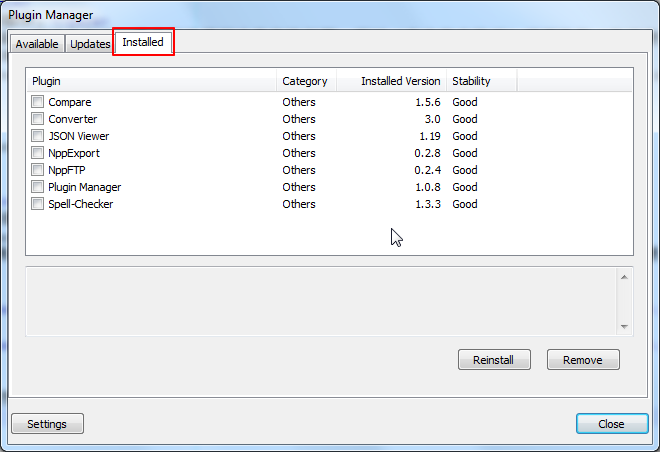
其中,在Intalled一栏可以看到当前已经安装了的插件有哪些:
 |
1.4.1.2. 通过Plugin Mangager安装插件
下面以Light Explorer为例,说明如何通过Plugin Manager来安装插件:
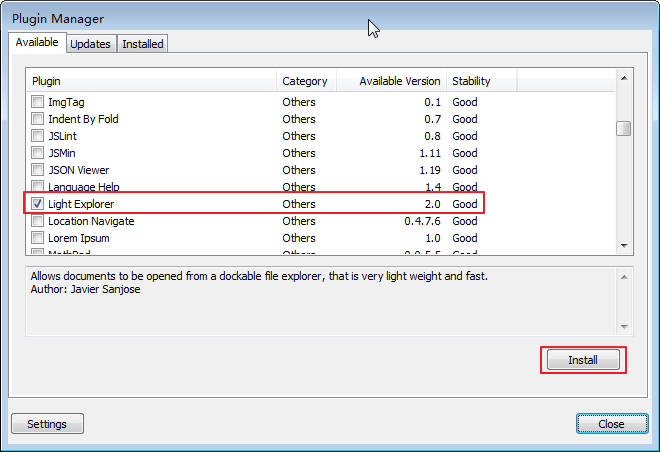
通过第 1.4.1.1 节 “打开Plugin Manager”打开Plugin Manager后,找到并选中Light Explorer,然后点击Install:
 |
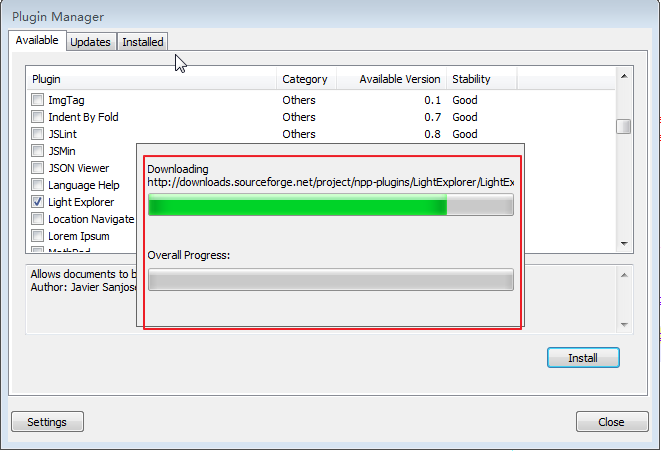
Plugin Manager就会帮你自动下载对应的插件并安装:
 |
安装完毕后,会提示你是否重启:
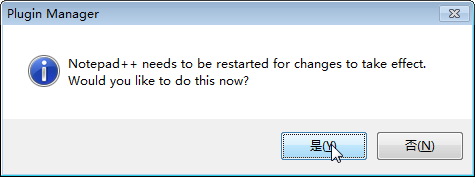 |
选择“是”后,Notepad++会自动重启,并且会自动打开关闭前已打开的这些文件。
此时,就可以看到已经安装的插件了:
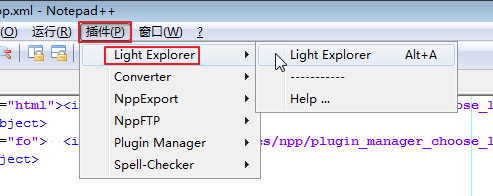 |
1.4.2. 16进制编辑器: HEX-Editor
插件功能:此插件主要提供了16进制查看与编辑的功能。
插件用途:以16进制模式查看和编辑文件。
插件安装:参考第 1.3 节 “Notepad++插件的下载与安装”去安装Hex Editor插件
HEX-Editor功能详解:
1.4.2.1. 以16进制模式查看当前文件
有几种方法实现以16进制模式查看当前文件:
插件(P) ⇒ HEX-Editor ⇒ View in HEX Ctrl+Alt+Shift+H

点击工具栏上HEX Editor的图标
直接使用快捷键:Ctrl+Alt+Shift+H
 |
提示 |
|---|---|
|
退出16进制模式,和进入16进制模式的方法相同。 |
然后就可以以16进制模式,查看当前文件了:
 |
接着,就可以去查看和编辑对应的16进制的值。
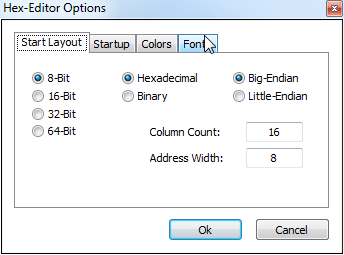
关于更多的选项,比如想要设置其他字体类型和字体大小,可以去上述的HEX-Editor下面的Options中,根据自己的需要设置:
 |
1.4.3. 导出彩色代码为其他(word,HTML)格式的文件: NppExport
插件功能:导出已着色代码为其他格式的文件
插件用途:将彩色代码,导出为word文档(RFT)或网页(HTML)文件,或者将彩色代码(RTF格式或HTMl格式)拷贝到剪贴板,粘贴到别的(word文档,HTML网页)中去。
插件安装:在安装过程中,默认已选择安装此插件:图 2.2 “Notepad++默认已安装了一些插件”
NppExport功能详解:
1.4.3.1. 将当前(已着色/代码高亮/语法高亮的)彩色代码导出到Word文件或HTML网页中
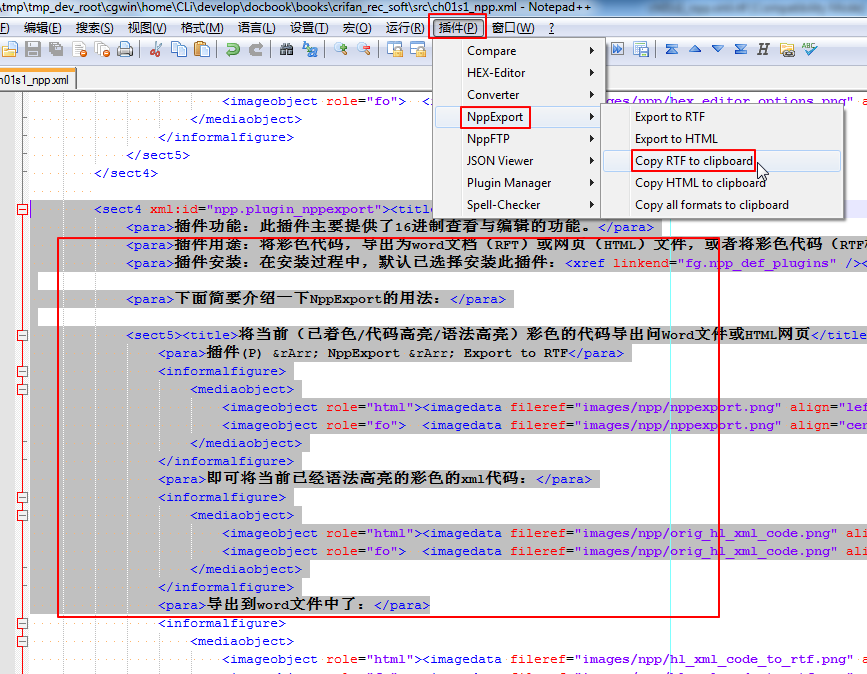
对于选中的代码,将其对应的RTF格式的内容,复制到剪贴板:
 |
然后粘贴到新建的word文档中:
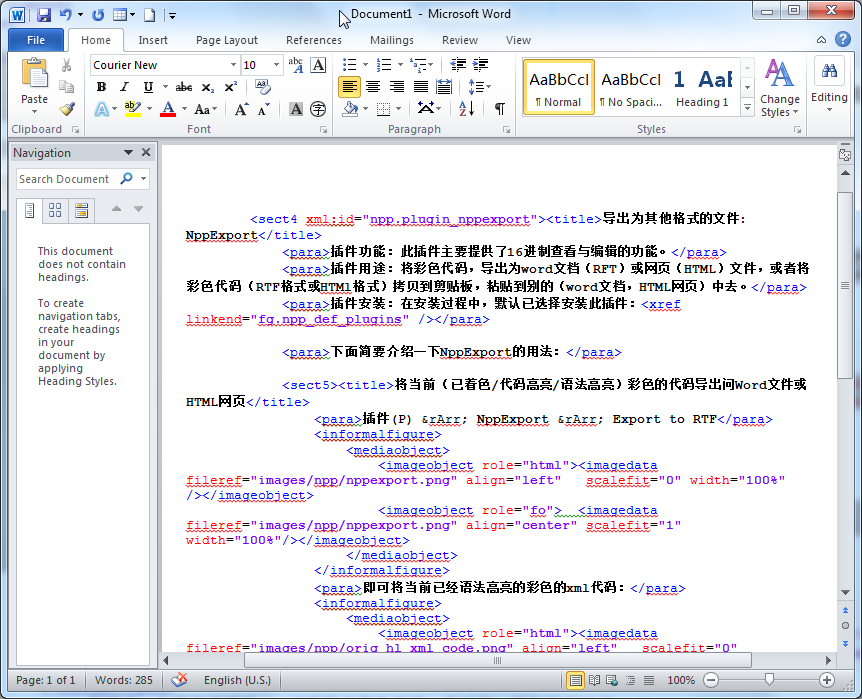 |
想要获得彩色代码的人,对于此功能,相信会非常喜欢的。
|
直接拷贝代码,是没有彩色代码的效果的 | |
|---|---|---|
|
差点忘了说了,与此处的彩色代码拷贝功能相对应的是: 对于在普通文本编辑器中,包括当前的Notepad++编辑器,安装普通赋值操作去的拷贝的一段代码:
然后粘贴到别的地方,是没有彩色代码的效果的:
所以,有了对比,才知道此处彩色代码拷贝的好处。 |
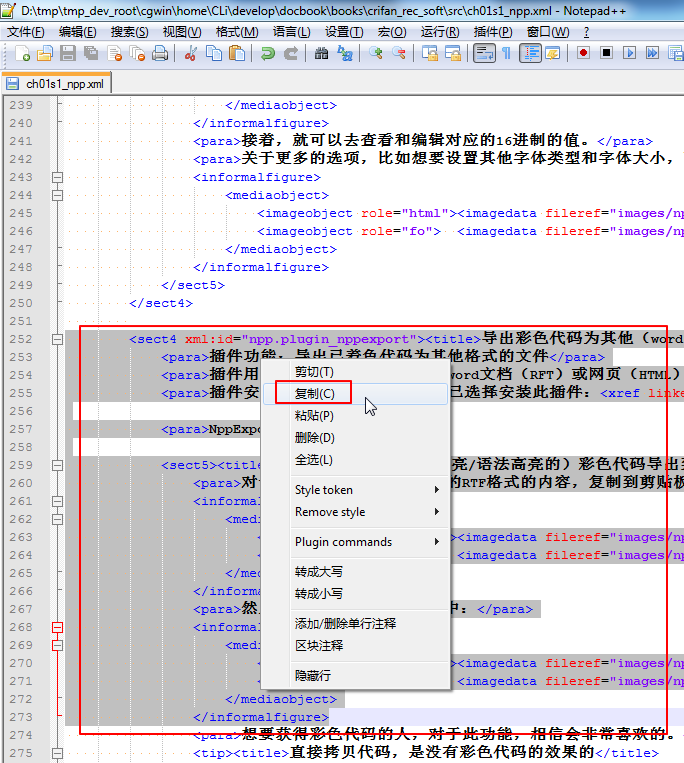
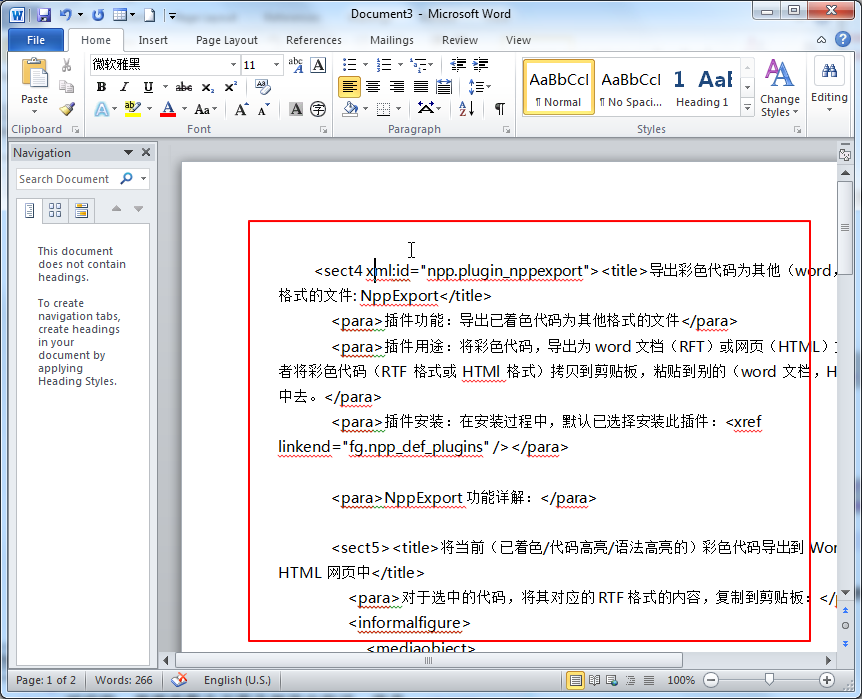
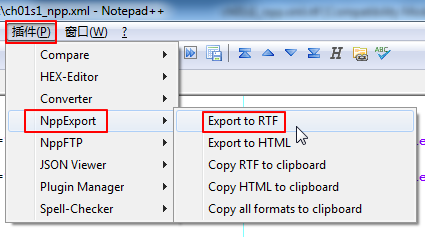
对应的,想要将整个文件全部导出的话,就是:
插件(P) ⇒ NppExport ⇒ Export to RTF
 |
即可将当前已经语法高亮的彩色的xml代码:
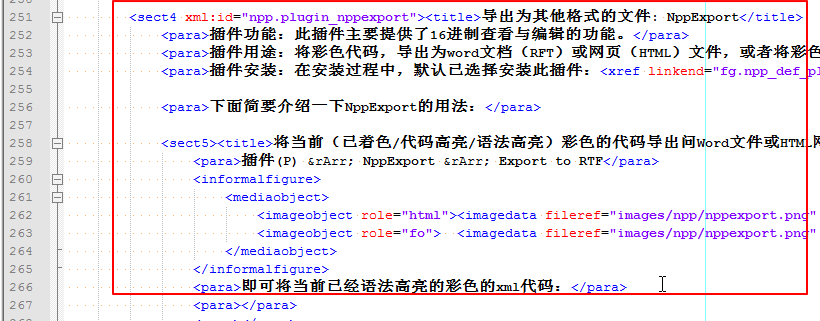 |
导出到word文件中了:
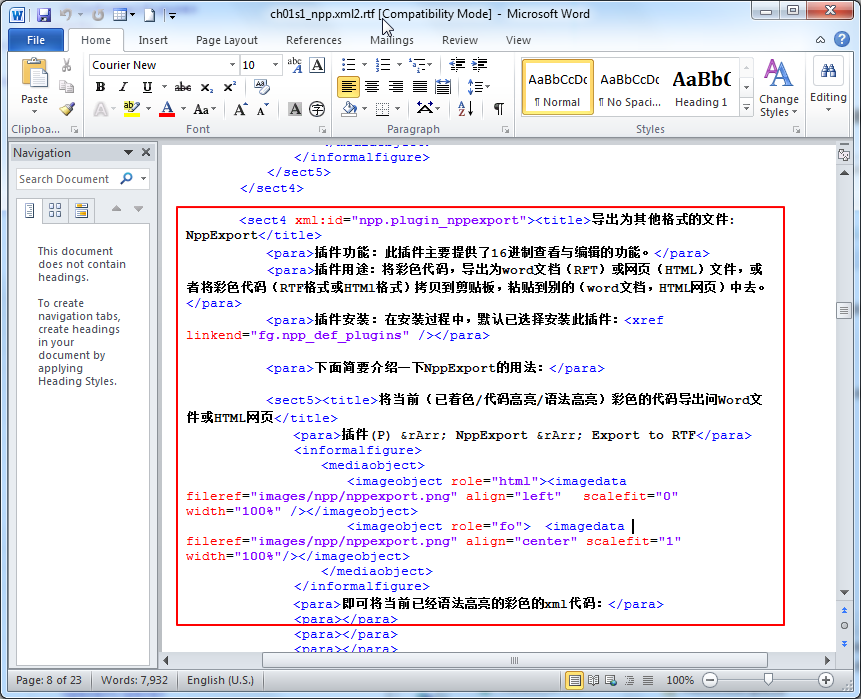 |
很明显,如果你需要在word中粘贴此彩色代码,此功能,再好用不过了。
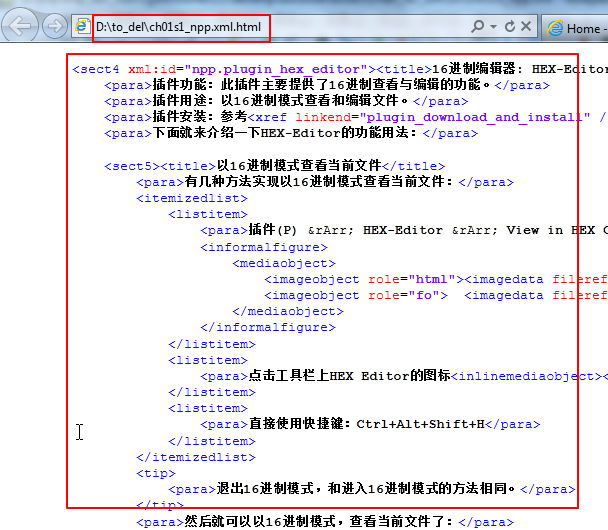
对于导出为HTML网页,做法是类似的:
 |
1.4.4. 轻量级资源管理器: Light Explorer
插件功能:轻量级的Explorer
插件用途:方便打开文件
插件安装:参考第 1.4.1.2 节 “通过Plugin Mangager安装插件”去安装Light Explorer插件。
Light Explorer功能详解:
1.4.4.1. 通过Light Explorer浏览文件,打开文件
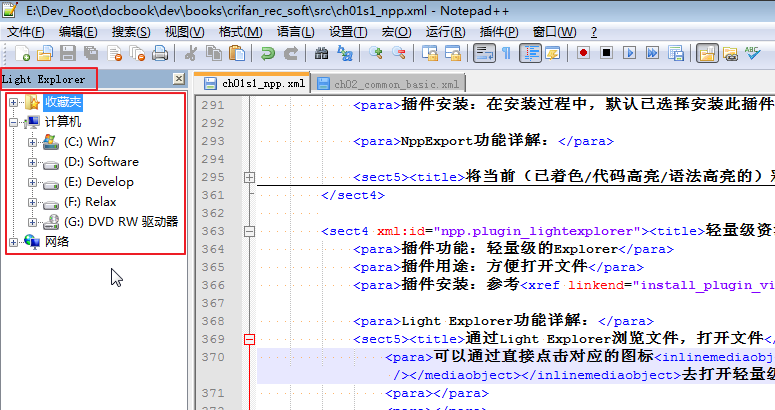
可以通过直接点击对应的图标去打开轻量级的资源管理器:
 |
接下来,就很简单了,就是浏览文件夹,找到想要打开的文件,双击,即可用此Notepad++打开该文件了。
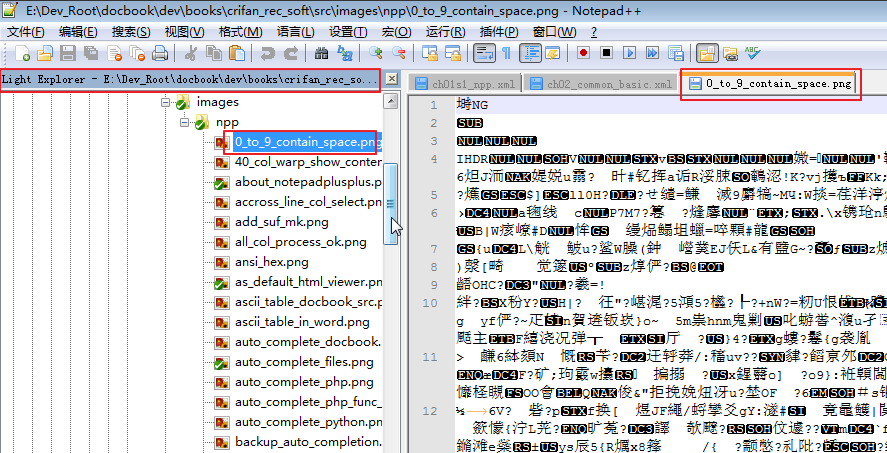
刚试了试,发现,此处,不论是何种文件,比如图片,都可以用Notepad++打开的。
当然,打开的图片等类型的文件的话,也都是以文本模式打开的:
 |
1.4.5. 括号自动补全插件: XBracket Lite
之前就一直希望Notepad++拥有此功能,结果没找到选项,现在终于通过插件得以实现了。
是从Bracket autocompletion中得知的此插件XBracket Lite的。
插件功能:对于一些括号类的字符,比如单引号',双引号",圆括号(,大括号{,反括号[等,自动帮你实现自动补全
插件用途:减轻了写代码和编译xml类的文件时候的工作量
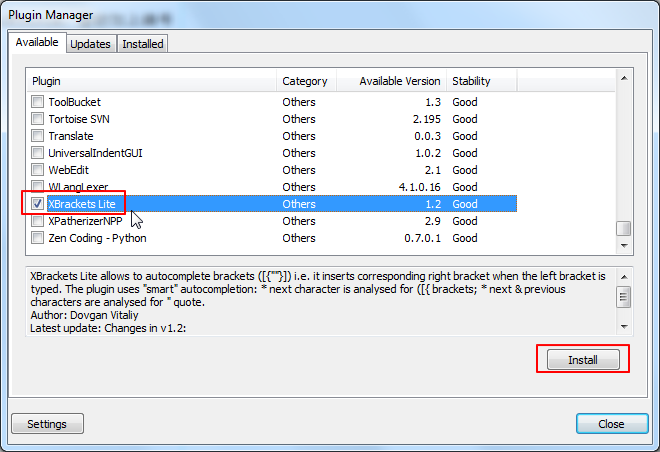
插件安装:参考第 1.4.1.2 节 “通过Plugin Mangager安装插件”去安装XBracket Lite插件,截图如下:
 |
XBracket Lite功能详解:
1.4.5.1. 通过XBracket Lite实现括号的自动补全
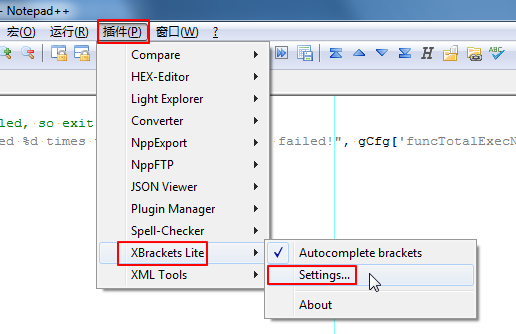
先去打开相应的设置:
 |
再根据自己的需要去设置:
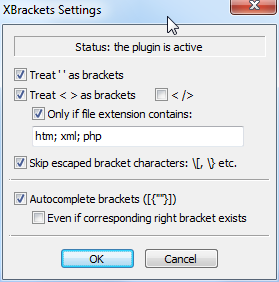 |
其中解释一下相应的选项的含义:
- Treat'' as brackets
把单引号',也看成是括号,这样以后输入单个单引号,也可以实现自动补全另一个单引号了。
- Treat< > as brackets
把尖括号也看成是括号的一类,这样就方便了在xml,html等文件中写tag的时候,自动帮你补全。
如果选择了: </>,那么输入了<后,就补全出来/>了。
如果选择了:Only if file extension contains,那么就只有当前是这些htm,xml等文件的时候,才对于尖括号使用自动补全。别的类型文件中,不去对尖括号实现补全操作。
- Skip escaped bracket characters:\[,\} etc.
当输入\[或者是\}的时候,就不自动补全。
因为在写代码时,很多时候反斜杠加上这些括号,本身就是想要表示单个字符而已,所以不需要补全。
- Autocomplete brackets([{""}])
即 是否启用此插件。
设置好之后,启用该插件,随便打开个文件,输入这些括号类字符的时候,就会发现,可以自动帮你实现自动补全了。
1.4.6. 支持Notepad++中使用js脚本实现功能扩展: jN
之前叫做NppScripting,后来改名为jN
插件功能:使得Notepad++中可以通过运行对应的javascript脚本,其会扩展一些额外功能,添加相应的菜单,提供各种功能
插件用途:使得你可以实现,自己写javascript脚本,几乎可以实现任何你想要的功能。而且本身其已经实现了很多常用的功能,供你使用。
插件安装:
参考第 1.3.2.1 节 “手动安装插件”下载jn.zip
解压后,把jN文件夹和jN.dll拷贝到Notepad++的plugin目录下即可。
更多的细节,参考【记录】利用Notepad++的jN插件中的URL编码解码插件,实现从错误的google地址中提取原始url的功能
1.4.7. 显示函数列表:Function List
插件功能:用于显示出函数的列表。支持很多种语言,包括C, C++, Resource File, Java, Assembler, MS INI File, HTML, Javascript, PHP, ASP, Pascal, Python, Perl, Objective C, LUA, Fortran, NSIS, VHDL, SQL, VB and BATCH
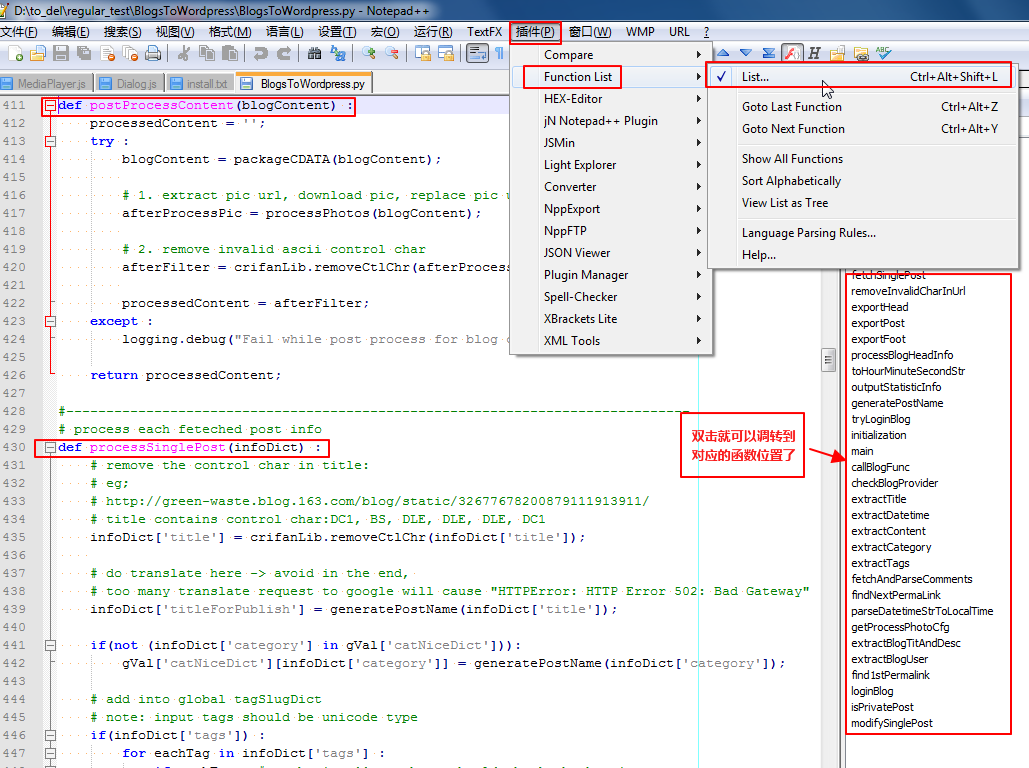
插件用途:这样以后打开Python等文件,就可以通过双击显示出来的函数列表中的某函数,实现快速定位到相应的位置了。
插件安装:
参考第 1.3.2.1 节 “手动安装插件”下载FunctionList_2_1_UNI_dll.zip
解压后,按照install.txt中的提示去:
把FunctionList.dll拷贝到 安装目录\Notepad++\plugin下
把Gmod Lua.bmp和C++.flb拷贝到 安装目录\Notepad++\plugin\config下
把FunctionListRules.xml拷贝到 %APPDATA%\Notepad++\plugins\config下
其中需要注意的是,此处的FunctionListRules.xml就是定义了各种语言的搜索函数的规则。必须把该文件拷贝到上述位置才可以。像我最开始的时候,拷贝到安装目录\Notepad++\plugin\config下是不可以的。
而%APPDATA%的位置,在我这里的是C:\Users\CLi\AppData\Roaming\Notepad++\plugins\config
之后通过 插件 ⇒ Function List ⇒ List...或者快捷键Ctrl+Alt+Shift+L,就可以打开当前文件的函数列表了:
 |
1.4.8. js代码压缩,js代码格式化,JSON查看器: JSMinNpp
插件功能:包含三个功能:
- js代码压缩
- js代码格式化功能
- JSON代码查看器,以树状列表显示
插件用途:三和一功能的插件,很是方便使用。
插件安装:
参考第 1.3.2.1 节 “手动安装插件”,去JSMinNpp下载JSMinNPP.1.11.2.uni.zip,解压后把JSMinNPP.dll拷贝到plugin目录即可。
去试了试,真的很好用:
- js代码压缩
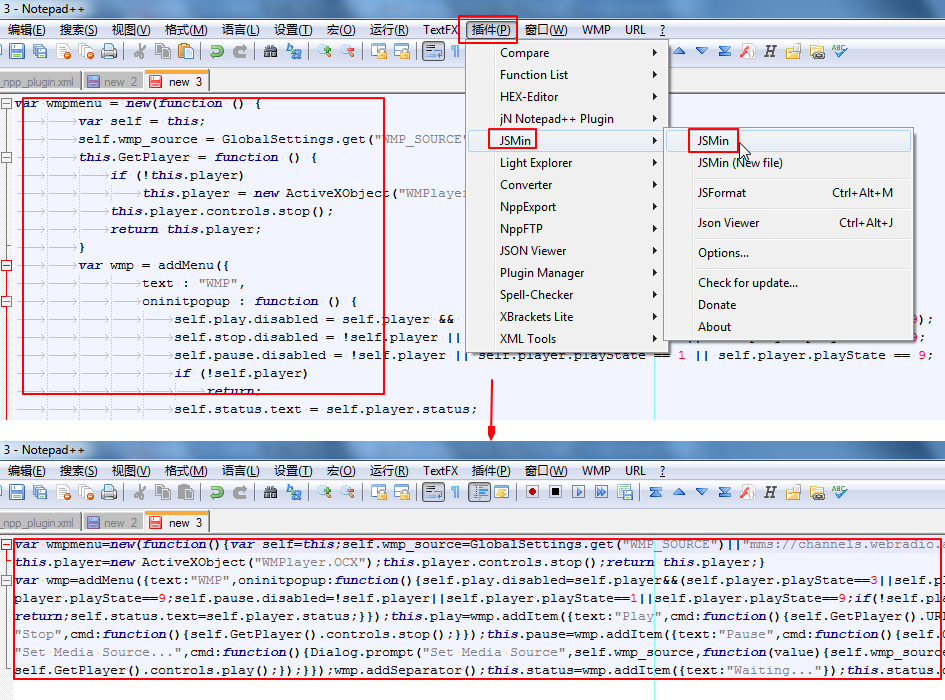
- js代码格式化功能
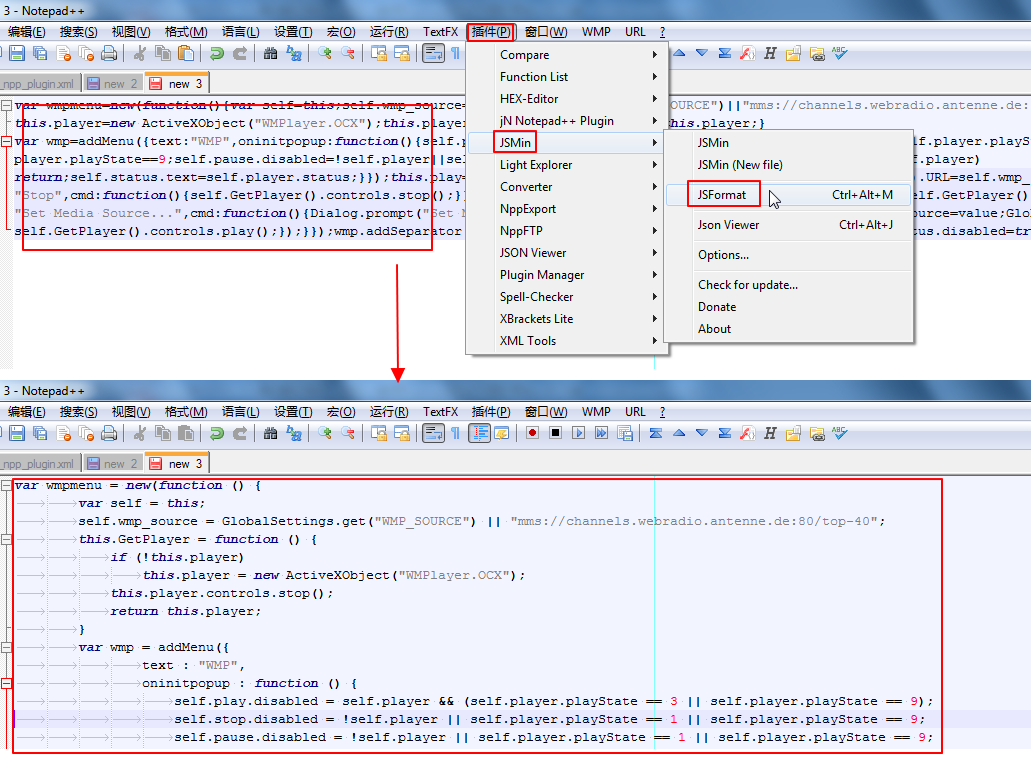
- JSON代码查看器,以树状列表显示
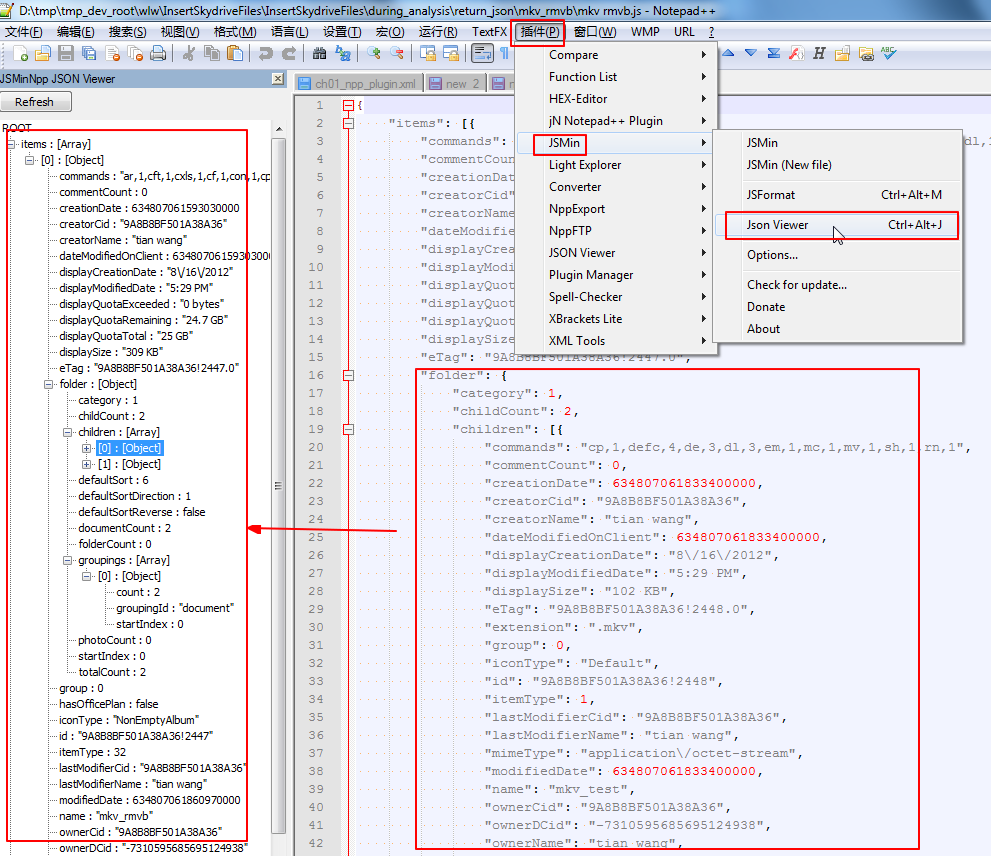
话说,装了这个插件之后,以前一直使用的,在线版本的HTML/JS代码格式化网站:Beautify JavaScript or HTML,就可以减少使用次数了。
因为javascript,json等代码,都可以使用此插件格式化并以树状显示了。
只不过,对于html代码的格式化,还是需要用到那个jsbeautifier的。
Notepad++中常用的插件【转】的更多相关文章
- Notepad++中常用的插件
Notepad++中常用的插件 Notepad++实用插件分享 otepad++前端开发常用插件介绍
- Notepad++中代码格式化插件NppAStyle
本文以图片和说明,手把手教大家怎么让Notepad++中的代码风格看起来更美观. 工具/原料 Windows7 Notepad++ NppAStyle(Notepad++的一个插件) 方法/步骤 直 ...
- rails中常用的插件
config.gem "acts-as-taggable-on", :version => '1.0.19' # tag类 config.gem "papercli ...
- webpack 中常用安装插件的一些命令
1:npm install html-webpack-plugin --save-dev //自动快速的帮我们生成HTML.2:npm install css-loader style-loader ...
- Notepad++集成Subversion SVN插件
点击Plugin –> Plugin Manager –> Show Plugin Manager 打开后,在“Available”页找到“Subversion”,然后点击“Install ...
- 实战:vue项目中导入swiper插件
版本选择 swiper是个常用的插件,现在已经迭代到了第四代:swiper4.常用的版本是swiper3和swiper4,我选择的是swiper3. 安装 安装swiper3的最新版本3.4.2: n ...
- 如何在Notepad++ 中成功地安装Emmet 插件
对于前端来说,Emmet 是一个好东西,但是好几次在 “Notepad++” 中安装后不能使用.今天认认真真地查找了失败原因,配置完成后,终于可以在 “Notepad++” 下正常使用了.故把过程记录 ...
- 在notepad++中插件安装的办法
在notepad++中插件安装的办法新版的notepad++去掉了一个叫做插件管理工具的插件.这就导致我们不能通过界面去安装notepad++的一些比较方便的插件了.本文通过手动安装插件管理工具和ft ...
- notepad++中快速插入当前时间方法
转载自:http://blog.csdn.net/donghustone/article/details/7436483 在notepad++中快速插入当前时间方法: 插件是notepad++的一大优 ...
随机推荐
- Linux运维笔记--第二部
第2部-重要目录结构详解 1.回顾Linux目录结构知识 /dev/ 设备目录 /etc/ 系统配置及服务配置文件,启动命令的目录 /proc ...
- 作业题:输出单个字符 输入单个字符 scanf printf
输出单个字符用putchar() #include <iostream> using namespace std; int main(){ char x='B'; char y='O'; ...
- 什么是静态代码块?java中如何使用空参构造方法自动生成不同名字的对象,使用非静态的属性和静态属性有什么区别,原因是什么?如何理解static关键字
静态代码块?类加载就执行,最先执行 class demo{ static int num; static{ num=10; num*=3; System.out.println("haha& ...
- [vijos]P1642 班长的任务
背景 十八居士的毕业典礼(1) 描述 福州时代中学2009届十班同学毕业了,于是班长PRT开始筹办毕业晚会,但是由于条件有限,可能每个同学不能都去,但每个人都有一个权值,PRT希望来的同学们的权值总和 ...
- JS - encodeURI与encodeURIComponent的区别
encodeURI(String)主要用于整个URI(例如,http://www.jxbh.cn/illegal value.htm),而encodeURIComponent(String)主要用于对 ...
- html5音频audio对象封装成vue组件的方式调用以及setTimeout如何在vue2生效 (vue2正在熟悉中,ajax还是用jQuery来写舒服些,里面含有一些php写法可略过) 此网页应用在PC不考虑手机端
// vue2 组件封装如下: <template> <div> <div><!--vue element 组件的引用 Switch 开关 不懂请自行百度(重 ...
- LeetCode(279)Perfect Squares
题目 Given a positive integer n, find the least number of perfect square numbers (for example, 1, 4, 9 ...
- poj-2386 lake counting(搜索题)
Time limit1000 ms Memory limit65536 kB Due to recent rains, water has pooled in various places in Fa ...
- debian软raid
http://www.linuxidc.com/Linux/2013-06/86487.htm
- Java基础之封装
封装(Encapsulation)是java面向对象的三大特性,之前学java迷迷糊糊,一直也没弄清楚什么是封装以及为什么要封装,直到这次看书才有一种被点醒的感觉. java中的封装是针对某个类而言的 ...