
Debian10服务器安装
对于使用惯windows系统的人来说,刚开始接触使用linux系统一定是很不习惯,因为使用环境的变化经常会出现一些错误。当然,对于我来说,我也是刚刚才开始接触Linux,对此,有些地方想不到的,可以多多交流。
1、环境说明:
(1)我的虚拟机是:VMware Workstation
(2)Debian系统下载:官网
链接:https://pan.baidu.com/s/1NYWguhglLfYDDMyuaQ16Tw
提取码:bwdz
2、系统安装:
至于虚拟机如何配置,这里就不再赘述了,直接开始安装吧。这里推荐大家安装的试试系统语言选择英语进行安装。因为后期使用就会避免很多麻烦。当然为了方便安装,也可以使用中文版。
以下部分截图使用的是debian9的图,内容是一样的,所以就没有换。debian10安装时不一样的,已经替换。
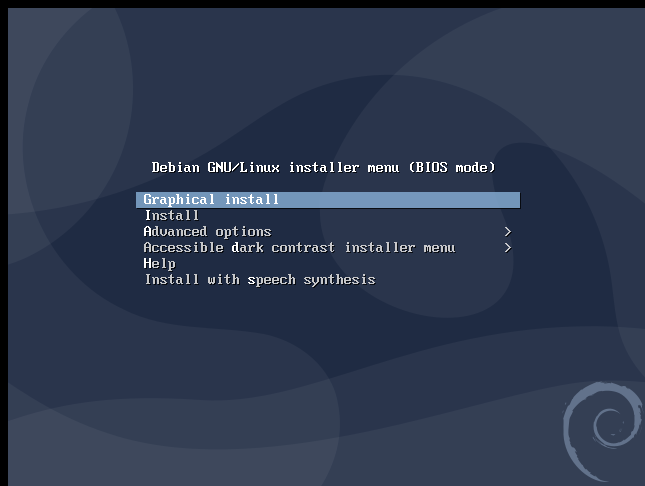
界面说明:
Install 安装系统,安装时为文字安装。
graphical install 图形安装,安装时有图形。
advanced options 高级选项
Help 帮助
Install with speech synthesis 语音合成安装
install 和graphical install只是安装方式不同,安装后的系统是一样的。
这里选择第一项进行安装:
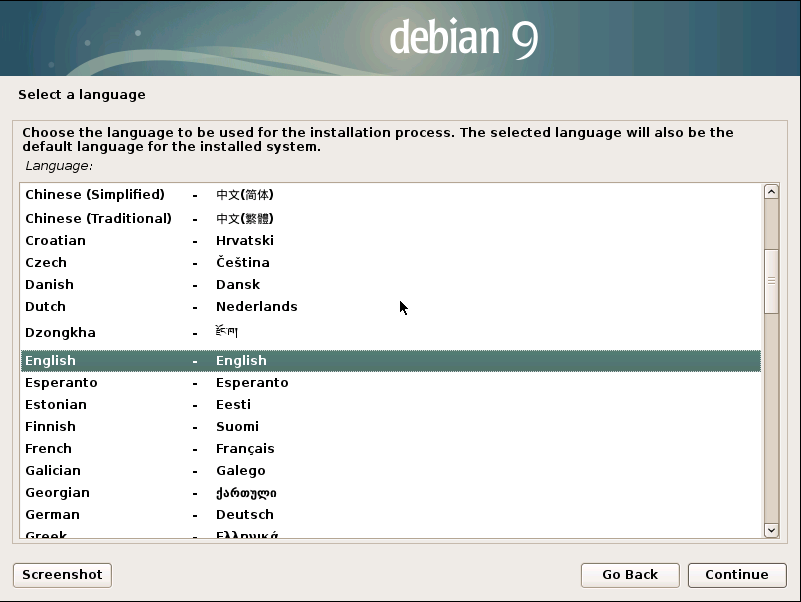
在这里可以选择系统语言,默认为英语。选择continue继续安装
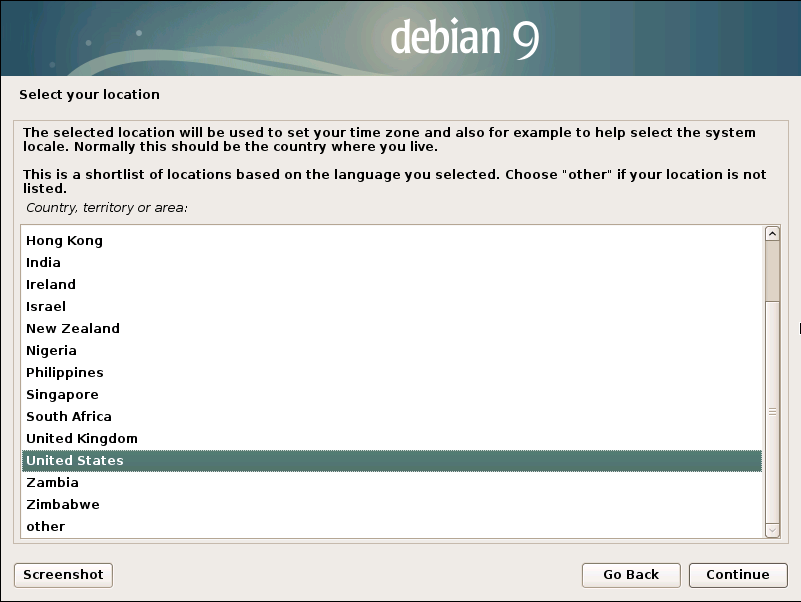
选择默认设置,继续安装。
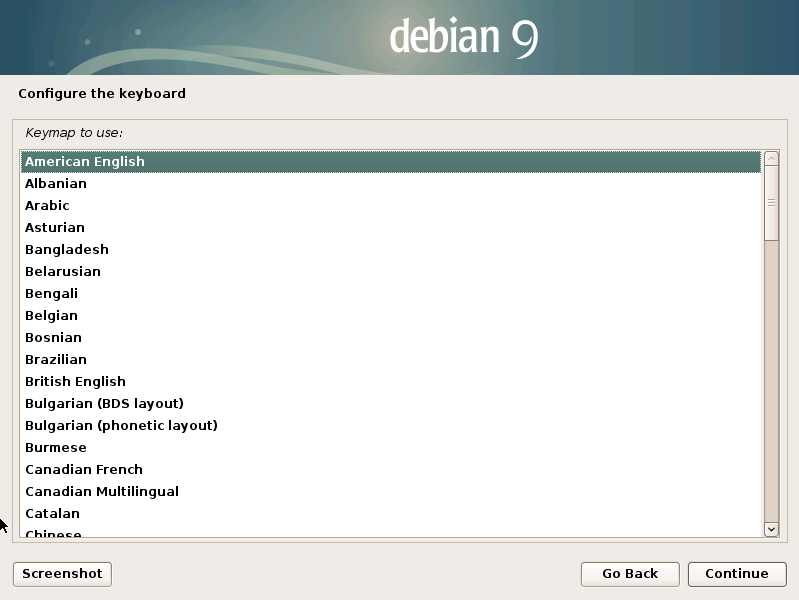
这里可以设置键盘的使用习惯,根据不同的使用习惯进行选择,我选择默认,然后继续。
点击继续之后,系统会扫描你的系统光盘,配置默认网络参数等。
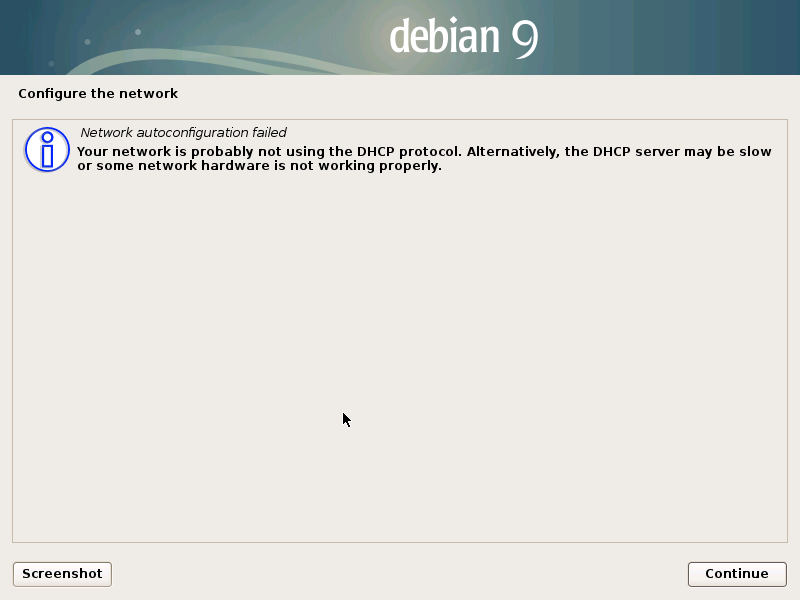
大概意思为:网络使用DHCP协议失败,服务器很慢或者网络硬件出现了问题,不能够自动获取到IP地址。此消息可以忽略,等待整个系统安装完毕之后,再进行调试网络。然后点击Continue继续安装
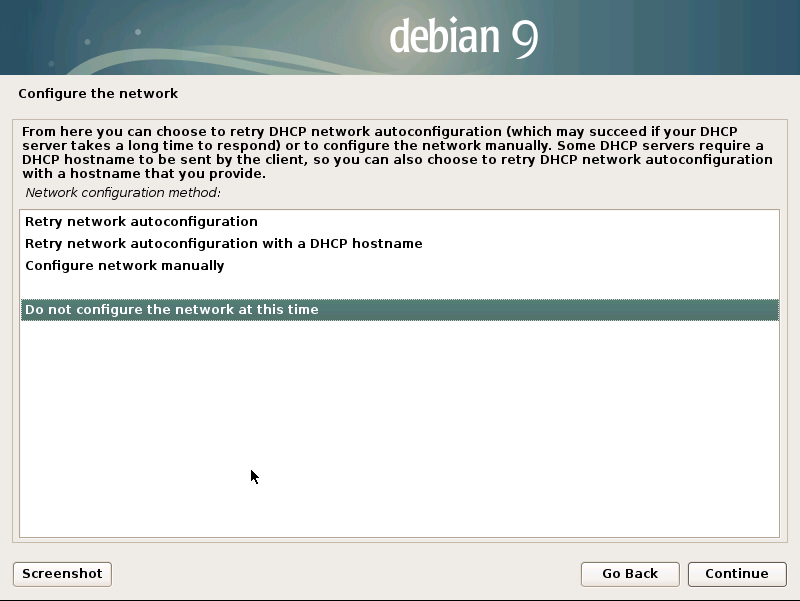
在这里选择:Do not configure the network at this time.现在不配置网络。然后点击Continue继续进行安装
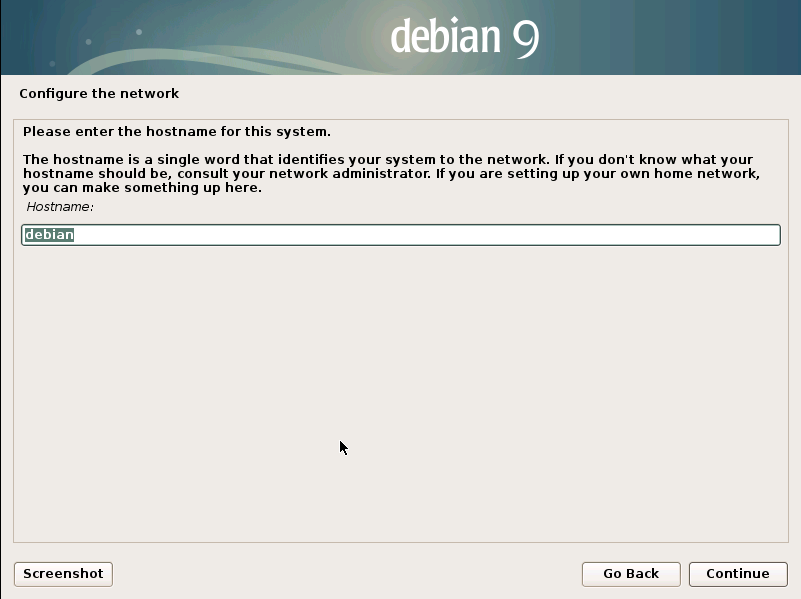
你可以在这里给你的服务器起一个名字,默认为debian。(我这里为了防止和局域网内其他电脑重复,而且线上安装时,服务器名称肯定是server1,server2等,所以我起名为debiantest1,名称只能是数字或者字母,不能有特殊符号),然后选择Continue继续安装
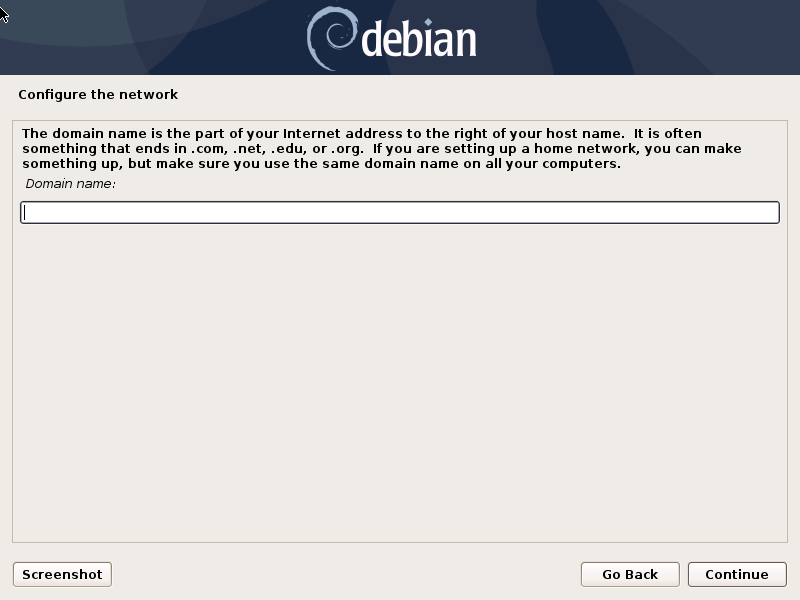
大意是要起一个域名,所有的机器都要用这个域名。这里暂输入bonn.com吧。
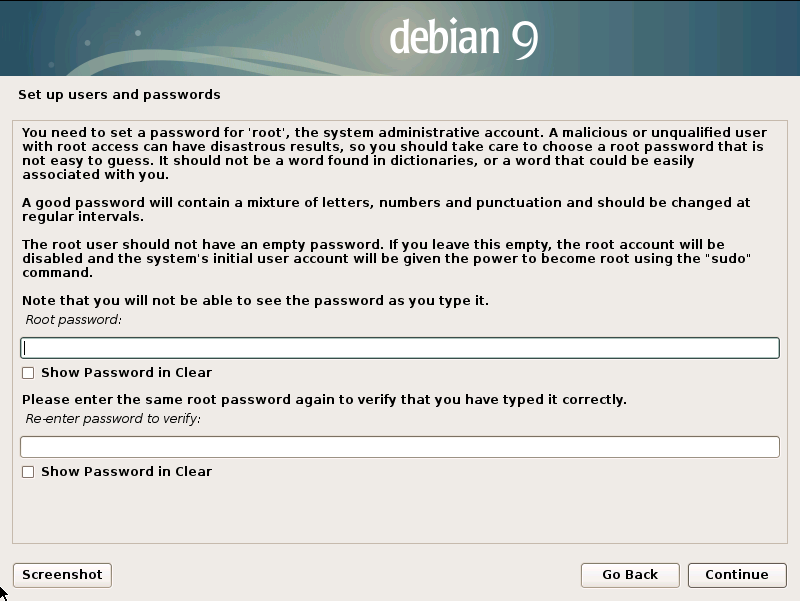
意思是说你得设置一个root密码,设置一个不容易猜到的密码,并且不能在界面上看到的,比如密码也是root。
配置你的服务器系统root密码,然后继续安装.使用按键Tab可以切换到其他按钮上去。移动到“Show Password in clear”然后按空格键,可以查看你刚刚输入的密码。
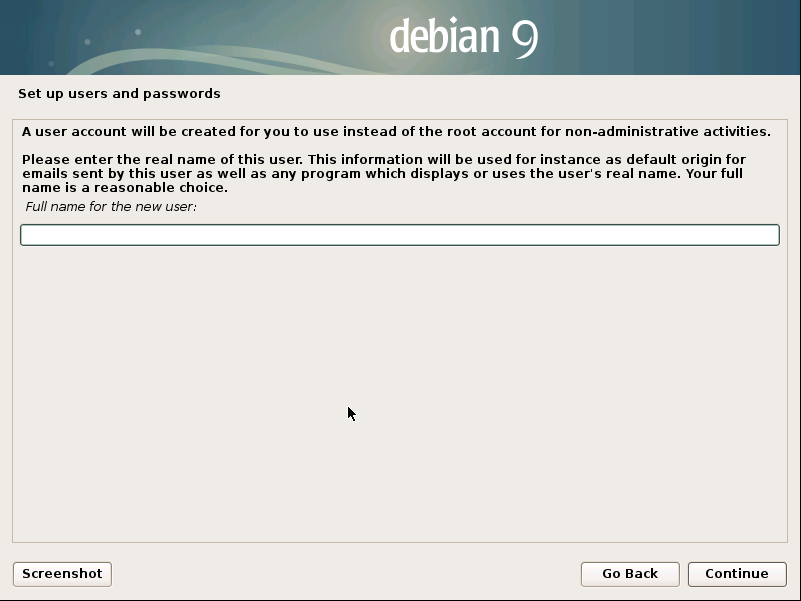
系统默认是不允许使用root账户进行远程登陆系统的。所以需要新建一个用户并设置密码,这一步是要输入新账户的全名。
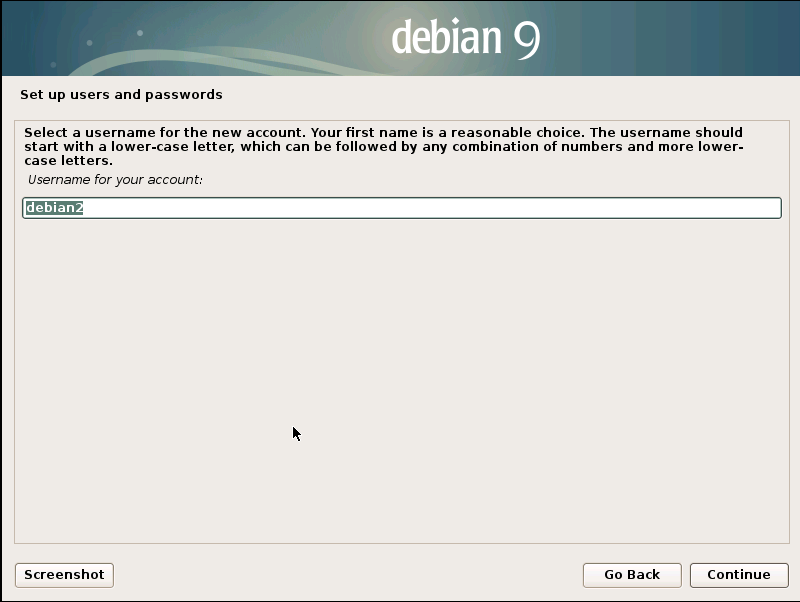
这里输入新账户的用户名,点击Continue继续安装,然后输入新用户的密码

输入新账户的密码。
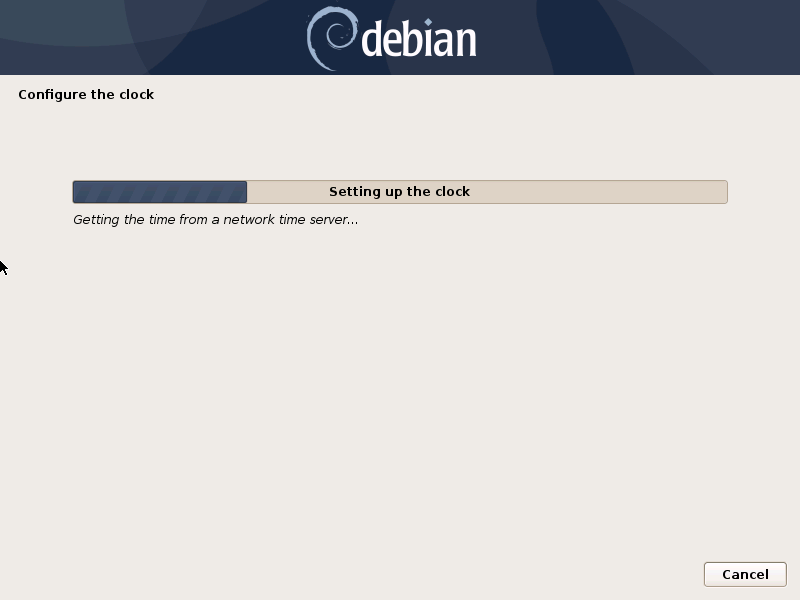
从网络设置时钟
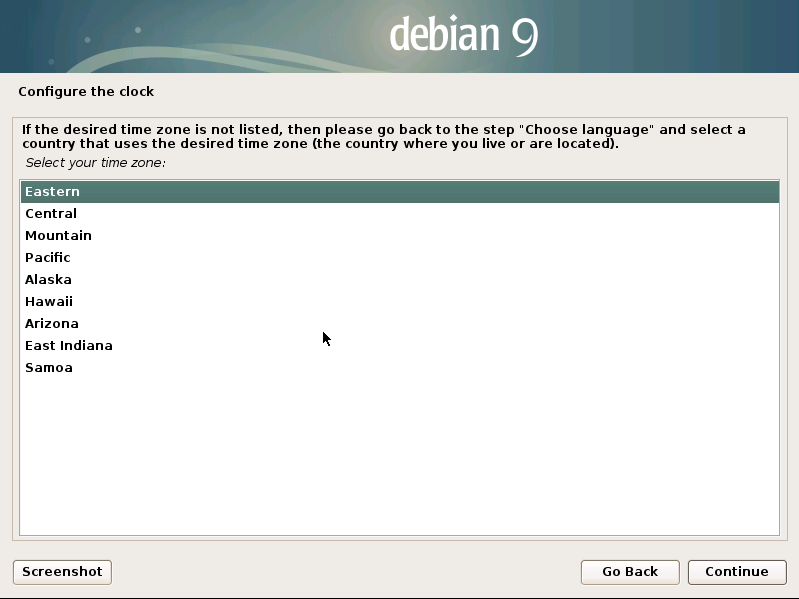
选择你的时区,这里我选择的默认时区,
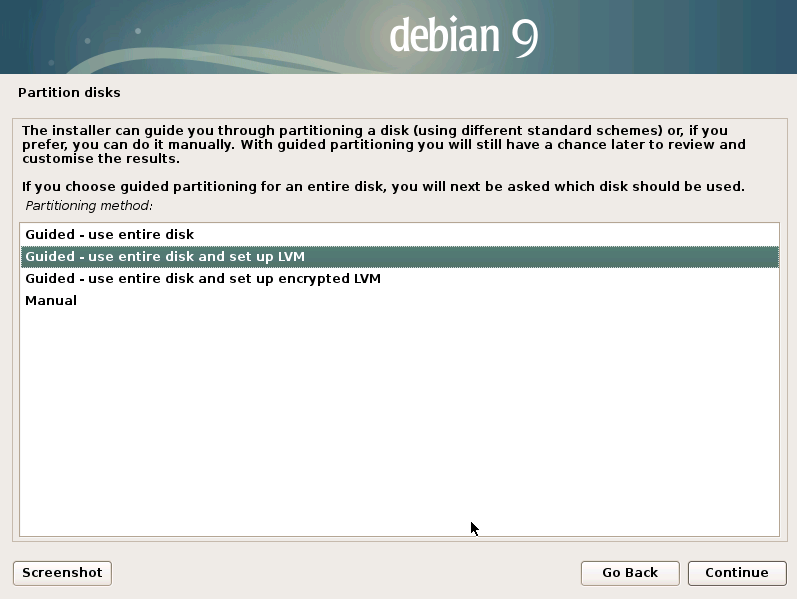
这里说的是你选择用哪种方式来进行分区,我选择的是Guided-use entire disk and set up LVM,选择这个是因为后续某个文件系统不够大了,方便调。
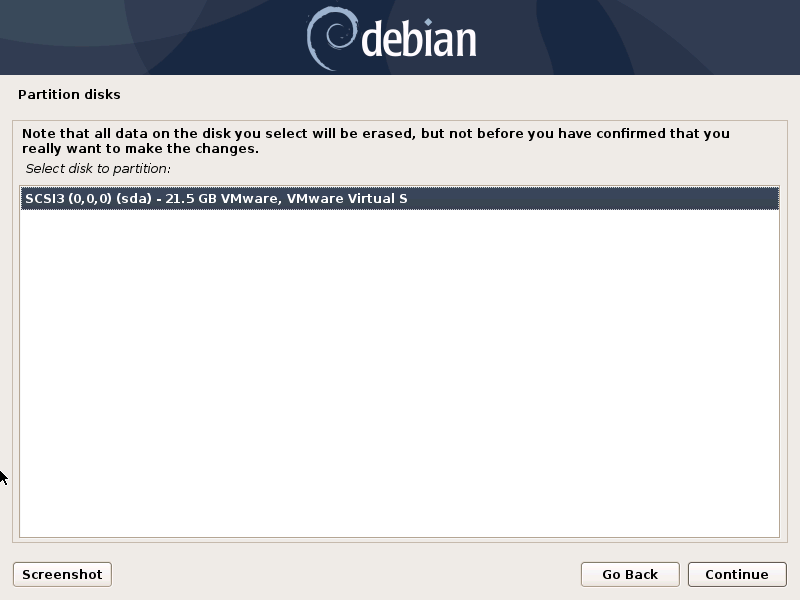
在这里你可以看见你的硬盘大小,继续安装
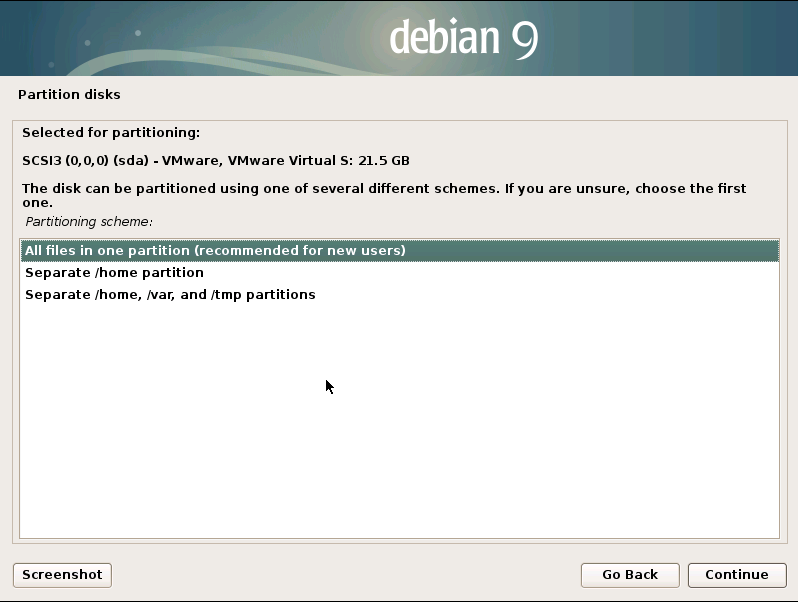
这里是分配硬盘空间的选项,新手可以选择第一个,大意为:使用所有的空间(适合新手)。这里我选择的默认
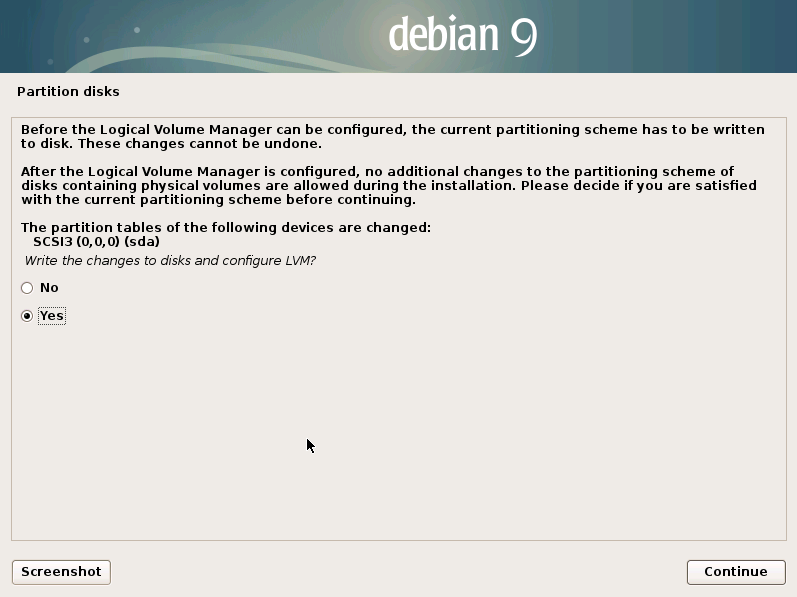
这里问你是否选择写入硬盘数据,选择是。
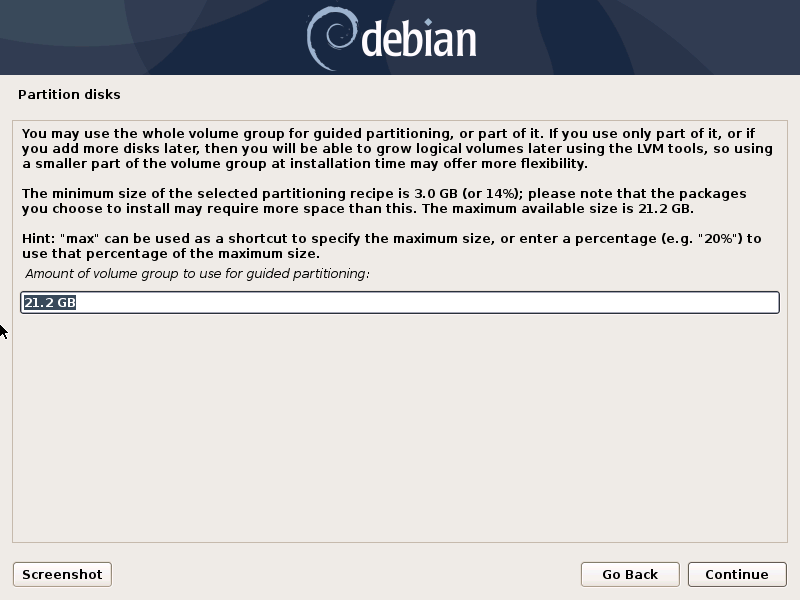
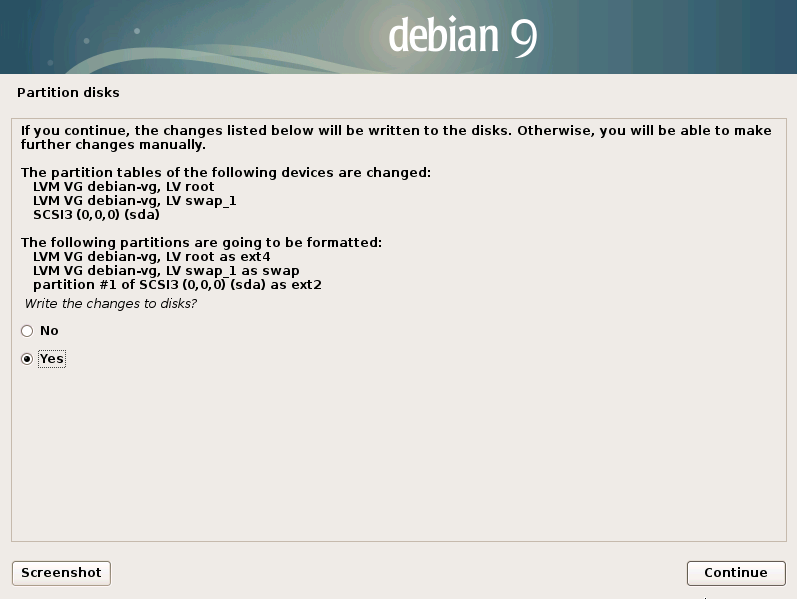
选择是。然后等待安装系统
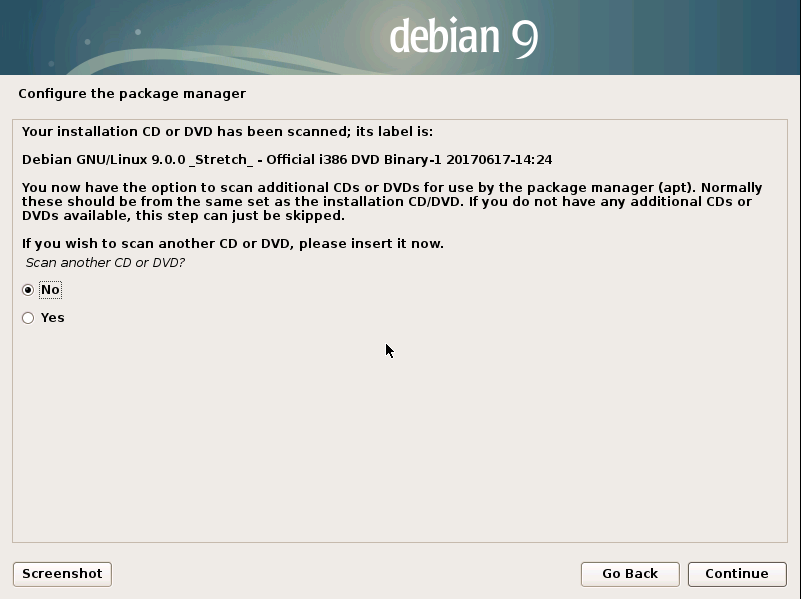
然后问你是否扫面CD或者DVD光盘,因为虽然安装系统已经安装了很多程序,但是有些程序还是没有的。这里我们选择否,可以后续通过网络进行安装软件。
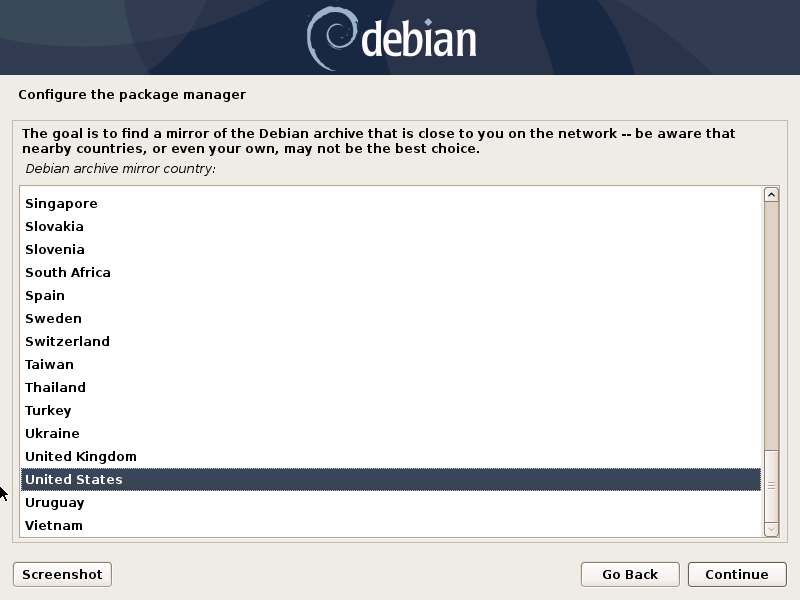
选择包管理镜像国家,我选择的china
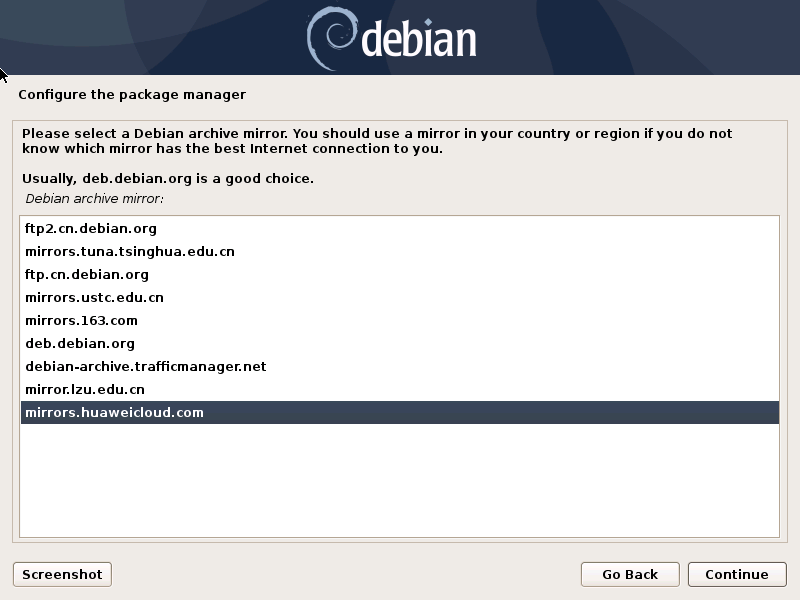
选择镜像站点,我选择的是华为云的。
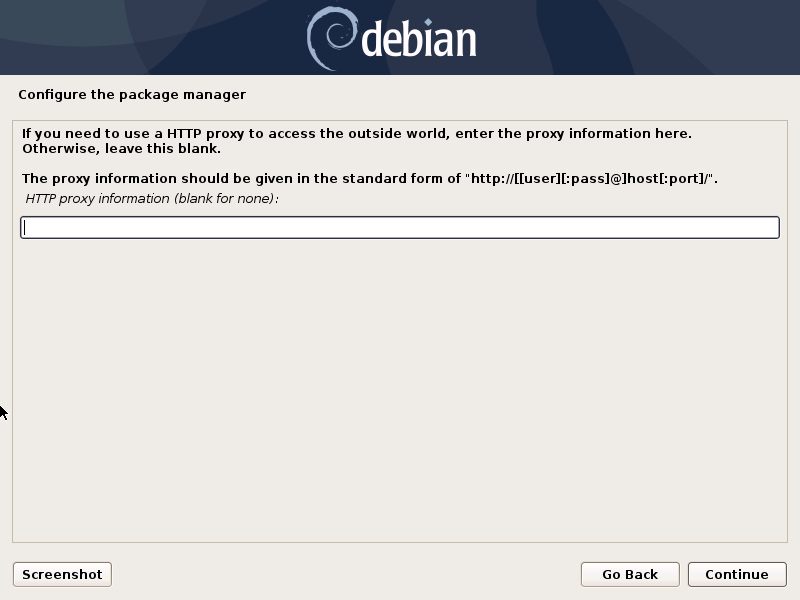
是否需要代理,如果需要代理,则填写,不需要的话,直接下一步。
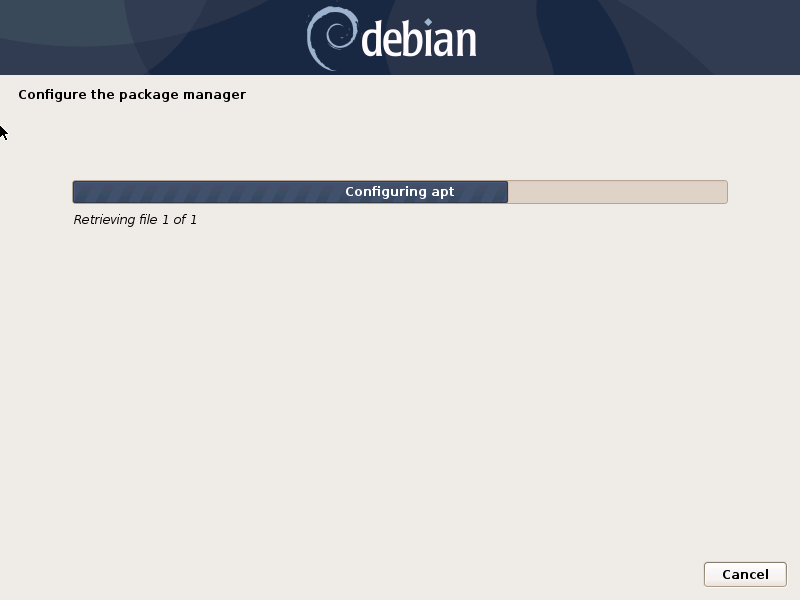
安装时间可能会持续几分钟
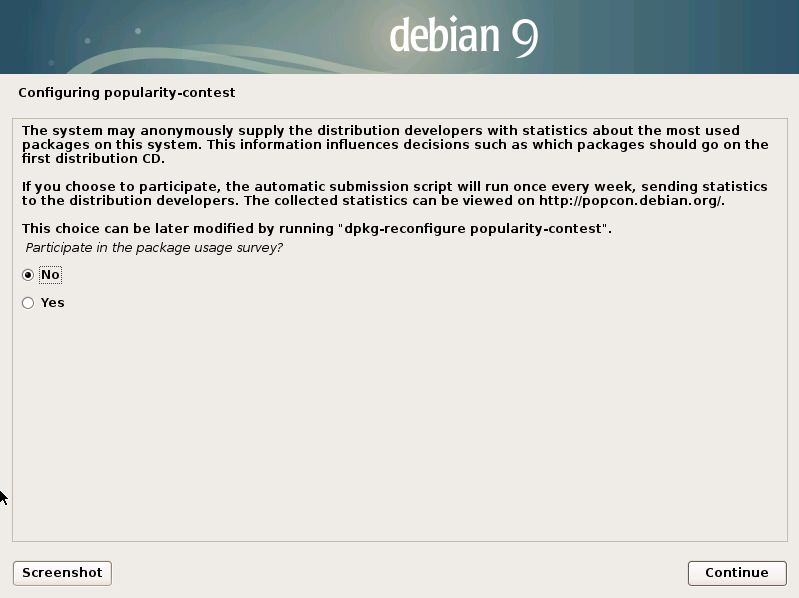
选择否,继续
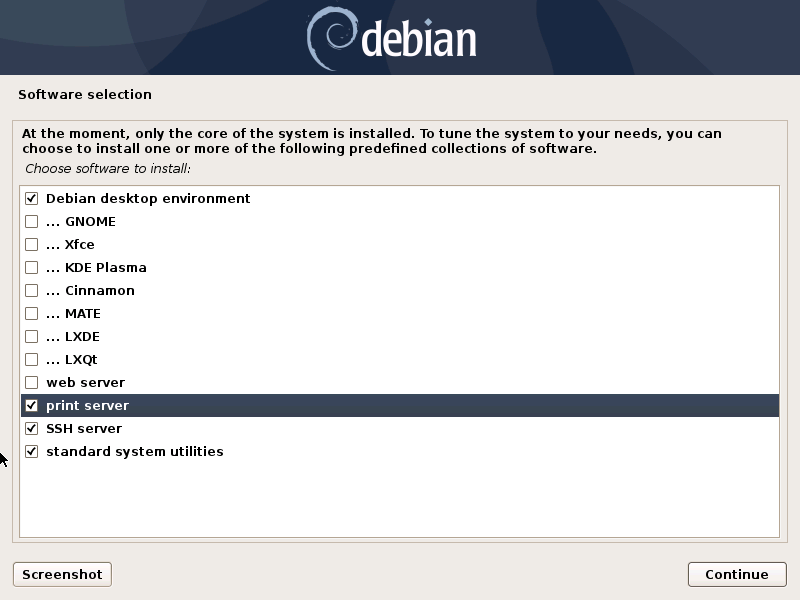
这里是让你选择安装软件包,如果是服务器的话,就不用安装桌面,直接使用命令行就可以了。我这里是虚拟机测试学习使用的,所以就安装了。可以根据自己的需要进行安装。建议勾选上SSH server,否则你将无法远程你的服务器。安装桌面时间特别长,最后也失败了,所以最后取消了安装桌面,同时取消了安装打印服务,才安装成功的。
安装过程可能会持续几分钟
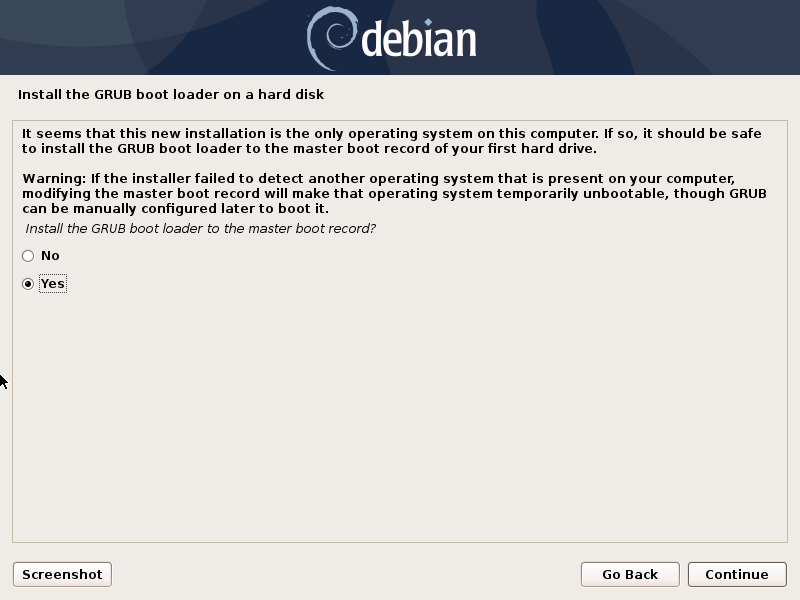
等待系统安装,然后提示你,是否把BOOT GRUB引导文件写入到硬盘?选择是,然后继续
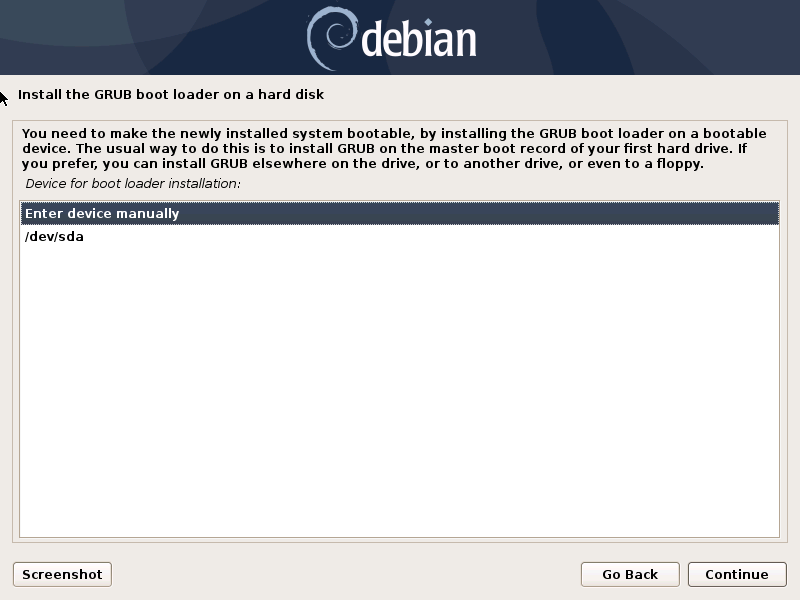
系统询问你想要把系统引导文件安装到哪个目录下?这里我们选择第二项。然后继续
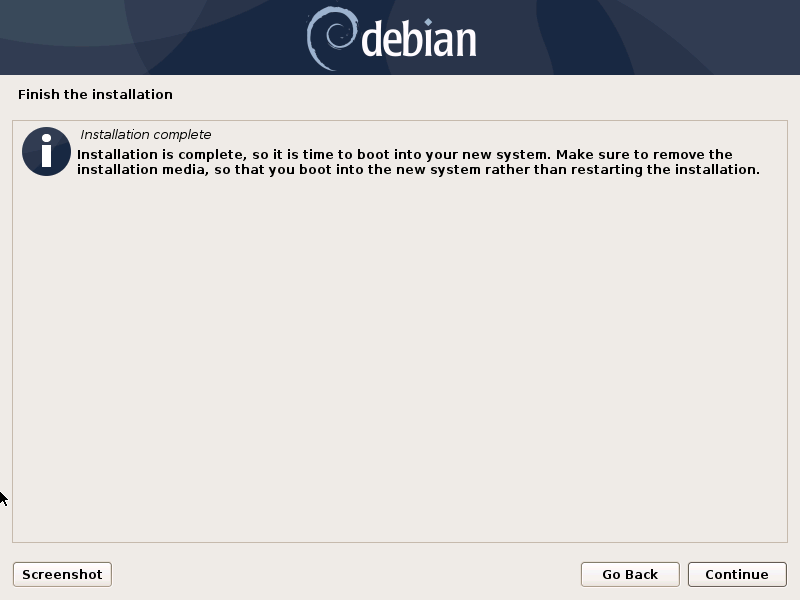
至此,整个Debian9的安装就完成了,点击Continue系统将会重启。现在系统安装完毕了,但是还不能够访问,将会在下一篇里面教你如何修改接口配置。
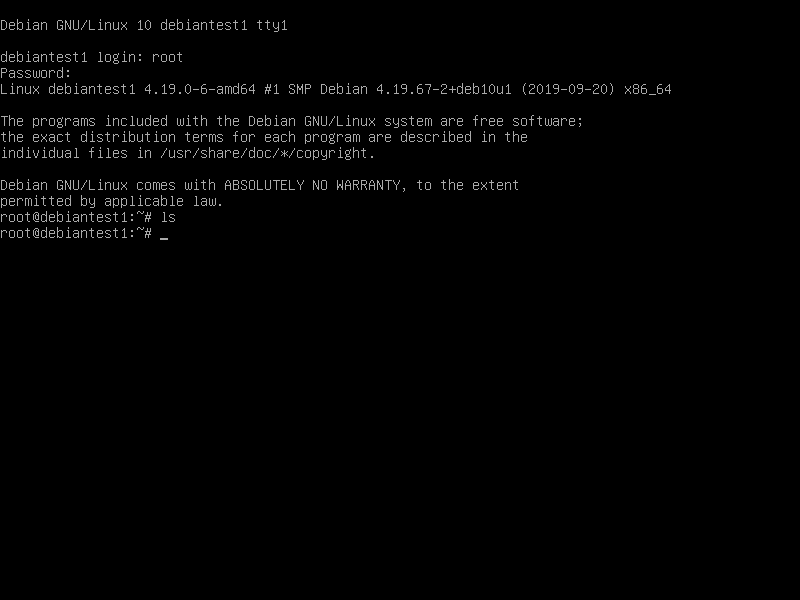
重启后可登录系统。
ping 提示connect: network is unreachable 。
表示网卡没有启动。
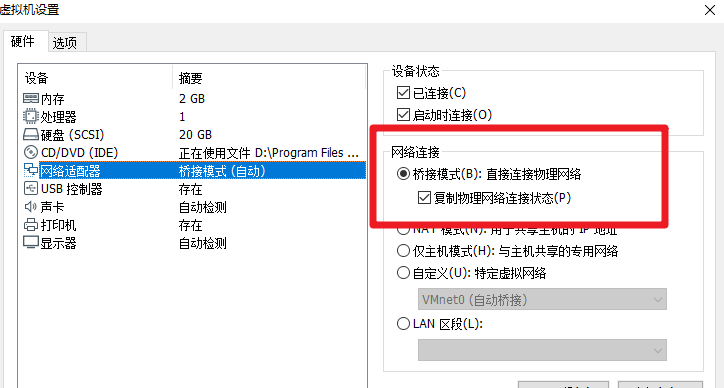
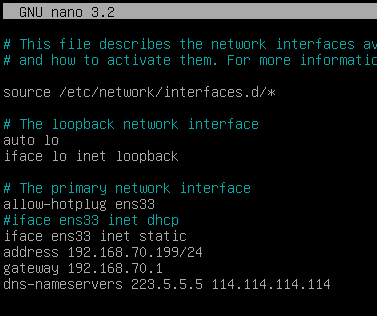
网卡按上面的配置即可。

开启ssh服务,默认root是不能远程的,所以不要用root远程登录
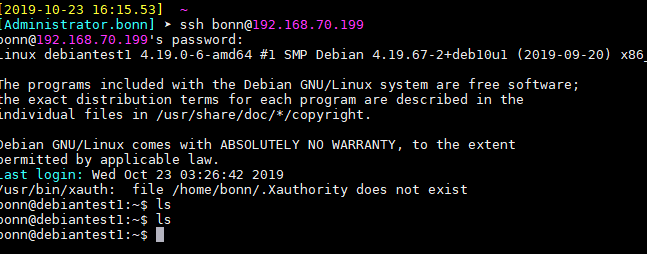
配置ssh 允许 root直接远程登录
修改配置文件目录
vim /etc/ssh/sshd_config
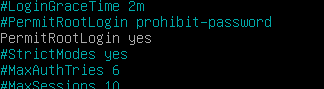
4,重启服务
systemctl restart ssh

然后就可以用root登录了。
如果选择桌面安装的话,有可能会出现如下错误
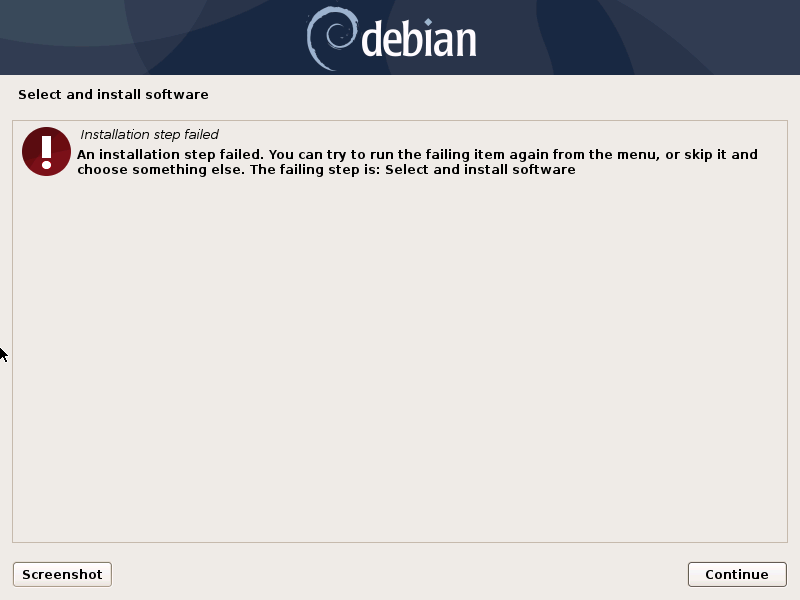
吃个饭回来,以为安装成功了,再看一下,原来软件安装失败了。可能跟选择图形界面有关,这里取消界面再试一下。
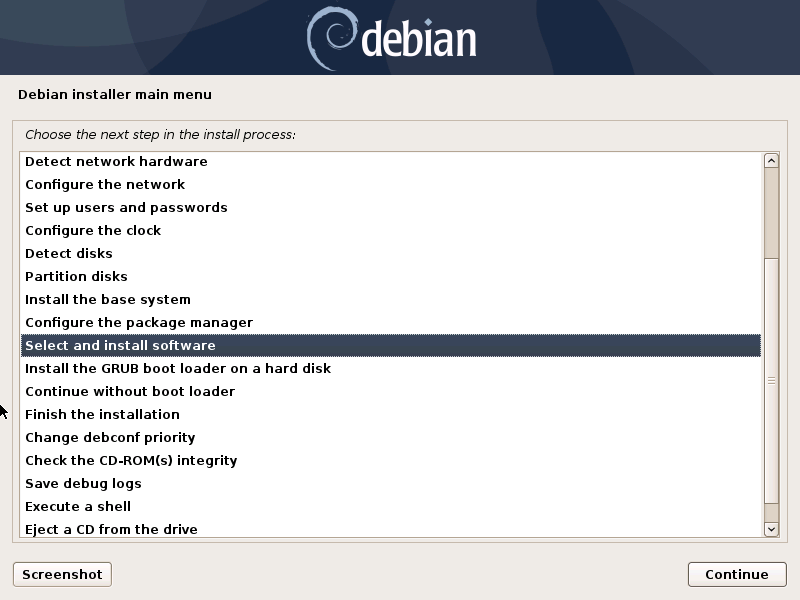
取消安装桌面即可。
Debian10服务器安装的更多相关文章
- samba服务器安装,共享nginx目录
Samba是一个能让Linux系统应用Microsoft网络通讯协议的软件,类似于win的网上邻居,让windows和linux实现文件共享 1.安装smaba服务 yum install samba ...
- apache服务器安装以及使用passenger插件部署rails应用
小例子可以部署在rails自带的WEBrick上,逐渐往后走还得上Apache. 安装apache服务器 命令是sudo apt-get install apache2 安装passenger插件 安 ...
- FreeRadius服务器安装以及error while loading shared libraries问题
服务器安装过程: 1. Down from www.freeradius.org 我下载的版本是freeradius-server-2.1.8.tar.gz 2. tar zx ...
- Windows服务器安装配置PHP7.0环境图文教程
摘自http://www.111cn.net/phper/linux-php/109865.htm Windows服务器安装配置PHP7.0环境图文教程 www.111cn.net 更新:2016-0 ...
- Linux下Redis服务器安装配置
说明:操作系统:CentOS1.安装编译工具yum install wget make gcc gcc-c++ zlib-devel openssl openssl-devel pcre-devel ...
- Zabbix3.0+CentOS7.0+MariaDB5.5监视服务器安装
本次安装采用: Centos7.0 Zabbix3.0 MariaDB5.5 ------------------- 2012/12/2更新 最新的Centos7.1或者Redhat7.1版本在最后 ...
- CentOS下Redis服务器安装配置
说明: 操作系统:CentOS 1.安装编译工具 yum install wget make gcc gcc-c++ zlib-devel openssl openssl-devel pcre-de ...
- Windows Server 2008 DNS服务器安装与配置
Windows Server 2008 DNS服务器安装与配置本文关键字:Windows Server 2008 DNS.IIS 服务器安装与配置,DNS服务器本文来源:http://www.ip-t ...
- linux下Nginx服务器安装教程
序:Nginx服务器安装总结而已,不是教程. 安装的过程中出现了一些问题,原因我的云主机是纯净版,所以很多依赖包都没有.其中安装过程中就发现perl库缺少和openssl库缺少,因此我手动安装的这两款 ...
随机推荐
- cefsharp文档
原文链接:https://github.com/cefsharp/CefSharp/wiki/CefSharp中文帮助文档#a1_1 CefSharp中文帮助文档 目录 基础知识 1.1 cefsha ...
- linux中强大的编辑工具vim
先来个图镇贴 vim是一个模式编辑器.由三种主要模式比较常用: 1.命令(Normal)模式:默认模式,移动光标,剪切/粘贴文本 2.插入(Insert)或编辑模式:修改文本 3.扩展命令(exten ...
- Linux系统安装xinetd服务
只需安装xinetd包 安装包 #yum -y install xinetd 安装成功后即可 service xinetd start service xinetd stop service xine ...
- 一个3D正方体
一个小例子,3D的正方体 <!DOCTYPE html> <html oncontextmenu=self.event.returnValue=false onselectstart ...
- yii 创建模块module
yii安装完成后的使用: yii也是单入口脚本, 入口文件为 http://hostname/web/index.php 使用模块: 在根目录下创建modules目录 在modules目录下创建模块 ...
- 【Python之路】特别篇--五句话搞定JavaScript作用域
JavaScript的作用域一直以来是前端开发中比较难以理解的知识点,对于JavaScript的作用域主要记住几句话,走遍天下都不怕... 一.“JavaScript中无块级作用域” 在Java或C# ...
- poj 3050 Hopscotch DFS+暴力搜索+set容器
Hopscotch Time Limit: 1000MS Memory Limit: 65536K Total Submissions: 2774 Accepted: 1940 Description ...
- 顺序表应用3:元素位置互换之移位算法(SDUT 3326)
题解:用一个for,循环m次,每次都把最前面的放到最后面,就可以了. #include <stdio.h> #include <stdlib.h> #include <s ...
- Jmeter(六)关联之XPath提取器
如果请求返回的消息为xml或html格式的,可以用XPath提取器来提取需要的数据 以http://www.weather.com.cn/为例: 先新建一个HTTP请求GetCityURL,获取城市天 ...
- 简单消息监听容器--SimpleMessageListenerContainer
这个类非常强大,我们可以对他做很多设置,对于消费者的配置项,这个类都可以满足监听队列(多个队列).自动启动.自动声明功能可以设置事务特性.事务管理器.事务属性.事务容量(并发).是否开启事务.回滚消息 ...