
Arm-Linux 移植 QT5.9 带 tslib,QT-creator配置
主机准备:
一个脚本做完所有的事情
##
#    Copyright By Schips, All Rights Reserved
#    https://gitee.com/schips/

#    File Name:  make_QT5.9.sh
#    Created  :  Fri  Nov  :: AM CST

##
#!/bin/sh
BASE=`pwd`
BUILD_HOST=arm-hisiv500-linux
XPLATFORM=linux-diy-arm-g++

OUTPUT=${BASE}/install/

make_dirs() {
    cd ${BASE}
    mkdir  compressed  install  source -p

}

setup_env () {
    sudo apt-get install autoconf automake autogen libtool libsysfs-dev -y
}

download_package () {
    cd ${BASE}/compressed
    #下载包
    wget -c https://github.com/libts/tslib/releases/download/1.4/tslib-1.4.tar.bz2
    wget  http://mirrors.ustc.edu.cn/qtproject/archive/qt/5.9/5.9.8/single/qt-everywhere-opensource-src-5.9.8.tar.xz
}

tar_package () {
    cd ${BASE}/compressed
    ls * > /tmp/list.txt
    for TAR in `cat /tmp/list.txt`
    do
        tar -xf $TAR -C  ../source
    done
    rm -rf /tmp/list.txt
}

do_fix () {
    cd ${BASE}/source/tslib*
    echo "#define ABS_MT_SLOT            0x2f   /* MT slot being modified */"                >> config.h
    echo "#define ABS_MT_TOUCH_MAJOR     0x30   /* Major axis of touching ellipse */"        >> config.h
    echo "#define ABS_MT_TOUCH_MINOR     0x31   /* Minor axis (omit if circular) */"         >> config.h
    echo "#define ABS_MT_WIDTH_MAJOR     0x32   /* Major axis of approaching ellipse */"     >> config.h
    echo "#define ABS_MT_WIDTH_MINOR     0x33   /* Minor axis (omit if circular) */"         >> config.h
    echo "#define ABS_MT_ORIENTATION     0x34   /* Ellipse orientation */"                   >> config.h
    echo "#define ABS_MT_POSITION_X      0x35   /* Center X touch position */"               >> config.h
    echo "#define ABS_MT_POSITION_Y      0x36   /* Center Y touch position */"               >> config.h
    echo "#define ABS_MT_TOOL_TYPE       0x37   /* Type of touching device */"               >> config.h
    echo "#define ABS_MT_BLOB_ID         0x38   /* Group a set of packets as a blob */"      >> config.h
    echo "#define ABS_MT_TRACKING_ID     0x39   /* Unique ID of initiated contact */"        >> config.h
    echo "#define ABS_MT_PRESSURE        0x3a   /* Pressure on contact area */"              >> config.h
    echo "#define ABS_MT_DISTANCE        0x3b   /* Contact hover distance */"                >> config.h
    echo "#define ABS_MT_TOOL_X          0x3c   /* Center X tool position */"                >> config.h
    echo "#define ABS_MT_TOOL_Y          0x3d   /* Center Y tool position */"                >> config.h
    sed -i 'N;20a\#include \"config.h\"' tools/ts_uinput.c
    make
}

make_tslib () {
    cd ${BASE}/source/tslib*
    make clean
    make distclean
    echo "ac_cv_func_malloc_0_nonnull=yes" > arm-linux.cache

    CC=${BUILD_HOST}-gcc \
    ./configure --host=arm-linux \
    --prefix=${OUTPUT}/tslib \
    --cache-file=arm-linux.cache  \
    ac_cv_func_malloc_0_nonnull=yes  --enable-inputapi=no
    make  || do_fix
    make install
}

pre_configure_xplatform () {
    cd ${BASE}/source/qt*
    [ -d  qtbase/mkspecs/${XPLATFORM} ] && rm qtbase/mkspecs/${XPLATFORM} -r
    cp qtbase/mkspecs/linux-arm-gnueabi-g++ -r qtbase/mkspecs/${XPLATFORM}
    cd qtbase/mkspecs/${XPLATFORM}

    # qmake.conf
    sed -r -i "/QMAKE_CC/ s/.*/QMAKE_CC \t\t= ${BUILD_HOST}-gcc/"               qmake.conf
    sed -r -i "/QMAKE_CXX/ s/.*/QMAKE_CXX \t\t= ${BUILD_HOST}-g++/"             qmake.conf
    sed -r -i "/QMAKE_LINK / s/.*/QMAKE_LINK \t\t= ${BUILD_HOST}-g++/"          qmake.conf
    sed -r -i "/QMAKE_LINK_SHLIB/ s/.*/QMAKE_LINK_SHLIB \t= ${BUILD_HOST}-g++/" qmake.conf

    sed -r -i "/QMAKE_AR/ s/.*/QMAKE_AR \t\t= ${BUILD_HOST}-ar cqs/"            qmake.conf
    sed -r -i "/QMAKE_OBJCOPY/ s/.*/QMAKE_OBJCOPY \t\t= ${BUILD_HOST}-objcopy/" qmake.conf
    sed -r -i "/QMAKE_NM/ s/.*/QMAKE_NM \t\t= ${BUILD_HOST}-nm -P/"             qmake.conf
    sed -r -i "/QMAKE_STRIP/ s/.*/QMAKE_STRIP \t\t= ${BUILD_HOST}-strip/"       qmake.conf

    #sed -i 'N;20a\QMAKE_INCDIR += ${OUTPUT}/tslib/include' qmake.conf
    #sed -i 'N;20a\QMAKE_LIBDIR += ${OUTPUT}/tslib/lib'     qmake.conf

}

configure_qt () {
    cd ${BASE}/source/qt*
    ./configure \
    -v \
    -prefix ${OUTPUT}/qt \
    -release \
    -opensource \
    -confirm-license \
    -xplatform ${XPLATFORM} \
    -nomake examples -nomake tools \
    -optimized-qmake \
    -no-cups \
    -pch \
    -qt-zlib \
    -qt-sqlite \
    -tslib \
    -no-opengl \
    -no-sse2 \
    -no-openssl \
    -no-glib \
    -no-cups \
    -recheck-all \
    -no-separate-debug-info \
    -no-pkg-config \
    -skip qt3d \
    -skip qtcanvas3d \
    -skip qtdeclarative \
    -no-iconv \
    -I${OUTPUT}/tslib/include  -L${OUTPUT}/tslib/lib | tee ${BASE}/install/qt_configure_information
}

make_qt () {
    cd ${BASE}/source/qt*
    make -j4 && make install
}

make_dirs
setup_env
download_package
tar_package
make_tslib
pre_configure_xplatform
configure_qt
make_qt
部署开发板的环境
将install 下的2个目录(qt-5.6.2,tslib1.4) 拷贝到开发板的文件系统中,建议是放在 /usr 。
在/etc/profile 中加入以下片段:
#ts lib

export TS_ROOT=/usr/tslib1.4

export TSLIB_CONFFILE=$TS_ROOT/etc/ts.conf
export TSLIB_PLUGINDIR=$TS_ROOT/lib/ts
export TSLIB_TSDEVICE=/dev/input/event0
export TSLIB_CALIBFILE=/etc/pointercal
export TSLIB_CONSOLEDEVICE=none
export TSLIB_FBDEVICE=/dev/fb0

export LD_LIBRARY_PATH=$TS_ROOT/lib:$LD_LIBRARY_PATH

#qtexport QTDIR=/usr/qt-5.6.2export QT_QPA_FONTDIR=$QTDIR/lib/fontsexport QT_QPA_PLATFORM_PLUGIN_PATH=$QTDIR/pluginsexport QT_QPA_PLATFORM_PATH=$QTDIR/pluginsexport QT_QPA_PLATFORM=linuxfb:fb=/dev/fb0:size=800x480:mmSize=800x480:offset=0x0:tty=/dev/tty1export QMLSCENE_DEVICE=softwarecontextexport QML2_IMPORT_PATH=$QTDIR/qml

export QT_QPA_EVDEV_TOUCHSCREEN_PARAMETERS=/dev/input/event0export QT_QPA_FB_TSLIB=1export QT_QPA_GENERIC_PLUGINS=tslib

export LD_LIBRARY_PATH=$QTDIR/lib:$LD_LIBRARY_PATHexport PATH=$QTDIR/bin:$PATH
验证tslib是否移植成功:
执行tslib1.4/bin 下的任意可执行文件,即可知道执行情况。
QT-creator添加新的arm-gcc
安装QT(Ubuntu 安装 QtCreator (version : Qt 5.9.8))
注意:下文图示中,有可能在实际操作过程会遇到红色感叹号,其实是正常的。
QT配置:
添加QMAKE:
“Tools”-“Options”-“Build & Run”-“Qt Versions”,点击Add添加qmake路径
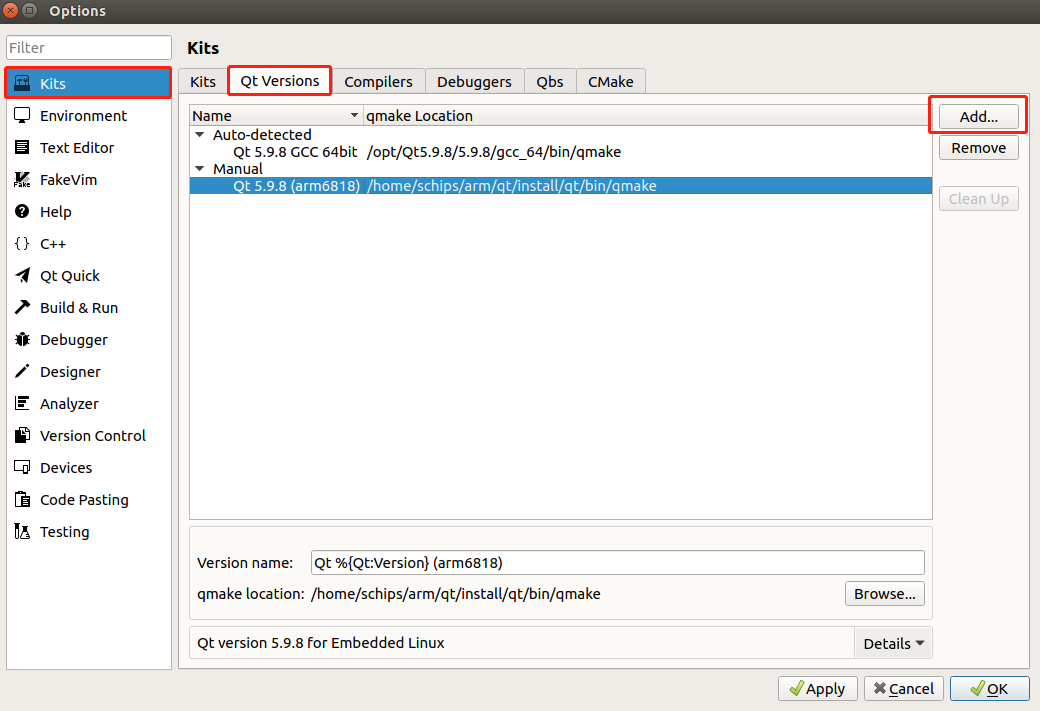
点击 Apply。
添加Compilers:
“Tools”-“Options”-“kits” - "Compilers"
选择 Add - > GCC 。依次选择 C/C++ ,并添加板子对应的arm-gcc/g++
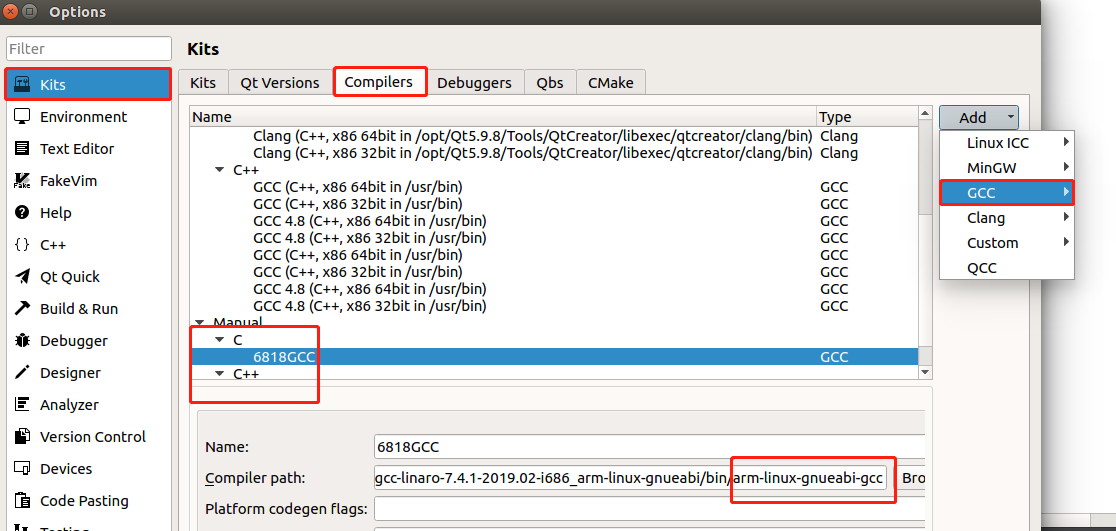
点击 Apply。
添加debugers:(可选项)
“Tools”-“Options”-“kits” - "debugers"
添加Debugers 与 Compilers 同理,不再赘述,配置以后点击 Apply
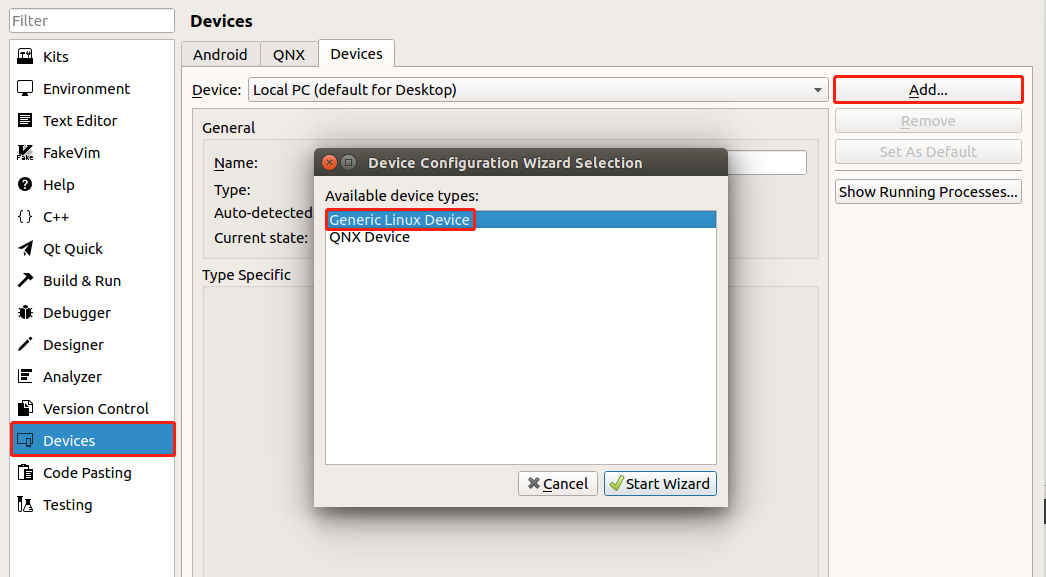
添加Devices:
“Tools”-“Options”-“Devices”
注意:先将开发板与电脑连接到同一局域网,并查看开发板 IP 地址。
在点取菜单栏的"Tools->Options",选取 Devices 选项。点击 Add 添加。选取第一个"Generic Linux Devive"选项,点击"Start Wizard"选取。
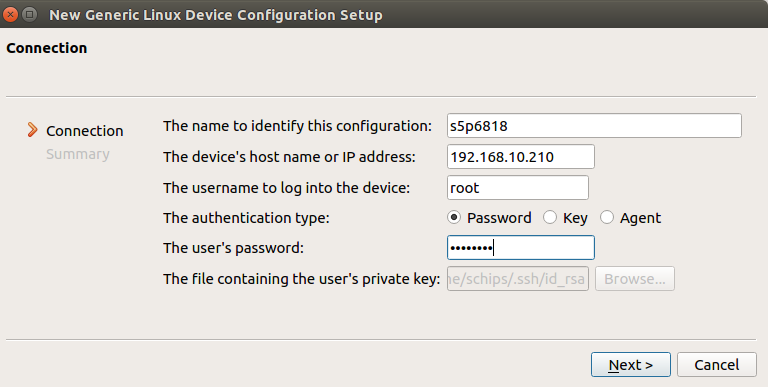
给开发板取个名字,再填上开发板的 IP 地址和用户名,密码,点击 Next。
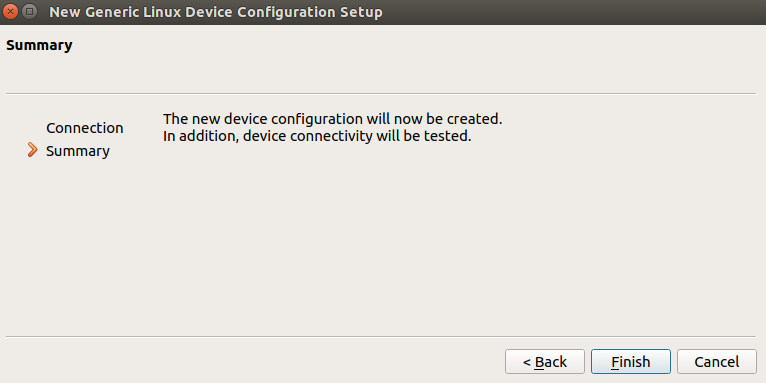
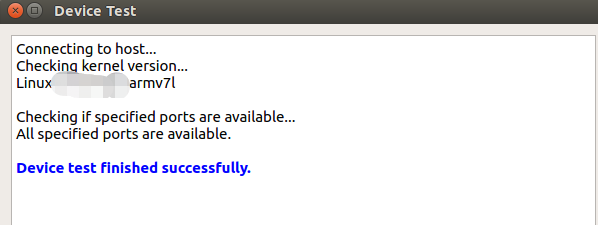
点击 Finish 开始连接开发板,当出现"Device test finished successfully"字样说明连接成功。点击 Closed。
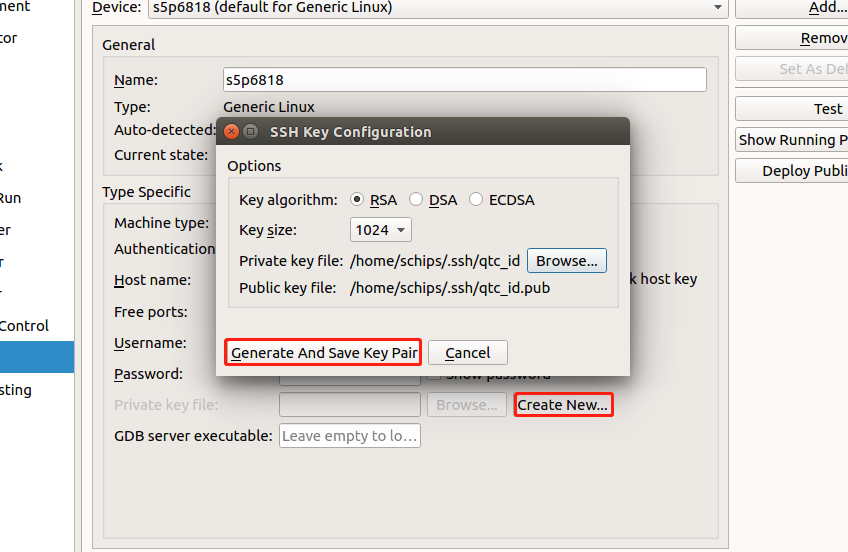
点击"Create new…", Key algotithm 选取 RSA, Key size 选取 1024,点击"Generate And Save Key Pair"。
点击"Do Not Encrypt Key File"。

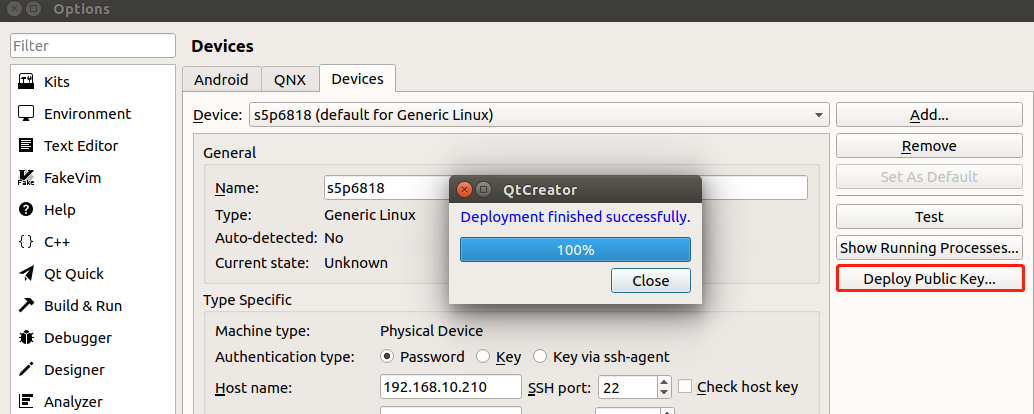
点击"Deploy public Key",打开 qtc_ip.pub,显示"Deployment finished successfully"则表示设备配置成功。
点击 Apply
添加工具集:
“Tools”-“Options”-“Kits”
注意: 不同的QT版本这个选项的位置不同,有些在 “Tools”-“Options”-“Build & Run”这里 。
点击Add,选择上文配置的,具体如下:
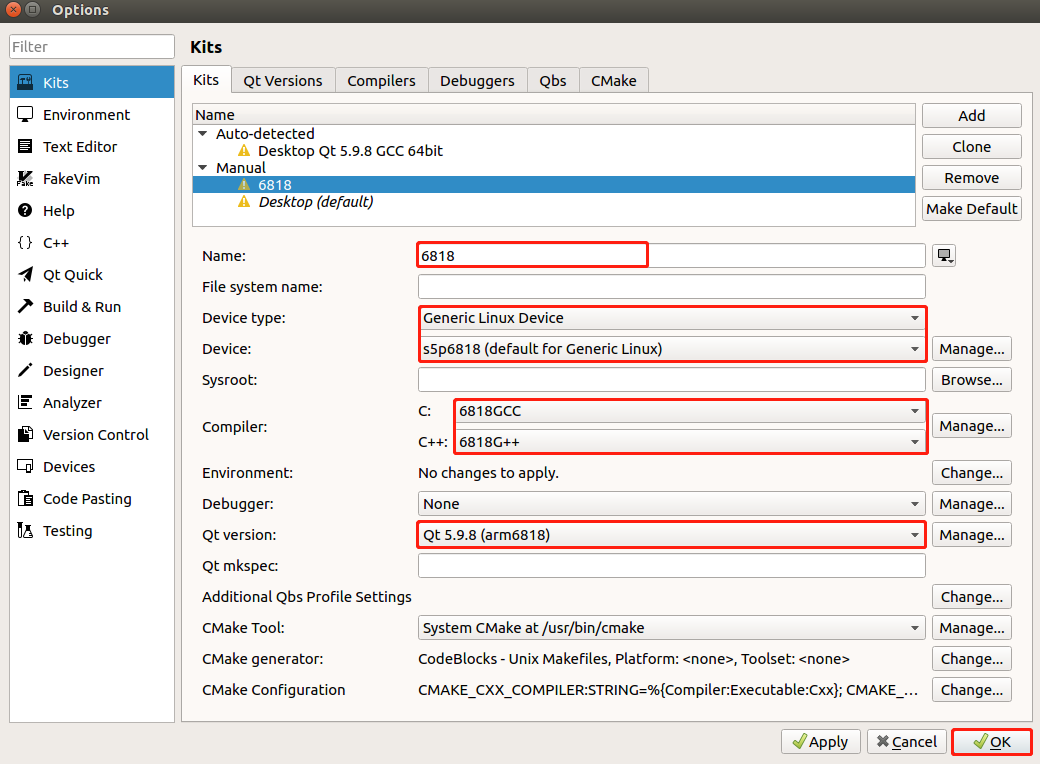
QT编译以后,提示以下错误:(此项只影响能否在板子上显示正在开发中的程序)
SFTP initialization failed: Server could not start SFTP subsystem.
只需要找到 板子 sshd 对应的配置文件sshd_config,设置好正确的sftp-server路径即可
Subsystem sftp /usr/local/libexec/sftp-server
测试
新建QT工程,勾选新添加的 Kits,之后编译运行即可。

正确配置好以后,点击运行即可在开发板连接的屏幕上看到结果了。
Arm-Linux 移植 QT5.9 带 tslib,QT-creator配置的更多相关文章
- arm linux 移植 x265
背景 本来想着把 x265编译到ffmpeg里面,搞定了x265的编译:但是一直报ERROR: x265 not found using pkg-config这个错误,我按照网上的资料,查看了ffbu ...
- OpenCV编译以及QT Creator配置
OpenCV编译以及QT Creator配置 在进行编译前,需下载以下工具和源码: CMake ---- 用于编译: 下载地址; https://cmake.org/ 安装在D:\Program Fi ...
- Linux 安装 go 以及 arm linux 移植 go
背景 Go是一门全新的静态类型开发语言,具有自动垃圾回收,丰富的内置类型,函数多返回值,错误处理,匿名函数,并发编程,反射等特性. 从Go1.4之后Go语言的编译器完全由Go语言编写,所以为了从源代码 ...
- Linux移植随笔:对tslib库的ts_test测试程序代码的一点分析【转】
转自:http://www.latelee.org/embedded-linux/porting-linux-tstest-code.html 本文是作者对tslib库的ts_test.c文件进行分析 ...
- Qt Creator配置MSVC调试器
安装完QT后会看到Qt Creator中的MSVC构建组件带有黄色的感叹号,那是因为没有调试器的原因.由于Qt-MSVC版本套件没有默认安装调试器, 需要我们自己手动下载安装. 根据官方文档http: ...
- Qt Creator配置clang-format格式化代码插件
clang-format是一种格式化代码的插件,可用于格式化C / C ++ / Java / JavaScript / Objective-C / Protobuf / C#代码.而Qt Creat ...
- arm linux 移植 MQTT (paho、mosquitto)
前言 我们在这里做2件事情: 1)编译 paho.mqtt.mosquitto 2个开源项目的c版本库(mosquitto库没有用上) 2)编译好 依赖 paho.mqtt的库编写例程 + mosqu ...
- 手动修改ARM Linux的静态IP和用QT获取和修改IP
.vi /etc/network/interfaces # 找到“# Wired or wireless interfaces” .注释掉 iface eth0 inet dhcp 这是自动获取ip地 ...
- arm linux 移植 ffmpeg 库 + x264
背景 Ffmpeg 中带有h264的解码,没有编码,需要添加x264.libx264是一个自由的H.264编码库,是x264项目的一部分,使用广泛,ffmpeg的H.264实现就是用的libx264. ...
随机推荐
- Centos7 安装Redis,报错[adlist.o] Error jemalloc/jemalloc.h: No such file or directory
redis官网 https://redis.io/download 安装 $ wget http://download.redis.io/releases/redis-5.0.4.tar.gz $ t ...
- 2018-2019-2 网络对抗技术 20165311 Exp 9 Web安全基础
2018-2019-2 网络对抗技术 20165311 Exp 9 Web安全基础 基础问题回答 实践过程记录 WebGoat安装 SQL注入攻击 1.命令注入(Command Injection) ...
- RK3399 修改系统默认语言为简体中文
CPU:RK3288 系统:Android 7.1 修改系统默认语言为简体中文 diff --git a/build/target/product/full_base.mk b/build/targe ...
- OpenJudge计算概论-异常细胞检测
/*======================================================================== 异常细胞检测 总时间限制: 1000ms 内存限制 ...
- yield 异步 并行 Promise await async
yield方式转移执行权的协程之间不是调用者与被调用者的关系,而是彼此对称.平等的 http://www.geeksforgeeks.org/use-yield-keyword-instead-ret ...
- 使用docker运行mysql
以前开发的时候都是用本地的sqlite开发,但是极少数情况下,sqlite支持的语法发布到服务器上链接mysql会报错. 为了避免这种现象,还是链接本地mysql开发还是更稳定的, 可是开发的项目多了 ...
- 简略描述:一个 url 从输入按下回车键,到页面展示出来,都经历了什么?
首先,在输入网址按下回车以后,这个时候DNS服务器会通过当前的网址去解析网址的 ip: 在查找到真的 IP 以后,这个时候浏览器会向 web 服务器发起一个 tcp 连接请求(三次握手): 第一次:建 ...
- Ionic4.x Modal模态对话框以及 Modal 传值
1.Modal 模态对话框简介 官方文档:https://ionicframework.com/docs/api/modal Modal模态对话框主要用于登录注册页面,我们可以把它理解为从页面底部弹出 ...
- 货币转换函数:CURRENCY_CONVERTING_FACTOR
针对不同币别要做金额栏位转换 计算规则: 金额 = 原始金额 * 转换率 以下转自博客:https://www.cnblogs.com/sanlly/p/3371568.html 货币转换函数:CUR ...
- cursor -- 定义鼠标样式
cursor -- 定义鼠标样式 取值: [ [<uri> ,]* [ auto | crosshair | default | pointer | move | e-resize | n ...