
手把手教你MyEclipseUML建模(下)
手把手教你MyEclipseUML建模(下)
点击访问:手把手教你MyEclipseUML建模(上)
1.用UML 2建模
MyEclipse提供了以下UML 2特性:
- UML 2图:类、组件、部署、组合结构、用例、活动、序列、状态机、配置文件
- 集成图表编辑器、大纲视图和属性视图
- UML透视图
- 通过热区直接编辑节点
- 存储在UML 2模型图中的图表(.umldi)档案
- 对可能包含uml模型文件的位置或项目类型没有限制。
- 从模型生成Java代码
- 导出模型为XMI 1.0格式
- 以图像格式导出图表:GIF、PNG、PS、EPS、SVG
- 来自MyEclipseJEE项目或EclipseJava项目的反向工程类图
- 批量过程逆向工程任何项目、源文件夹、Java包或单个类的组合。
- 将任何Java类或接口从PackageExplorer视图拖放到任何uml类图上。
- 将任何uml工件从大纲视图拖放到任何兼容的uml图上。
- 类图的自动布局选项
UML透视图
MyEclipseUML透视图提供了一个为建模过程的活动量身定制的工作台组织。默认视图包括UML图表编辑器、大纲视图和自定义属性视图。添加工具栏操作,以使新的图表创建快速和简单。当您在项目中创建新的UML模型时,系统会提示您打开UML透视图。
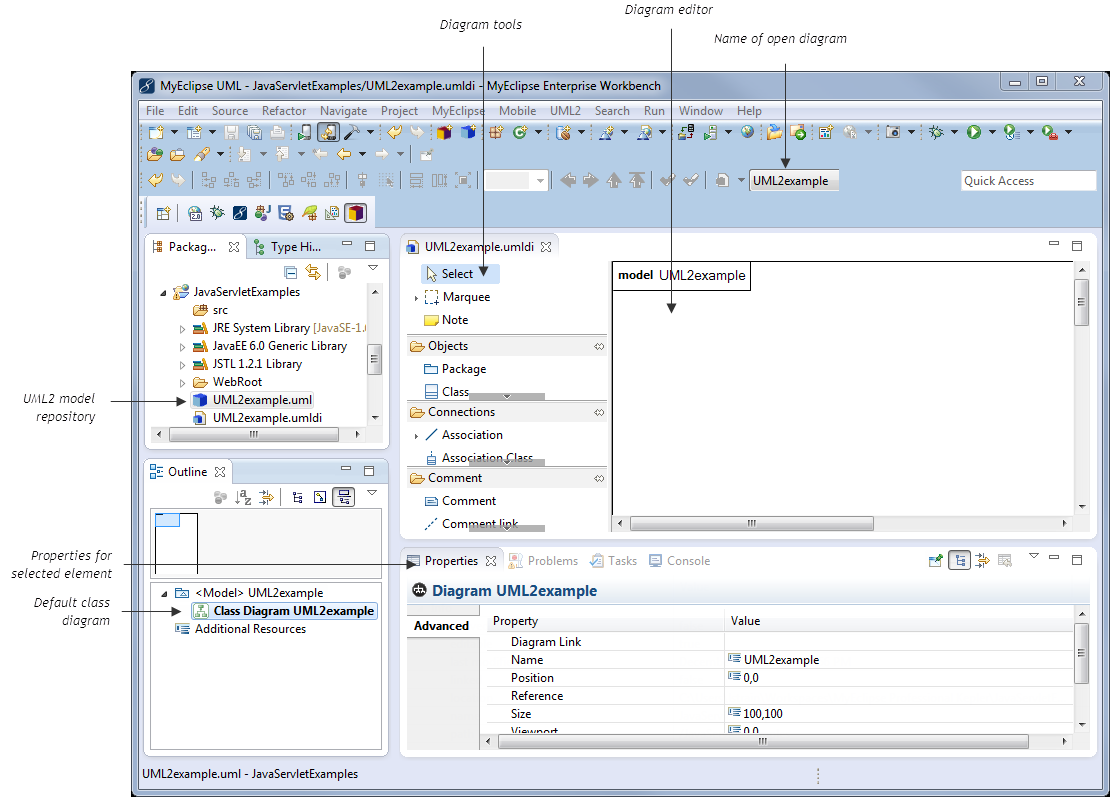
UML透视图
2.UML 2图形图编辑器
UML 2编辑器允许您创建和编辑9种不同类型的UML 2图。
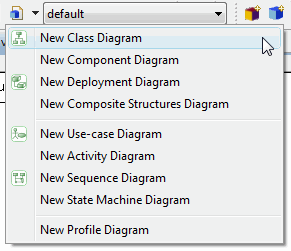
UML 2图类型列表
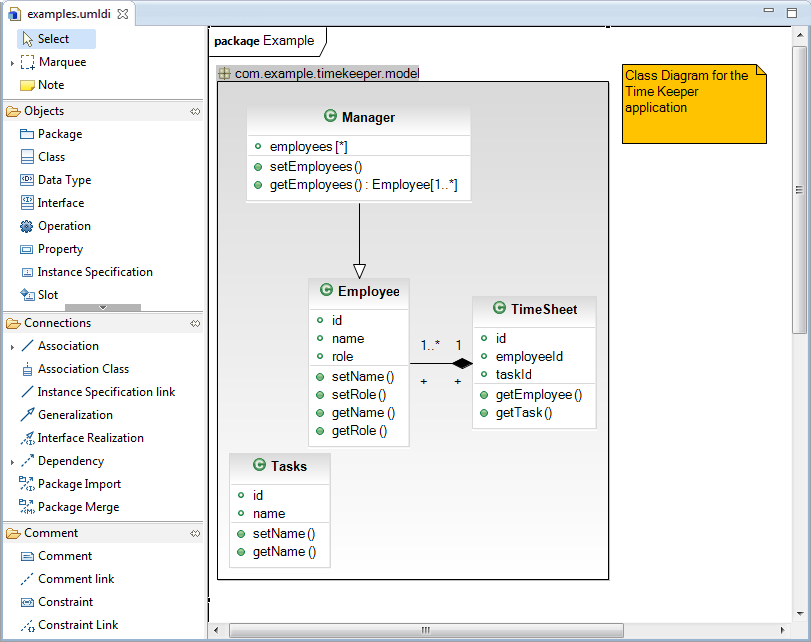
类图
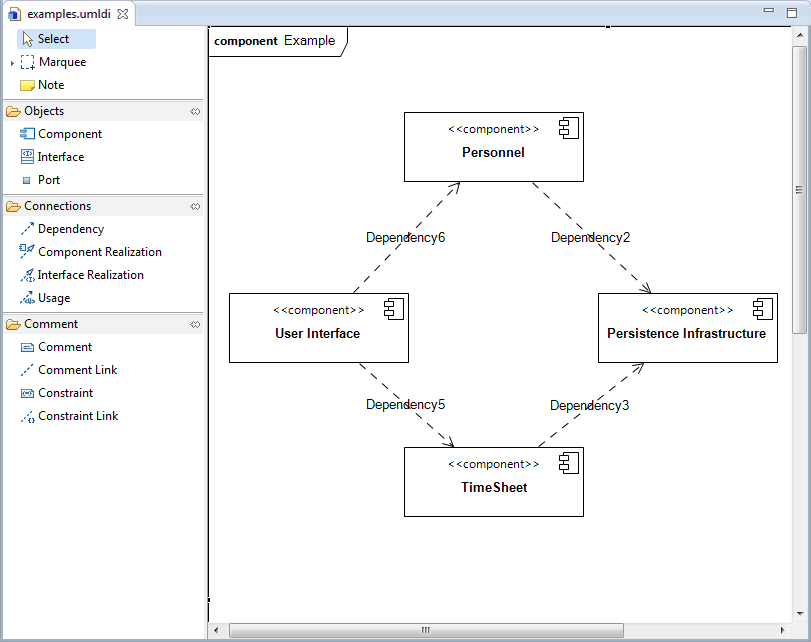
构件图
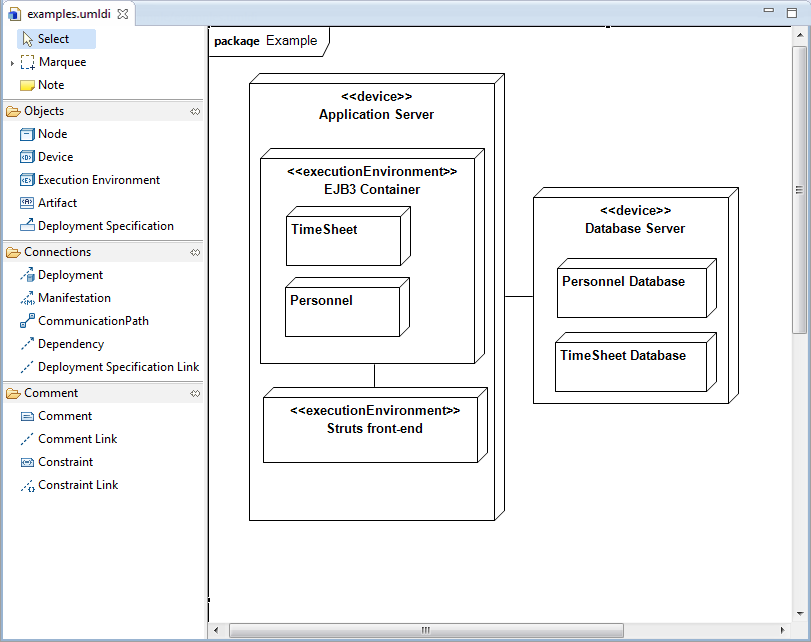
部署图
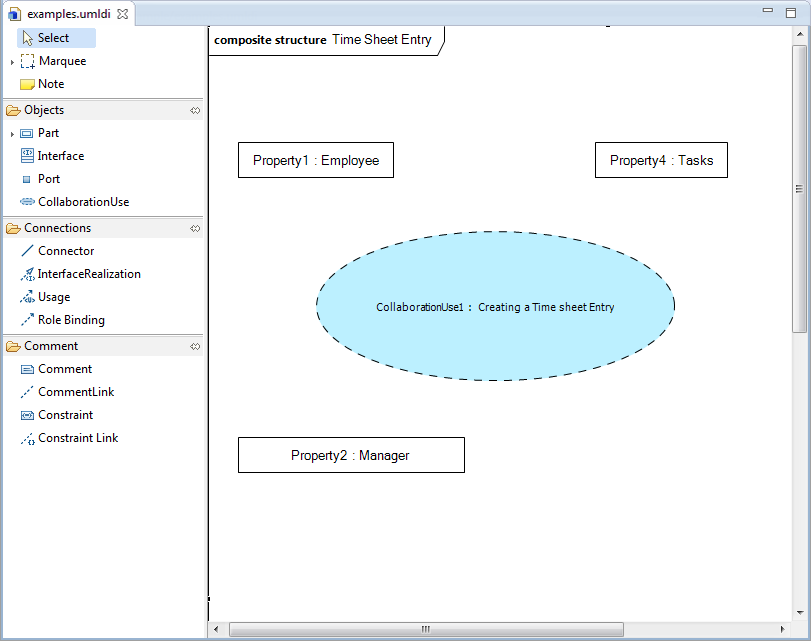
复合结构图
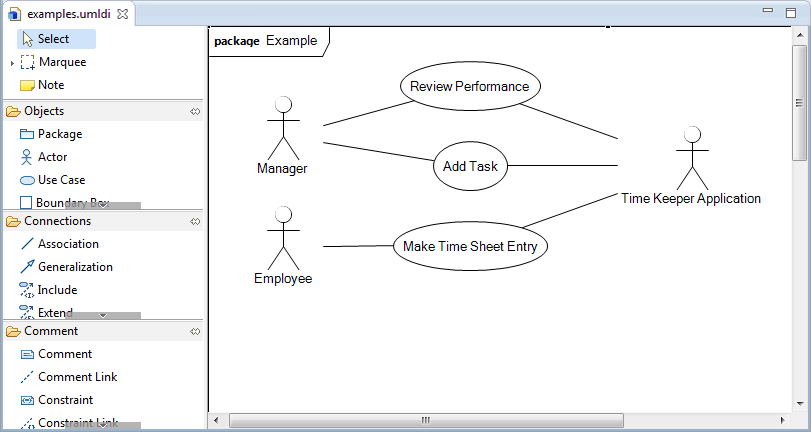
用例图
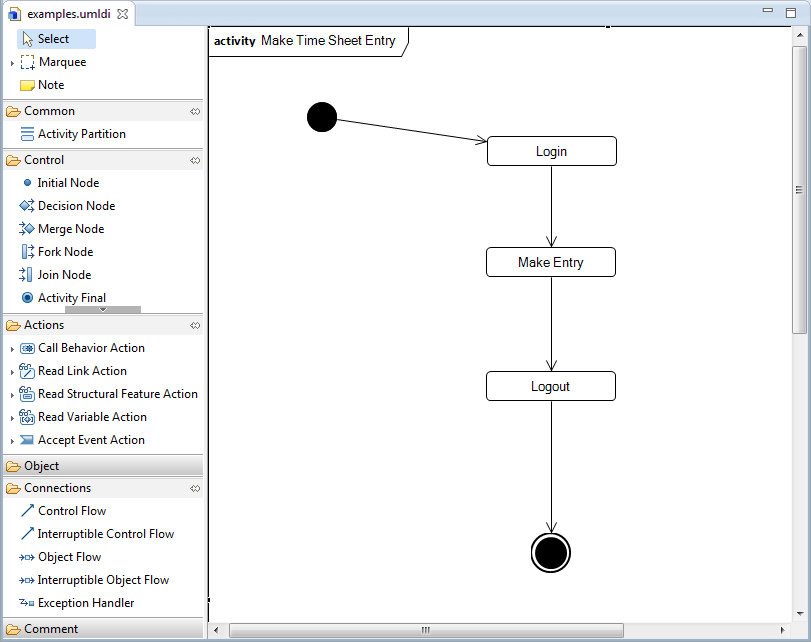
活动图
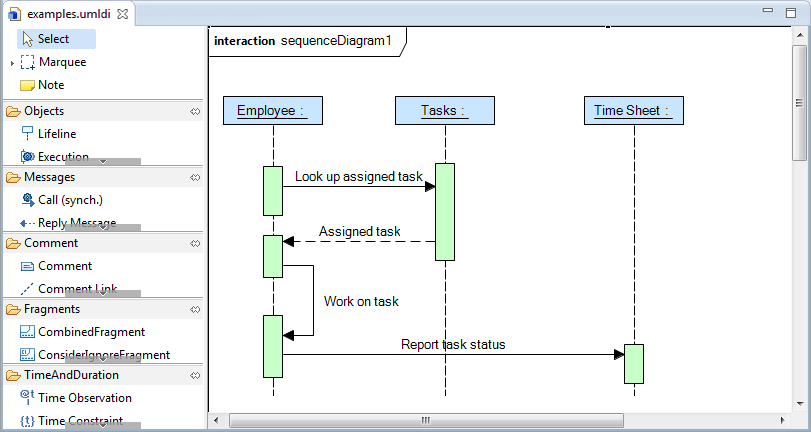
序列图
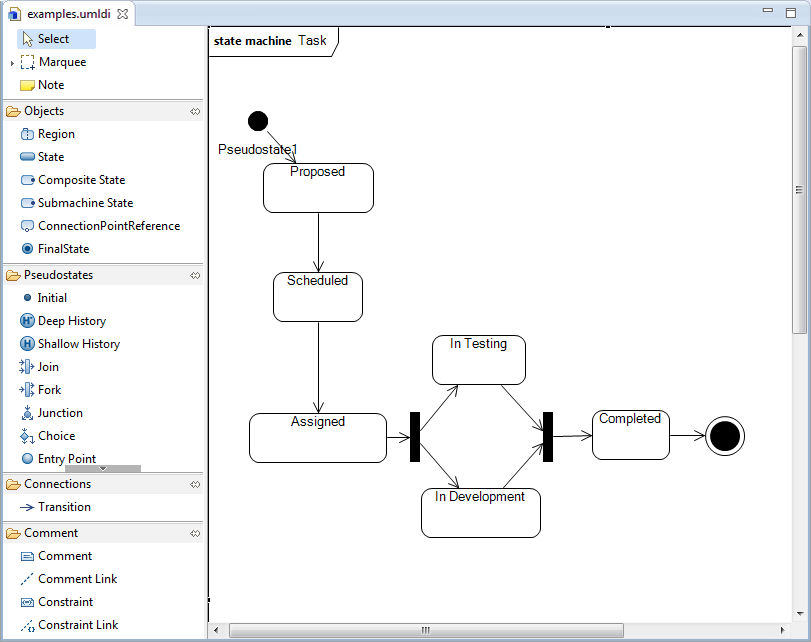
状态机图
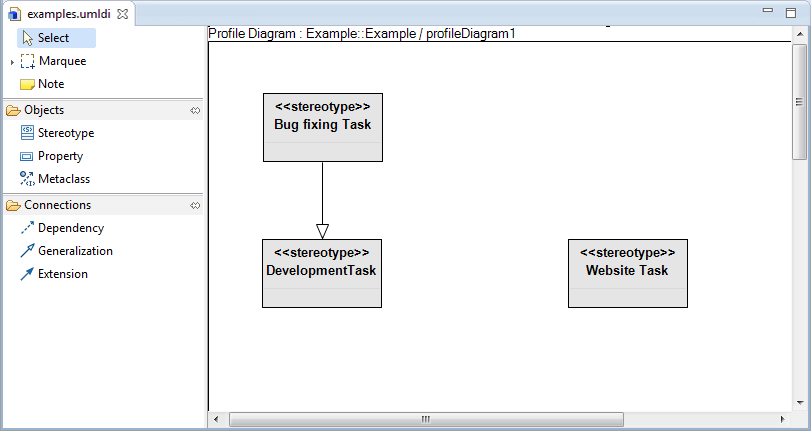
剖面图
3.轮廓视图
使用大纲视图可以轻松地浏览图表,无论是在图形上还是在结构上。
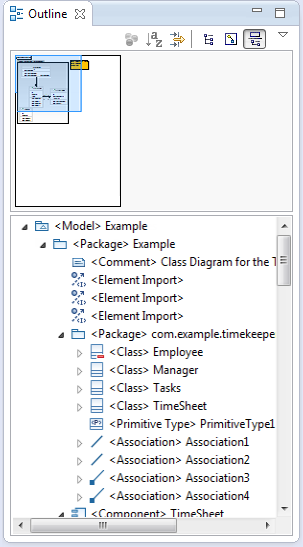
轮廓视图
选择现有元素可以在选项卡式属性视图中进一步修改它。下面显示了一些属性。
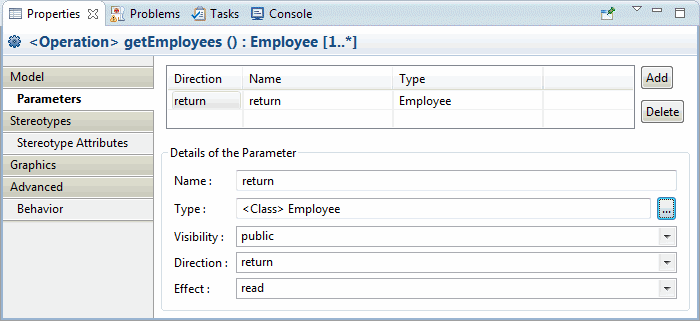
参数性质
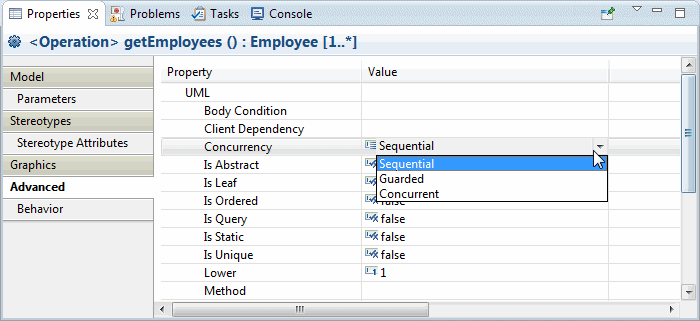
高级性能
UML 2编辑器工具栏包含了创建具有视觉吸引力的图表所需的所有功能。

UML 2编辑器工具
若要自动布局类图,请从菜单中选择UML 2>自动布局。
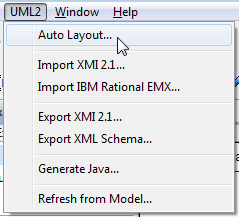
类和用例图的自动布局
通过元素的右键单击上下文菜单和Properties视图中的Graphics选项卡,可以进行进一步的控制。
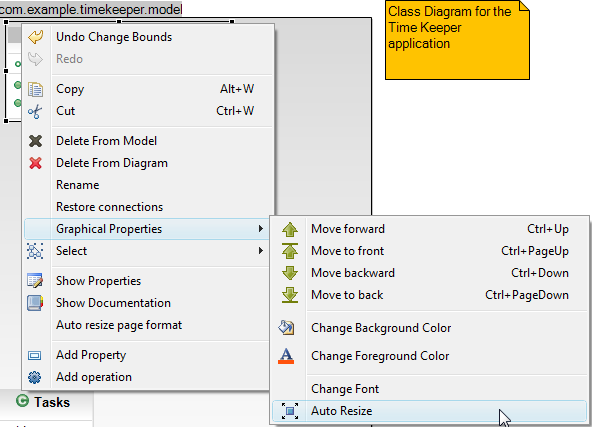
选择元素图形属性
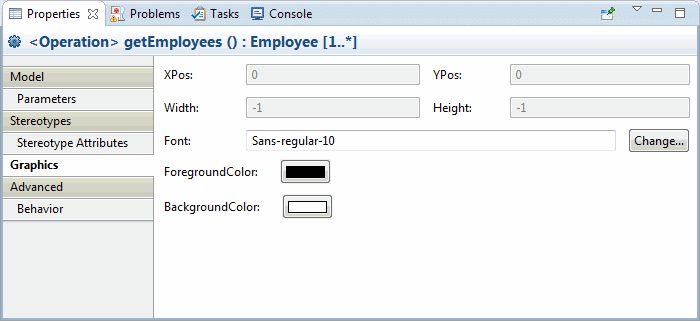
图形属性选项卡
使用UML 2首选项来指定UML 2实体的默认样式。
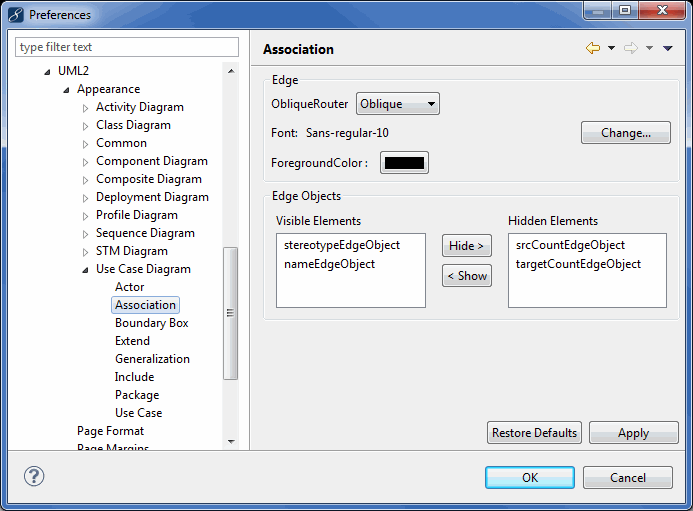
UML 2首选项
4.开始使用UML 2模型和图表
单击UML 2 图标来创建一个新的UML 2模型和图表文件。或者,您可以从菜单中选择File>New>Other,展开MyEclipse>UML,并选择UML2Model。
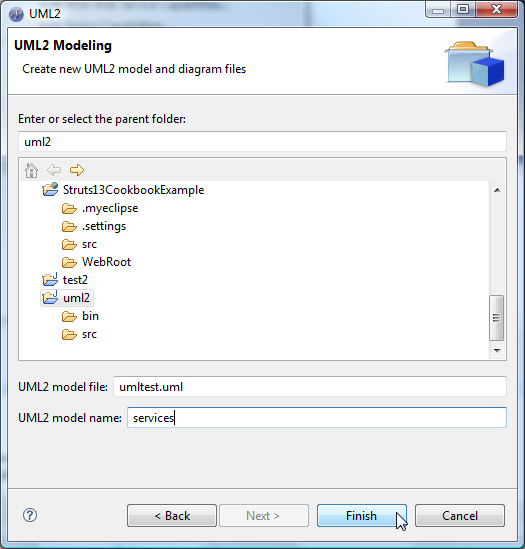
创建一个新的UML 2模型
要将现有的Java项目逆向工程到UML 2模型和类图中,右键单击该项目并从菜单中选择MyEclipse>GenerateUML2Class Diagram。
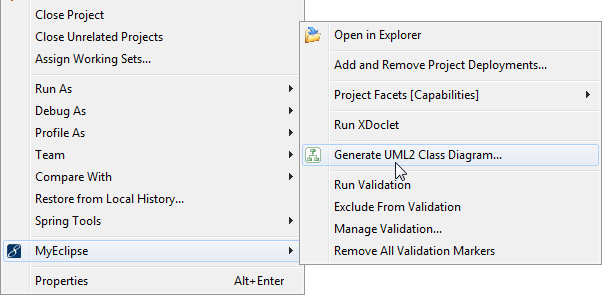
将项目反向工程成UML 2模型和类图
您还可以通过从菜单中选择File>Import、展开UML 2和选择RationalEMXFile来导入一个RationalEMX文件。
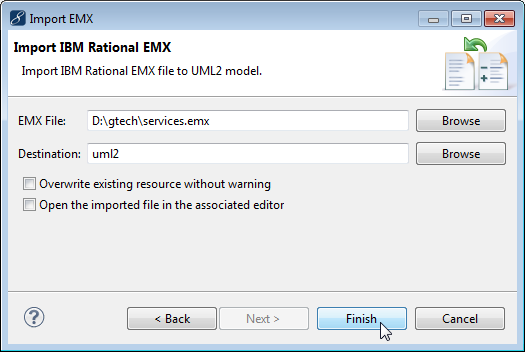
导入一个RationalEMX文件
XMI files can be imported to give you a UML2 model file. Select File>Import from the menu, expand UML2, and select XMI 2.1.
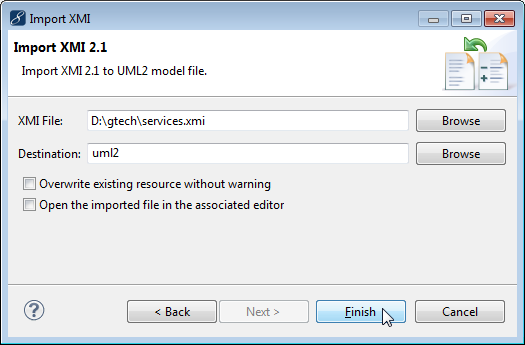
导入XMI 2.1文件
5.生成代码和其他资源
生成Java
从菜单中选择UML 2>GenerateJava,将Java生成到当前项目中。
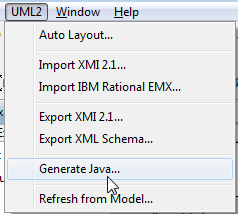
生成Java
生成操作也可以从UML模型的右键上下文菜单中获得(.嗯)档案。
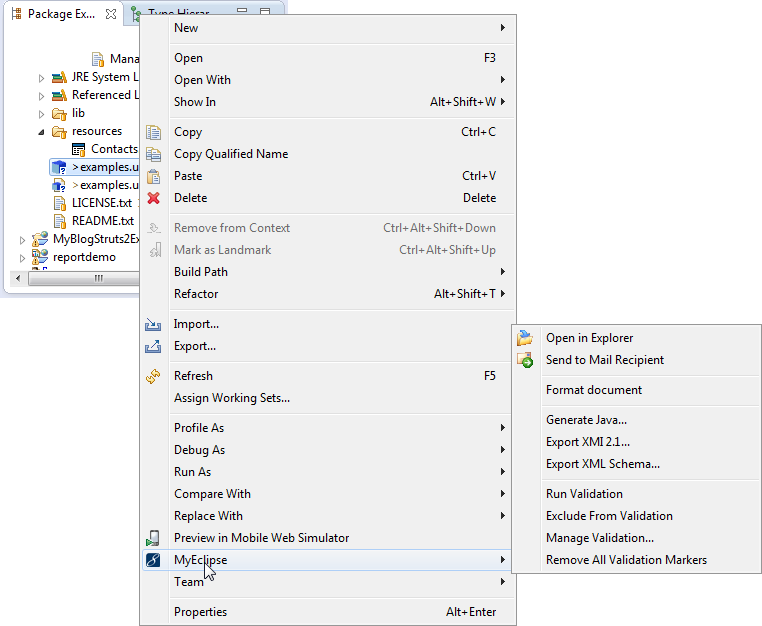
右键单击模型文件的上下文菜单。
可能会提示您有关如何将特定更改与现有代码库合并的详细信息。
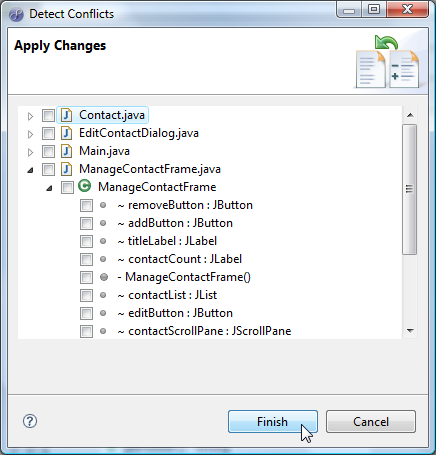
合并与代码库的冲突
导出XML架构(XSD)文件
从菜单中选择UML 2>ExportXMLSchema以生成与所选UML 2模型对应的XSD文件。
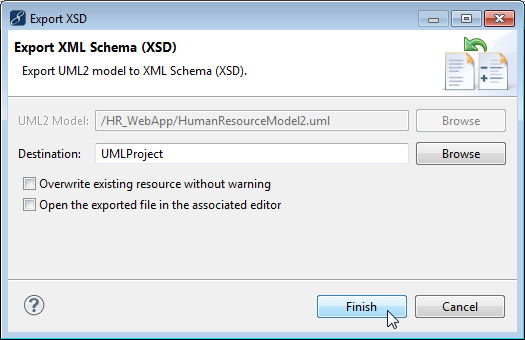 导出XML架构
导出XMI文件
从菜单中选择UML 2>ExportXmi 2.1,从给定的UML 2模型创建XMI文件
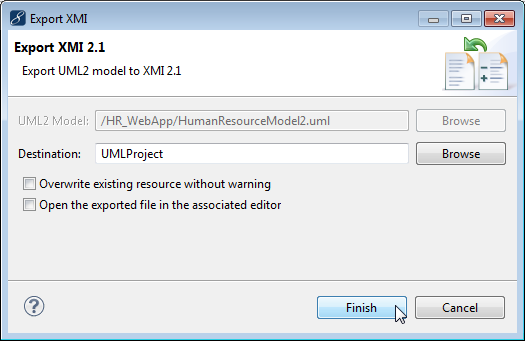
将模型导出到XMI文件
手把手教你MyEclipseUML建模(下)的更多相关文章
- 手把手教你MyEclipseUML建模(上)
手把手教你MyEclipseUML建模(上) 转 https://blog.csdn.net/qq_37939251/article/details/83444359 1.用UML 1建模 MyEcl ...
- 手把手教你在Windows下使用MinGW编译libav(参考libx264的编入)
转自:http://www.th7.cn/Program/cp/201407/242762.shtml 手把手教你在Windows下使用MinGW编译libav libav是在Linux下使用纯c语言 ...
- 史上最全最详细的环境搭建教程,行百里者手把手教你在windows下搭建Anaconda+pycharm+库文件(TensorFlow,numpy)环境搭建
我是在搭建TensorFlow开发环境的道路上走了很多弯路 掉了很多头发,为了让广大同学们不在受苦受累 下面我将手把手教你学习如特快速搭建python环境 快速导入numpy,PIL,pillow,等 ...
- 手把手教你在Windows下搭建React Native Android开发环境
最近看到React Native好像好厉害的样子,好奇心驱使之下体验了一下并将在Window下搭建React Natvie Android环境的步骤记录下来,并有需要的朋友参考.(我都是参考官方文档的 ...
- 手把手教你在ubuntu下创建桌面快捷方式
习惯使用windows的朋友来说创建桌面快捷方式简直就是so easy, 鼠标右键点击文件-->选择发送桌面快捷方式.就OK了.对于ubuntu下该如何创建桌面快捷方式呢?以下以创建eclips ...
- 手把手教你nginx/linux下如何增加网站
先进入到nginx的配置文件目录请输入以下命令 cd /alidata/server/nginx/conf/vhosts 再输入 ll 看看是不是像下面截图的一样 用神器xftp将default. ...
- 手把手教你在win10下搭建pytorch GPU环境(Anaconda+Pycharm)
Anaconda指的是一个开源的Python发行版本,其主要优点如下: Anaconda默认安装了常见的科学计算包,用它搭建起Python环境后不用再费时费力安装这些包: Anaconda可以创建互相 ...
- 手把手教你玩转SOCKET模型之重叠I/O篇(下)
四. 实现重叠模型的步骤 作 了这么多的准备工作,费了这么多的笔墨,我们终于可以开始着手编码了.其实慢慢的你就会明白,要想透析重叠结构的内部原理也许是要费点功夫,但是只是学会 如何来使用它,却 ...
- Android:手把手教你打造可缩放移动的ImageView(下)
在上一篇Android:手把手教你打造可缩放移动的ImageView最后提出了一个注意点:当自定义的MatrixImageView如ViewPager.ListView等带有滑动效果的ViewGrou ...
随机推荐
- C++——inline function
前言 当代码写复杂后,一定会封装出大量的函数,这会导致两个问题: ①函数越多,栈的消耗也越厉害 疑问:为什么代码复杂了.函数变多了,栈消耗的就很厉害? 答:因为这会导致函数的调用深度可能会很深,比如: ...
- ASP.NET 下配置请求大小、请求时间等参数
在邮件发送系统或者其他一些传送文件的网站中,用户传送文件的大小是有限制的,因为这样不但可以节省服务器的空间,还可以提高传送文件的速度.下面介绍如何在Web.Config文件中配置限制上传文件大小与时间 ...
- Kafka 基本知识分享
目录 一.基本术语 二.Kafka 基本命令 三.易混淆概念 四.Kafka的特性 五.Kafka的使用场景 六.Kakfa 的设计思想 七.Kafka 配置文件设置 八.新消费者 九.Kafka该怎 ...
- js 面向对象之构造器与工厂函数
字面量模式声明一个对象实例 let m = {name: "lisi", age:15} m.constructor // ƒ Object() { [native code] } ...
- 02 Spring IOC
我们先看看我们在没有spring之前,程序间是怎么解耦的.创建一个maven工程,整体的目录结构 1.创建dao层 IAccountDao.java package com.itzn.dao; pub ...
- MySQL之三张表关联
创建三张表 1.学生表 mysql> create table students( sid int primary key auto_increment, sname ) not null, a ...
- 2.1 node.js和npm的安装
1.淘宝镜像 2.通过node运行js文件 3. 通过npm安装最新的npm版本 npm install -g npm(cnpm同):npm list查看安装的模块
- 分享一个快的飞起的maven的settings.xml文件
<?xml version="1.0"?> <settings> <localRepository>/home/yizhen/.m2/repos ...
- Selenium常用API的使用java语言之3-selenium3 浏览器驱动
1.下载浏览器驱动 当selenium升级到3.0之后,对不同的浏览器驱动进行了规范.如果想使用selenium驱动不同的浏览器,必须单独下载并设置不同的浏览器驱动. 各浏览器下载地址: Firefo ...
- 2019牛客多校B Beauty Values——思维题
题目 求所有子区间中不同元素之和. 分析 枚举相邻的相同数字形成的区间,计算它是哪些区间的子区间,每次有-1的贡献,将其从总贡献中减去. #include<bits/stdc++.h> u ...