
从零开始配置一个简单的webpack打包
一、基础配置
1.创建一个名为demo-webpack的文件夹(名称随意)
2.初始化一个package.json文件
//在cmd窗口中使用以下命令快速创建

npm init -y
3.安装webpack和webpack-cli到开发依赖下
npm i webpack -D

npm i webpack-cli -D
4.配置package.json
"scripts": {

    "test": "echo \"Error: no test specified\" && exit 1",

+    "build": "webpack"

},
5.创建入口文件src/index.js
6.运行npm run build命令测试打包是否正常
打包后将会自动创建dist/main.js文件,也就是默认的出口文件
(到这一步为止,目前的目录结构)
├─dist

  └─main.js

├─node_modules

├─src

  └─index.js

├─package.json

└─package-lock.json
7.配置打包模式
在第6步的时候,你将会看到如下的警告:
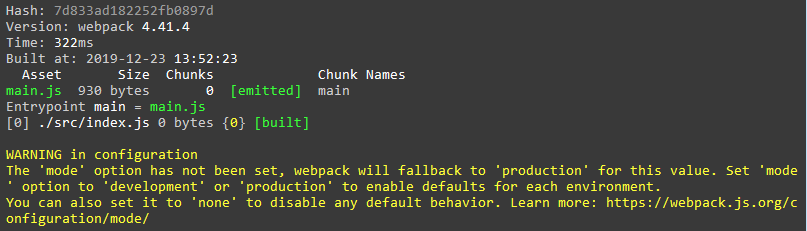
这是因为我们还没有设置打包的模式,所以webpack默认以生产(production)模式完成打包
开始配置
需要在根目录下创建
webpack默认配置文件webpack.config.js
  // 内容如下:打包模式分为两种development(开发模式打包)  production生产模式打包

  const config = {

      mode: "development"

  }

  // 这里可以直接导出上面的对象,但是使用变量保存可以使代码更美观

  module.exports = config
配置完以上内容后再运行npm run build就会发现先前的警告信息消失了。
8.配置入口文件和出口文件
默认的出口文件为
dist/main.js默认的入口文件为
src/index.js依旧是在
webpack.config.js中配置
+ // 引入path模块处理路径问题

+ const path = require('path')

const config = {

    mode: "development",

+    entry: "./src/index.js",

+    output: {

+        path: path.join(__dirname, './dist'),

+        filename: "main.js"

+    }

}

module.exports = config
二、loader配置
通过以上的步骤就已经搭建了一个简单的webpack架子,然后让我们添加一个css文件来测试下打包
- 先在根目录下新建一个
index.html,然后再新建一个src/styles/index.css文件 - 内容如下
①在index.html中添加一些简单的结构
<!DOCTYPE html>

<html lang="en">

<head>

    <meta charset="UTF-8">

    <title>Document</title>

</head>

<body>

    <script src="./dist/main.js"></script>

</body>

</html>
②在src/styles/index.css添加一些简单的样式
body {

    background-color: pink;

}
③在index.js中引入css文件
import './styles/index.css'
④最后,运行npm run build打包,并得到如下报错信息

报错部分明确的告诉你'You may need an appropriate loader to handle this file type'
翻译过来大致就是:你或许需要一个适当的加载器来处理这个类型的文件
所以接下来我们需要下载用于解析CSS文件的loader
- 直接使用如下命令安装
style-loader和css-loader
npm i style-loader css-loader -D
- 然后在
webpack.config.js中添加如下配置
const config = {

    mode: "development",

    entry: "./src/index.js",

    output: {

        path: path.join(__dirname, './dist'),

        filename: "main.js"

    },

+    module: {

+        rules: [

+            {

+                test: /\.css$/,

+                use: [

+                    'style-loader',

+                    'css-loader'

+                ]

+            }

+        ]

+    }

}
- 最后运行
npm run build就可以打开根目录下的index.html文件预览一番了
什么?你说页面有点丑? 那告诉你怎么打包一个优美的图片好了
操作如下:
①在
src/assets文件夹下放入一张优美的图,这里放入的是pretty.png②在
index.html的body中添加如下代码<div id="app">
<img id="img" src="nothing.png" alt="">
</div>
③在
src/index.js中导入这张图片并动态设置给img标签
  import pic from './assets/pretty.png'

  const img = document.getElementById('img')

  img.src = './dist/' + pic;
④运行npm run build打包,并得到如下报错
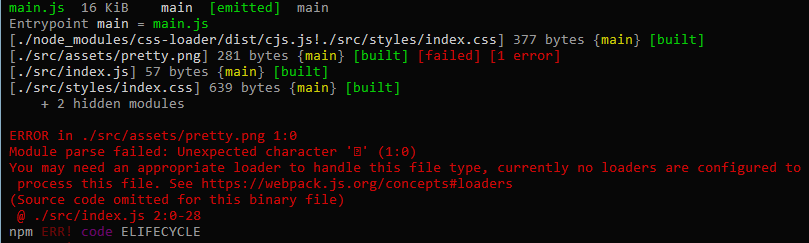
同样,这里需要配置对应的加载器来加载图片文件。
所以还是老套路,先下载加载器,然后在webpack中配置一下
①安装file-loader加载器
npm i file-loader -D
②在webpack.config.js中添加配置
module: {

    rules: [

        {

            test: /\.css$/,

            use: [

                'style-loader',

                'css-loader'

            ]

        },

+        {

+            test: /\.png$/,

+            use: [

+                'file-loader'

+            ]

+        }

    ]

}
③运行npm run build就可以看到优美的图片了
PS:
- 如果这里你用的不是
.png后缀的图片的话,需要在上面正则匹配(test: /\.png$/)中修改一下哈 - 因为
webpack最初是用于打包js文件的,所以如果想要打包其它类型的文件都需要配置对应的loader - 配置的方法和上面讲述的都大同小异,加载器在
webpack官方也都有列出不少 - 地址:https://www.webpackjs.com/loaders/
从零开始配置一个简单的webpack打包的更多相关文章
- 从零开始搭建一个简单的基于webpack的vue开发环境
原文地址:https://segmentfault.com/a/1190000012789253?utm_source=tag-newest 从零开始搭建一个简单的基于webpack的react开发环 ...
- 大前端工程化之写一个简单的webpack插件
今天写一个简单的webpack插件,来学习一下webpack插件 webpack插件机制可以使开发者在webpack构建过程中加入自己的行为,来针对自己项目中的一些需求做一些定制化 首先我们得知道一个 ...
- 在eclipse中配置一个简单的spring入门项目
spring是一个很优秀的基于Java的轻量级开源框架,为了解决企业级应用的复杂性而创建的,spring不仅可用于服务器端开发,从简单性.可测试性和松耦合性的角度,任何java应用程序都可以利用这个思 ...
- 配置一个简单的传统SSM项目
背景 我们知道,从2002年开始,Spring一直在飞速的发展,如今已经成为了在Java EE开发中的标准,早期的项目都是传统的Spring-SpringMVC-Mybatis项目,打成一个war包丢 ...
- 模拟vue实现简单的webpack打包
一.安装nodejs,查看是否安装成功 二.package.json项目初始化 npm init 电脑有node环境,在根目录下运行命令npm init初始化项目,根据提示输入项目相关信息,然后运行. ...
- 从零搭建一个简单的webpack环境
1.npm Init 2.创建webpack.config.js文件,并配置入口和出口 3.Package.json的script中配置命令对应的操作 .安装webpack-dev-server 模块 ...
- 配置一个简单的nfs
一. 服务端配置 1.1 安装包 服务端基本环境Centos6.5 [root@node1 ~]# yum -y install nfs-utils rpcbind [root@node1 ~]# r ...
- 记一个简单的webpack.config.js
module.exports = { entry: './basic/app.js', output: { path: './assets/', filename: '[name].bundle.js ...
- VsCode从零开始配置一个属于自己的Vue开发环境
vscode vue VsCode算是比较热门的一个代码编辑器了,全名Visual Studio Code下载地址:点我去下载插件众多,功能齐全,我在平常开发过程中都是用的它,整理了些自认好用的插件, ...
随机推荐
- APPSCAN使用外部浏览器的方法
在使用appscan扫描时,自带浏览器可能存在兼容性问题(比如HTML5),故需要用到其他浏览器.在做139邮箱HTML5项目,需要使用chrome浏览器进行扫描.因此分享下如何使用外部浏览器,将之前 ...
- 123457123456#0#-----com.yuming.baoBaoAiXueXi01hanzi--前拼后广--幼儿园宝宝学汉字
123457123457#0#-----com.yuming.baoBaoAiXueXi01hanzi--前拼后广--幼儿园宝宝学汉字
- Flutter JSON解析与复杂模型转换技巧及实例
其实转换成model类是有好处的,转换后可以减少上线后APP崩溃和出现异常,所以我们从这节课开始,要制作model类模型,然后用model的形式编辑UI界面. 类别json的分析 比如现在从后台得到了 ...
- 《Hadoop》大数据技术开发实战学习笔记(二)
搭建Hadoop 2.x分布式集群 1.Hadoop集群角色分配 2.上传Hadoop并解压 在centos01中,将安装文件上传到/opt/softwares/目录,然后解压安装文件到/opt/mo ...
- 【数据库开发】C++测试redis中的publish/subscribe
运用 http://blog.csdn.net/xumaojun/article/details/51558237 中的redis_publisher.hredis_publisher.cpp red ...
- Matlab给曲线添加加参考线
声明:引用请注明出处http://blog.csdn.net/lg1259156776/ 对于Matlab的使用情况常常是这样子的,很多零碎的函数名字很难记忆,经常用过后过一段时间就又忘记了,又得去网 ...
- 总结几个最近处理问题中使用http协议的代码
demo1:几个不同的http请求方式总结: ----------------------------------------------------------------------------- ...
- iText输出中文
使用iTextAsian.jar中的字体 BaseFont.createFont("STSong-Light", "UniGB-UCS2-H",BaseFont ...
- Netty自定义数据包协议
粘包和分包出现的原因是:没有一个稳定数据结构 解决办法: 分割符 长度 + 数据 * <pre> * 数据包格式 * +——----——+——-----——+——----——+——---- ...
- Python反射和内置方法(双下方法)
Python反射和内置方法(双下方法) 一.反射 什么是反射 反射的概念是由Smith在1982年首次提出的,主要是指程序可以访问.检测和修改它本身状态或行为的一种能力(自省).这一概念的提出很快引发 ...