
[Canvas]双方战机展示
源码点此下载,用chrome浏览器打开index.html观看。
图例:
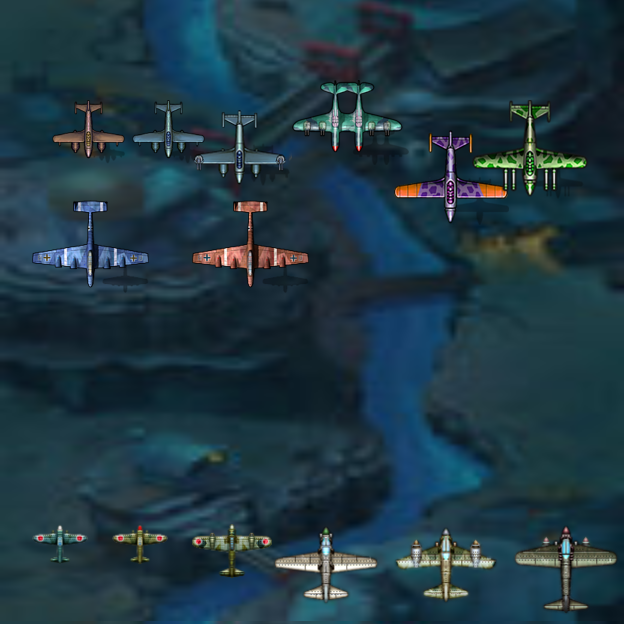
代码:
<!DOCTYPE html>
<html lang="utf-8">
<meta http-equiv="Content-Type" content="text/html; charset=utf-8"/>
<head>
     <title>飞越河谷的战机1.04 19.3.13 16:54 by:逆火狂飙 horn19782016@163.com</title>

     <style>
     *{
        margin:1px;
        padding:1px;
     }
     #canvas{
        background:#ffffff;
     }

     #controls{
        float:left;
     }
     </style>

    </head>

     <body onload="init()">
        <table border="0px">
            <tr>
                <td width="50px"valign="top">
                    <div id="controls">
                        <input id='animateBtn' type='button' value='运动'/>
                    </div>
                </td>
                <td width="100%" align="center">
                    <canvas id="canvas" width="1200px" height="562px" >
                    出现文字表示你的浏览器不支持HTML5
                    </canvas>
                </td>
            </tr>
        </table>

        <div>

        </div>

     </body>
</html>
<script type="text/javascript">
<!--
var paused=true;
animateBtn.onclick=function(e){
    paused=! paused;

    if(paused){
        animateBtn.value="运动";

    }else{
        animateBtn.value="暂停";
        window.requestAnimationFrame(animate);
    }
}

var ctx;        // 绘图环境
var bg;            // 背景
var lastTime=0;
var fps=0;

function init(){
    bg=new Background();

    var canvas=document.getElementById('canvas');
    canvas.width=bg.width*6;
    canvas.height=bg.height*4;
    ctx=canvas.getContext('2d');

    lastTime=+new Date;
};

function update(){

}

function draw(){
    ctx.clearRect(0,0,ctx.canvas.width,ctx.canvas.height);

    fps=calculateFps(new Date);
    bg.setOffset(fps);

    var bgImg=bg.getImage();
    ctx.drawImage(bgImg,0,bg.height-bg.Offset,bg.width,bg.Offset,0,0,ctx.canvas.width,4*bg.Offset);
    ctx.drawImage(bgImg,0,0,bg.width,bg.height-bg.Offset,0,4*bg.Offset,canvas.width,canvas.height-4*bg.Offset);

    var plane1=new Image();
    plane1.src="1.png";
    ctx.drawImage(plane1,ctx.canvas.width/2-280,canvas.height-100);

    var plane2=new Image();
    plane2.src="2.png";
    ctx.drawImage(plane2,ctx.canvas.width/2-200,canvas.height-100);

    var plane3=new Image();
    plane3.src="3.png";
    ctx.drawImage(plane3,ctx.canvas.width/2-120,canvas.height-100);

    var plane4=new Image();
    plane4.src="4.png";
    ctx.drawImage(plane4,ctx.canvas.width/2-40,canvas.height-100);

    var plane5=new Image();
    plane5.src="5.png";
    ctx.drawImage(plane5,ctx.canvas.width/2+80,canvas.height-100);

    var plane6=new Image();
    plane6.src="6.png";
    ctx.drawImage(plane6,ctx.canvas.width/2+200,canvas.height-100);

    var e1=new Image();
    e1.src="e1.png";
    ctx.drawImage(e1,ctx.canvas.width/2-280,100);

    var e2=new Image();
    e2.src="e2.png";
    ctx.drawImage(e2,ctx.canvas.width/2-200,100);

    var e3=new Image();
    e3.src="e3.png";
    ctx.drawImage(e3,ctx.canvas.width/2-120,110);

    var e4=new Image();
    e4.src="e4.png";
    ctx.drawImage(e4,ctx.canvas.width/2-20,80);

    var e5=new Image();
    e5.src="e5.png";
    ctx.drawImage(e5,ctx.canvas.width/2+80,130);

    var e6=new Image();
    e6.src="e6.png";
    ctx.drawImage(e6,ctx.canvas.width/2+160,100);

    var e7=new Image();
    e7.src="e7.png";
    ctx.drawImage(e7,ctx.canvas.width/2-280,200);

    var e8=new Image();
    e8.src="e8.png";
    ctx.drawImage(e8,ctx.canvas.width/2-120,200);

    /*
    ctx.font="bold 16px 宋体";
    ctx.fillStyle='white';
    ctx.fillText("FPS:"+Math.floor(fps),20,40);
    */
}

function calculateFps(now){
    var retval=1000/(now-lastTime);
    lastTime=now;
    // console.log("fps",retval)
    return retval;
}

function animate(){
    if(!paused){
        update();
        draw();
    }

    window.requestAnimationFrame(animate);
}

//>>>>>>>>>>>>>>>>>>>>>>>>>>>>>>>>>>>>>>>>>>>>>>>>>>>>点类定义开始>>>>>>>>>>>>>>>>>>>>>>>>>>>>>>>>>>>>>>>>>>>>>>>>>>>>
Point=function(x,y){
    this.x=x;
    this.y=y;
}
Point.prototype={
    x:0,            // 横坐标
    y:0,            // 纵坐标
}
//<<<<<<<<<<<<<<<<<<<<<<<<<<<<<<<<<<<<<<<<<<<<<<<<<<<<点类定义结束<<<<<<<<<<<<<<<<<<<<<<<<<<<<<<<<<<<<<<<<<<<<<<<<<<<<

//>>>>>>>>>>>>>>>>>>>>>>>>>>>>>>>>>>>>>>>>>>>>>>>>>>>>背景类定义开始>>>>>>>>>>>>>>>>>>>>>>>>>>>>>>>>>>>>>>>>>>>>>>>>>>>>
Background=function(){
    this.width=104;
    this.height=156;
    this.files=['bgBlue.jpg','bgRiver.jpg','bgSky.jpg','bgVolcano.jpg'];
    this.Offset=0;
    this.velocity=40;
}
Background.prototype={
    width:104,                // 背景图片原始宽度
    height:156,                // 背景图片原始高度
    files:[],                // 图片数组
    Offset:0,                // 偏移值
    velocity:40,            // 背景移动速度
    loopValue:0,            // 循环累加值,用来确定时哪一张图片

    getImage:function(){
        this.loopValue++;
        if(this.loopValue>=3999){
            this.loopValue=0;
        }

        var index=Math.floor(this.loopValue/1000);
        var img=new Image();
        img.src=this.files[index];
        return img;
    },

    setOffset:function(fps){
        this.Offset=this.Offset<this.height?this.Offset+this.velocity/fps:0;
    },
}
//<<<<<<<<<<<<<<<<<<<<<<<<<<<<<<<<<<<<<<<<<<<<<<<<<<<<背景类定义结束<<<<<<<<<<<<<<<<<<<<<<<<<<<<<<<<<<<<<<<<<<<<<<<<<<<<

//-->
</script>
2019年3月13日18点32分
[Canvas]双方战机展示的更多相关文章
- 基于 HTML5 Canvas 的元素周期表展示
前言 之前在网上看到别人写的有关元素周期表的文章,深深的勾起了一波回忆,记忆里初中时期背的“氢氦锂铍硼,碳氮氧氟氖,钠镁铝硅磷,硫氯氩钾钙”.“养(氧)龟(硅)铝铁盖(钙),哪(钠)家(钾)没(镁)青 ...
- Canvas基础认识
HTML5 Canvas 简单的说就是js+html5可以自定义绘制任何图形 认识Canvas元素 <canvas id="canvas" width=&qu ...
- 解决canvas转base64/jpeg时透明区域变成黑色背景的方法
最近在工作遇到一个问题,在将png图片转jpeg时,透明区域被填充成黑色,通过网上的介绍找到了解决的方法,现在总结下分享给同样遇到这个问题的朋友们,感兴趣的可以通过本文详细学习下. 在用canvas将 ...
- 移动端 canvas插入多张图片生成一张可保存到手机图片
第一次写随笔,想把开发中遇到的问题与大家分享,可能会让您少走一步弯路. 先看下效果图: 代码分三部分为大家展示: 1.html 部分 <div id="myQrcontainer&qu ...
- HTML5中canvas介绍
1.什么是Canvas canvas 是 HTML5 提供的一个用于展示绘图效果的标签 canvas 提供了一个空白的图形区域,可以使用特定的JavaScript API来绘画图形(canvas 2D ...
- HTML5系列:HTML5绘图
1. canvas元素基础 canvas元素是HTML5中新增的一个重要元素,专门用来绘制图形. 在页面中使用canvas元素绘制图形需要经过的三个步骤: 步骤一 使用canvas元素创建一个画布区 ...
- 数据可视化(1)--Chart.js
Chart.js是一个HTML5图表库,使用canvas元素来展示各式各样的客户端图表,支持折线图.柱形图.雷达图.饼图.环形图等.在每种图表中,还包含了大量的自定义选项,包括动画展示形式. Char ...
- “等一下,我碰!”——常见的2D碰撞检测
转自:https://aotu.io/notes/2017/02/16/2d-collision-detection/ 在 2D 环境下,常见的碰撞检测方法如下: 外接图形判别法 轴对称包围盒(Axi ...
- OpenLayers典型部分概述
中文学习:http://www.openlayers.cn/portal.php 原文地址:https://www.jianshu.com/p/e693711a7008 一 OpenLayers核心职 ...
随机推荐
- 关系操作符 == != equals()
== 和!= //: object/test.java package object; import java.util.*; public class Test{ public static vo ...
- 遍历集合的Iterator删除其中的元素
package list; import java.util.LinkedList; /* * 遍历集合的时候删除其中的元素 从后往前删,每次都删除的是最后一个元素,不涉及移位 */public cl ...
- ruby学习--条件控制
条件控制 本人喜欢用程序demo记录的方式来记录某方法的使用,如times方法,仅作个人学习记录 #--------------if语句(相反是unless)而while相同于until------- ...
- 解决在Pycharm中无法显示代码提示的问题
#coding: utf-8from cx_Oracle.CURSOR import *import cx_Oracle conn= cx_Oracle.connect('XX', 'XX', '12 ...
- CentOS6.8安装RabbitMQ
1.安装erlang 安装依赖包: yum install xmlto gcc gcc-c++ kernel-devel m4 ncurses-devel openssl-devel unixODBC ...
- 编译Caffe出错,解决方案记录
1.This file was generated by an older version of protoc which is python环境和Anaconda python环境可能存在冲突. 使 ...
- usaco 校园网
题解: 显然当一个图上的点是一个环时能满足题目要求 那么我们来考虑怎么形成一个环 很显然的是要先缩点 缩完点就成为了森林,如何让森林成环呢? 考虑一下环上的点的入度出度一定都大于1 而连一条边可以增加 ...
- Sea Battle CodeForces - 729D
题意: 有n个格子,a条船,每条船占b个格子.事先已经射击了k个格子,且这k次射击不会射到船上,求再射击几次可以射到某一条船的某一部分 思路: 观察样例可以发现,如果五个0,船的长度是3,那么这五个0 ...
- hdu1873 看病要排队【优先队列】
题目链接:http://acm.hdu.edu.cn/showproblem.php?pid=1873 看病要排队 Time Limit: 3000/1000 MS (Java/Others) ...
- HTTP协议学习笔记(二)
HTTP协议学习笔记(二) 1.HTTP报文 HTTP报文:用于HTTP协议交互的信息.请求报文:请求端(客户端)的HTTP报文叫做请求报文.响应报文:响应端(服务端)的HTTP报文叫做响应报文. H ...