
Linux常用命令详解下
Linux常用命令详解
目录
一、Linux常用命令
1.1、查看及切换目录(pwd、cd、ls、du)
1.2、创建目录和文件(mkdir、touch、ln)
1.3、复制、删除、移动目录和文件(cp、rm、mv)
1.4、查找目录和文件(which、find)
一、Linux常用命令
1、查看当前工作目录 -pwd
1)显示用户当前所在的工作目录位置-pwd
2) 示例
① 【root@localhost ~】#pwd
/root 当前工作目录
2、切换工作目录 -cd
1) 将用户的工作目录更改到其他位置
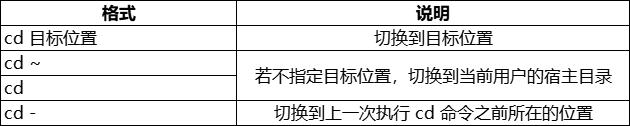
2)绝对路径:以根目录为起点,层层递进。因为 Linux 系统中的根目录只有一个,所以不管当前处于哪个目录中,使用绝对路径都可以非常准确地表示一个目录(或文件)所在的位置,但是如果路径较长,输入的时候会比较繁琐。
3)相对路径:一般以当前工作目录作为起点,在开头不使用"/"符号,因此使用的时候更加简短、便捷。相对路径表现形式如下表
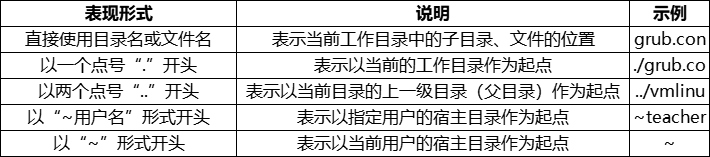
3、列表显示目录内容 -ls
ls-l 以长格式显示文件和目录的列表,包括权限,大小,最后更新时间等详细信息。ll命令与ls-l 功能相同
ls-a∶ 显示所有 (all)子目录和文件的信息,包括名称以点号"."开头的隐藏目录和隐藏文件。
ls-A∶ 与-a 选项的作用基本类似,但有两个特殊隐藏目录不会显示,即表示当前目录的"."和表示父目录的".."。
ls-d∶显示目录(Directory)本身的属性,而不是显示目录中的内容。
ls-h∶ 以更人性化(Human)的方式显示目录或文件的大小,默认的大小单位为字节(B),使用-h选项后将显示为KB、MB等单位。此选项需要结合-l 选项一起使用。
ls--color∶ 在字符模式中以颜色区分不同的文件。默认已开启
通常情况下,深蓝色表示目录,白色表示一般文件,绿色表示可执行的文件,黄色表示设备文件,红色表示压缩文件。
ls-i∶ 显示文件和目录的inode号。
用ls-l 命令查看某一个目录会得到一个7个字段的列表
-rwxrwxr-- 1 root root 762 07-29 18:19 exit
第1字段∶ 文件属性字
1)第一个字符代表文件的类型∶
2)"_"表示该文件是一个普通文件
3)"d"表示该文件是一个目录
4)"l"表示该文件是一个软链接文件。类似于windows下的快捷方式
第1字符的后面9个字母表示该文件或目录的权限位∶
r表示读(查看、下载)、w表示写(添加、更改、删除、上传)、x表示执行(运行文件、切换目录),其中前三个表示文件拥有者(属主)的权限,中间三个表示文件所属组拥有的权限,最后三个表示其他用户拥有的权限。
第2字段∶文件硬链接数
1) 如果一个文件不是目录,此时这一字段表示这个文件所具有的硬链接数
2) 如果是一个目录,则第2字段表示该目录所含子目录的个数。
3) 如果新建一个空目录,这个目录的第二字段就是2,表示该目录下有两个子目录。
第3字段∶ 文件\目录拥有者
第4字段∶文件\目录拥有者所在的组
第5字段∶ 文件所占用的空间 (默认以字节为单位)
如果是一个目录,则表示该目录的大小,而不是目录以及它下面的文件的总大小。 Linux系统中一切皆文件,因此目录也是一种文件。
第6字段∶文件\目录最近访问或修改时间
第7字段∶文件名
如果是一个符号链接(软链接文件),那么会有一个"->"箭头符号,后面根一个它指向的文件名
4、设置别名-alias
1)通过别名机制简化常用的比较长的命令
Alias命令别名=‘命令’(注:命令两边不可有空格)
2)示例:设置myls为ls-alh的别名
alias myls=‘ls-alh’
alias viens33=‘vi /etc/sysconfig/network-scripts/ifcfg-ens33’
alias viens33是vi /etc/sysconfig/network-scripts/ifcfg-ens33的别名
3)取消别名
Unalias命令别名
例 :unalias viens33 删除 viens33别名
5、统计目录及文件空间占用的情况 -du
1) 统计指定目录(或文件)所占用的磁盘空间的大小
du [选项] [文件或目录]
2) 常用选项

注:选项-a和-s不可同时使用,命令冲突
3) 统计出/var/log目录中子目录的大小
du -h --max-depth=1/var/log/
6、创建新目录 -mkdir
1)格式:mkdir [选项]目录名称
mkdir ky12
2)、一次性创建嵌套的多层目录
格式:mkdir -p [选项]目录名称
mkdir -p ky12 ky00 ky02 ....等等
7、创建空文件-touch命令
1) 作用
①更新文件的时间标记
②经常用于创建多个新的空文件夹
touch 文件夹名...
2)示例
创建两个空文件夹,文件名分别为aa txt和bb txt
touch aa bb
touch {a,b}.txt
touch {,aa,bb,cc}.txt 其实创建四个空文件夹,有一个“.”文件夹不显示
8、创建链接文件 -ln
1) 为文件或目录建立链接文件,类似于Windows系统的快捷方式
2) 链接文件类型
软链接(又称为符号链接)
硬链接
3)ln [-s] 源文件或目录...链接文件或目标位置 ln[-s]为创建软链接
创建软链接最好选择绝对路径,选择相对路径删除软链接时有可能导致路径冲突
4)示例
ls -s/bin/bzip2/bin/wx/
5)链接示意图
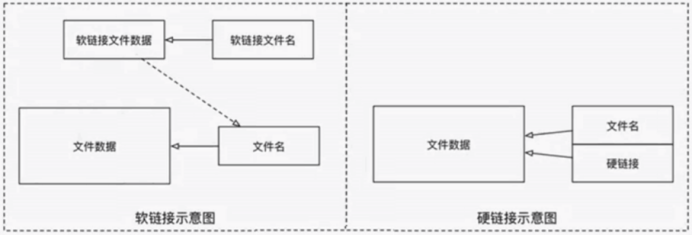
在Linux中,文件名和文件的数据文件的数据是分开存储的
在Linux中,只有文件的硬链接数==0才会被删除
使用ls -l可以查看一个文件的硬链接的数量
6)硬链接和软链接的区别

当一个文件有多个硬链接时,对文件内容修改,会影响到所有文件名,但是删除一个文件名,不影响别的 文件访问,杀出一个文件名,则会使得“硬链接数”-1
需要注意的是不能对目录做硬链接。在日常工作中几乎不会建立文件的硬链接。
文件是存储在硬盘上的,硬盘的最小存储单位叫做"扇区"(sector),每个扇区存储512字节。
一般连续八个扇区组成一个"块"(block),一个块是4K大小,是文件存取的最小单位。操作系统读取硬盘的时候,是一次性连续读取多个扇区,即一个块一个块的读取的。
文件数据包括实际数据与元信息(类似文件属性)。 文件数据存储在"块"中,存储文件元信息(比如文件的创建者、创建日期、文件大小、文件权限等)的区域就叫做inode。因此,一个文件必须占用一个 inode,并且至少占用一个 block。
每个 inode 都有一个号码,操作系统用 inode 号码来识别不同的文件。Linux 系统内部不使用文件名,而使用inode
号码来识别文件。对于系统来说,文件名只是 inode 号码便于识别的别称,文件名和inode号码是一一对应关系,每个 inode号码对应一个文件名。
所以,当用户在Linux系统中试图访问一个文件时,系统会先根据文件名去查找它对应的inode,看该用户是否具有访问这个文件的权限。如果有,就指向相对应的数据 block。
9、复制文件或目录 -cp
1)将需要复制的文件或目录(源)重建一份,并保存为新的文件或目录
cp [选项]...源文件或目录...目标文件或目录
2)常用的选项
-f ,-i,-p,-r
-f∶ 覆盖目标同名文件或目录时不进行提醒,而直接强制复制。
-i∶ 覆盖目标同名文件或目录时提醒用户确认。
-p∶ 复制时保持源文件的权限、属主及时间标记等属性不变。
-r∶ 复制目录时必须使用此选项,表示递归复制所有文件及子目录。
注; 复制多个文件或目录时,目标位置必须是目录,且目标目录必须已存在
10、删除文件或目录 -rm
1)删除指定的文件或目录
rm [选项]要删除的文件或目录
2)常用选项
-f、-i、-r
-f∶删除文件或目录时不进行提醒,而直接强制删除。
-i∶删除文件或目录时提醒用户确认。(y表示删除,n表示不删除)
-r∶ 删除目录时必须使用此选项,表示递归删除整个目录树(应谨慎使用)。
注∶ 不要直接删除系统中已有的目录或配置文件,以避免出现意外故障。
rm -rf /etc/yum. repos.d/*
删除目录下文件时建议最好先切换到目录下再执行rm -rf命令
cd /etc/yum. repos.d/
rm -rf ./* 删除当前本目录下所有文件
11、移动文件或目录 -mv
1)作用
将指定的文件或目录转移位置
如果目标位置与源位置相同,则相当于执行重命名操作
mv[选项]...源文件或目录...目标文件或目录
2)示例
mv mytoouch mkfile
mv mkfile public_html
mv 命令只能对单个文件重命名,可以使用rename命令批量修改文件名
例:rename jpq gif *.jpg
命令:mv ky12/ /root/kgc12 执行文件移动过程中也可修改文件名
mv kgc12/ ky12 重命名(将kgc12命名为ky12)
Rename txt jgp *.jgp 批量修改文件名
12、查找命令文件存放的目录 -which
1)格式
which 命令|程序名 ### 默认当找到第一个目标后不再继续查找
which -a 命令|程序名 ### 在所有搜索路径中查找
2)示例:
which ls
which history
注:使用which查找内部命令时,找不到对应的程序,故which指令也可判断一个程序是外部指令还是内部指令
13、查找文件或目录 -find
1)作用
采用递归的方式,根据目标的名称、类型、大小等不同属性进行精细查找
2)格式
find [查找范围] [查找条件的表达式]
查找范围:查找文件或子目录的目录位置
查找条件表达式:查找条件类型
常用查找条件类型
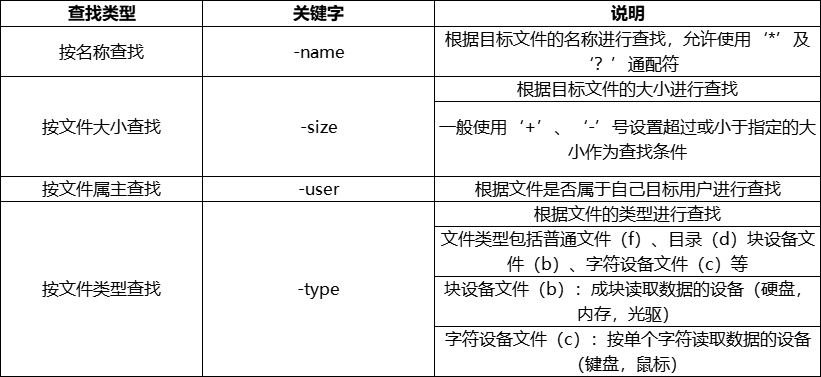
3)使用find 命令实现多个条件查找
各表达式之间使用逻辑运算符
‘-a’表示 而且(and),需两条件都满足
‘-o’表示 或者(or),两者条件满足任意一条即可
示例:
find /boot-size +1024k -a -name“Vmlinuz”
find /boot-size +1024k -o -name“Vmlinuz”
4)find的exec用法
find ./-type f -exec ls -l{}\
-exec参数后面跟的是Linux命令,它是以分号";"为结束标志,由于各个系统中分号会有不同的意义,因此在分号前面加上反斜杠转义符"\"。
{ }代表前面find查找出来的文件名。
find ./-name “9*9” -exec rm -rf {} \ ;
find 命令匹配到了当前目录下的开头和结尾为9的文件,并在 -exec 选项中使用rm删除命令将它们删除并不提醒
5)find: 遗漏“-exec”的参数 解决方案
出现这个问题很有可能是:
1、{} 和 \ 之间有空格
2、\ 和 ; 之间没有空格
正确的写法:
find ./-type f -exec ls -I {} \ ;
Linux常用命令详解下的更多相关文章
- Linux常用命令详解上
Linux常用命令详解上 目录 一.shell 二.Linux命令 2.1.内部命令与外部命令的区别 2.2.Linux命令行的格式 2.3.编辑Linux命令行的辅助操作 2.4.获得命令帮助的方法 ...
- Linux常用命令详解—基于CentOS7
## Linux 目录- /:根目录,一般只存放目录,不存放文件- /bin -> /usr/bin:可执行二进制文件的目录,也是常用命令目录,如常用的命令 ls.cat.mv 等- /boot ...
- Linux常用命令详解(week1_day1_3)--技术流ken
本节内容 pidofpstopipuptimewgetcurltrddtargrepfind 命令详解 1.pidof 获取正在运行程序的PID 实例1: [root@ken ~]# pidof ss ...
- Linux常用命令详解(week1_day1_2)--技术流ken
本节内容 aliasunaliasunamesuhostnamehistorywhichwcwwhowhoamipingkillseqdudffreedate 命令详解 1. alias 设置.’查看 ...
- Linux常用命令详解(week1_day1_1)--技术流ken
本节内容 基础命令:lsmanpwdcdmkdirechotouchcpmvrmrmdircatmorelessheadtailclearpoweroffreboot进阶命令(下一章节):aliasu ...
- Linux常用命令详解(3)
pidofpstopipuptimewgetcurltrddtargrepfind 命令详解 1.pidof 获取正在运行程序的PID 实例1: [root@ken ~]# pidof sshd 24 ...
- Linux常用命令详解(2)
aliasunaliasunamesuhostnamehistorywhichwcwwhowhoamipingkillseqdudffreedate 命令详解 1. alias 设置.’查看别名 实例 ...
- Linux常用命令详解(1)
基础命令:lsmanpwdcdmkdirechotouchcpmvrmrmdircatmorelessheadtailclearpoweroffreboot进阶命令(下一章节):aliasunalia ...
- Linux常用命令详解(1)
基础命令: ls man pwd cd mkdir echo touch cp mv rm rmdir cat more less head tail clear poweroff reboot 命令 ...
随机推荐
- 关于有符号数和无符号数的转换 - C/C++
转载自:http://www.94cto.com/index/Article/content/id/59973.html 1.引例: 今天在做了一道关于有符号数和无符号数相互转换及其左移/右移的问题, ...
- 手写Promise中then方法返回的结果或者规律
1. Promise中then()方法返回来的结果或者规律 我们知道 promise 的 then 方法返回来的结果值[result]是由: 它指定的回调函数的结果决定的 2.比如说下面这一段代码 l ...
- [bug] maven“1.5不支持diamond运算符,请使用source 7或更高版本以启用diamond运算符”
原因 maven打包默认采用jdk 1.5,无法识别<> 解决 在pom.xml中加入: <properties> <maven.compiler.source>1 ...
- [Java] 数据库编程JDBC
背景 持久化:把Java对象保存在硬盘中 序列化:将对象转换为二进制对象,再保存 保存在关系型数据库中 Object-Relational Mapping(对象-关系映射框架,或ORM框架):把对象属 ...
- 如何使用ghost备份系统?
如何使用ghost备份系统? 如何使用ghost工具电脑系统备份?需要具体的详细步骤 关注者 11 被浏览 13,197 关注问题写回答 邀请回答 添加评论 分享 1 个回答 默认排 ...
- python类变量的分类和调用方式
#!/usr/bin/python # -*- coding: UTF-8 -*- # 父类 class JustCounter: ''' 类变量:类变量在整个实例化的对象中是公用的.类变量定义在类中 ...
- Linux_搭建NFS服务(基础)
[RHEL8]-NFSserver :[Centos7]-NFSclient !!!测试环境我们首关闭防火墙和selinux(NFSserver和NFSclient都需要) [root@localho ...
- 凯撒密码Caesar
//@132屋里上课群 #include<stdio.h>#include<stdlib.h>//颜色using namespace std;int jiami();int j ...
- 065.Python框架Django-DRF
一 WEB应用模式 在开发Web应用中,有两种应用模式: 1.1 前后端不分离 1.2 前后端分离 二 API接口 为了在团队内部形成共识.防止个人习惯差异引起的混乱,我们需要找到一种大家都觉得很 ...
- 大数据学习之路——环境配置(2)——mysql 在linux 系统上安装配置
1.安装参考网址: https://blog.csdn.net/IronWring_Fly/article/details/103637801 设置新秘密: mysqladmin -u root ...