
MongoDB 安装及制作成windows服务
下载:
注:直接使用浏览器下载速度很慢,建议使用其他下载软件下载(比如:迅雷)
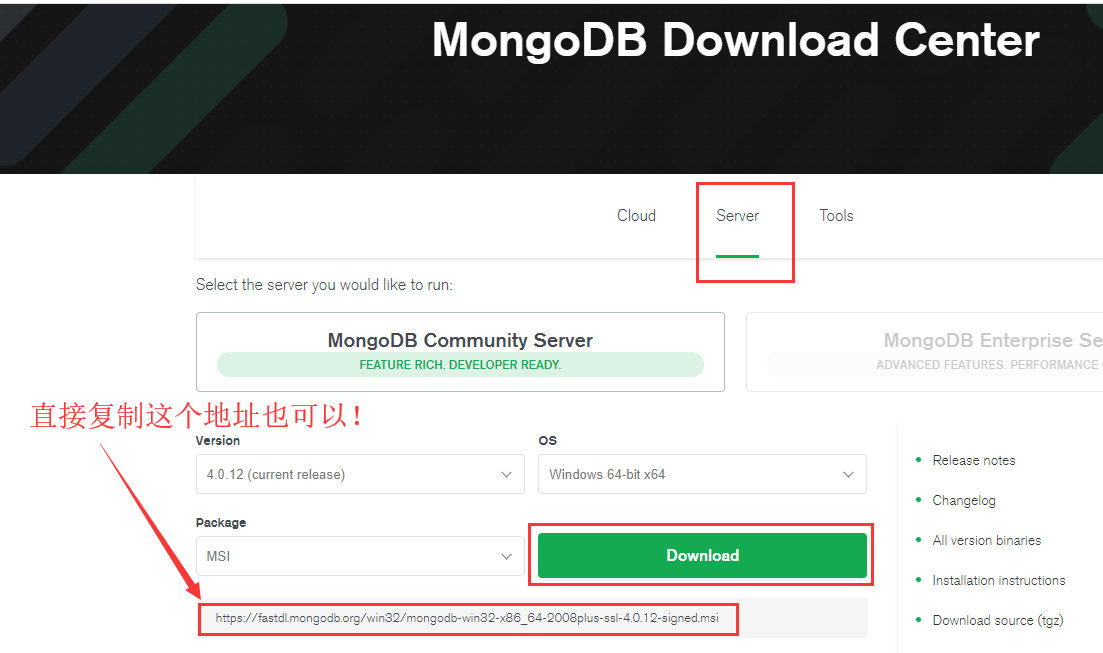
官网下载地址: https://fastdl.mongodb.org/win32/mongodb-win32-x86_64-2008plus-ssl-4.0.12-signed.msi
或
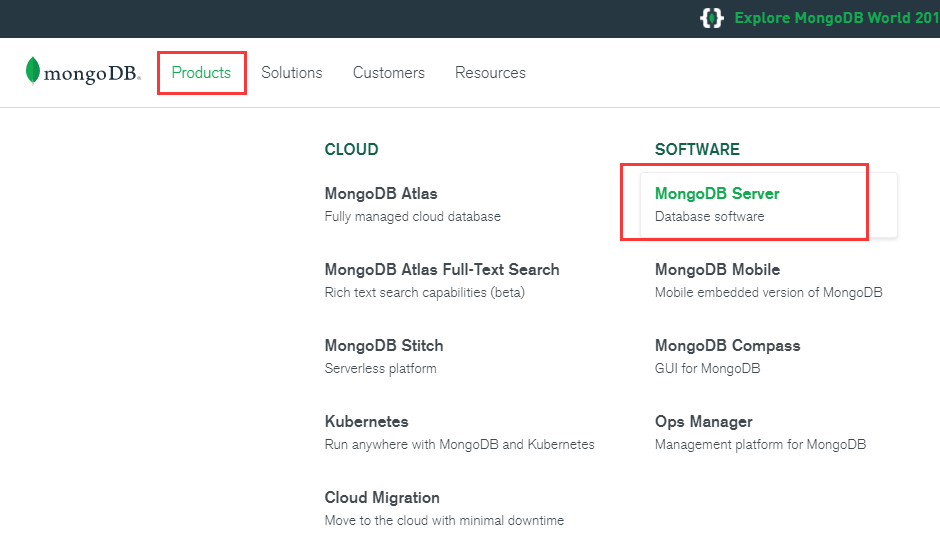
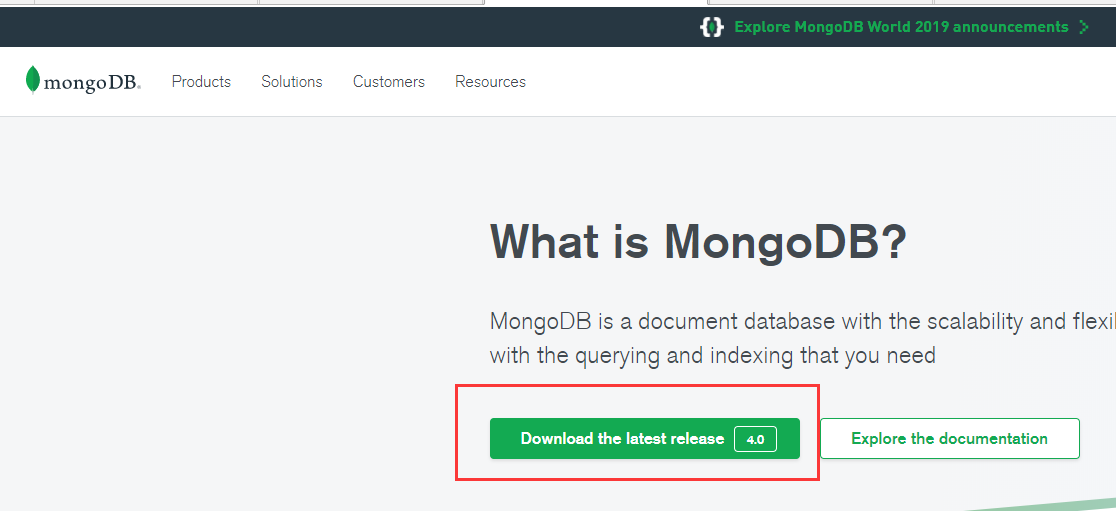
进入官网(https://www.mongodb.com/)选择下载:
安装:
文件下载完之后,直接双击运行:
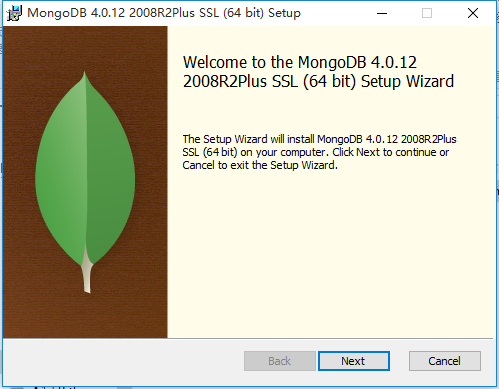
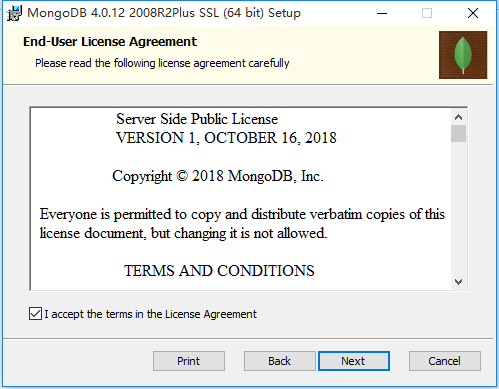
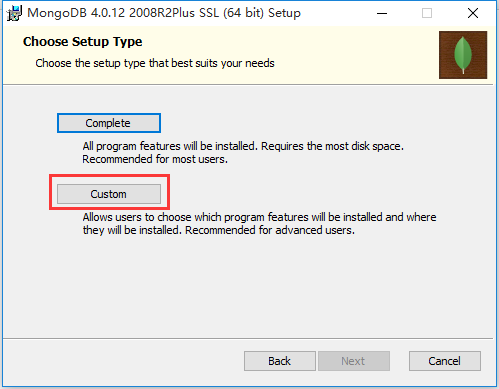
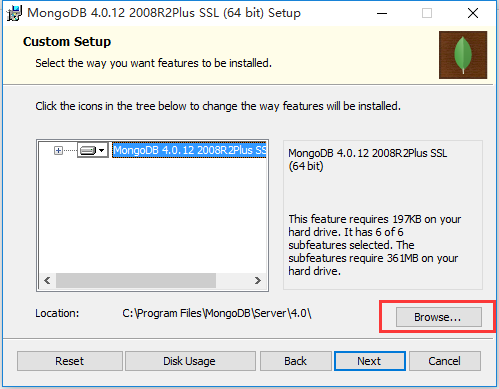
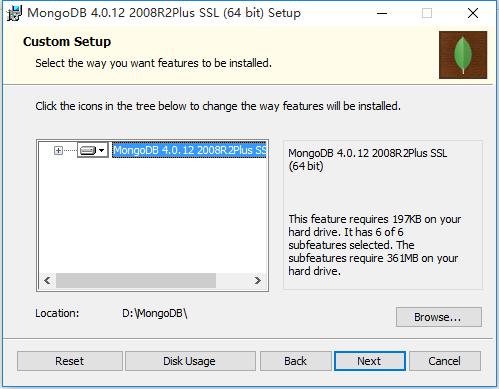
这一步要选择“Custom”,下一步设置安装路径:
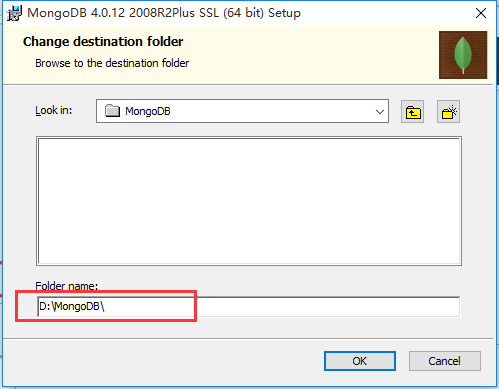
修改安装路径:
注:安装路径不要有空格!比如:D:\Program Files\MongoDB\Server\4.0 中的 “Program Files” 不符合!
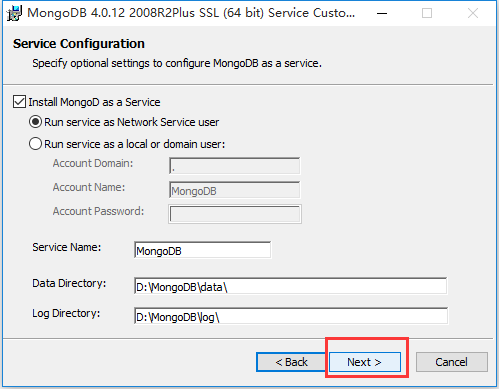
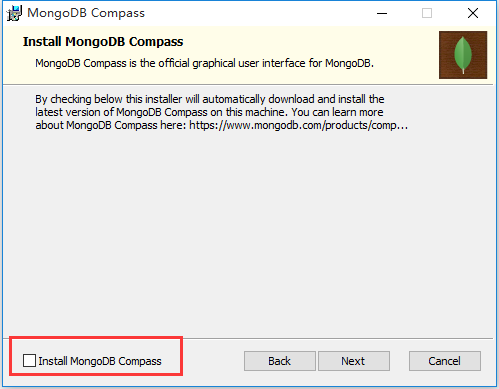
这一步,取消勾选安装Compass,不然会等待很久很久。我等了一个小时也没安装完。猜测是安装过程中会去官网下载compass的安装文件,下载速度很慢。
compass 官网下载地址:https://downloads.mongodb.com/compass/mongodb-compass-community-1.18.0-win32-x64.msi

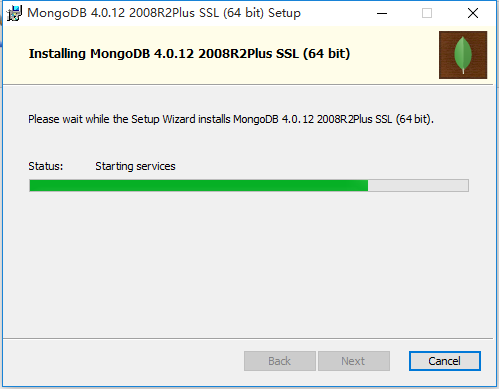
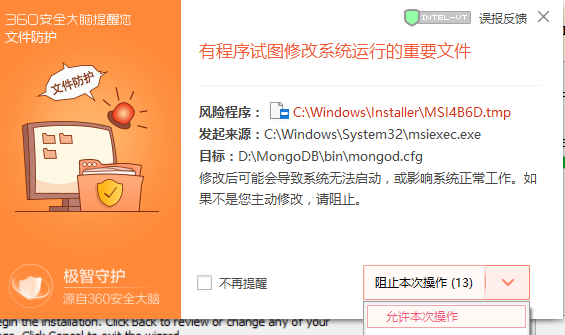
如果安装了杀毒软件,后面会弹出提示框,允许即可:
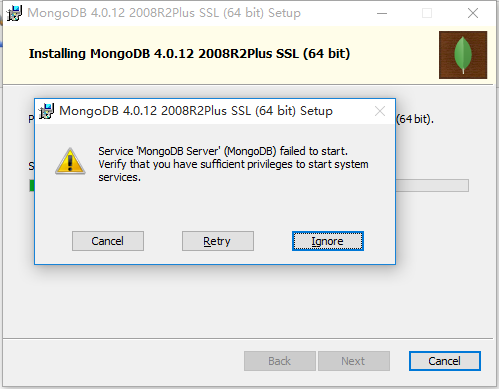
这一步选择“Ignore”,忽略即可:
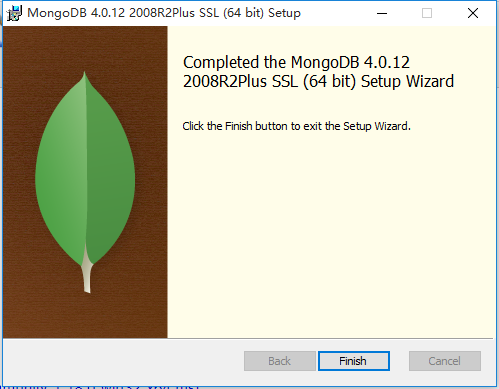
至此安装完成!
安装完之后进入安装目录的bin文件夹下,可看到以下文件:
mongo.exe 是客户端
mongod.exe 是服务端
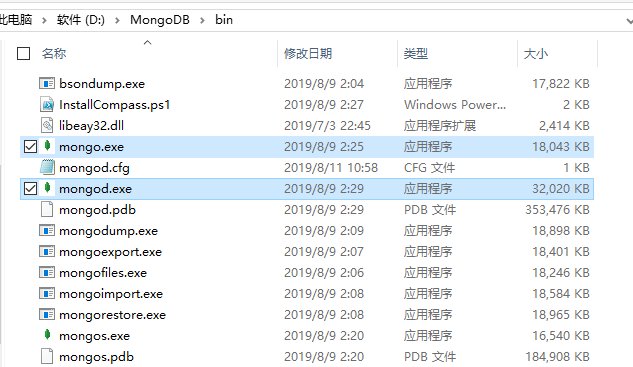
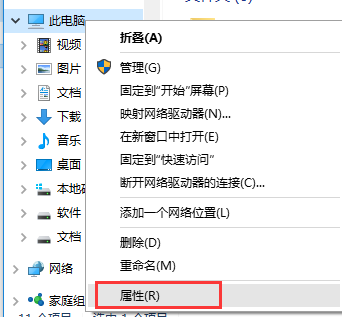
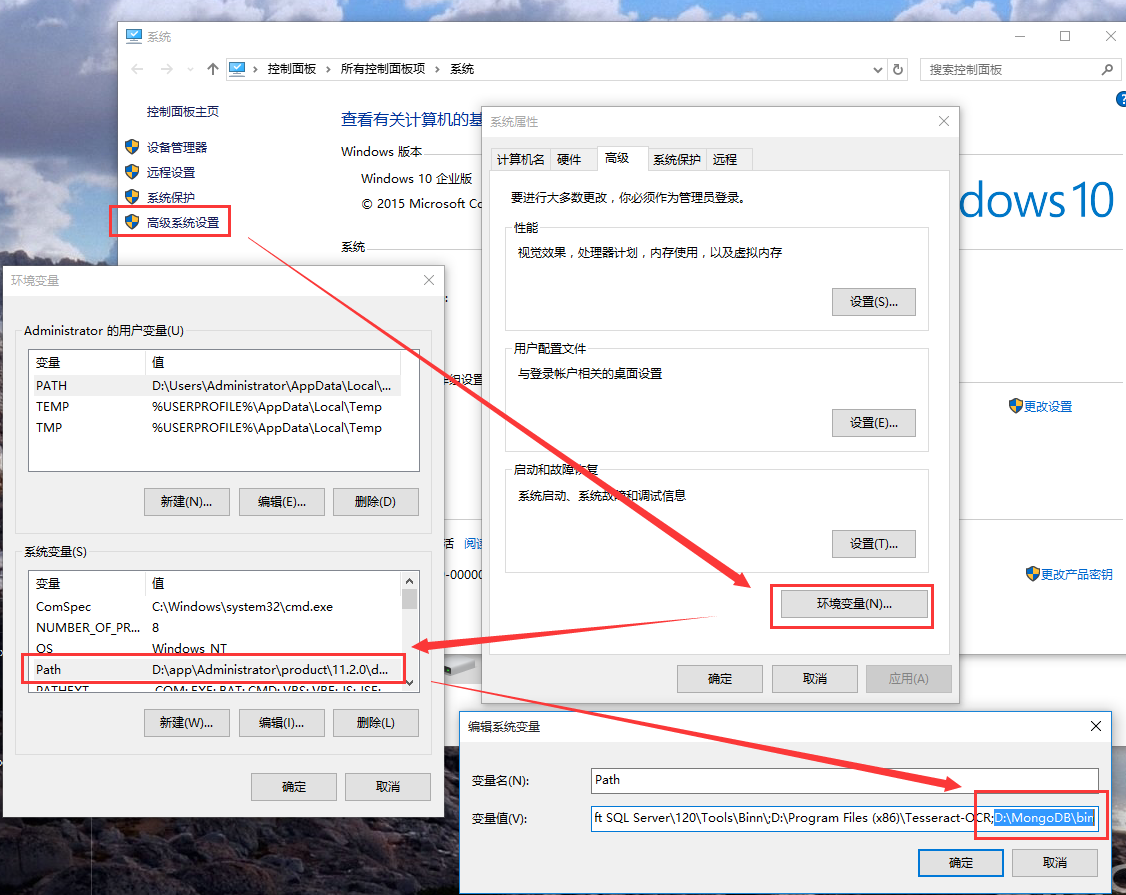
设置环境变量:将bin文件夹的目录添加在环境变量中
启动服务:
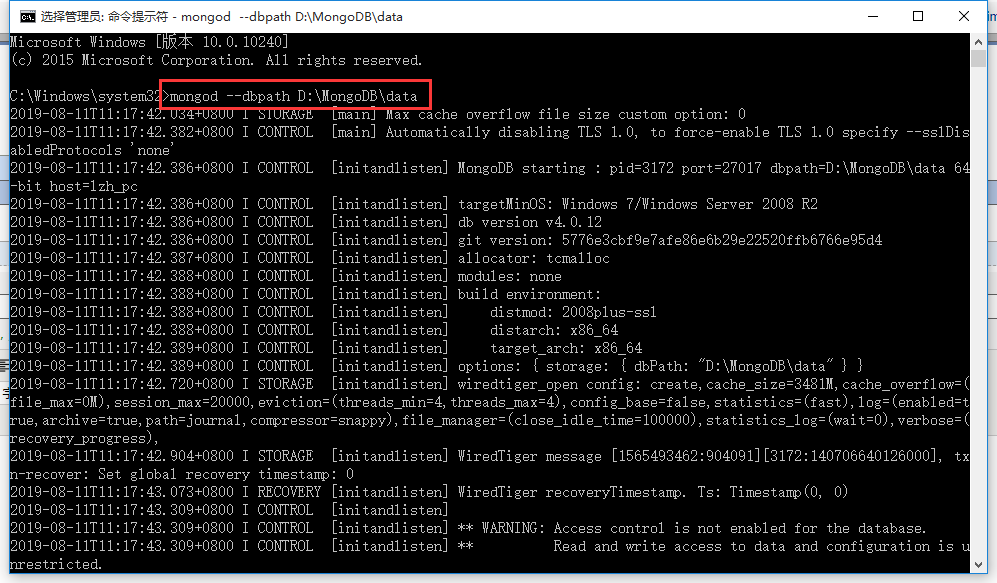
启动mongodb服务,需要指定数据存储的路径(dbpath):cmd -> mongod --dbpath D:\MongoDB\data
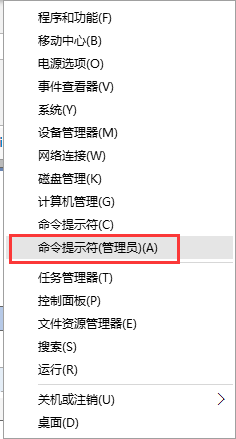
以管理员身份运行命令提示符:右键电脑左下角“开始菜单”
执行代码:mongod --dbpath D:\MongoDB\data
连接mongodb:
上面启动服务窗口不要关,同样方式新开一个窗口,执行命令:mongo
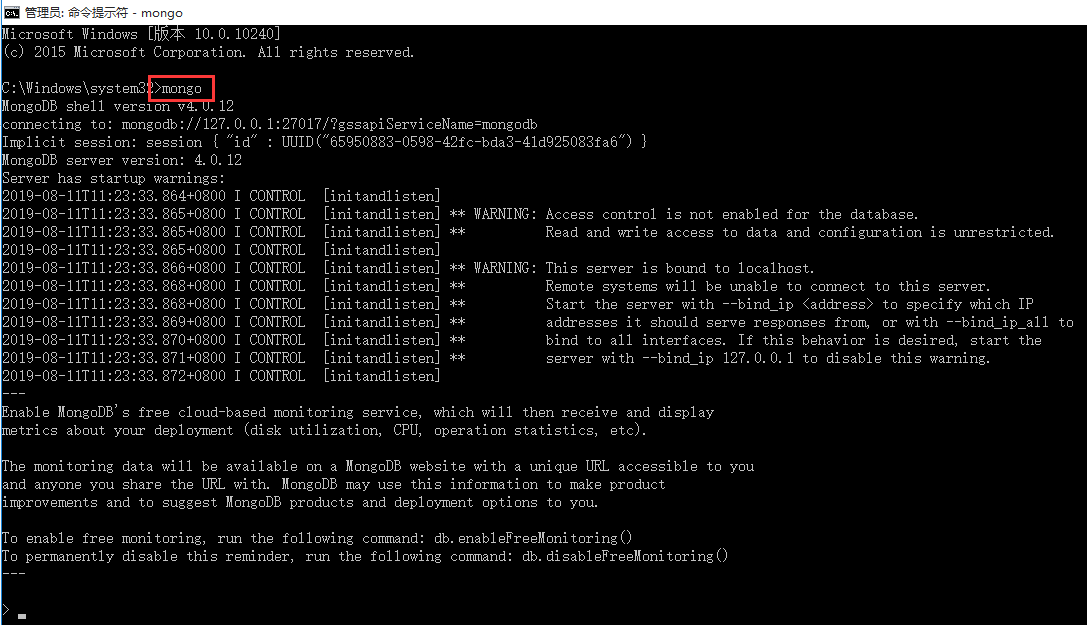
已连接成功!
将MongoDB制作成windos服务:
修改配置文件:在mongodb的安装路径bin文件夹下:D:\MongoDB\bin\mongod.cfg 注:也可以自己创建文件,文件路径和文件名可随意取(不建议自己创建)
添加如下代码(可以删除源文件所有内容):
logpath=D:\MongoDB\log\mongod.log # 日志路径
dbpath=D:\MongoDB\data # 数据存放路径
管理员身份运行如下代码:
安装mongodb服务:
mongod --config "D:\MongoDB\bin\mongod.cfg" --install
启动 mongodb:
net start mongodb
关闭 mongodb:
net stop mongodb
卸载 mongodb:
"D:\MongoDB\bin\mongod.exe" --remove
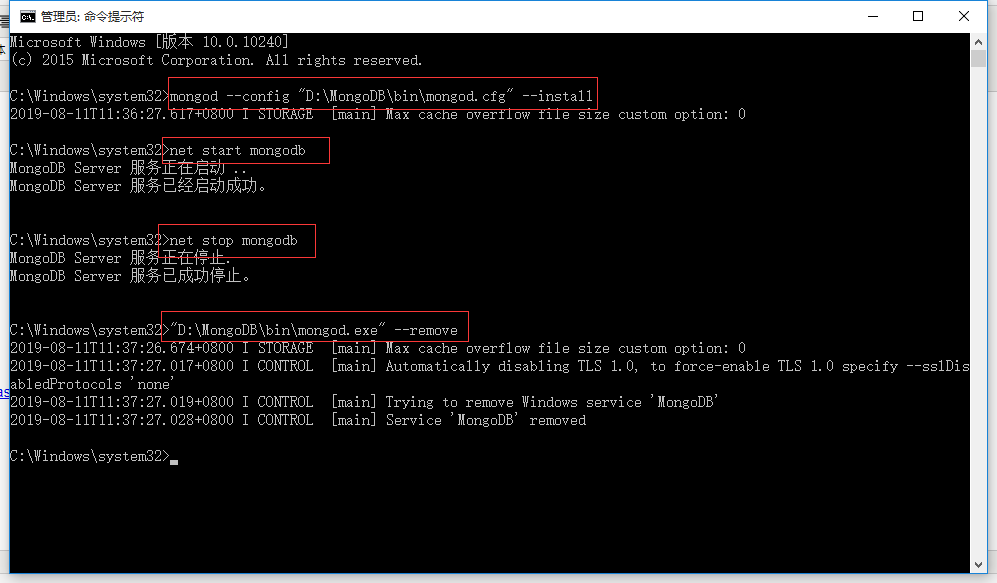
使用.bat文件操作服务: 注:必须以管理员身份运行 .bat 文件
安装服务:
创建一个txt文件(位置随意,建议放在安装目录下),修改后缀为 .bat ,输入以下内容:
@echo off
mongod --config "D:\MongoDB\bin\mongod.cfg" --install
pause // 执行完,不自动关闭窗口
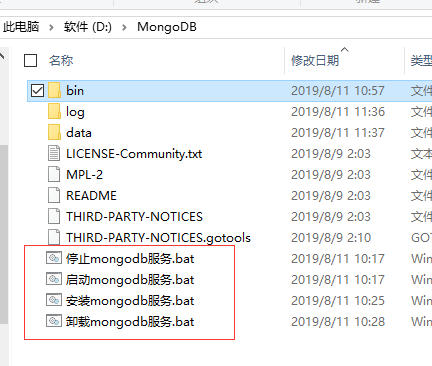
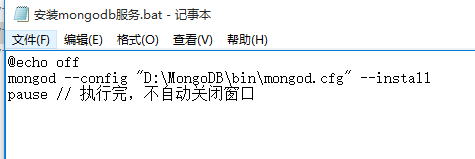
以管理员身份运行:
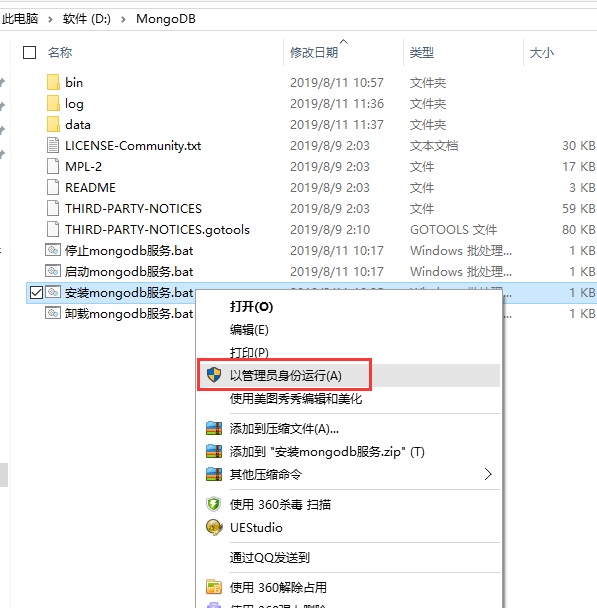

后面几个一样的操作:
启动服务:
@echo off
net start mongodb
pause // 执行完,不自动关闭窗口
暂停服务:
@echo off
net stop mongodb
pause // 执行完,不自动关闭窗口
卸载服务:
@echo off
"D:\MongoDB\bin\mongod.exe" --remove
pause //执行完,不自动关闭窗口
MongoDB 安装及制作成windows服务的更多相关文章
- 关于在windows平台下将应用制作成windows服务及服务依赖的感想
在某些情况下,应用需要部署在windows平台下,单纯的手动点击exe执行文件或java -jar xxx.jar在实际生产环境中不是最佳实践(制作成bat启动文件置于启动项里,服务器启动后,需要人工 ...
- MongoDB安装及添加到Windows服务,随系统启动
本文介绍在Windows环境下安装MongoDB及添加到Windows服务中,随系统启动 首先去官网下载Windows安装包:https://www.mongodb.org/downloads 一般情 ...
- MongoDB安装并设置为windows服务以使其开机自启
在MongoDB的官方下载windows平台的压缩zip文件,地址:https://www.mongodb.org/dr/fastdl.mongodb.org/win32/mongodb-win32- ...
- 数据库初始化以及制作为Windows服务
前面的博客里我讲述了一些安装过程中会出现的问题以及解决方法,下面我讲一下基本的操作. 1.初始化:(我们要现在数据库里面创建一个data文件,这里是存放数据的地方,所以要是重要的数据已经记得看清楚了删 ...
- 安装自创建的windows服务。
安装自创建的windows服务. 使用工具InstallUtil.exe进行安装和卸载创建的windows服务 安装:C:/WINDOWS/Microsoft.NET/Framework/v2.0.5 ...
- MongoDB的安装启动及做成windows服务
直接上干货. 官网地址:https://www.mongodb.com/download-center?jmp=nav#community 点击图中链接进入所有版本的下载列表 我下载的是3.6.5版本 ...
- 【源码下载】分享一个支持自安装自卸载的Windows服务
NetworkComms网络通信框架序言 这个程序来自 www.codeproject.com 具体的出处就忘了 服务器端的程序,我一般采用在windows服务中调用打开的方式,这样既能看到界面,又 ...
- c#开发的程序安装时动态指定windows服务名称
转自:http://www.jb51.net/article/30549.htm 前段时间由于项目的需求,要在Windows里把同样的组件制作成多个不同名称的服务,这些服务完成类似的功能,仅需要修改业 ...
- windows下zookeeper安装并发布成windows服务
https://blog.csdn.net/yzy199391/article/details/80605195
随机推荐
- 【JavaWeb】【Maven】001 下载与配置
Maven下载与配置 Download Url:Maven – Download Apache Maven After downloading it, unpack it and configure ...
- Linux提取命令grep 有这一篇就够了
grep作为linux中使用频率非常高的一个命令,和cut命令一样都是管道命令中的一员.并且其功能也是对一行数据进行分析,从分析的数据中取出我们想要的数据.也就是相当于一个检索的功能.当然了,grep ...
- windows下更换MySql数据库数据文件夹位置
详细解决地址 ,感谢博主 :https://blog.csdn.net/u010953266/article/details/56499361 概述 由于更换硬盘,系统重新安装了一遍,原来的mysq ...
- YonBuilder低代码开发实践:4行代码实现跨实体列表数据同步
提到增.删.改.查等数据维护,后端开发者们再熟悉不过了.传统的数据维护通过操作数据库的方式实现,步骤比较繁琐,需要通过Java代码实现数据库链接,然后编写SQL语句.编写实体,将想要的数据存到相应的数 ...
- 我在这里的处女篇(Word技巧集团)
传说这里的文章可以在Word上打好了发布,Word嘛,有[听写]功能,不用打字了: 写好的文章还可以[大声朗读],边听边看最容易找"通假字"了. 冲这,我的新阵地就定这里了,哈哈~
- Go语言核心36讲(Go语言实战与应用二十六)--学习笔记
48 | 程序性能分析基础(上) 作为拾遗的部分,今天我们来讲讲与 Go 程序性能分析有关的基础知识. Go 语言为程序开发者们提供了丰富的性能分析 API,和非常好用的标准工具.这些 API 主要存 ...
- java nio 写一个完整的http服务器 支持文件上传 chunk传输 gzip 压缩 使用过程 和servlet差不多
java nio 写一个完整的http服务器 支持文件上传 chunk传输 gzip 压缩 也仿照着 netty处理了NIO的空轮询BUG 本项目并不复杂 代码不多 ...
- CF1506C Double-ended Strings 题解
Content 有两个字符串 \(a,b\).我们每次操作可以将两个字符串中的一个字符串的最前面一个字符或这最后面一个字符删去(可以将某个字符串通过若干次操作变为空串).求需要多少次操作才能够使 \( ...
- java IO操作和计算操作:工作内存和主内存 volatile关键字作用;原子操作对象AtomicInteger ....
应该停止但无法停止的计算线程 如下线程示例,线程实例中while循环中的条件,在主线程中通过调用实例方法更新后,while循环并没有更新判断变量是否还成立.而是陷入了while(true)死循环. i ...
- Nginxre quest_time 和upstream_response_time
nginx优化之request_time 和upstream_response_time差别 https://www.cnblogs.com/dongruiha/p/7007801.html http ...