
VSCode配置MSVC+VSCode使用easyx库,2021.5.13日配置
VSCode配置MSVC+VSCode使用easyx库,2021.5.13日配置~~
想必很多人和我一样,想用vscode编程c++,easyx库不支持MinGW,一般人都是直接使用vs2019安装easyx库用来GUI编程,那么爱折腾的VSCode用户,就很难受,其实不然,解决方法很简单,我们只需要在VSCode中配置MSVC编译环境,再配置一下json就可以了,今天我也是看了网上很多资料,刚刚配置成功,总结一下我的经历吧,因为使用现在网上现有的文章进行配置,一直在报错,最后还是被我给看穿了,因为是很低级的错误,话不多说,干!!!
1.配置MSVC编译环境
这一步是必须的,其实官方给出了教程,动手能力强的可以直接跟随这个,官方给出的方法,我这里详细说一下~~
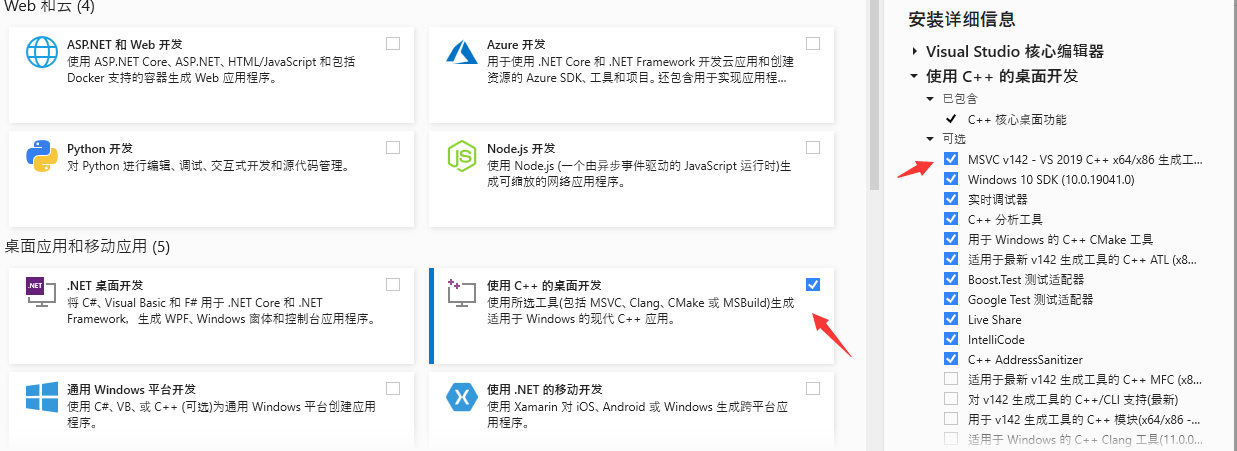
(1)下载vs并安装c++桌面开发组件即可
如果是第一次安装vs,那么点击使用c++的桌面开发,即可默认包括MSVC~~
(2)使用VS的命令提示符进入你想要打开的文件夹
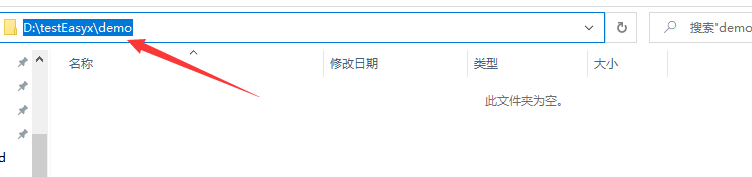
最好跟我一起,新建一个新的文件夹,如果你是第一次配置,可以先在你想要配置的地方建立一个文件夹,如下图所示,记住你文件夹的地址,或者直接复制地址~~
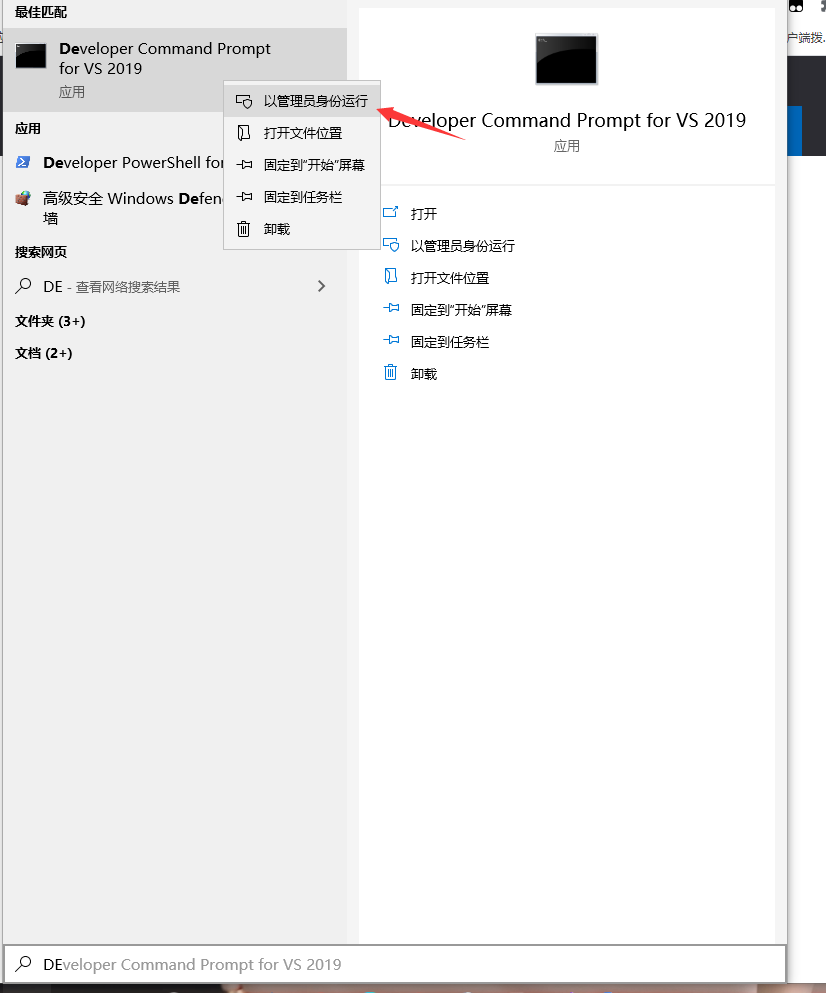
使用windows自带搜索工具搜索Developer Command Prompt,右键管理员模式打开(其实可以不用管理员模式打开,忽视他吧,你就跟我步骤来肯定一次成功)
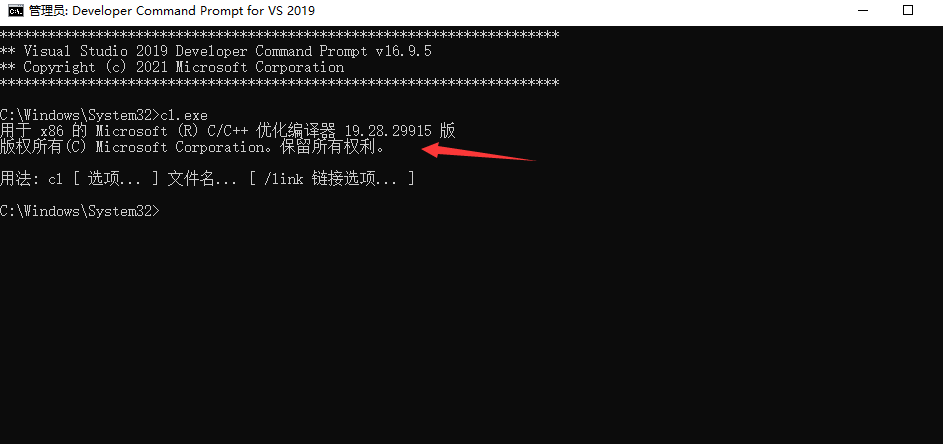
当然第一次你先试一下cl.exe查看是否成功安装C++编译器,出现版号即成功
之后输入
code D:\testEasyx\demo \\这里的路径是你刚刚建立的文件夹路径
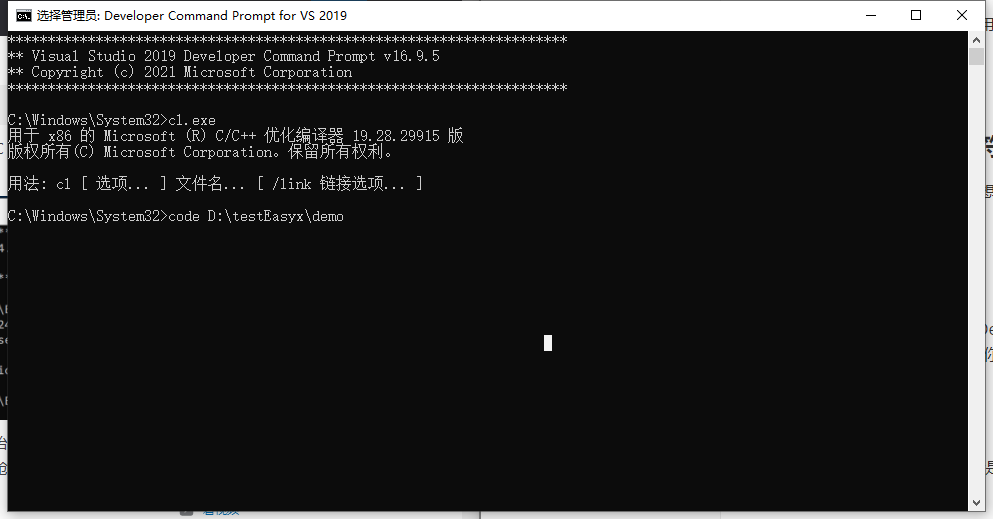
(3)使用MSVC环境输出你的第一个程序
之后你的vscode就会被打开
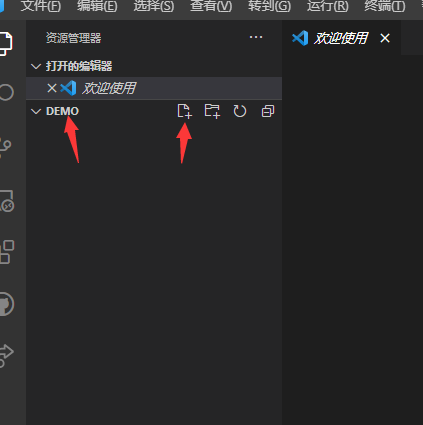
这里就是我们打开的文件夹,我们点击这里的加号,新建文件,取个名字叫easyxdemo.cpp吧~~
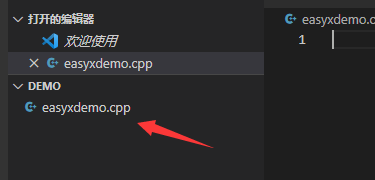
在这里,我们先复制一下官方给出的cpp文件
#include <iostream>

#include <vector>

#include <string>

using namespace std;

int main()

{

    vector<string> msg {"Hello", "C++", "World", "from", "VS Code", "and the C++ extension!"};

    for (const string& word : msg)

    {

        cout << word << " ";

    }

    cout << endl;

}
按Ctrl+F5,或者点击导航栏的运行->以非调试模式启动,这时会让我们选择编译环境,我们是msvc所以选第二个,c++(Windows)
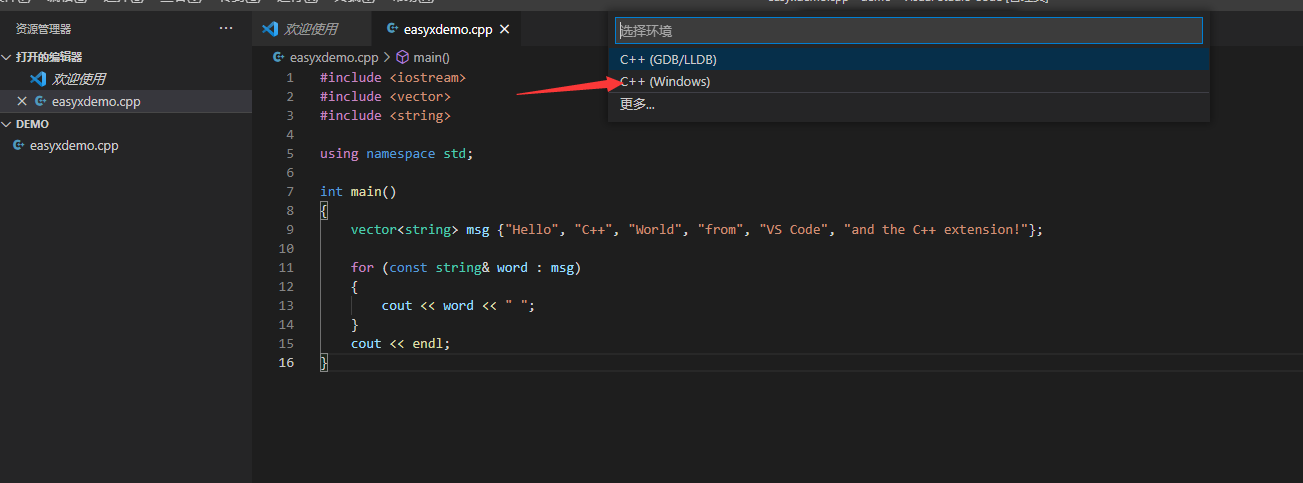
之后会弹出这个cl.exe,我们选择这个即可
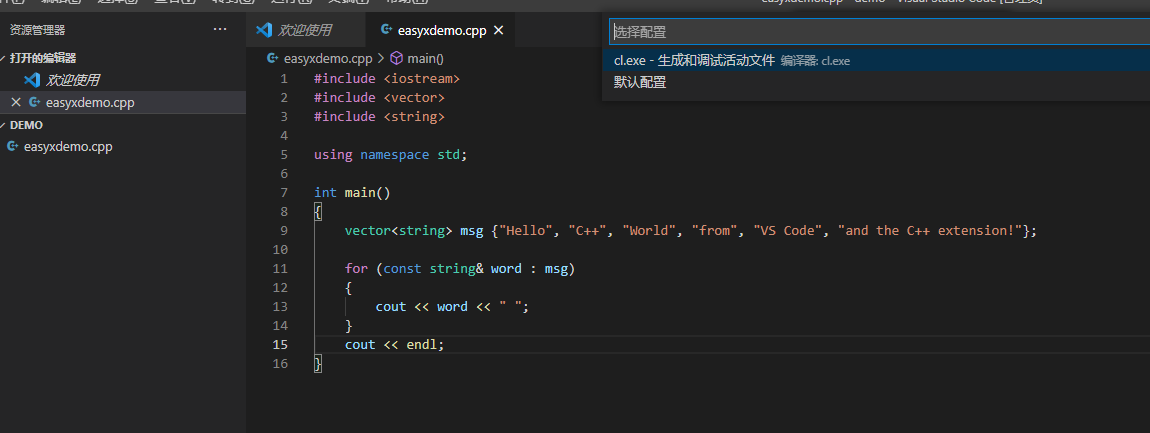
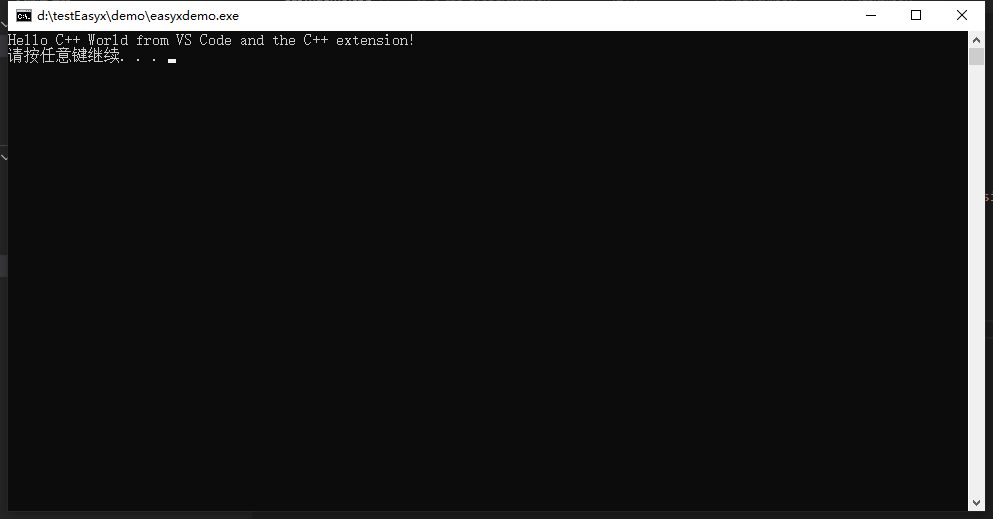
再之后就会变成这样,恭喜你,我们的MSVC环境成了~~
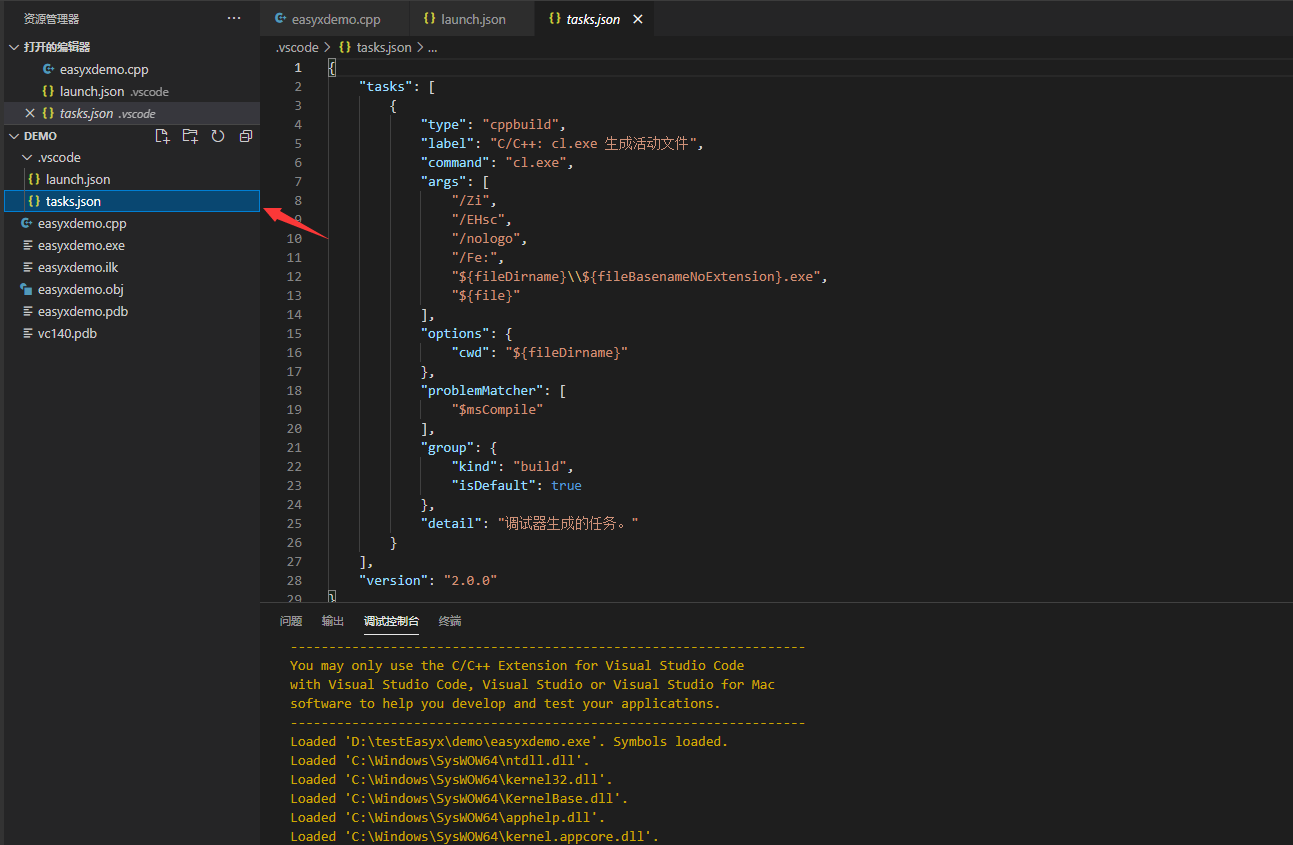
同时我们会注意到,这里自动帮我们生成了tasks.json文件,这个在后面的easyx库配置很重要,是主要报错点,当然现在还不是主要报错点~~
2.安装easyx库
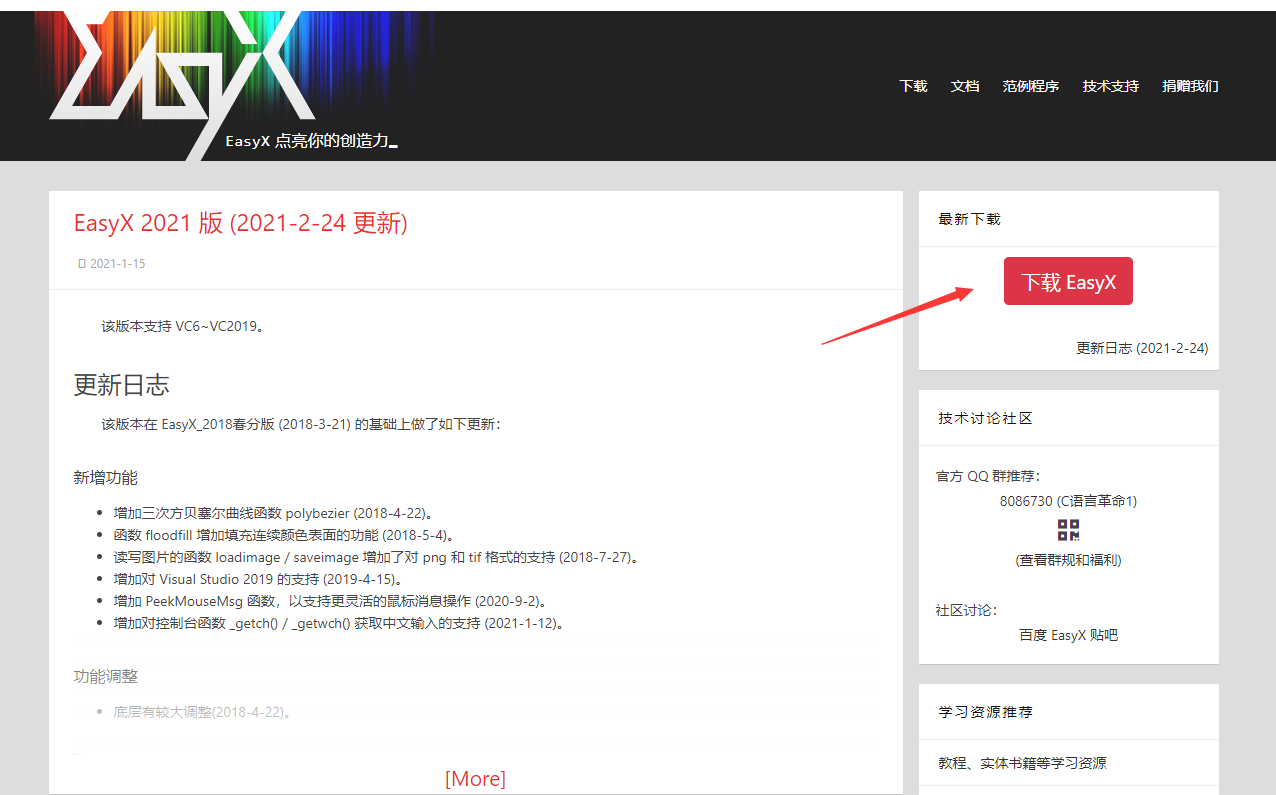
官网链接,直接选择这里的下载,直接安装到你的vs2019里~~
!!!重点
修改easyx库文件的路径
如果你的vs2019是c盘默认的安装路径的话,那么easyx头文件和库文件会默认安放到如下文件夹下:
C:\Program Files (x86)\Microsoft VisualStudio\2019\Community\VC\Auxiliary\VS\lib\x64
C:\Program Files(x86)\Microsoft VisualStudio\2019\Community\VC\Auxiliary\VS\lib\x86
C:\Program Files (x86)\Microsoft VisualStudio\2019\Community\VC\Auxiliary\VS\include
如果你的vs2019安装路径是你自定义的话,easyx头文件和库文件其实也会默认安放到\Auxiliary\VS\lib\x64,\Auxiliary\VS\lib\x86和\VC\Auxiliary\VS\include下,前面的路径是你的ide下载路径如图所示~~
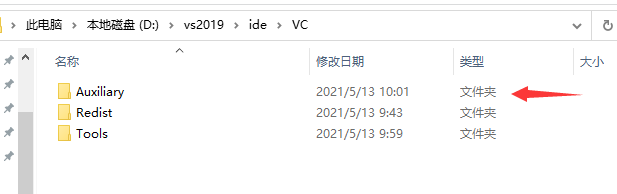
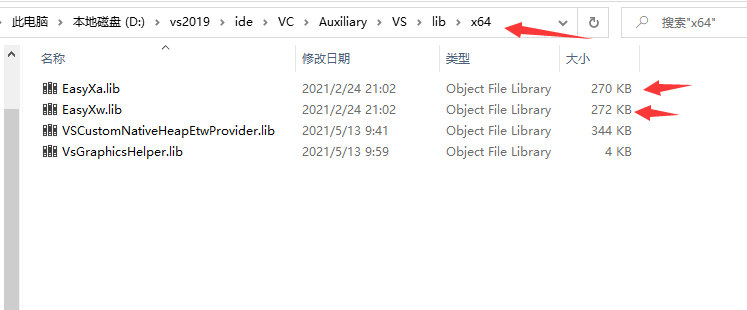
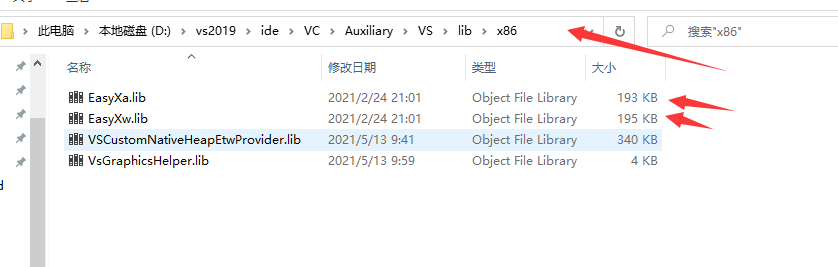
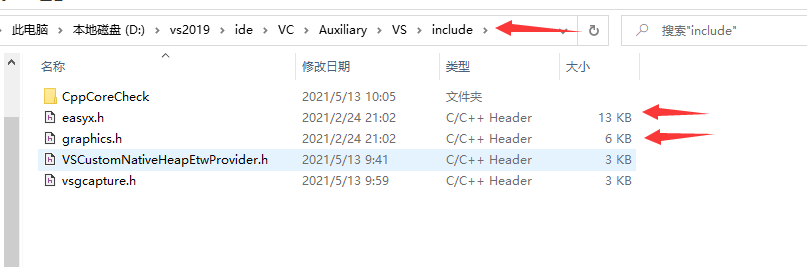
!!!重点
此时我们需要做的事情就是,把这6个文件,分别放在\VC\Tools\MSVC\14.28.29333\lib\x64,\VC\Tools\MSVC\14.28.29333\lib\x86和\VC\Tools\MSVC\14.28.29333\include路径下,也就是将原来\Auxiliary\VS\lib\x64下的EasyXa.lib和EasyXw.lib复制到\VC\Tools\MSVC\14.28.29910\lib\x64路径下,\Auxiliary\VS\lib\x86下的EasyXa.lib和EasyXw.lib复制到\VC\Tools\MSVC\14.28.29910\lib\x86,还有\VC\Auxiliary\VS\include下的easyx.h和graphics.h复制到\VC\Tools\MSVC\14.28.29910\include路径下,慢慢来,耐心做,很简单的~~
3.返回我们的VSCode,配置与编译第一个使用easyx库的文件
来了,重头戏来了,这里我网上找了一个代码,仅供测试使用,直接将我们刚刚easyxdemo.cpp里编写的helloworld全部替换成这个代码,就是用来测试,配置,与检测是否成功的~~
原代码作者blog链接,这里我们用来测试~~
#include <graphics.h>

#include <conio.h>

#include <math.h>

#define Width 640

#define Height 480

#define PI 3.14159

int main()

{

 // 初始化绘图窗口

 initgraph(640, 480, SHOWCONSOLE);

 //秒针起始坐标

 int center_x = Width / 2, center_y = Height / 2;

 //秒针终点坐标

 int secondEnd_x, secondEnd_y;

 //分针终点坐标

 int minuteEnd_x, minuteEnd_y;

 //时针终点坐标

 int hourEnd_x, hourEnd_y;

 //秒针长度

 int secondLength = Width / 4;

 //分针长度

 int minuteLength = Width / 5.5;

 //时针长度

 int hourLength = Width / 7;

 //秒针对应转到角度

 float secondAngle = 0;

 //分针对应转到角度

 float minuteAngle = 0;

 //时针对应转到角度

 float hourAngle = 0;

 //定义变量存储系统时间

 SYSTEMTIME ti;

 BeginBatchDraw();

 while (1)

 {

  setfillcolor(YELLOW);

  setlinestyle(PS_DASHDOTDOT, 5);

  setlinecolor(0x555555);

  circle(center_x, center_y, secondLength + 30);

  setcolor(0xAAAAAA);

  setlinestyle(PS_DOT | PS_ENDCAP_SQUARE, 2);

  circle(center_x, center_y, secondLength + 15);

  for (int i = 0; i < 12; i++)

  {

int x = center_x + cos(i * 30.0 / 360 * 2 * PI) * (secondLength + 15.0);

   int y = center_y - sin(i * 30.0 / 360 * 2 * PI) * (secondLength + 15.0);

    fillcircle(x, y, 5);

  }

  GetLocalTime(&ti);

  secondAngle = (ti.wSecond / 60.0) * (2 * PI);

  minuteAngle = (ti.wMinute / 60.0) * (2 * PI);

  hourAngle = ((ti.wHour % 12) / 12.0) * (2 * PI) + (ti.wMinute / 60.0) * (2 * PI / 12.0);

  secondEnd_x = center_x + secondLength * sin(secondAngle);

  secondEnd_y = center_y - secondLength * cos(secondAngle);

  minuteEnd_x = center_x + minuteLength * sin(minuteAngle);

  minuteEnd_y = center_y - minuteLength * cos(minuteAngle);

  hourEnd_x = center_x + hourLength * sin(hourAngle);

  hourEnd_y = center_y - hourLength * cos(hourAngle);

  //画秒针

  setlinestyle(PS_SOLID, 1);

  setcolor(WHITE);

  line(center_x, center_y, secondEnd_x, secondEnd_y);

  //画分针

  setlinestyle(PS_SOLID, 2);

     setcolor(GREEN);

  line(center_x, center_y, minuteEnd_x, minuteEnd_y);

  //画时针

  setlinestyle(PS_SOLID, 5);

  setcolor(RED);

  line(center_x, center_y, hourEnd_x, hourEnd_y);

  FlushBatchDraw();

  setlinestyle(PS_SOLID, 1);

  setcolor(BLACK);

  line(center_x, center_y, secondEnd_x, secondEnd_y);

  setlinestyle(PS_SOLID, 2);

  setcolor(BLACK);

  line(center_x, center_y, minuteEnd_x, minuteEnd_y);

  setlinestyle(PS_SOLID, 5);

  setcolor(BLACK);

  line(center_x, center_y, hourEnd_x, hourEnd_y);

 }

 EndBatchDraw();

 system("pause");

 closegraph();

 return 0;

}
这里我们会发现已经可以使用graphics.h头文件了~~
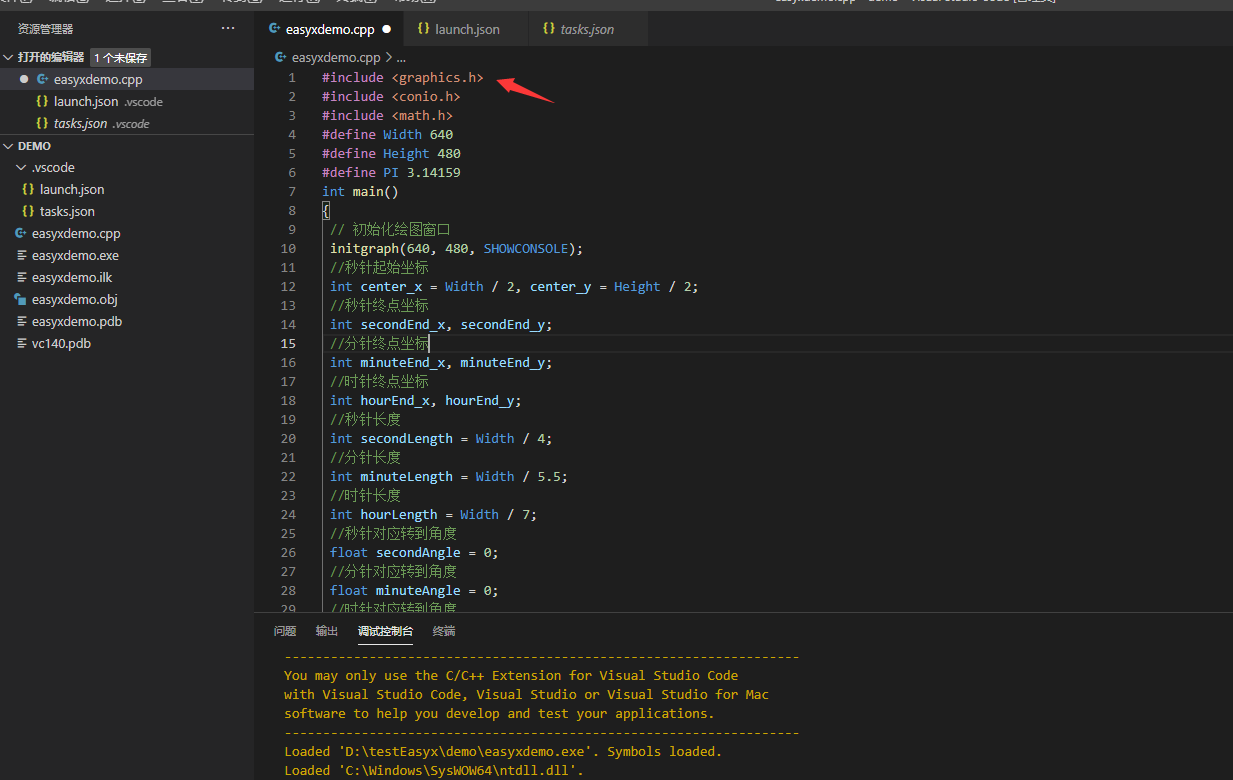
但是还需要进行一步配置,还记得tasks.json么,对,就是要配置他~~
这里我们默认时是这样的~~
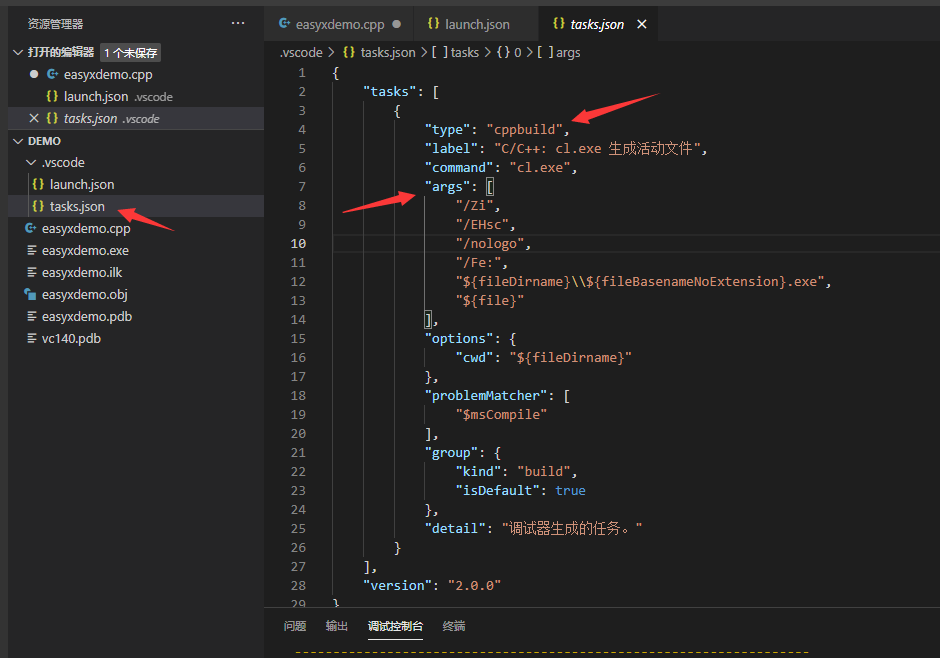
现在将他改为这样~~
原来的type:"cppbuild"改为shell,
在args中添加链接所需.lib~~
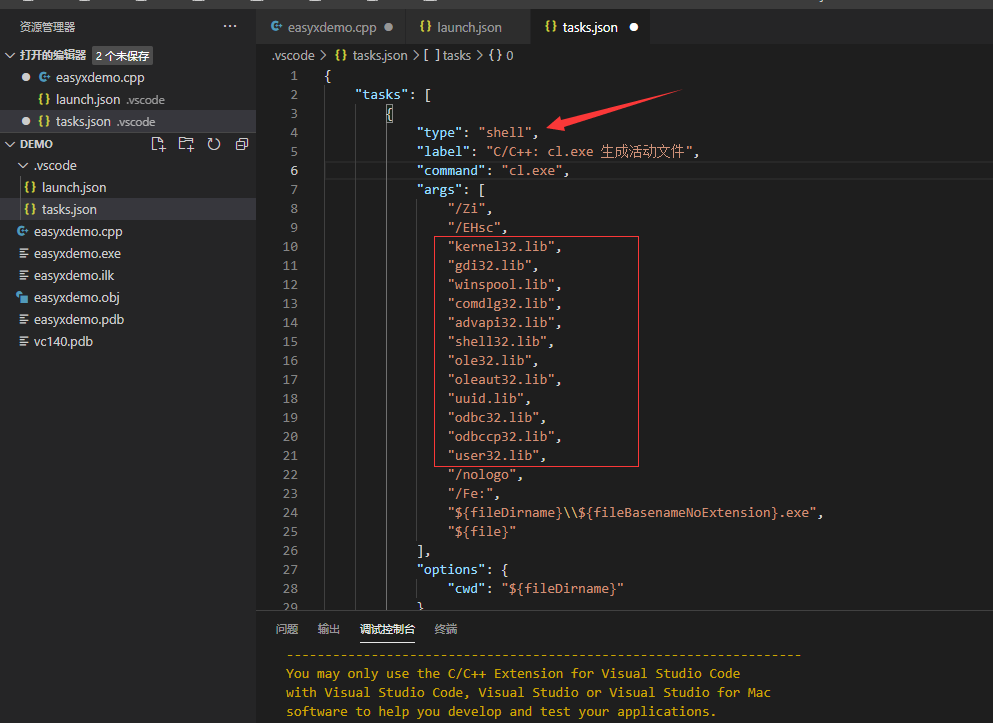
方便大家复制,这里贴出~~
{

    "tasks": [

        {

            "type": "shell",//需要改为shell

            "label": "C/C++: cl.exe 生成活动文件",

            "command": "cl.exe",

            "args": [

                "/Zi",

                "/EHsc",

                "kernel32.lib",//这里开始

				"gdi32.lib",

				"winspool.lib",

				"comdlg32.lib",

				"advapi32.lib",

				"shell32.lib",

				"ole32.lib",

				"oleaut32.lib",

				"uuid.lib",

				"odbc32.lib",

				"odbccp32.lib",

				"user32.lib",//这里结束

                "/nologo",

                "/Fe:",

                "${fileDirname}\\${fileBasenameNoExtension}.exe",

                "${file}"

            ],

            "options": {

                "cwd": "${fileDirname}"

            },

            "problemMatcher": [

                "$msCompile"

            ],

            "group": {

                "kind": "build",

                "isDefault": true

            },

            "detail": "调试器生成的任务。"

        }

    ],

    "version": "2.0.0"

}
Ctrl+F5运行吧!一次成功!
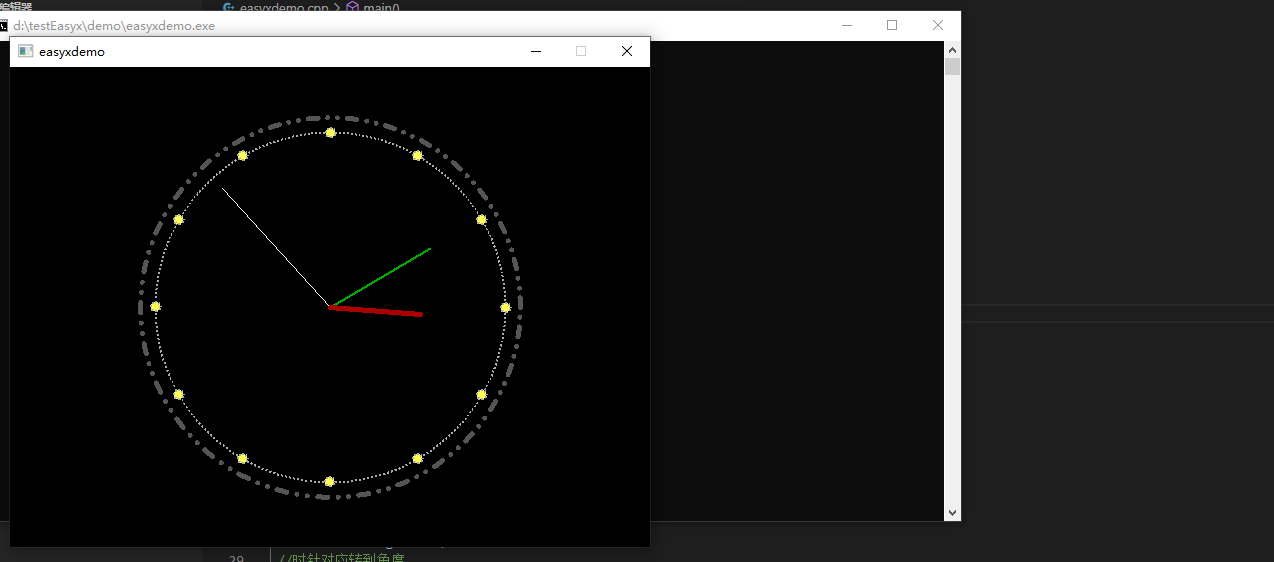
希望我的这篇文章能够帮到你,如果你哪里报错了,可以评论留言,我看到了,我会解决这个错误就会耐心解答,本人能力也有限,希望大家都一次成功~~
VSCode配置MSVC+VSCode使用easyx库,2021.5.13日配置的更多相关文章
- STC8H开发(二): 在Linux VSCode中配置和使用FwLib_STC8封装库(图文详解)
目录 STC8H开发(一): 在Keil5中配置和使用FwLib_STC8封装库(图文详解) STC8H开发(二): 在Linux VSCode中配置和使用FwLib_STC8封装库(图文详解) 前面 ...
- ssh配置、vscode使用及常用扩展
1.ssh配置 1.1 进入命令行 win + r > cmd 1.2 输入如下代码直接回车即可生成ssh ssh-keygen -t rsa -C "xxx@qq.com&quo ...
- EasyX库简单中文手册
EasyX库简单中文手册 作者: 时间: 2021/2/2 第一个例程 #include <graphics.h> // 图像相关库 #include <conio.h> // ...
- SVN版本库(访问权限)配置实例笔记
http://blog.csdn.net/zjianbo/article/details/8578297 SVN版本库(访问权限)配置实例笔记 本系列文章由ex_net(张建波)编写,转载请注明出处. ...
- LVS+Keepalived实现MySQL从库读操作负载均衡配置
转载于osyunwei 说明: 操作系统:CentOS 5.X 64位 MySQL主服务器:192.168.21.126 MySQL从服务器:192.168.21.127,192.168.21.128 ...
- 配置使用OpenCV静态链接库
配置opencv静态链接库需要用到:staticlib 在配置链接器->附加库目录时应该为staticlib的路径.同理若是利用动态链接库则只需要lib的路径: 动态链接库则使用lib,然而在使 ...
- 此编译单元不包含在frame元数据中指定的factoryClass,无法加载配置的运行时共享库
警告:此编译单元不包含在frame元数据中指定的factoryClass,无法加载配置的运行时共享库.要在没有运行时共享库的情况下进行编译,请将 -static-link-runtime-shared ...
- 配置豆瓣镜像作为python 库的下载源
配置豆瓣镜像作为python 库的下载源 Windows 下如下配置:
- 基于EasyX库的贪吃蛇游戏——C语言实现
接触编程有段时间了,一直想学习怎么去写个游戏来练练手.在看了B站上的教学终于可以自己试试怎么实现贪吃蛇这个游戏了.好了,废话不多说,我们来看看如何用EasyX库来实现贪吃蛇. 一.准备 工具vc++6 ...
随机推荐
- ARFoundation - 实现物体旋转, 平移,缩放
ARFoundation - 实现物体旋转, 平移,缩放 本文目的是为了确定在移动端怎样通过单指滑动实现物体的旋转,双指实现平移和缩放. 前提知识: ARFoundation - touch poin ...
- 问题笔记 - element表格 操作状态值
1.必须从传到表里的数据源中取值(scope.row.star)
- [Fundamental of Power Electronics]-PART I-6.变换器电路-6.2 变换器简单罗列
6.2 变换器简单罗列 变换器的数量可能有无穷种,因此将其全部列出是不可能的.这里给出了一个简单的罗列清单. 首先考虑含单个电感的单输入单输出变换器的类别.可以在电源和负载之间进行连接电感的方法数量是 ...
- 【Prolog - 1.0 基础语法与概念】
[概述] Prolog的语法与其它常用语言(如C,JAVA等)不同,它更接近于自然语言. [实例] 当我想表示"Mia是以女人"这个事实(之后会提到事实这个概念)的时候,我可以这么 ...
- 北航OO第二单元作业总结(2.1~2.3)
在经过第一单元初步认识面向对象编程思想后,本蒟蒻开始了第二单元--多线程部分的学习.本单元的作业是构造符合条件的"目的选层电梯"模型,自行设计调度算法,进行合理调度,完成所有乘客的 ...
- 软工案例分析之OJ
项目 内容 这个作业属于哪个课程 2021春季计算机学院软件工程(罗杰 任健) 这个作业的要求在哪里 案例分析作业要求 我在这个课程的目标是 和我的团队开发一个真正的软件,一起提升开发与合作的能力 这 ...
- (十九)VMware Harbor 详细介绍
一 . 简介 Harbor是VMware公司开源的企业级DockerRegistry项目,项目地址为https://github.com/vmware/harbor.其目标是帮助用户迅速搭建一个企业级 ...
- 什么?女神发了朋友圈,快来围观之Java设计模式:观察者模式
目录 观察者模式 示例 定义 设计原则 意图 主要解决问题 何时使用 优缺点 女神和追求者的故事 Java中的实现 观察者模式 示例 微信公众号,关注就可以收到推送的消息,取消关注就不会收到 定义 定 ...
- java中的|=符号
今天看mybaits源码的时候,发现了这个特殊的符号用法,|=. for (ParameterMapping pm : boundSql.getParameterMappings()) { Strin ...
- C++ 内存模型之单独编译
单独编译得意义 将一个程序分成多个文件按保存,如果过对程序修改,找到要修改得文件进行修改后重新编译,则可以之重新编译该文件,然后后将他于其他文件得编译版本链接,是的大程序得管理更加高效便捷. 将单文件 ...