
VSCode配置MSVC+VSCode使用easyx库,2021.5.13日配置
VSCode配置MSVC+VSCode使用easyx库,2021.5.13日配置~~
想必很多人和我一样,想用vscode编程c++,easyx库不支持MinGW,一般人都是直接使用vs2019安装easyx库用来GUI编程,那么爱折腾的VSCode用户,就很难受,其实不然,解决方法很简单,我们只需要在VSCode中配置MSVC编译环境,再配置一下json就可以了,今天我也是看了网上很多资料,刚刚配置成功,总结一下我的经历吧,因为使用现在网上现有的文章进行配置,一直在报错,最后还是被我给看穿了,因为是很低级的错误,话不多说,干!!!
1.配置MSVC编译环境
这一步是必须的,其实官方给出了教程,动手能力强的可以直接跟随这个,官方给出的方法,我这里详细说一下~~
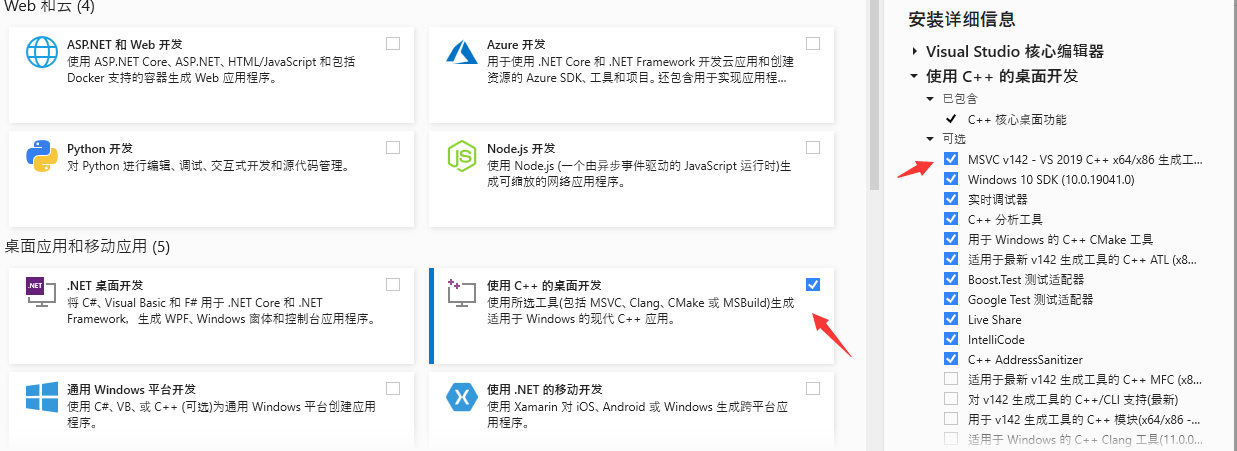
(1)下载vs并安装c++桌面开发组件即可
如果是第一次安装vs,那么点击使用c++的桌面开发,即可默认包括MSVC~~
(2)使用VS的命令提示符进入你想要打开的文件夹
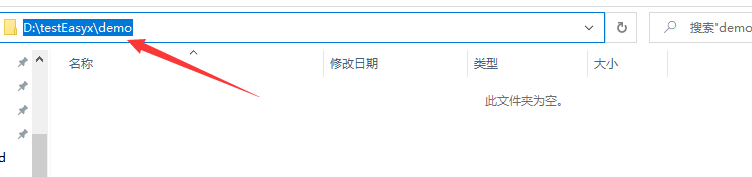
最好跟我一起,新建一个新的文件夹,如果你是第一次配置,可以先在你想要配置的地方建立一个文件夹,如下图所示,记住你文件夹的地址,或者直接复制地址~~
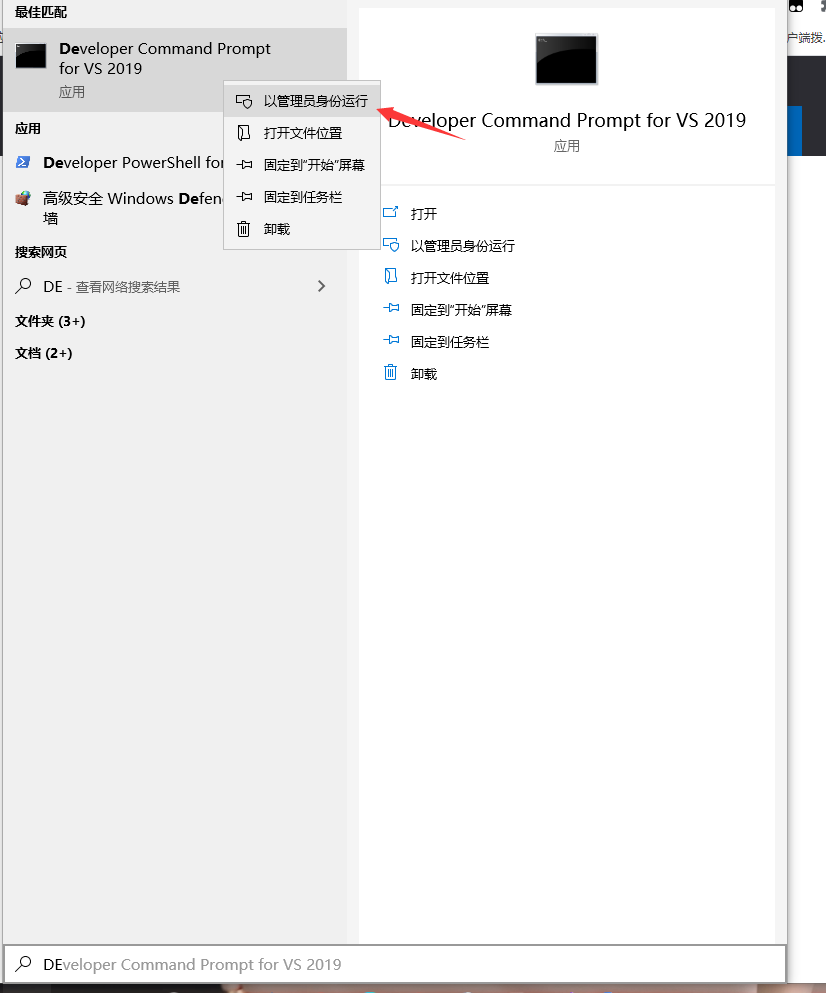
使用windows自带搜索工具搜索Developer Command Prompt,右键管理员模式打开(其实可以不用管理员模式打开,忽视他吧,你就跟我步骤来肯定一次成功)
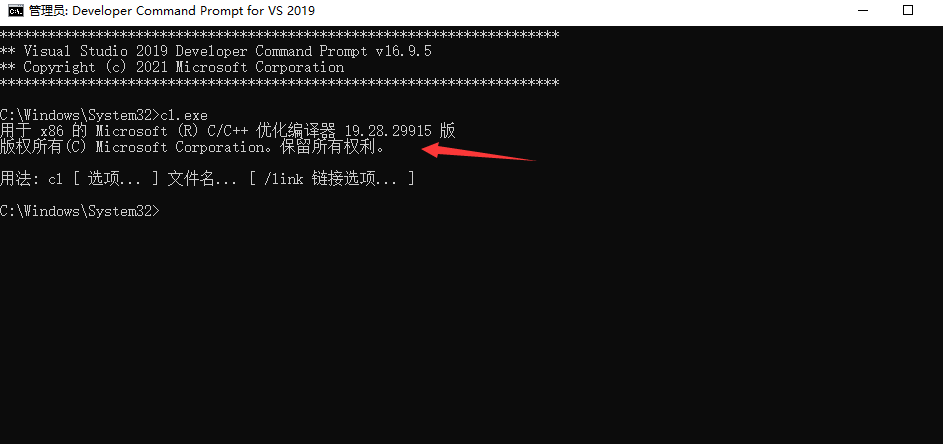
当然第一次你先试一下cl.exe查看是否成功安装C++编译器,出现版号即成功
之后输入
code D:\testEasyx\demo \\这里的路径是你刚刚建立的文件夹路径
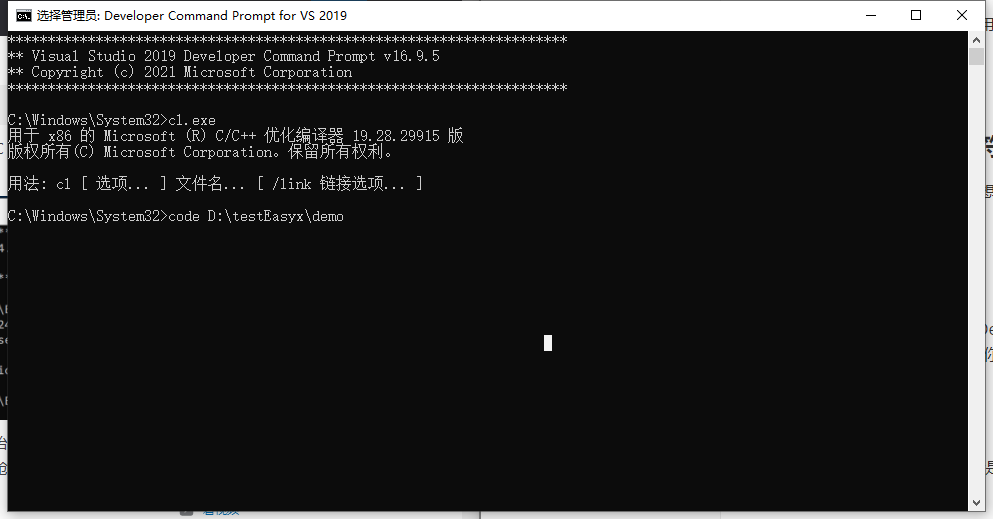
(3)使用MSVC环境输出你的第一个程序
之后你的vscode就会被打开
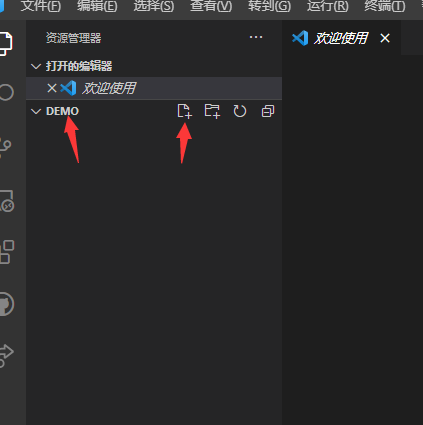
这里就是我们打开的文件夹,我们点击这里的加号,新建文件,取个名字叫easyxdemo.cpp吧~~
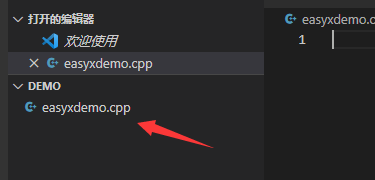
在这里,我们先复制一下官方给出的cpp文件
#include <iostream>

#include <vector>

#include <string>

using namespace std;

int main()

{

    vector<string> msg {"Hello", "C++", "World", "from", "VS Code", "and the C++ extension!"};

    for (const string& word : msg)

    {

        cout << word << " ";

    }

    cout << endl;

}
按Ctrl+F5,或者点击导航栏的运行->以非调试模式启动,这时会让我们选择编译环境,我们是msvc所以选第二个,c++(Windows)
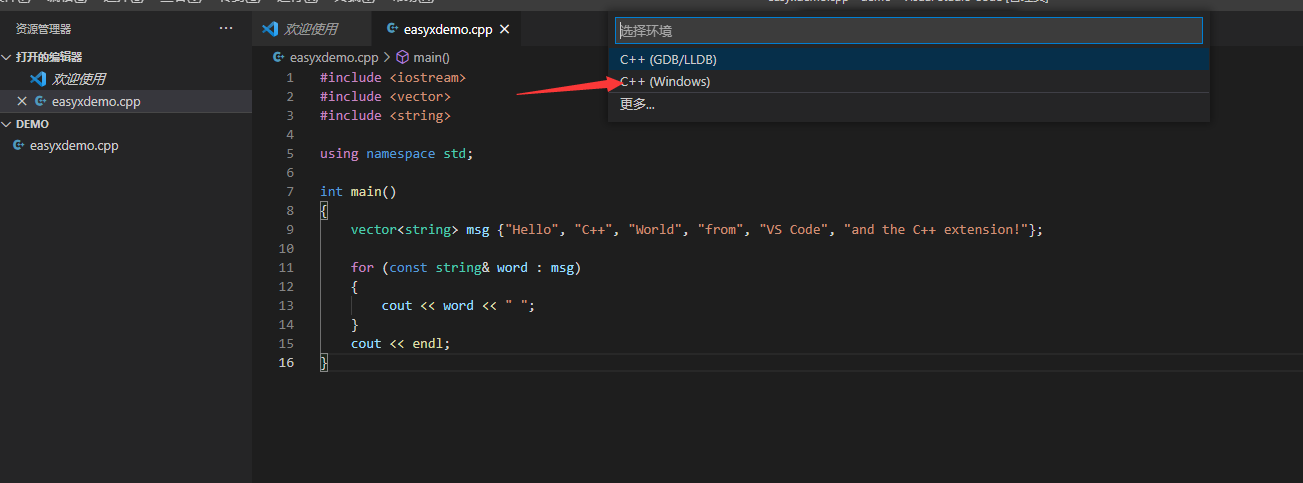
之后会弹出这个cl.exe,我们选择这个即可
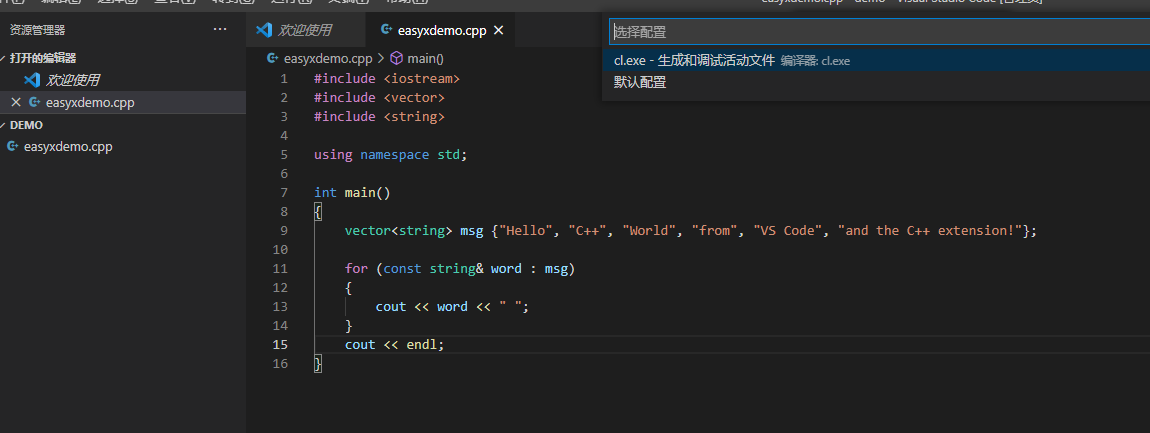
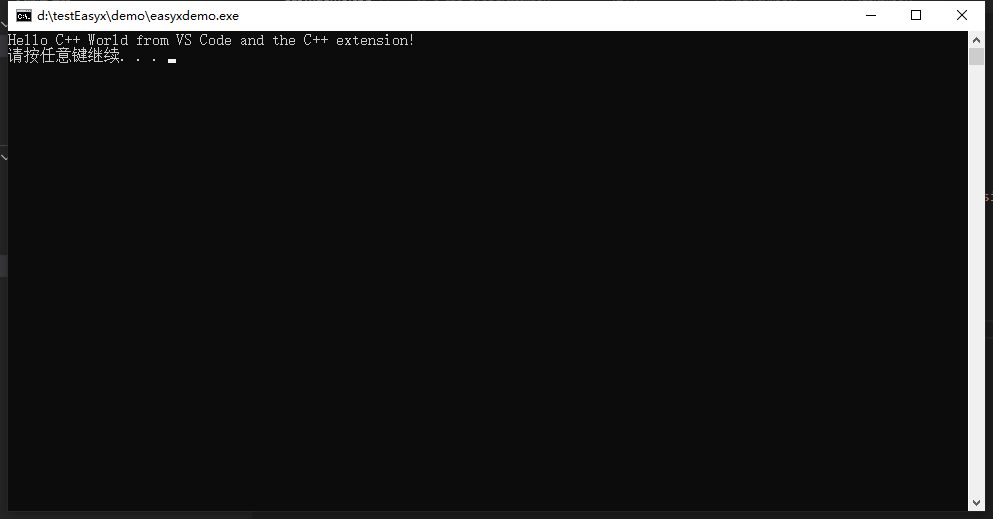
再之后就会变成这样,恭喜你,我们的MSVC环境成了~~
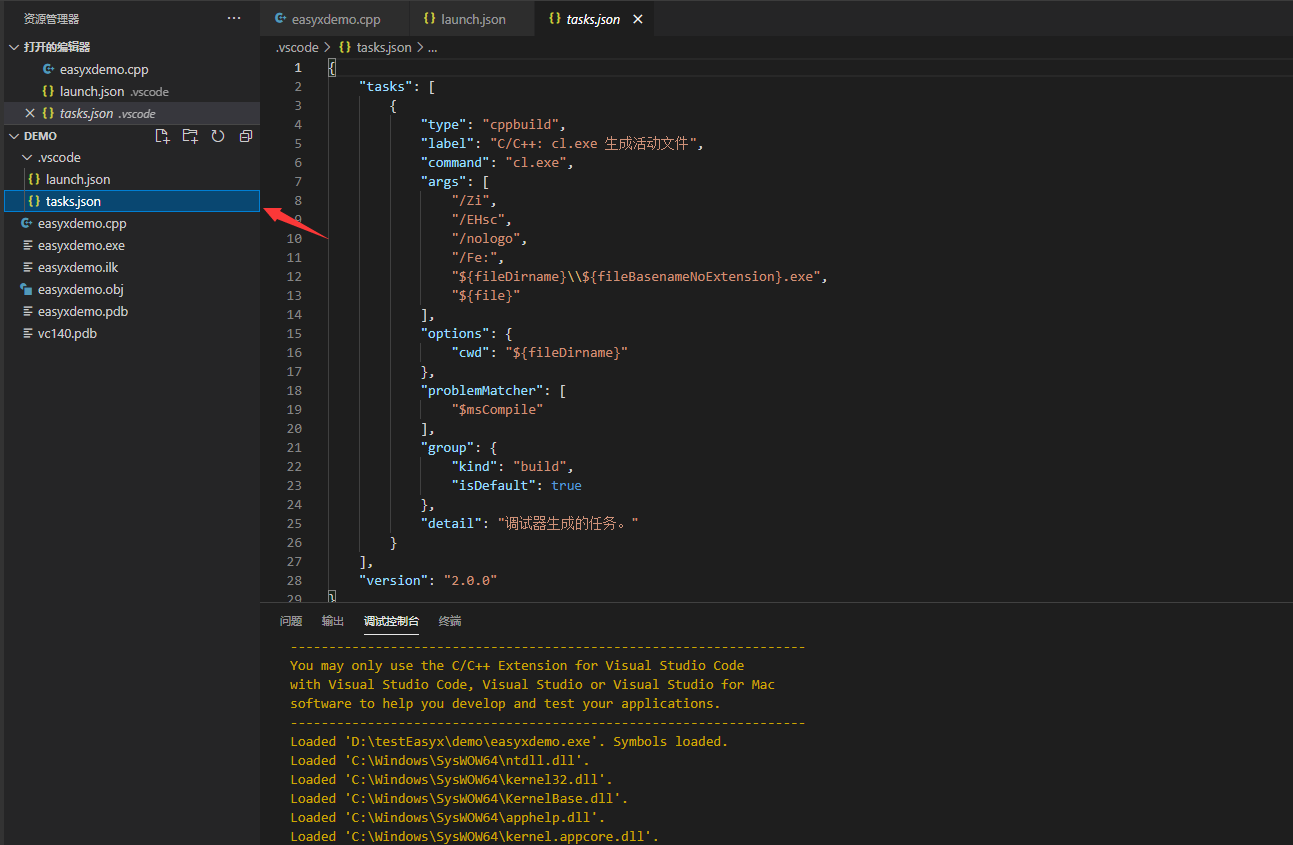
同时我们会注意到,这里自动帮我们生成了tasks.json文件,这个在后面的easyx库配置很重要,是主要报错点,当然现在还不是主要报错点~~
2.安装easyx库
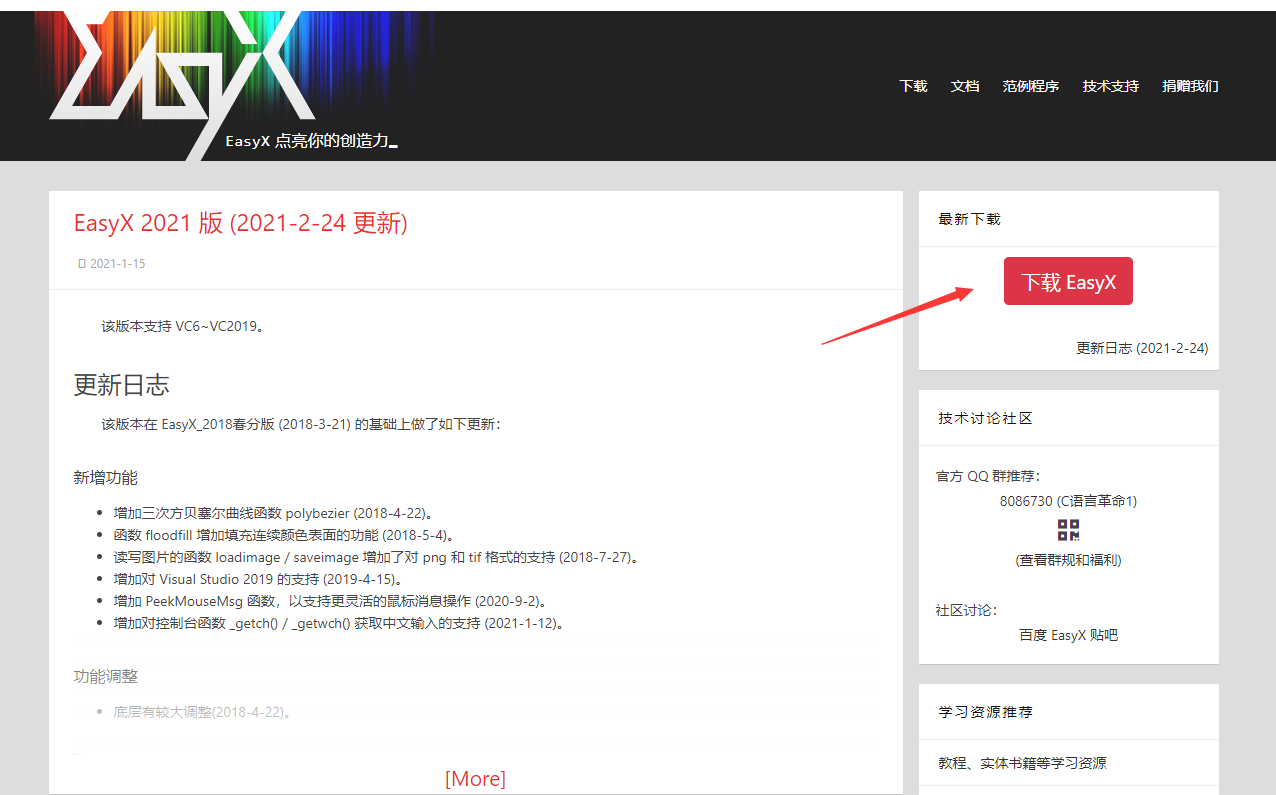
官网链接,直接选择这里的下载,直接安装到你的vs2019里~~
!!!重点
修改easyx库文件的路径
如果你的vs2019是c盘默认的安装路径的话,那么easyx头文件和库文件会默认安放到如下文件夹下:
C:\Program Files (x86)\Microsoft VisualStudio\2019\Community\VC\Auxiliary\VS\lib\x64
C:\Program Files(x86)\Microsoft VisualStudio\2019\Community\VC\Auxiliary\VS\lib\x86
C:\Program Files (x86)\Microsoft VisualStudio\2019\Community\VC\Auxiliary\VS\include
如果你的vs2019安装路径是你自定义的话,easyx头文件和库文件其实也会默认安放到\Auxiliary\VS\lib\x64,\Auxiliary\VS\lib\x86和\VC\Auxiliary\VS\include下,前面的路径是你的ide下载路径如图所示~~
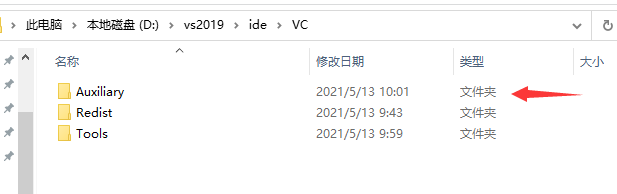
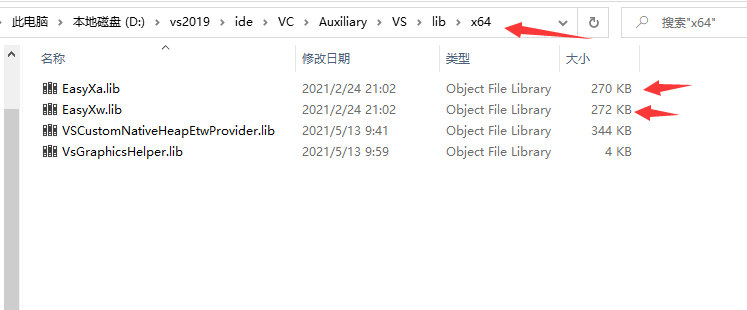
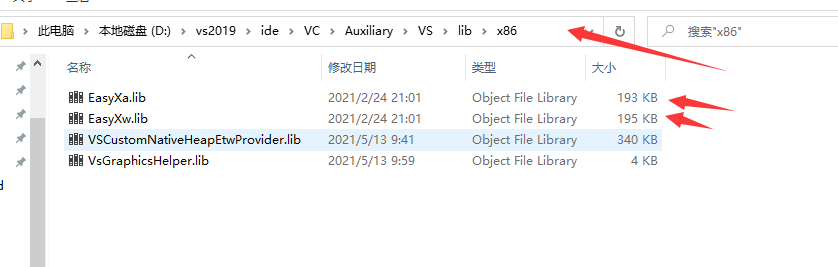
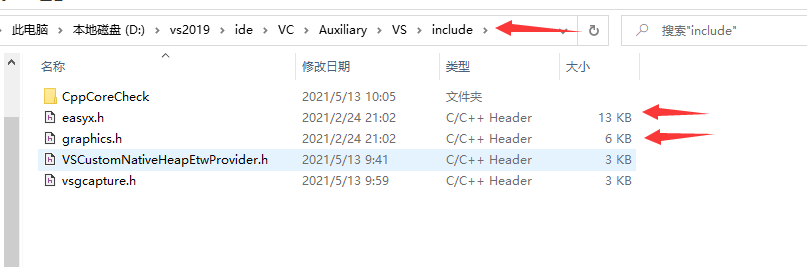
!!!重点
此时我们需要做的事情就是,把这6个文件,分别放在\VC\Tools\MSVC\14.28.29333\lib\x64,\VC\Tools\MSVC\14.28.29333\lib\x86和\VC\Tools\MSVC\14.28.29333\include路径下,也就是将原来\Auxiliary\VS\lib\x64下的EasyXa.lib和EasyXw.lib复制到\VC\Tools\MSVC\14.28.29910\lib\x64路径下,\Auxiliary\VS\lib\x86下的EasyXa.lib和EasyXw.lib复制到\VC\Tools\MSVC\14.28.29910\lib\x86,还有\VC\Auxiliary\VS\include下的easyx.h和graphics.h复制到\VC\Tools\MSVC\14.28.29910\include路径下,慢慢来,耐心做,很简单的~~
3.返回我们的VSCode,配置与编译第一个使用easyx库的文件
来了,重头戏来了,这里我网上找了一个代码,仅供测试使用,直接将我们刚刚easyxdemo.cpp里编写的helloworld全部替换成这个代码,就是用来测试,配置,与检测是否成功的~~
原代码作者blog链接,这里我们用来测试~~
#include <graphics.h>

#include <conio.h>

#include <math.h>

#define Width 640

#define Height 480

#define PI 3.14159

int main()

{

 // 初始化绘图窗口

 initgraph(640, 480, SHOWCONSOLE);

 //秒针起始坐标

 int center_x = Width / 2, center_y = Height / 2;

 //秒针终点坐标

 int secondEnd_x, secondEnd_y;

 //分针终点坐标

 int minuteEnd_x, minuteEnd_y;

 //时针终点坐标

 int hourEnd_x, hourEnd_y;

 //秒针长度

 int secondLength = Width / 4;

 //分针长度

 int minuteLength = Width / 5.5;

 //时针长度

 int hourLength = Width / 7;

 //秒针对应转到角度

 float secondAngle = 0;

 //分针对应转到角度

 float minuteAngle = 0;

 //时针对应转到角度

 float hourAngle = 0;

 //定义变量存储系统时间

 SYSTEMTIME ti;

 BeginBatchDraw();

 while (1)

 {

  setfillcolor(YELLOW);

  setlinestyle(PS_DASHDOTDOT, 5);

  setlinecolor(0x555555);

  circle(center_x, center_y, secondLength + 30);

  setcolor(0xAAAAAA);

  setlinestyle(PS_DOT | PS_ENDCAP_SQUARE, 2);

  circle(center_x, center_y, secondLength + 15);

  for (int i = 0; i < 12; i++)

  {

int x = center_x + cos(i * 30.0 / 360 * 2 * PI) * (secondLength + 15.0);

   int y = center_y - sin(i * 30.0 / 360 * 2 * PI) * (secondLength + 15.0);

    fillcircle(x, y, 5);

  }

  GetLocalTime(&ti);

  secondAngle = (ti.wSecond / 60.0) * (2 * PI);

  minuteAngle = (ti.wMinute / 60.0) * (2 * PI);

  hourAngle = ((ti.wHour % 12) / 12.0) * (2 * PI) + (ti.wMinute / 60.0) * (2 * PI / 12.0);

  secondEnd_x = center_x + secondLength * sin(secondAngle);

  secondEnd_y = center_y - secondLength * cos(secondAngle);

  minuteEnd_x = center_x + minuteLength * sin(minuteAngle);

  minuteEnd_y = center_y - minuteLength * cos(minuteAngle);

  hourEnd_x = center_x + hourLength * sin(hourAngle);

  hourEnd_y = center_y - hourLength * cos(hourAngle);

  //画秒针

  setlinestyle(PS_SOLID, 1);

  setcolor(WHITE);

  line(center_x, center_y, secondEnd_x, secondEnd_y);

  //画分针

  setlinestyle(PS_SOLID, 2);

     setcolor(GREEN);

  line(center_x, center_y, minuteEnd_x, minuteEnd_y);

  //画时针

  setlinestyle(PS_SOLID, 5);

  setcolor(RED);

  line(center_x, center_y, hourEnd_x, hourEnd_y);

  FlushBatchDraw();

  setlinestyle(PS_SOLID, 1);

  setcolor(BLACK);

  line(center_x, center_y, secondEnd_x, secondEnd_y);

  setlinestyle(PS_SOLID, 2);

  setcolor(BLACK);

  line(center_x, center_y, minuteEnd_x, minuteEnd_y);

  setlinestyle(PS_SOLID, 5);

  setcolor(BLACK);

  line(center_x, center_y, hourEnd_x, hourEnd_y);

 }

 EndBatchDraw();

 system("pause");

 closegraph();

 return 0;

}
这里我们会发现已经可以使用graphics.h头文件了~~
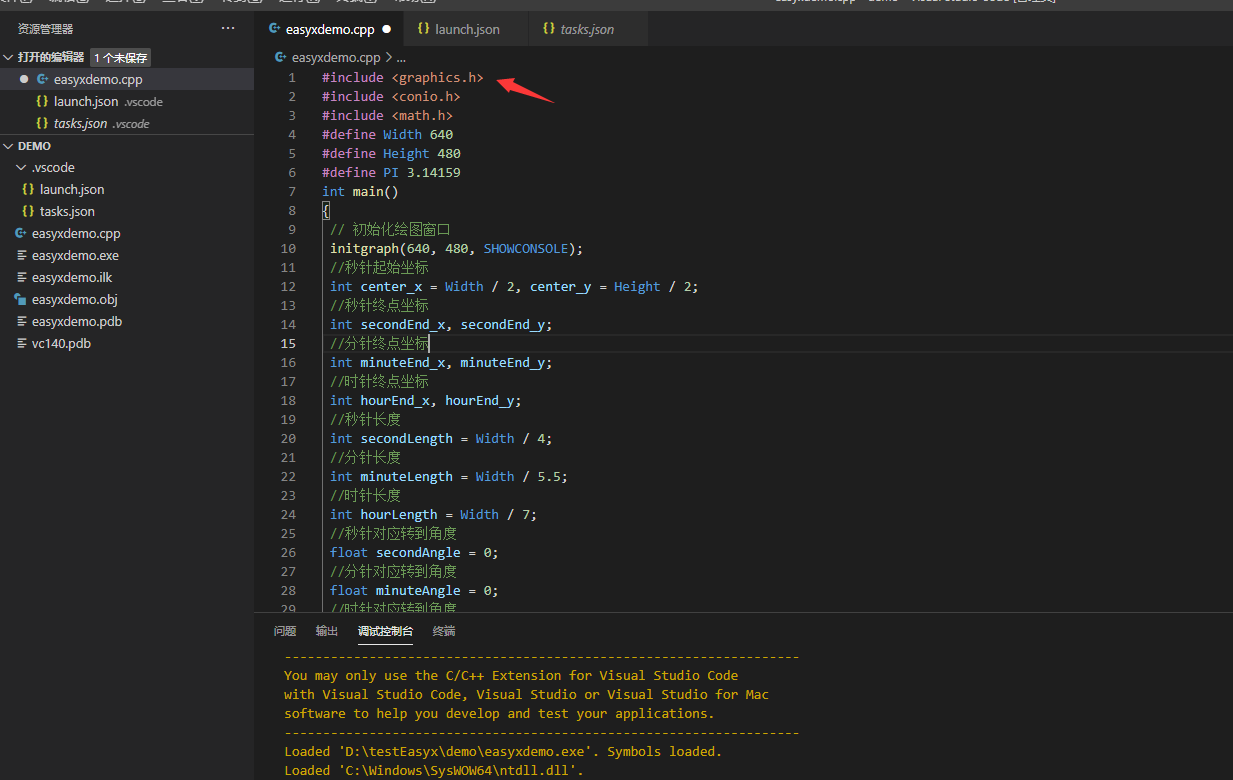
但是还需要进行一步配置,还记得tasks.json么,对,就是要配置他~~
这里我们默认时是这样的~~
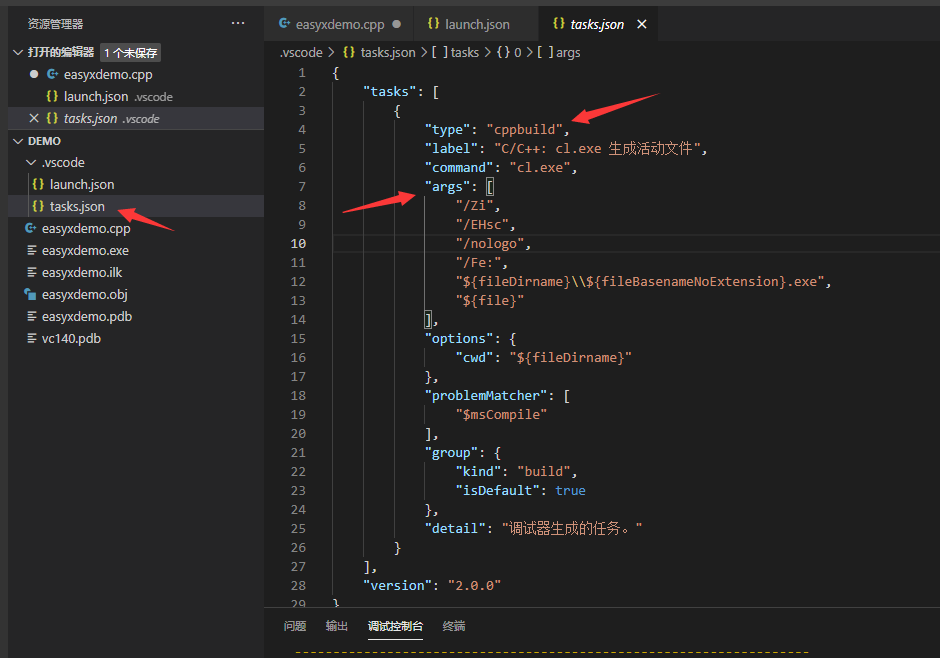
现在将他改为这样~~
原来的type:"cppbuild"改为shell,
在args中添加链接所需.lib~~
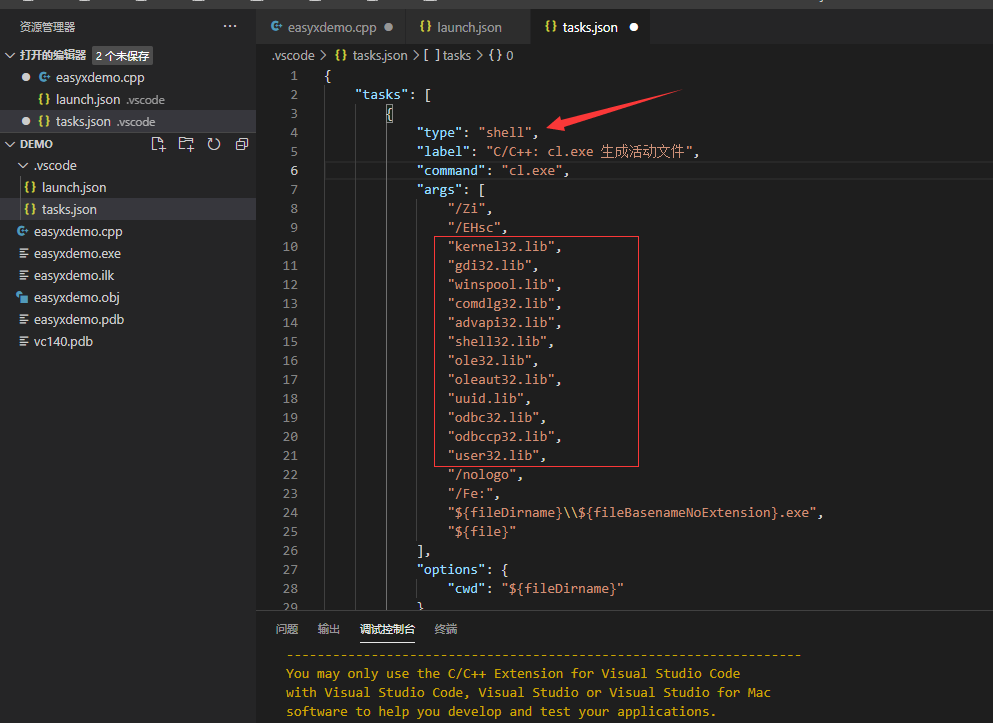
方便大家复制,这里贴出~~
{

    "tasks": [

        {

            "type": "shell",//需要改为shell

            "label": "C/C++: cl.exe 生成活动文件",

            "command": "cl.exe",

            "args": [

                "/Zi",

                "/EHsc",

                "kernel32.lib",//这里开始

				"gdi32.lib",

				"winspool.lib",

				"comdlg32.lib",

				"advapi32.lib",

				"shell32.lib",

				"ole32.lib",

				"oleaut32.lib",

				"uuid.lib",

				"odbc32.lib",

				"odbccp32.lib",

				"user32.lib",//这里结束

                "/nologo",

                "/Fe:",

                "${fileDirname}\\${fileBasenameNoExtension}.exe",

                "${file}"

            ],

            "options": {

                "cwd": "${fileDirname}"

            },

            "problemMatcher": [

                "$msCompile"

            ],

            "group": {

                "kind": "build",

                "isDefault": true

            },

            "detail": "调试器生成的任务。"

        }

    ],

    "version": "2.0.0"

}
Ctrl+F5运行吧!一次成功!
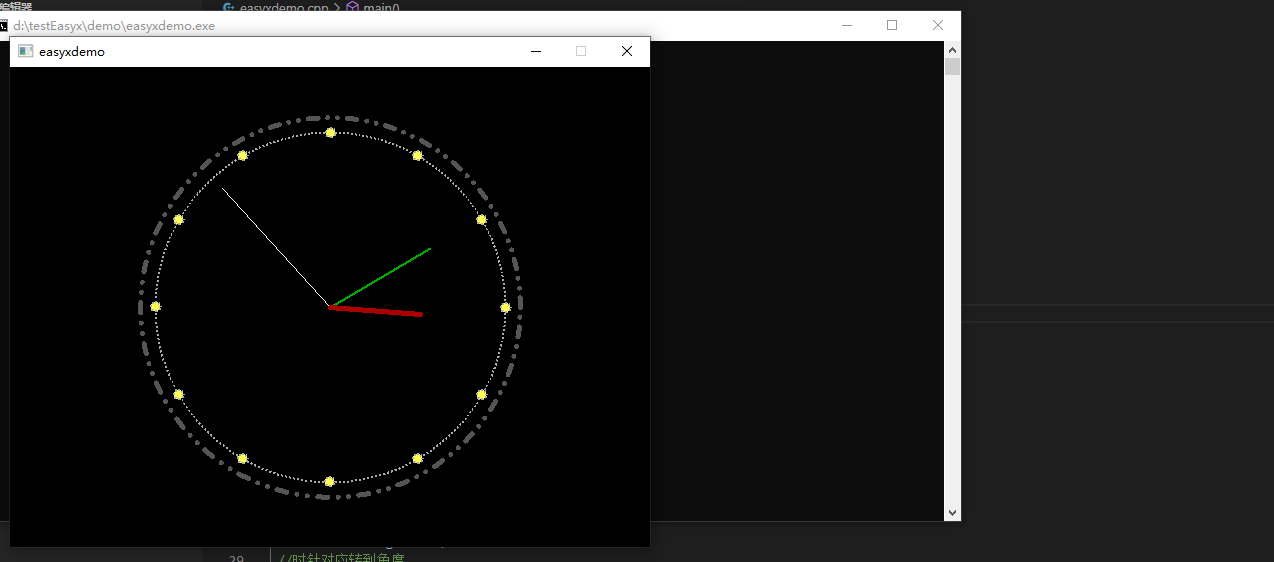
希望我的这篇文章能够帮到你,如果你哪里报错了,可以评论留言,我看到了,我会解决这个错误就会耐心解答,本人能力也有限,希望大家都一次成功~~
VSCode配置MSVC+VSCode使用easyx库,2021.5.13日配置的更多相关文章
- STC8H开发(二): 在Linux VSCode中配置和使用FwLib_STC8封装库(图文详解)
目录 STC8H开发(一): 在Keil5中配置和使用FwLib_STC8封装库(图文详解) STC8H开发(二): 在Linux VSCode中配置和使用FwLib_STC8封装库(图文详解) 前面 ...
- ssh配置、vscode使用及常用扩展
1.ssh配置 1.1 进入命令行 win + r > cmd 1.2 输入如下代码直接回车即可生成ssh ssh-keygen -t rsa -C "xxx@qq.com&quo ...
- EasyX库简单中文手册
EasyX库简单中文手册 作者: 时间: 2021/2/2 第一个例程 #include <graphics.h> // 图像相关库 #include <conio.h> // ...
- SVN版本库(访问权限)配置实例笔记
http://blog.csdn.net/zjianbo/article/details/8578297 SVN版本库(访问权限)配置实例笔记 本系列文章由ex_net(张建波)编写,转载请注明出处. ...
- LVS+Keepalived实现MySQL从库读操作负载均衡配置
转载于osyunwei 说明: 操作系统:CentOS 5.X 64位 MySQL主服务器:192.168.21.126 MySQL从服务器:192.168.21.127,192.168.21.128 ...
- 配置使用OpenCV静态链接库
配置opencv静态链接库需要用到:staticlib 在配置链接器->附加库目录时应该为staticlib的路径.同理若是利用动态链接库则只需要lib的路径: 动态链接库则使用lib,然而在使 ...
- 此编译单元不包含在frame元数据中指定的factoryClass,无法加载配置的运行时共享库
警告:此编译单元不包含在frame元数据中指定的factoryClass,无法加载配置的运行时共享库.要在没有运行时共享库的情况下进行编译,请将 -static-link-runtime-shared ...
- 配置豆瓣镜像作为python 库的下载源
配置豆瓣镜像作为python 库的下载源 Windows 下如下配置:
- 基于EasyX库的贪吃蛇游戏——C语言实现
接触编程有段时间了,一直想学习怎么去写个游戏来练练手.在看了B站上的教学终于可以自己试试怎么实现贪吃蛇这个游戏了.好了,废话不多说,我们来看看如何用EasyX库来实现贪吃蛇. 一.准备 工具vc++6 ...
随机推荐
- cookie跨域那些事儿
一个请求从发出到返回,需要浏览器和服务端的协调配合.浏览器要把自己的请求参数带给服务端,服务端校验参数之后,除了返回数据,也可能会顺便把请求是否缓存,cookie等信息告诉浏览器.当请求是跨域请求的时 ...
- mybatis-plus的Could not set property 'updateDate' of 'class com.example.pojo.User' with value 'Fri Jul 24 10:29:39 CST 2020' Cause: java.lang.IllegalArgumentException: argument type mismatch解决方案
按照官网在写mybatis-plus的自动填充功能一直报错,发现官网的解说不全,数据库是datetime类型,java程序又是date,类型不匹配 org.mybatis.spring.MyBatis ...
- CPU 权限划分
Intel的CPU将特权级别分为4个级别:RING0,RING1,RING2,RING3.Windows只使用其中的两个级别RING0和RING3,RING0只给操作系统用,RING3谁都能用.如果普 ...
- 云计算和AI时代,运维应该如何做好转型?
云计算和AI时代,运维应该如何做好转型? 今天我们来聊一聊,在云计算和AI时代,运维应该如何做好转型?今天的内容可以说是我们前面运维组织架构和协作模式转型的姊妹篇.针对运维转型这个话题,谈谈我的思考和 ...
- [搜索]P1088 火星人
火星人 题目描述 人类终于登上了火星的土地并且见到了神秘的火星人.人类和火星人都无法理解对方的语言,但是我们的科学家发明了一种用数字交流的方法.这种交流方法是这样的,首先,火星人把一个非常大的数字告诉 ...
- [枚举]P1085 不高兴的津津
不高兴的津津 题目描述 津津上初中了.妈妈认为津津应该更加用功学习,所以津津除了上学之外,还要参加妈妈为她报名的各科复习班.另外每周妈妈还会送她去学习朗诵.舞蹈和钢琴.但是津津如果一天上课超过八个小时 ...
- Distributed | Paxos
自Paxos问世以来就持续垄断了分布式一致性算法,Paxos这个名词几乎等同于分布式一致性.Google的很多大型分布式系统都采用了Paxos算法来解决分布式一致性问题.在学习了Raft算法之后自然不 ...
- Dynamics CRM安装教程四:DNS配置
在为MS CRM 配置Claims-based认证之前,你需要在域控服务器的DNS中添加一些记录,来解析CRM的各个断点,添加內容如下(本次环境全部安装在一台机子中): AD FS 服务器(例: ad ...
- 使用gradle插件发布项目到nexus中央仓库
目录 简介 Gradle Nexus Publish Plugin历史 插件的使用 Groovy DSL Kotlin DSL 插件背后的故事 总结 简介 Sonatype 提供了一个叫做开源软件资源 ...
- 基于MATLAB的手写公式识别(2)
基于MATLAB的手写公式识别 图像的预处理(除去噪声.得到后续定位分割所需的信息.) 预处理其本质就是去除不需要的噪声信息,得到后续定位分割所需要的图像信息.图像信息在采集的过程中由于天气环境的影响 ...