
『动善时』JMeter基础 — 19、JMeter配置元件【随机变量】
1、随机变量介绍
随机变量应用场景:在一些数据要求不重复,或者对数据取值需要正态分布的时候,我们可以采用随机变量组件来满足需求。
随机变量与用户自定义变量的区别:
- 随机变量(random variable):在线程每个次循环执行时,取值都会重新生成。
- 用户自定义变量(User defined variables):在同个线程中,用户自定义变量只会被引用一次,后面不管循环运行多少次,变量值都相同。
2、随机变量界面详解
添加随机变量组件的操作:选中“线程组”右键 —> 添加 —> 配置元件 —> 随机变量。
随机变量界面如下:
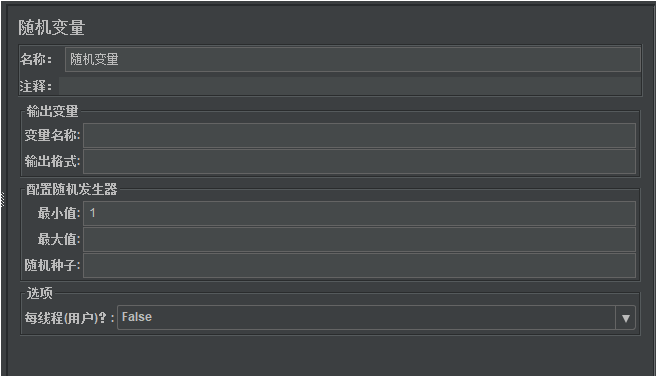
随机变量组件的详细说明:
- 名称:随机变量组件的自定义名称,见名知意最好。
- 注释:即添加一些备注信息,对该随机变量组件的简短说明,以便后期回顾时查看。
- 变量名称(
Variable Name):用于在其它元件中引用该值,形式:${variable_name}。 - 输出格式(
Output Format):比如设置为000,会格式化为001,002。假设Output Format设置为user_000,那么格式化后,第一个参数值为user_001,第二个参数值为user_002,以此类推。默认格式为Long.toString(),但是默认格式下,还是可以当作数字使用。 - 最小值(
Minimum Value):生成的最小随机数。 - 最大值(
Maximum Value):生成的最大随机数。 - 随机种子(
Seed for Random function):随机函数的种子,供随机数生成器使用的seed构造器。如果为空,则使用默认的Random构造器。 - 每线程(用户)?(
Per Thread(User)?):如果设置为True,那么每个线程独享各自的随机数生成器。如果设置为False,那么所有线程共享同一个随机数生成器。
提示:无特殊需求的情况下,建议Seed for Random function不填,Per Thread(User)?设置为False,也就是这两项全部默认。
说明:随机种子是什么?
随机种子是用于产生随机输出的值。
由于随机数函数实际上只是一个函数,输出的“随机”值总是基于种子。换句话说,如果您使用相同的种子值为随机输出生成器播种,您将得到相同的“随机”结果。这就是为什么大多数随机数发生器,使用系统时间来播种它们自己,因为这是高度可变的。
现在回到你的问题。如果你指定一个种子,你会得到固定的随机输出。这使您可以轻松地使用完全相同的随机值重复测试,只需传入相同的种子即可。
3、随机变量的使用
(1)测试计划内包含的元件
添加元件操作步骤:
- 创建测试计划。
- 创建线程组:
选中“测试计划”右键 —> 添加 —> 线程(用户) —> 线程组。 - 在线程组中添加配置元件"随机变量"组件:
选中“线程组”右键 —> 添加 —> 配置元件 —> 随机变量。 - 在线程组里面添加取样器“HTTP请求”组件:
选中“线程组”右键 —> 添加 —> 取样器 —> HTTP请求。 - 在线程组里面添加监听器“察看结果树”组件:查看结果,
选中“线程组”右键 —> 添加 —> 监听器 —> 察看结果树。
最终测试计划中的元件如下:
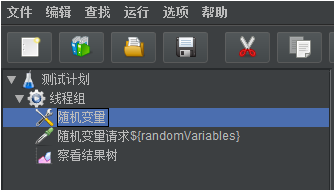
点击运行按钮,会提示你先保存该脚本,脚本保存完成后会直接自动运行该脚本。
提示:如果有多个线程组,需要使用同一个随机变量组件,就把随机变量组件提到和线程组同一级。
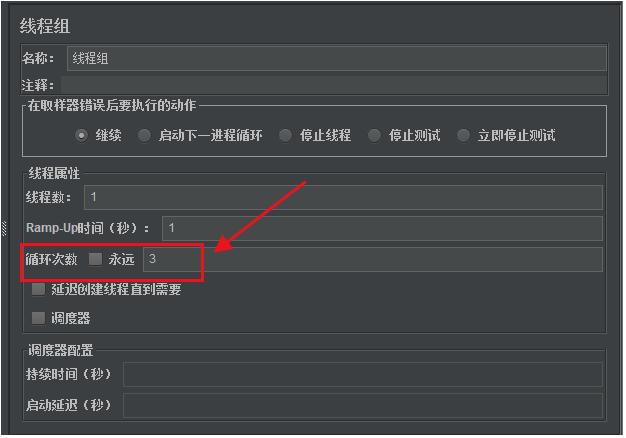
(2)线程组界面内容
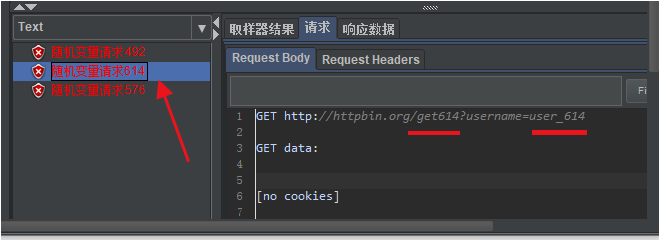
我们定义循环次数为3,也就是进行3次该请求。(可以修改线程数)
(3)随机变量界面内容
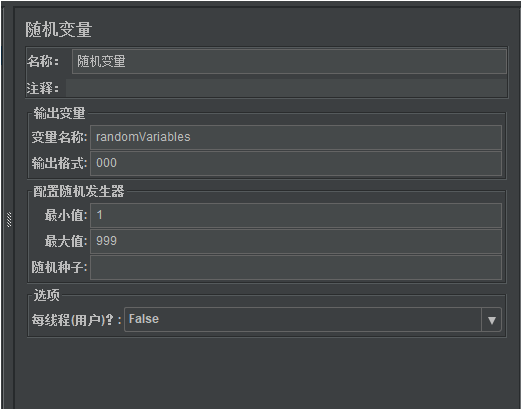
随机变量界面中,我们定义最小值为1,最大值为999,输出格式为000,。
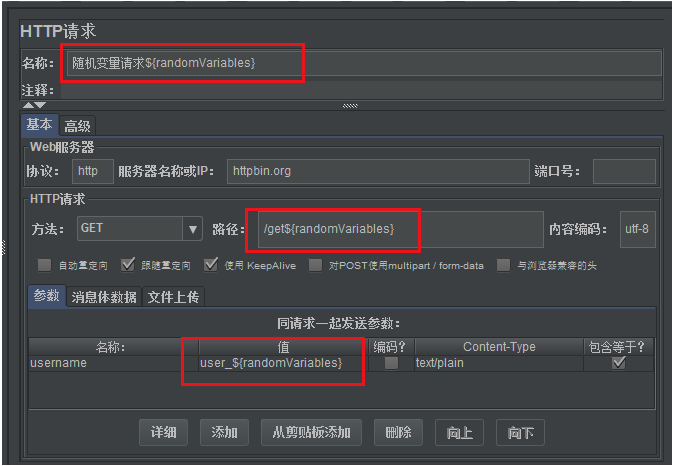
随机变量的引用名称为randomVariables,之后我们使用${randomVariables}的方式,就能够引用该值了。
如下图所示:
(4)HTTP请求界面内容
我们在HTTP请求界面中可以引用随机变量的值,可以写在任何可输入的位置。
如下图所示:
(5)查看结果
我们可以看到下图中,每个请求中的随机变量都是不同的值,证明随机变量组件成功的生成了我们所需要的数值。
以上就是JMeter中随机变量组件的使用方法。
『动善时』JMeter基础 — 19、JMeter配置元件【随机变量】的更多相关文章
- 『动善时』JMeter基础 — 8、JMeter主要元件介绍
目录 1.测试计划(Test Plan) 2.线程组 3.取样器(sampler) 4.逻辑控制器(Logic Controller) 5.配置元件(Config Element) 6.定时器(Tim ...
- 『动善时』JMeter基础 — 6、使用JMeter发送一个最基础的请求
目录 步骤1:创建一个测试计划 步骤2:创建线程组 步骤3:创建取样器 步骤4:创建监听器 步骤5:完善信息 步骤6:保存测试计划 步骤7:查看结果 总结:JMeter测试计划要素 当我们第一次打开J ...
- 『动善时』JMeter基础 — 20、JMeter配置元件【HTTP Cookie管理器】详细介绍
目录 1.HTTP Cookie管理器介绍 2.HTTP Cookie管理器界面详解 3.JMeter中对Cookie的管理 (1)Cookie的存储 (2)Cookie的管理策略 4.补充:Cook ...
- 『动善时』JMeter基础 — 37、将JMeter测试结果写入Excel
目录 1.环境准备 (1)引入操作Excel文件的基础JAR包 (2)引入封装自定义操作Excel文件的JAR包 2.准备测试需要的数据 3.测试结果写入Excel演示 (1)测试计划内包含的元件 ( ...
- 『动善时』JMeter基础 — 41、使用JMeter连接数据库(MySQL)
目录 1.为什么要使用JMeter连接数据库 2.JMeter连接数据库的前提 3.JDBC连接配置组件界面介绍 4.JMeter连接数据库演示 (1)测试计划内包含的元件 (2)测试计划中添加链接数 ...
- 『动善时』JMeter基础 — 44、JMeter对数据库的更新操作
目录 1.执行一条insert语句 2.insert语句实现参数化 3.一次执行多条insert语句 4.使用Beanshell生成加密数据示例 (1)测试计划内包含的元件 (2)JDBC连接配置组件 ...
- 『动善时』JMeter基础 — 7、jmeter.properties文件常用配置
目录 1.默认语言设置 2.配置默认编码格式 3.GUI图标放大比例设置 4.功能区工具栏图标大小设置 5.视图区目录树图标大小设置 6.内容区编辑字体设置 7.添加JMeter元素快捷键设置 8.捕 ...
- 『动善时』JMeter基础 — 14、使用JMeter发送Post请求
目录 1.Post请求参数类型说明 2.用于演示的项目说明 3.发送Post请求示例 (1)测试计划内包含的元件 (2)请求参数类型为x-www-form-urlencoded 4.请求参数form- ...
- 『动善时』JMeter基础 — 16、JMeter配置元件【HTTP信息头管理器】
目录 1.用于演示的项目说明 2.测试计划内包含的元件 3.HTTP请求界面内容 4.查看脚本执行结果 5.添加请求头信息(HTTP信息头管理器) 6.优先级说明 7.补充:常见请求头信息 JMete ...
随机推荐
- springboot的拦截器报错plicationFilterChain.java:193) ~[tomcat-embed-core-9.0.36.jar:9.0.36]
解决方案: spingboot的拦截器"index.html"少"/",太粗心了
- 阿里云 RTC QoS 弱网对抗之变分辨率编码
本文为 QoS 弱网优化系列的第二篇 作者|安基程.田伟峰 审校| 泰一 视频编码中的变分辨率问题及解决 变分辨率在弱网场景的实际应用中非常常见,网络状况不好的时候降低分辨率可以降低码率,减少块效应, ...
- Flex属性你真的搞清楚了吗?我深表怀疑
背景 在使用弹性布局实现两侧宽度固定,中间宽度自适应的效果时,发现自己理解的和实际效果不一致,所以亲自实践验证了一个flex属性的诸多场景的表现,不仅解开了我之前使用过程遇到的疑惑,而且发现了许多自己 ...
- Nginx日志分析 awk 命令
通过Nginx日志,可以简单分析WEB网站的运行状态.数据报表.IP.UV(unique visitor指独立访客访问数,一台电脑终端为一个访客.).PV(page view即页面访问量,每打开一次页 ...
- Rancher 安装和使用-实践
Rancher 安装和使用 Rancher是一个完整的,开源的平台,用于在生产环境中部署和管理容器.它包括Kubernetes,Mesos和Docker Swarm的商业支持发行版,使得在任何基础架构 ...
- 防火墙双出口环境下私网用户通过NAPT访问Internet
组网图形 组网需求 如图1所示,某企业在网络边界处部署了FW作为安全网关,并分别从运营商ISP1和ISP2处购买了宽带上网服务,实现内部网络接入Internet的需求. 具体需求如下: 研发部门和市场 ...
- 数据结构与算法-江西师范大学865(针对考研or面试)
可以加我微信chenyoudea免费要江西师范大学865资料全套pdf 目录 第一篇 数据结构与算法(针对考研or面试) 第二篇 真题演练 第三篇 复试 第四篇 推荐阅读 第一篇 数据结构与算法(针对 ...
- Linux下Matlab的安装
1 概述 笔者环境Manjaro,本来想直接通过yay安装的,但无奈失败了,于是直接从官网下载进行安装. 2 下载安装包 Matlab官网可以戳这里,点击右上角的Get MATLAB就可以下载了: 没 ...
- day16.网络编程1
1 osi七层,tcp/ip 5层 1 cs架构和bs架构 2 互联网 3 osi七层.5层(5层名字记住:重点) -物理层 -网线,光纤 -数据链路层 -网卡 -网络层 -路由器 -传输层(运输层) ...
- 邮件功能 - yagmail 模块
简介 使用 yagmail 模块可以更简单地实现邮件发送功能. 安装:pip install yagmail 代码示例 1 import yagmail 2 3 def send_mail(repor ...