
python+selenium:浏览器webdriver操作(1)--基本对象定位
1.简单对象的定位-----自动化测试的核心
对象的定位应该是自动化测试的核心,要想操作一个对象,首先应该识别这个对象。一个对象就是一个人一样,他会有各种的特征(属性),如比我们可以通过一个人的身份证号,姓名,或者他住在哪个街道、楼层、门牌找到这个人。那么一个对象也有类似的属性,我们可以通过这个属性找到这对象。
2.webdriver提供了一系列的对象定位方法,常用的有以下几种
- · id
- · name
- · class name
- · link text
- · partial link text
- · tag name
- · xpath
- · css selector
3.以百度输入框的属性信息为例,则可以通过以下一系列方式捕获输入框
#coding=utf-8

from selenium import webdriver

import time

browser = webdriver.Firefox()

browser.get("http://www.baidu.com")

time.sleep(2)

#########百度输入框的定位方式##########

#通过id方式定位

browser.find_element_by_id("kw").send_keys("selenium")

#通过name方式定位

browser.find_element_by_name("wd").send_keys("selenium")

#通过tag name方式定位

browser.find_element_by_tag_name("input").send_keys("selenium")

#通过class name 方式定位

browser.find_element_by_class_name("s_ipt").send_keys("selenium")

#通过CSS方式定位

browser.find_element_by_css_selector("#kw").send_keys("selenium")

#通过xphan方式定位

browser.find_element_by_xpath("//input[@id='kw']").send_keys("selenium")

############################################

browser.find_element_by_id("su").click()

time.sleep(3)

browser.quit()
4.分别介绍
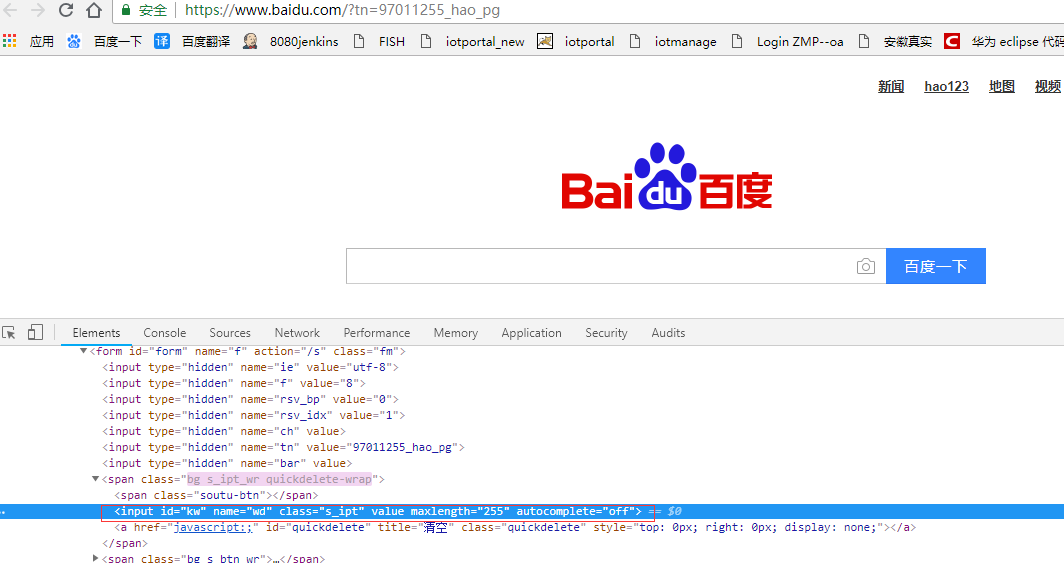
百度输入框的属性如下图(鼠标放在输入框---右键---检查)
(1)id/name
从上图可以看到有id,name属性,则可以通过函数获取:
id=”kw”
通过find_element_by_id("kw") 函数就是捕获到百度输入框
name=”wd”
通过find_element_by_name("wd")函数同样也可以捕获百度输入框
(2)class name/tag name
从上图可以看到不止有id,name属性,还有class(s_ipt)、tag name(标签名--input)属性
class="s_ipt"
通过find_element_by_class_name("s_ipt")函数捕获百度输入框。
<input>
input 就是标签的名字,可以通过find_element_by_tag_name("input") 函数来定位。
(3)link text/partial link text
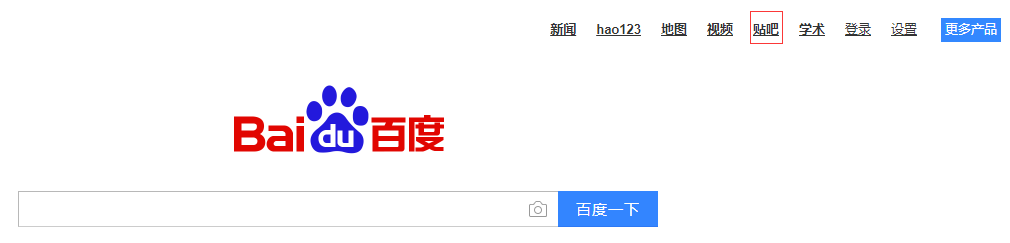
有时候不是一个输入框也不是一个按钮,而是一个文字链接,我们可以通过link
例如百度主页右上角的贴吧链接,可以通过link方式获取
link text
通过find_element_by_link_test("贴 吧").click()函数来定位
partial link text:部分链接定位,只用了"贴"字,一样能找到"贴 吧"链接
通过find_element_by_link_test("贴").click()函数来定位
(4)xpath
XPath是一种在XML文档中定位元素的语言。因为HTML可以看做XML的一种实现,所以selenium用户可是使用这种强大语言在web应用中定位元素。
XPath扩展了上面id和name定位方式,提供了很多种可能性,如以下应用:
xpath:attributer (属性)

driver.find_element_by_xpath("//input[@id='kw']").send_keys("selenium")

#input标签下id =kw的元素

xpath:idRelative (id相关性)

driver.find_element_by_xpath("//div[@id='fm']/form/span/input").send_keys("selenium")

#在/form/span/input 层级标签下有个div标签的id=fm的元素

driver.find_element_by_xpath("//tr[@id='check']/td[2]").click()

# id为'check' 的tr ,定位他里面的第2个td

xpath:position (位置)

driver.find_element_by_xpath("//input").send_keys("selenium")

driver.find_element_by_xpath("//tr[7]/td[2]").click()

#第7个tr 里面的第2个td

xpath: href (水平参考)

driver.find_element_by_xpath("//a[contains(text(),'网页')]").click()

#在a标签下有个文本(text)包含(contains)'网页' 的元素

xpath:link

driver.find_element_by_xpath("//a[@href='http://www.baidu.com/']").click()

#有个叫a的标签,他有个链接href='http://www.baidu.com/ 的元素
(5)css
CSS(Cascading Style Sheets)是一种语言,它被用来描述HTML和XML文档的表现。CSS使用选择器来为页面元素绑定属性。这些选择器可以被selenium用作另外的定位策略。
CSS的比较灵活可以选择控件的任意属性
取id属性:
如属性信息为:<input id="kw" class="s_ipt" type="text" maxlength="100" name="wd" autocomplete="off">
通过find_element_by_css_selector("#kw")函数来定位
取name属性:
如属性信息为:<a href="http://news.baidu.com" name="tj_news">新 闻</a>
通过find_element_by_css_selector("a[name=\"tj_news\"]").click()函数来定位
取title属性:
如属性信息为:<a onclick="queryTab(this);" mon="col=502&pn=0" title="web" href="http://www.baidu.com/">网页</a>
通过find_element_by_css_selector("a[title=\"web\"]").click()函数来定位
python+selenium:浏览器webdriver操作(1)--基本对象定位的更多相关文章
- Python实现浏览器自动化操作
Python实现浏览器自动化操作 (2012-08-02 17:35:43) 转载▼ 最近在研究网站自动登录的问题,涉及到需要实现浏览器自动化操作,网上有不少介绍,例如使用pamie,但是只是 ...
- [转载]Python实现浏览器自动化操作
原文地址:Python实现浏览器自动化操作作者:rayment 最近在研究网站自动登录的问题,涉及到需要实现浏览器自动化操作,网上有不少介绍,例如使用pamie,但是只是支持IE,而且项目也较久没 ...
- python+selenium:浏览器webdriver操作(0)
1.浏览器最大化 启动的浏览器不是全屏的,这样不会影响脚本的执行,但是有时候会影响我们“观看”脚本的执行. #coding=utf-8 from selenium import webdriver i ...
- selenium 浏览器基础操作(Python)
想要开始测试,首先要清楚测试什么浏览器.如何为浏览器安装驱动,前面已经聊过. 其次要清楚如何打开浏览器,这一点,在前面的代码中,也体现过,但是并未深究.下面就来聊一聊对浏览器操作的那些事儿. from ...
- Python+Selenium(webdriver常用API)
总结了Python+selenium常用的一些方法函数,以后有新增再随时更新: 加载浏览器驱动: webdriver.Firefox() 打开页面:get() 关闭浏览器:quit() 最大化窗口: ...
- python selenium 基本常用操作
最近学习UI自动化,把一些常用的方法总结一下,方便自己以后查阅需要.因本人水平有限,有不对之处多多包涵!欢迎指正! 一.xpath模糊匹配定位元素 武林至尊,宝刀屠龙刀(xpath),倚天不出(css ...
- python selenium鼠标键盘操作(ActionChains)
用selenium做自动化,有时候会遇到需要模拟鼠标操作才能进行的情况,比如单击.双击.点击鼠标右键.拖拽等等.而selenium给我们提供了一个类来处理这类事件--ActionChains sele ...
- python selenium模拟滑动操作
selenium.webdriver提供了所有WebDriver的实现,目前支持FireFox.phantomjs.Chrome.Ie和Remote quit()方法会退出浏览器,而close()方法 ...
- Python+Selenium 自动化实现实例-获取测试对象的Css属性
#coding:utf-8 '''获取测试对象的css属性场景 当你的测试用例纠结细枝末节的时候,你就需要通过判断元素的css属性来验证你的操作是否达到了预期的效果.比如你可以通过判断页面上的标题字号 ...
随机推荐
- 题解 AT3717 【[ABC081A] Placing Marbles】
题目传送门. 分析 我们可以把字符串中所有数加起来输出,那么到底怎么把一个字符变成一个数字呢.我们只需要减去字符\(0\)就可以了. 详细步骤 定义字符串\(s\)并将其输入. string s; c ...
- Go-结构体,结构体指针和方法
https://cloud.tencent.com/developer/article/1482382 4.1.结构体 结构体:讲一个或多个变量组合到一起形成新的类型,这个类型就是结构体,结构体是值类 ...
- Vue中axios有关请求头的几点小结
在Vue前端中向后端发起http请求会有着两种写法:一种是在vue文件中直接导入axios模板,另外一种是使用Vue的属性$http. 1.在第一种方式中,在同一个工程中所添加的vue文件直接使用ax ...
- 初识压缩感知Compressive Sensing
压缩感知是近年来极为热门的研究前沿,在若干应用领域中都引起瞩目.最近粗浅地看了这方面一些研究,对于Compressive Sensing有了初步理解,在此分享一些资料与精华.本文针对陶哲轩和Emman ...
- 【你不知道的javaScript 上卷 笔记4】javaScript 中闭包的一些运用
什么是闭包 闭包是javaScript语言的一种特性,在 javaScript 中以函数作为承接单元.当函数可以记住并访问所在的词法作用域时,就产生了闭包,即使函数是在当前词法作用域之外执行. fun ...
- Oracle 数据库,远程访问 ora-12541:TNS:无监听程序
1.修改网络连接IPV4设置为固定IP IP地址:192.168.100.8子网掩码:255.255.255.0默认网关:192.168.100.1首选DNS:192.168.100.1 2.修改.. ...
- php 获取header信息
nginx服务器获取header信息: 如:获取token: $_SERVER['HTTP_TOKEN']; 获取自定义的参数采用$_SERVER['参数名'] Apache服务器获取header信息 ...
- Echart的使用legend遇到的问题小记
Echart的图标真的很漂亮,使用也相对简单.但是官网的配置项的例子我不是很能快速的使用,得思考一会.哈哈,可能我比较笨吧. 在作柱状图的时候,我是通过Ajax动态获取的数据,但是图例legend就是 ...
- linux 安装 Django14
一.实际安装过程(只操作这一步就可以安装) ## 下载并安装 rpm -ivh http://cbs.centos.org/kojifiles/packages/Django14/1.4.20/1.e ...
- OpenCV-Mat结构详解
前面博客中Mat函数谈到一些理解,但是理解的比较浅显,下面谈谈通道,行列等意义: Mat的常见属性 opencv中type类型· CV_<bit_depth>(S|U|F)C<num ...