
PyQt5复杂控件(树控件、选项卡控件(滚动条控件、多文档控件、停靠控件)
1、树控件的基本使用方法QTreeWidget
'''
QTreeWidget树控件的使用方法
添加图标,添加表格,添加复选框等
'''
from PyQt5.QtWidgets import *
from PyQt5.QtCore import Qt
from PyQt5.QtGui import QIcon,QBrush,QColor
import sys

class treewidget(QMainWindow):
    def __init__(self):
        super(treewidget,self).__init__()

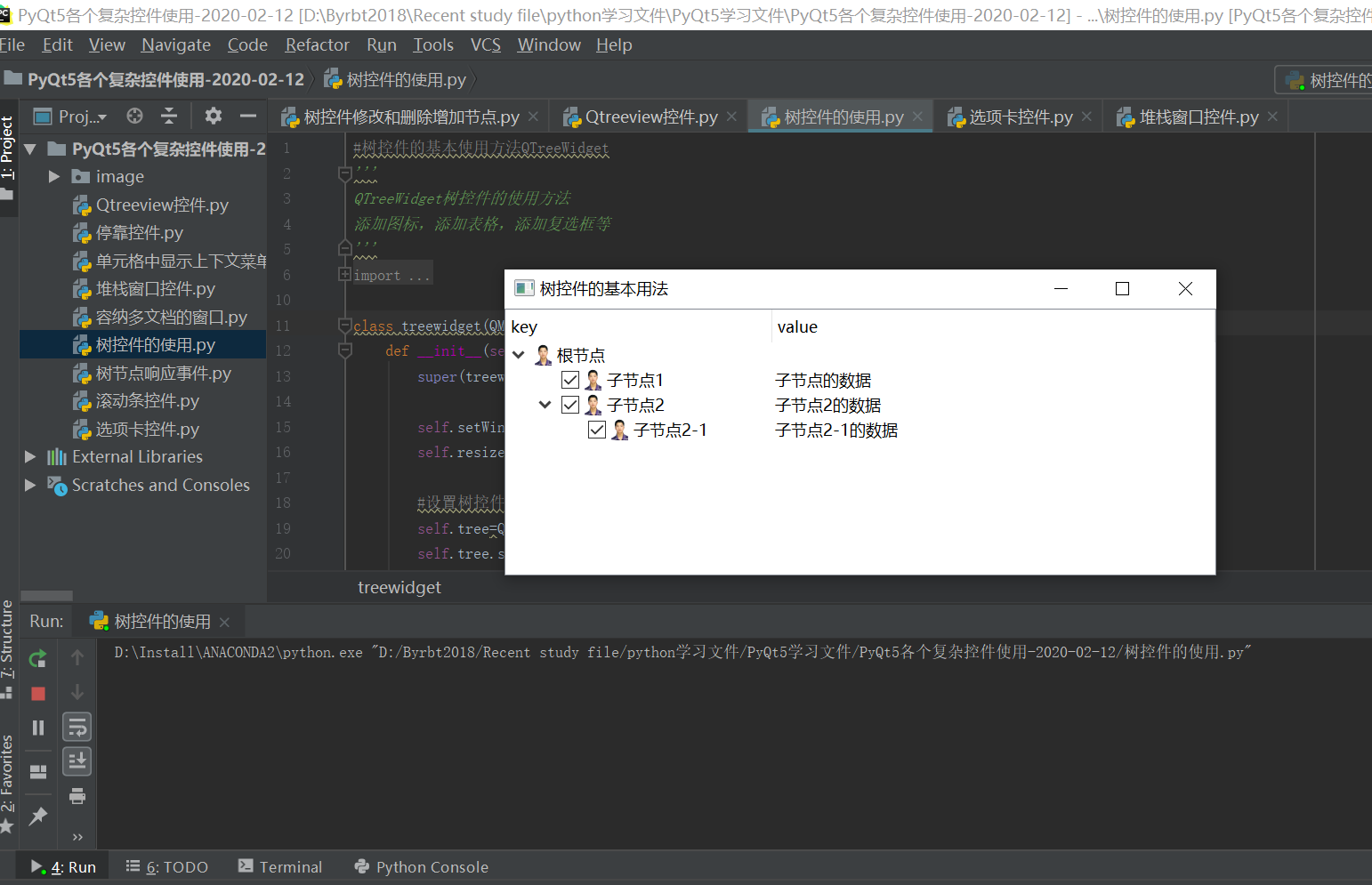
        self.setWindowTitle("树控件的基本用法")
        self.resize(800,300)

        #设置树控件
        self.tree=QTreeWidget()
        self.tree.setColumnCount(2) #制定树控件为两列
        self.tree.setHeaderLabels(["key","value"]) #设置列标签

        #添加根节点1
        root=QTreeWidgetItem(self.tree)
        root.setText(0,"根节点")
        root.setIcon(0,QIcon("./image/1.png"))
        self.tree.setColumnWidth(0,300)

        #添加子节点1
        n1=QTreeWidgetItem(root)
        n1.setText(0,"子节点1")
        n1.setText(1,"子节点的数据")
        n1.setIcon(0,QIcon("./image/1.png"))
        n1.setCheckState(0,Qt.Checked)  #添加复选框
        #添加子节点2
        n2=QTreeWidgetItem(root)
        n2.setText(0, "子节点2")
        n2.setText(1, "子节点2的数据")
        n2.setIcon(0, QIcon("./image/1.png"))
        n2.setCheckState(0, Qt.Checked)  # 添加复选框

        #为子节点再添加子节点2-1
        n3 = QTreeWidgetItem(n2)
        n3.setText(0, "子节点2-1")
        n3.setText(1, "子节点2-1的数据")
        n3.setIcon(0, QIcon("./image/1.png"))
        n3.setCheckState(0, Qt.Checked)  # 添加复选框

        self.tree.expandAll()  #设置所有的节点为展开的状态
        self.setCentralWidget(self.tree)

if __name__=="__main__":
    app=QApplication(sys.argv)
    p=treewidget()
    p.show()
    sys.exit(app.exec_())
2、树控件添加响应事件
'''
树控件响应事件
'''
from PyQt5.QtWidgets import *
from PyQt5.QtCore import *
from PyQt5.QtGui import QIcon,QBrush,QColor
import sys

class treeevent(QMainWindow):
    def __init__(self):
        super(treeevent,self).__init__()

        self.setWindowTitle("树控件的基本用法")
        self.resize(800,300)

        #创建树控件,设置列数为2
        self.tree=QTreeWidget()
        self.tree.setColumnCount(2)
        self.tree.setHeaderLabels(["key","value"])

        root=QTreeWidgetItem(self.tree)
        root.setText(0,"root")
        root.setText(1,"1")

        c1=QTreeWidgetItem(root)
        c1.setText(0,"child1")
        c1.setText(1,"2")

        c2=QTreeWidgetItem(c1)
        c2.setText(0,"child2")
        c2.setText(1,"3")
        c3 = QTreeWidgetItem(c1)
        c3.setText(0, "child3")
        c3.setText(1, "4")

        #为树节点设置信号与槽函数
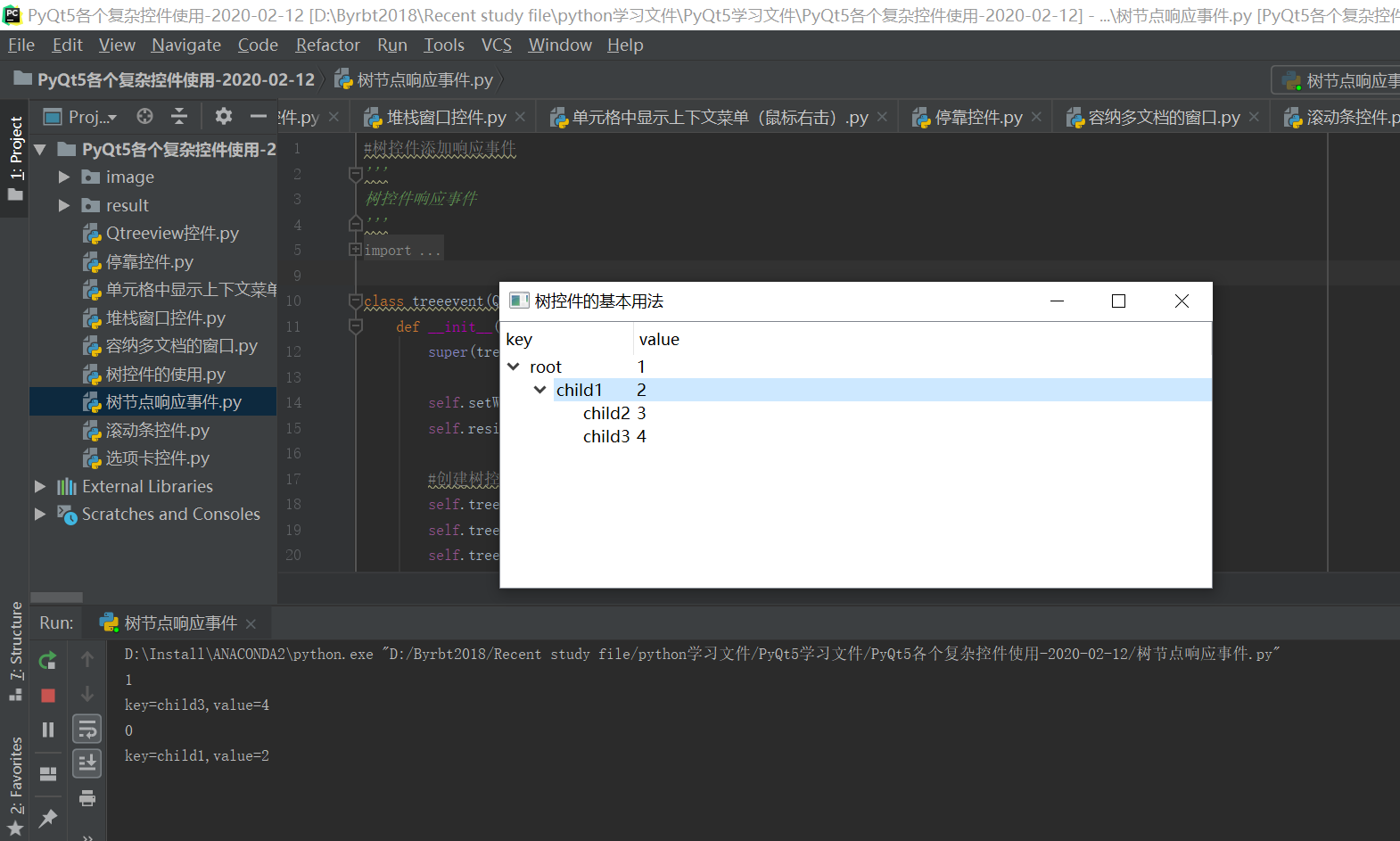
        self.tree.clicked.connect(self.ontreeclick)
        self.setCentralWidget(self.tree)

    def ontreeclick(self,index):
        i=self.tree.currentItem()
        print(index.row())
        print('key=%s,value=%s' %(i.text(0),i.text(1)))

if __name__=="__main__":
    app=QApplication(sys.argv)
    p=treeevent()
    p.show()
    sys.exit(app.exec_())
3、树控件增加、修改与删减节点
'''
树控件修改操作
'''
from PyQt5.QtWidgets import *
from PyQt5.QtCore import *
from PyQt5.QtGui import QIcon,QBrush,QColor
import sys

class treechange(QWidget):
    def __init__(self):
        super(treechange,self).__init__()

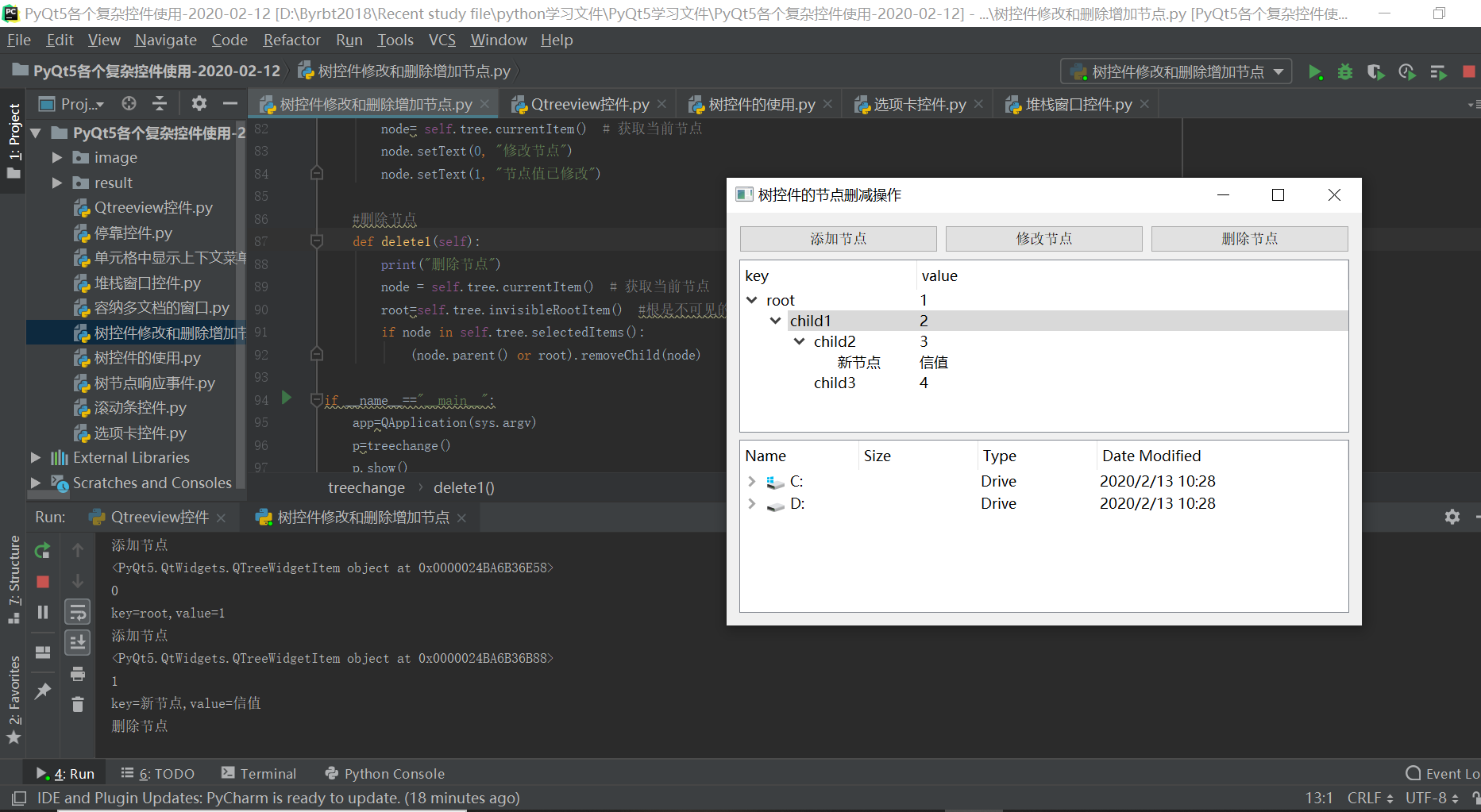
        self.setWindowTitle("树控件的节点删减操作")
        self.resize(800,300)

        layout=QHBoxLayout()
        add=QPushButton("添加节点")
        update=QPushButton("修改节点")
        delete=QPushButton("删除节点")

        layout.addWidget(add)
        layout.addWidget(update)
        layout.addWidget(delete)

        add.clicked.connect(self.add1)
        update.clicked.connect(self.update1)
        delete.clicked.connect(self.delete1)

        # 创建树控件,设置列数为2
        self.tree = QTreeWidget()
        self.tree.setColumnCount(2)
        self.tree.setHeaderLabels(["key", "value"])

        root = QTreeWidgetItem(self.tree)
        root.setText(0, "root")
        root.setText(1, "1")

        c1 = QTreeWidgetItem(root)
        c1.setText(0, "child1")
        c1.setText(1, "2")

        c2 = QTreeWidgetItem(c1)
        c2.setText(0, "child2")
        c2.setText(1, "3")
        c3 = QTreeWidgetItem(c1)
        c3.setText(0, "child3")
        c3.setText(1, "4")
        # 为树节点设置信号与槽函数
        self.tree.clicked.connect(self.ontreeclick)

        layout1=QVBoxLayout(self)
        layout1.addLayout(layout)
        layout1.addWidget(self.tree)
        self.setLayout(layout1)

        #显示的系统的根目录
        model = QDirModel()  # 当前的系统model
        tree = QTreeView()
        tree.setModel(model)
        tree.setWindowTitle("QTreeView控件与系统控件")
        tree.resize(800, 1000)
        layout1.addWidget(tree)

    def ontreeclick(self, index):
        i = self.tree.currentItem()
        print(index.row())
        print('key=%s,value=%s' % (i.text(0), i.text(1)))

    #添加树节点
    def add1(self):
        print("添加节点")
        i=self.tree.currentItem()  #获取当前节点
        print(i)
        node=QTreeWidgetItem(i)   #为当前节点增加节点
        node.setText(0,"新节点")
        node.setText(1,"信值")

    #修改节点
    def update1(self):
        print("修改节点")
        node= self.tree.currentItem()  # 获取当前节点
        node.setText(0, "修改节点")
        node.setText(1, "节点值已修改")

    #删除节点
    def delete1(self):
        print("删除节点")
        node = self.tree.currentItem()  # 获取当前节点
        root=self.tree.invisibleRootItem()  #根是不可见的,所以需要另外出来进行删除
        if node in self.tree.selectedItems():
            (node.parent() or root).removeChild(node)

if __name__=="__main__":
    app=QApplication(sys.argv)
    p=treechange()
    p.show()
    sys.exit(app.exec_())
4、树控件QTreeview控件
'''
QTreeview控件与系统定制模式
MODEL
QDirModel
'''
from PyQt5.QtWidgets import *
from PyQt5.QtGui import *
import sys

if __name__=="__main__":
    app=QApplication(sys.argv)

    #显示当前的系统根目录的列表
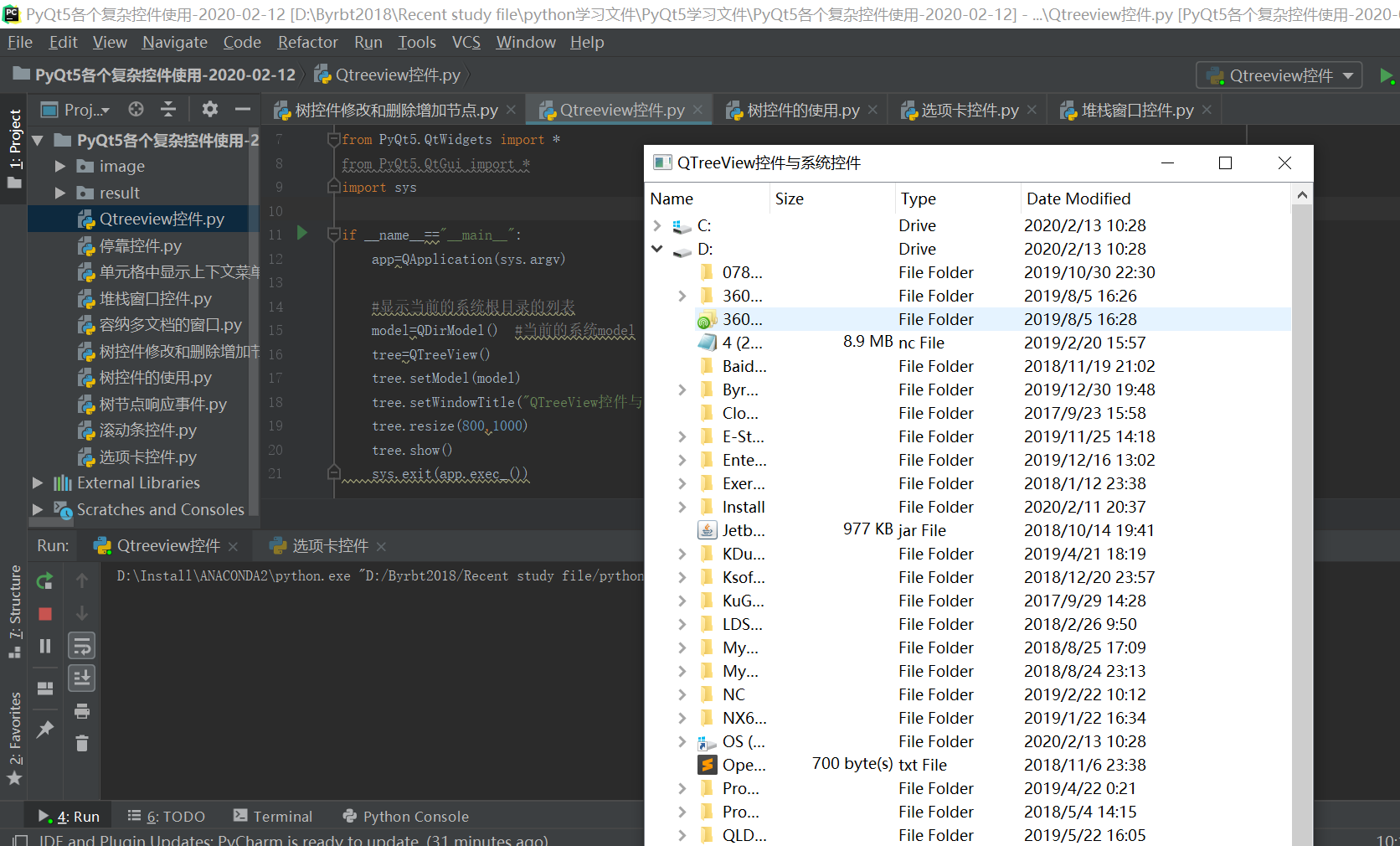
    model=QDirModel()  #当前的系统model
    tree=QTreeView()
    tree.setModel(model)
    tree.setWindowTitle("QTreeView控件与系统控件")
    tree.resize(800,1000)
    tree.show()
    sys.exit(app.exec_())
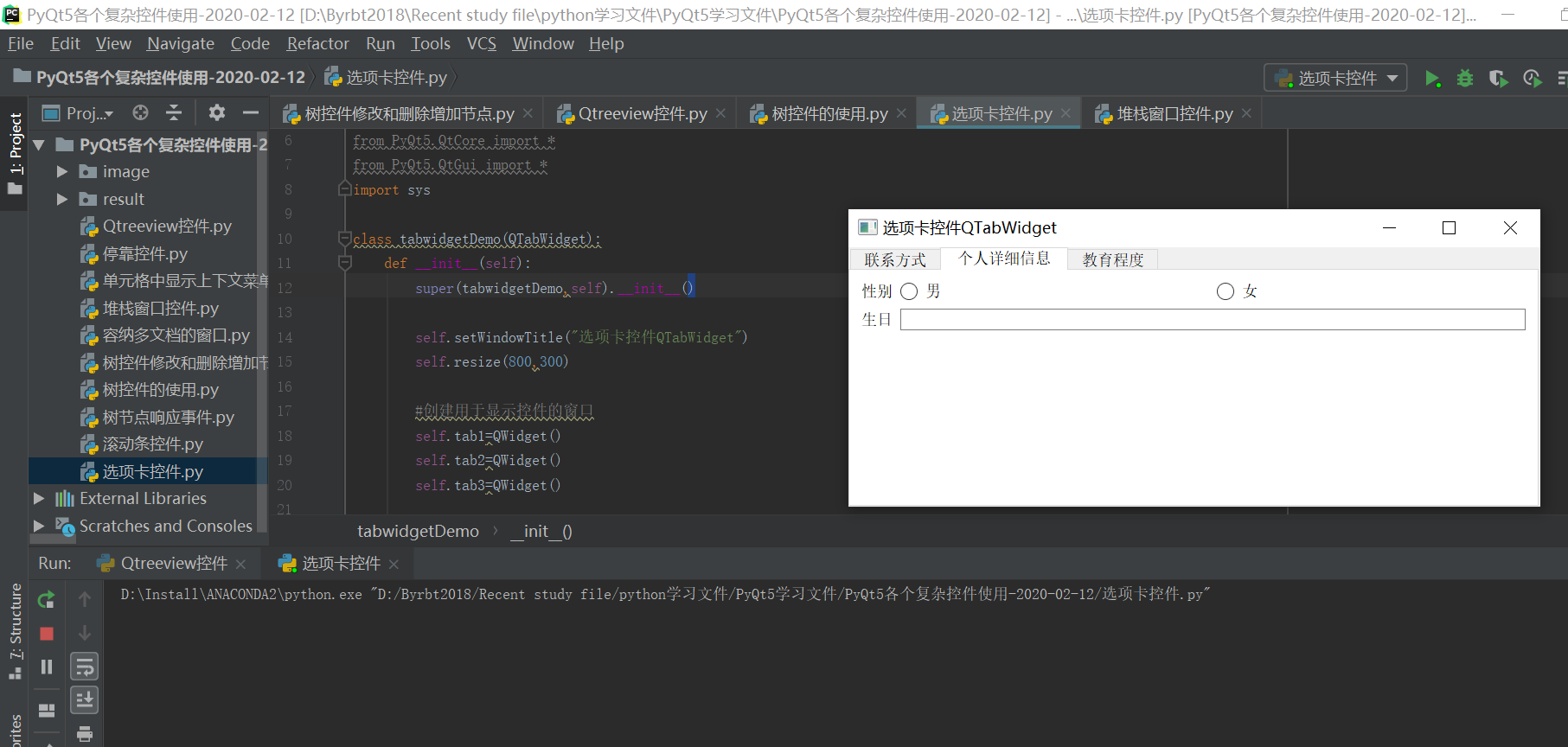
5、选项卡控件QTabWidget控件
'''
QTabWidget
'''
from PyQt5.QtWidgets import *
from PyQt5.QtCore import *
from PyQt5.QtGui import *
import sys

class tabwidgetDemo(QTabWidget):
    def __init__(self):
        super(tabwidgetDemo,self).__init__()

        self.setWindowTitle("选项卡控件QTabWidget")
        self.resize(800,300)

        #创建用于显示控件的窗口
        self.tab1=QWidget()
        self.tab2=QWidget()
        self.tab3=QWidget()

        self.addTab(self.tab1,"选项卡1")
        self.addTab(self.tab2, "选项卡2")
        self.addTab(self.tab3, "选项卡3")

        self.tab1UI()  #初始化第一个选项卡显示页面
        self.tab2UI()
        self.tab3UI()

    #第一个选项卡的页面设置
    def tab1UI(self):
        layout=QFormLayout()
        layout.addRow("姓名", QLineEdit())
        layout.addRow("地址",QLineEdit())
        self.setTabText(0,"联系方式")  #设置第一个选项卡的标题为联系方式
        self.tab1.setLayout(layout)

    def tab2UI(self):
        layout1=QFormLayout()
        sex=QHBoxLayout()
        sex.addWidget(QRadioButton("男"))
        sex.addWidget(QRadioButton("女"))
        layout1.addRow(QLabel("性别"),sex)
        layout1.addRow("生日",QLineEdit())
        self.setTabText(1,"个人详细信息")
        self.tab2.setLayout(layout1)

    def tab3UI(self):
        layout2=QHBoxLayout()
        layout2.addWidget(QLabel("科目"))
        layout2.addWidget(QCheckBox("物理"))
        layout2.addWidget(QCheckBox("高数"))
        self.setTabText(2,"教育程度")
        self.tab3.setLayout(layout2)

if __name__=="__main__":
    app=QApplication(sys.argv)
    p=tabwidgetDemo()
    p.show()
    sys.exit(app.exec_())
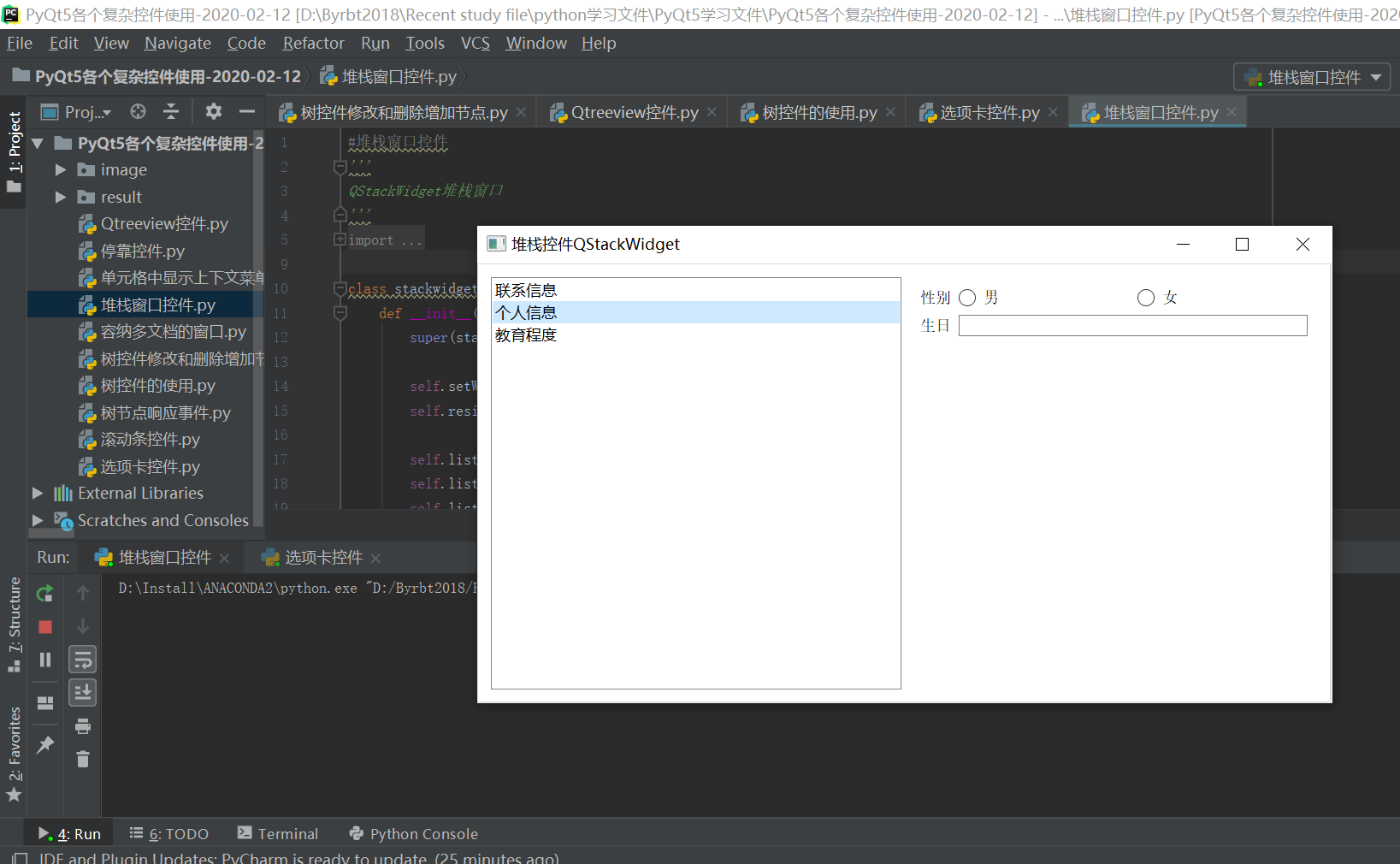
6、堆栈窗口控件(选项卡控件2)QStackWidget堆栈窗口
'''
QStackWidget堆栈窗口
'''
from PyQt5.QtWidgets import *
from PyQt5.QtCore import *
from PyQt5.QtGui import *
import sys

class stackwidgetDemo(QTabWidget):
    def __init__(self):
        super(stackwidgetDemo,self).__init__()

        self.setWindowTitle("堆栈控件QStackWidget")
        self.resize(1000,800)

        self.list=QListWidget()
        self.list.insertItem(0,"联系信息")
        self.list.insertItem(1,"个人信息")
        self.list.insertItem(2,"教育程度")

        self.list.currentRowChanged.connect(self.display)
        self.stack1=QWidget()
        self.stack2=QWidget()
        self.stack3=QWidget()

        self.stack=QStackedWidget()
        self.stack.addWidget(self.stack1)
        self.stack.addWidget(self.stack2)
        self.stack.addWidget(self.stack3)

        hb=QHBoxLayout()
        hb.addWidget(self.list)
        hb.addWidget(self.stack)
        self.setLayout(hb)

    def display(self,index):
        self.stack.setCurrentIndex(index)

        self.tab1UI()  #初始化第一个选项卡显示页面
        self.tab2UI()
        self.tab3UI()

    #第一个选项卡的页面设置
    def tab1UI(self):
        layout=QFormLayout()
        layout.addRow("姓名", QLineEdit())
        layout.addRow("地址",QLineEdit())
        self.stack1.setLayout(layout)

    def tab2UI(self):
        layout1=QFormLayout()
        sex=QHBoxLayout()
        sex.addWidget(QRadioButton("男"))
        sex.addWidget(QRadioButton("女"))
        layout1.addRow(QLabel("性别"),sex)
        layout1.addRow("生日",QLineEdit())
        self.stack2.setLayout(layout1)

    def tab3UI(self):
        layout2=QHBoxLayout()
        layout2.addWidget(QLabel("科目"))
        layout2.addWidget(QCheckBox("物理"))
        layout2.addWidget(QCheckBox("高数"))
        self.stack3.setLayout(layout2)

if __name__=="__main__":
    app=QApplication(sys.argv)
    p=stackwidgetDemo()
    p.show()
    sys.exit(app.exec_())
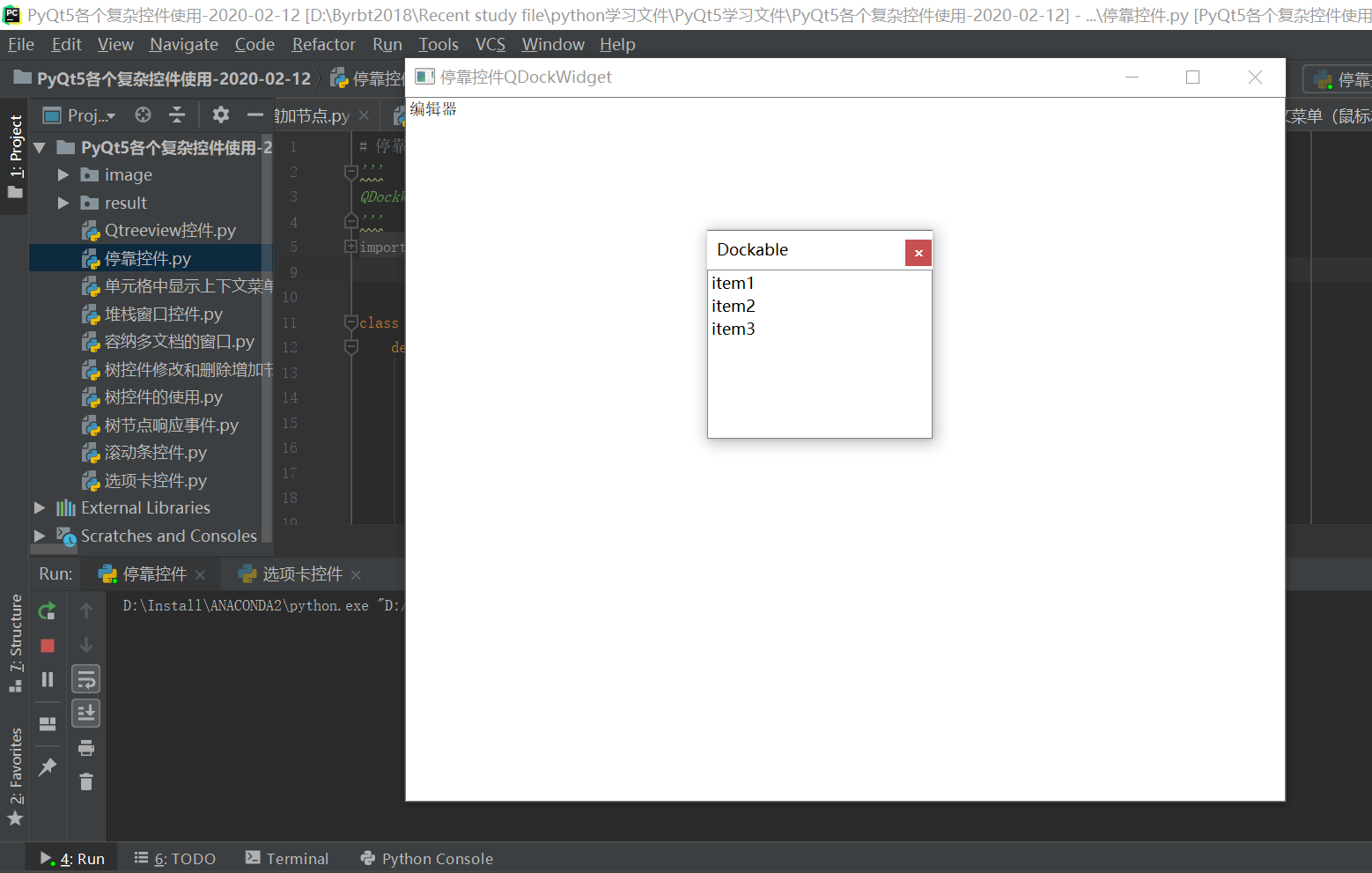
7、停靠控件QDockWidget堆栈窗口
'''
QDockWidget堆栈窗口
'''
from PyQt5.QtWidgets import *
from PyQt5.QtCore import *
from PyQt5.QtGui import *
import sys

class dockwidgetDemo(QMainWindow):
    def __init__(self):
        super(dockwidgetDemo, self).__init__()

        self.setWindowTitle("停靠控件QDockWidget")
        self.resize(1000, 800)

        layout=QHBoxLayout()
        self.dock=QDockWidget("Dockable",self)
        self.listwidget=QListWidget()
        self.listwidget.addItem("item1")
        self.listwidget.addItem("item2")
        self.listwidget.addItem("item3")

        self.dock.setWidget(self.listwidget)
        self.setCentralWidget(QTextEdit("编辑器"))

        #设置默认停靠在右边
        self.addDockWidget(Qt.RightDockWidgetArea,self.dock)
        self.dock.setFloating(True)   #使其处于悬浮状态
        self.setLayout(layout)

if __name__ == "__main__":
    app = QApplication(sys.argv)
    p = dockwidgetDemo()
    p.show()
    sys.exit(app.exec_())
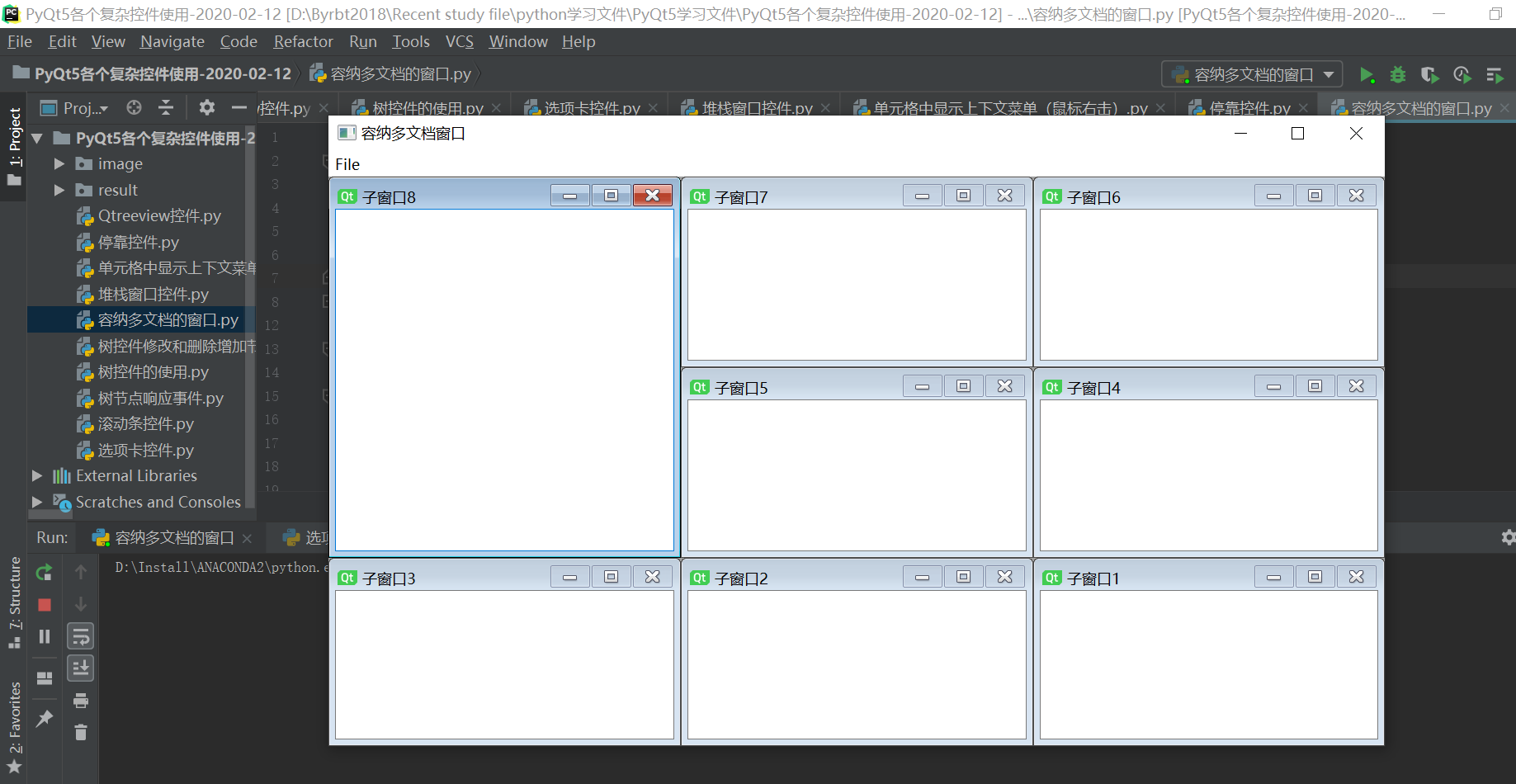
8、容纳多文档窗口控件
'''
在主窗口中可以创建多个文档窗口,窗口容器
A:QMdiArea 容纳多窗口类
B:QMdiSubWindow 多窗口类
B放入A中
'''
from PyQt5.QtWidgets import *
from PyQt5.QtCore import *
from PyQt5.QtGui import *
import sys

class multiwindow(QMainWindow):
    count=0
    def __init__(self,parent=None):
        super(multiwindow, self).__init__(parent)
        self.setWindowTitle("容纳多文档窗口")

        self.mdi=QMdiArea() #创建一个多文档容纳器

        bar=self.menuBar()  #创建一个菜单
        file=bar.addMenu("File")
        file.addAction("new")
        file.addAction("cascade")
        file.addAction("tiled")

        file.triggered.connect(self.windowaction)
        self.setCentralWidget(self.mdi)

    def windowaction(self,q):
        if q.text()=="new":
            #记录子窗口的数目
            multiwindow.count=multiwindow.count+1
            #x新建一个多文档窗口
            sub=QMdiSubWindow()
            sub.setWidget(QTextEdit())
            sub.setWindowTitle("子窗口"+str(multiwindow.count))
            #将多文档窗口放置在多文档容器中去
            self.mdi.addSubWindow(sub)
            sub.show()
        #重叠的排列方式
        elif q.text()=="cascade":
            self.mdi.cascadeSubWindows()
        #拼接的排列方式
        elif q.text()=="tiled":
            self.mdi.tileSubWindows()

if __name__ == "__main__":
    app = QApplication(sys.argv)
    p = multiwindow()
    p.show()
    sys.exit(app.exec_())
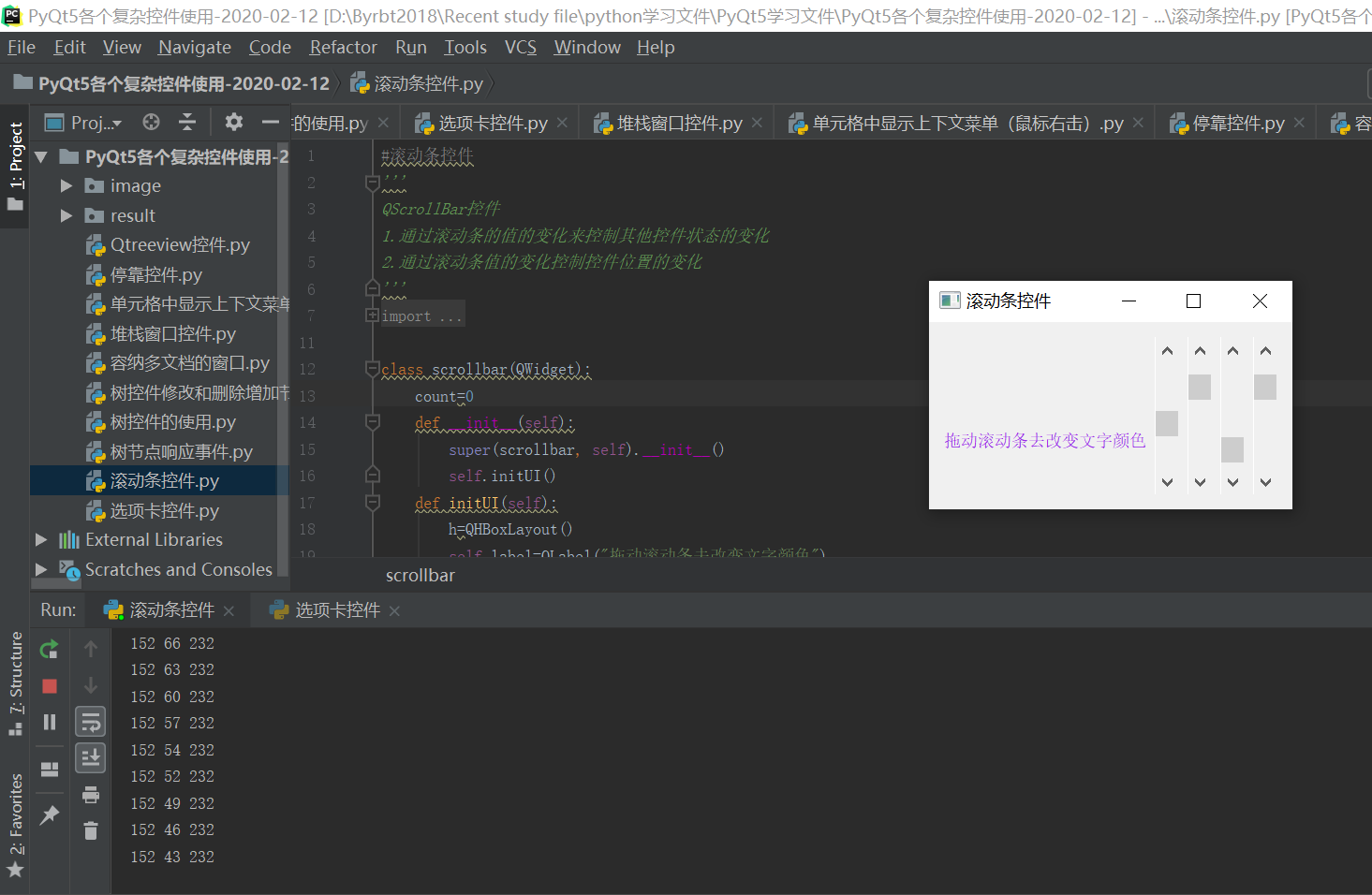
9、滚动条控件QScrollBar控件
'''
QScrollBar控件
1.通过滚动条的值的变化来控制其他控件状态的变化
2.通过滚动条值的变化控制控件位置的变化
'''
from PyQt5.QtWidgets import *
from PyQt5.QtCore import *
from PyQt5.QtGui import *
import sys

class scrollbar(QWidget):
    count=0
    def __init__(self):
        super(scrollbar, self).__init__()
        self.initUI()
    def initUI(self):
        h=QHBoxLayout()
        self.label=QLabel("拖动滚动条去改变文字颜色")
        h.addWidget(self.label)

        self.scrol1=QScrollBar()
        self.scrol1.setMaximum(255)
        self.scrol1.sliderMoved.connect(self.slidemoved)

        self.scrol2 = QScrollBar()
        self.scrol2.setMaximum(255)
        self.scrol2.sliderMoved.connect(self.slidemoved)

        self.scrol3 = QScrollBar()
        self.scrol3.setMaximum(255)
        self.scrol3.sliderMoved.connect(self.slidemoved)

        self.scrol4 = QScrollBar()
        self.scrol4.setMaximum(255)
        self.scrol4.sliderMoved.connect(self.slidemoved1)

        h.addWidget(self.scrol1)
        h.addWidget(self.scrol2)
        h.addWidget(self.scrol3)
        h.addWidget(self.scrol4)

        self.y=self.label.pos().y()

        self.setGeometry(300,300,300,200)
        self.setLayout(h)
        self.setWindowTitle("滚动条控件")

    #设置一些控件的状态
    def slidemoved(self):
        print(self.scrol1.value(),self.scrol2.value(),self.scrol3.value())
        p=QPalette()
        c=QColor(self.scrol1.value(),self.scrol2.value(),self.scrol3.value(),255)
        p.setColor(QPalette.Foreground,c)
        self.label.setPalette(p)

    #设置一些控件的位置
    def slidemoved1(self):
        self.label.move(self.label.x(),self.y+self.scrol4.value())

if __name__ == "__main__":
    app = QApplication(sys.argv)
    p = scrollbar()
    p.show()
    sys.exit(app.exec_())
PyQt5复杂控件(树控件、选项卡控件(滚动条控件、多文档控件、停靠控件)的更多相关文章
- EXCEL2007出错了无法使用文档中的ActiveX 控件
EXCEL2007出错了无法使用文档中的ActiveX 控件虽说是很久之前的问题,但是正确的解决方法和原因如下!原因:系统update之后出现的问题解决方法:删除C:\Users\[username] ...
- WPF 控件树
WPF控件树按照基类进行分类,记录下来便于编写自定义控件时查阅 RangeBase范围控件 Thumb拖到控件 TextBoxBase文本控件 ItemControl组控件 ContrentContr ...
- 利用Aspose.Word控件和Aspose.Cell控件,实现Word文档和Excel文档的模板化导出
我们知道,一般都导出的Word文档或者Excel文档,基本上分为两类,一类是动态生成全部文档的内容方式,一种是基于固定模板化的内容输出,后者在很多场合用的比较多,这也是企业报表规范化的一个体现. 我的 ...
- 转:ExpressBars中的停靠控件使用
http://www.cnblogs.com/jxsoft/archive/2011/08/25/2152872.html 1 新手上路 1.1 控件简介 Dock pan ...
- NTKO OFFICE文档控件
目录 前言 什么是ntko 准备工作 实战演练 总结 一.前言 Web开发中经常需要用到在线处理office文档的功能,现在市面上有一些常用的Web页面调用显示Office的控件技术,用起来很方便. ...
- bs4--官文--修改文档树
修改文档树 Beautiful Soup的强项是文档树的搜索,但同时也可以方便的修改文档树 修改tag的名称和属性 在 Attributes 的章节中已经介绍过这个功能,但是再看一遍也无妨. 重命名一 ...
- WebForm页面生命周期WEBFORM_ASPNET控件树的生成和作用
WebForm页面生命周期WEBFORM_ASPNET控件树的生成和作用 摘要 页面类是如何结合后台文件类生成整个页面的HTML的代码和后台输出的代码输出到浏览器中呢?这就牵扯到Asp.net页面生命 ...
- 老李推荐:第14章9节《MonkeyRunner源码剖析》 HierarchyViewer实现原理-遍历控件树查找控件
老李推荐:第14章9节<MonkeyRunner源码剖析> HierarchyViewer实现原理-遍历控件树查找控件 poptest是国内唯一一家培养测试开发工程师的培训机构,以学员 ...
- 自写JQ控件-树状菜单控件[demo下载]
一个多月没有写博客了,最近也弄一个基于JQ的树状菜单控件,在此分享给大家.另外呢,通过这个例子分享一下怎么写JQ控件的. 事实上工作中,也是经常遇到的,有些时候自己想实现一些前端效果,用网上一些插件吧 ...
随机推荐
- AAC Joint coding
1. M/S stereo M/S stereo 作用于channel pair. channel pair对于listener来说通常具有对称性,即第一个channel和第二个channel相似性较 ...
- opencv:二值图像的概念
灰度图像与二值图像 二值分割 #include <opencv2/opencv.hpp> #include <iostream> using namespace cv; usi ...
- bugku 细心
打开链接会看到提醒404 显示不能访问 然后用御剑 扫描一下 然后会发现另一个 网址 然后打开 发现 有一个/result.php然后改一下 网址会发现 另一个网页 然后利用提示 将链接的后缀名改成? ...
- angular 输入框自动绑定值最长为16位,超过16位则会报错
最近发现angular在使用input输入框的ng-model绑定scope变量的时候,发现,输入长串的数字将会出错.代码如下: <html> <head> <meta ...
- 【音乐欣赏】《99》 - MOB CHOIR
曲名:99 作者:MOB CHOIR [00:00.000] 作曲 : 佐々木淳一 [00:00.150] 作词 : 佐々木淳一 [00:00.450] [00:02.370]If everyone ...
- alsa driver--card
1.创建声卡 snd_card是对声卡硬件抽象出来的结构体,几乎所有与声音相关的逻辑设备都是在snd_card的管理之下,声卡驱动的第一个动作通常就是创建一个snd_card结构体. 我们可以通过调用 ...
- report_delay_calculation/check_timing/report_annotated_parasitics/report_analysis_coverge
如何debug 一颗cell 或一段net 的delay, 常用的办法是用report_delay_calculation 报这颗cell 或这段net, 会得到形式如下的report, 从该rep ...
- 了解Maven的基本知识
我的博客地址:https://www.cnblogs.com/themysteryofhackers/p/11934540.html 更新时间:2019-11-26 一.Maven的基本概念 Mave ...
- Azure虚拟机网站部署 防火墙设置
唯一需要注意的是当你的网站设置的端口不是默认的80的时候,需要在防火墙那里将你新设置的端口设置为allow 先要到云的后台设置 “入站安全规则”--> 将你的网站端口设置为Allow 1.通过 ...
- PHP固定长度字符串
/** * 获取固定长度随机字符串 * @param $n * @return string * @throws Exception */ function gf_rand_str($n) { if ...