
Ubuntu 18.04 64位安装tensorflow-gpu
第一步(可直接跳到第二步):安装nvidia显卡驱动
linux用户可以通过官方ppa解决安装GPU驱动的问题。使用如下命令添加Graphic Drivers PPA:
|
1
|
sudo add-apt-repository ppa:graphics-drivers/ppa |
然后更新源:
|
1
|
sudo apt-get update |
然后去navidia官网查看最新的驱动版本号:navidia官网:http://www.geforce.cn/drivers
比如说驱动的最新版本号为396,则执行如下指令:
|
1
|
sudo apt-get install nvidia-396 |
最后安装openGL支持:
|
1
|
sudo apt-get install mesa-common-dev |
第二步:安装cuda-10.0(中间会默认安装显卡驱动)
|
1
2
3
|
$ sudo dpkg -i cuda-repo-ubuntu1804-10-0-local-10.0.130-410.48_1.0-1_amd64.deb $ sudo apt-get update $ sudo apt-get install cuda |

使用的是Ubuntu 18.04 LTS 64位,安装cuda10.0,采用本地deb包安装方式,这是安装的环境的主要信息。
对于该问题,搜索到的多是将Ubuntu中的一些有问题的更新或者源去掉来解决的,但是对于这个问题无效。而且Google上很少有这个问题的搜索结果,折腾了一两个小时后才找到一个方案,就是使用aptitude。这个比apt处理依赖问题要更加智能,采用该方案安装cuda如下:
如果没有aptitude则需要先安装aptitude: sudo apt-get install aptitude

然后进行安装cuda:
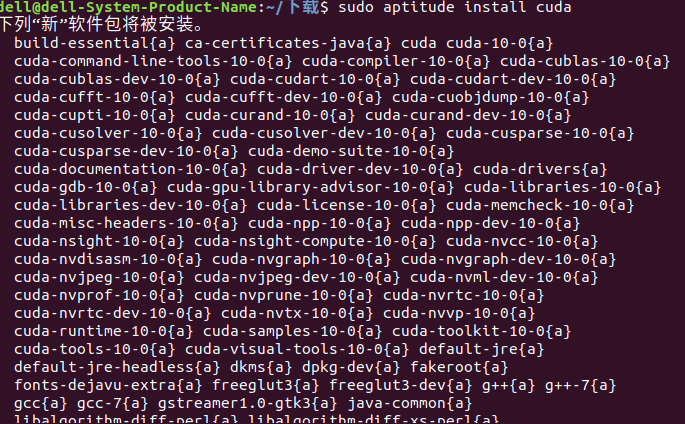
冲突写了两三屏幕,然后给出了解决方案:
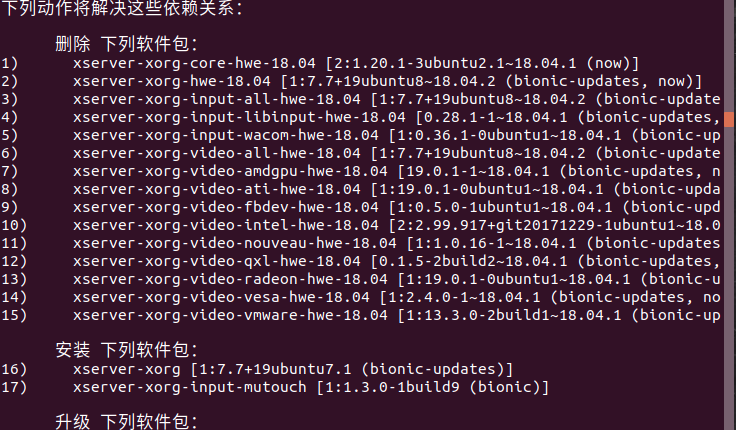

选择接受,等待
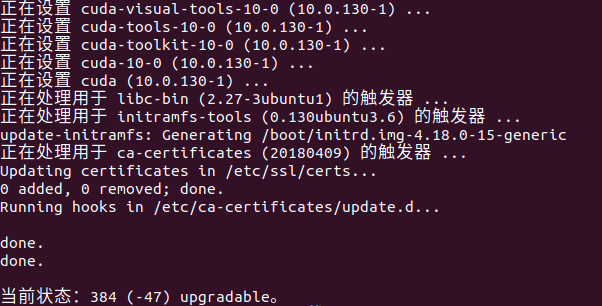
终于完成了,尝试了下nvidia-smi
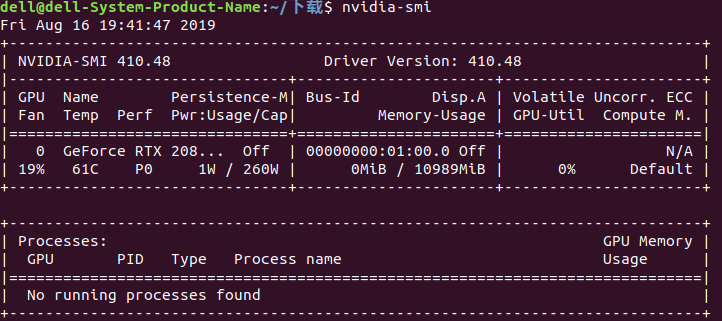
如果nvidia-smi失败,则试着重启,应该就OK了。
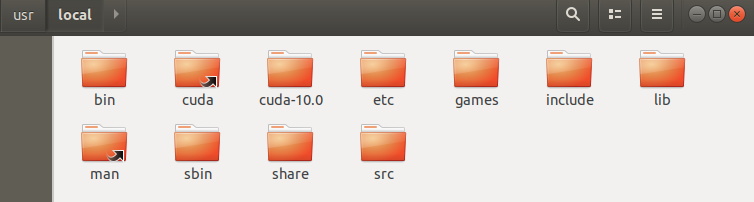
|
1
|
sudo vim /etc/profile |
添加内容:
|
1
2
3
|
export CUDA_HOME=/usr/local/cuda-10.0 export PATH=$CUDA_HOME/bin:$PATH export LD_LIBRARY_PATH=$CUDA_HOME/lib64:$LD_LIBRARY_PATH |
|
1
|
source /etc/profile |
|
1
|
$ nvidia-smi <a style="font-size: 2em; background-color: #ffffff; font-family: 'PingFang SC', 'Helvetica Neue', Helvetica, Arial, sans-serif;" name="t3"></a> |
第三步:降低gcc版本到5.0以下
|
1
|
$ gcc --help |
|
1
|
$ gcc --version #查看gcc版本号 |
最后一行为 <file:///usr/share/doc/gcc-4.8/README.Bugs>. 使用的ubuntu14.04使用的是4.8版本 所以不用降低gcc版本
第四步:下载 cuDNN V5+ 库文件并添加到cuda-8.0库
解压并将内容copy到/usr/local/cuda-10.0/include和lib64目录中:
cudann-10.0是目前为止比较稳定的版本在更新tensorflow后(1.4.1- 指令: pip install --upgrade tensorflow-gpu 即可更新tensorflow)
在官网下载对应版本的*.tgz文件。
指令如下:
第五步:安装tensorflow
(1)Anaconda安装tensorflow
下载:Anaconda2-4.3.1-Linux-x86_64.sh(https://repo.continuum.io/archive/)参考网址:https://www.cnblogs.com/willnote/p/6746499.html
|
1
|
bash Anaconda2-4.3.1-Linux-x86_64.sh |
Anaconda仓库镜像
官方下载更新工具包的速度很慢,所以继续添加清华大学 TUNA提供的Anaconda仓库镜像,在终端或cmd中输入如下命令进行添加
|
1
2
|
$ conda config --add channels https://mirrors.tuna.tsinghua.edu.cn/anaconda/pkgs/free/$ conda config --set show_channel_urls yes |
备注:如果出现conda命令未找到,查看:https://www.cnblogs.com/chamie/p/10009193.html
Tensorflow安装
在终端或cmd中输入以下命令搜索当前可用的tensorflow版本
|
1
2
3
4
5
6
7
8
9
10
11
12
13
14
15
16
17
18
19
20
21
22
23
24
25
26
27
28
29
30
31
32
33
34
35
36
37
38
39
40
41
42
43
44
45
46
47
|
(可以略掉)$ anaconda search -t conda tensorflowUsing Anaconda API: https://api.anaconda.orgRun 'anaconda show <USER/PACKAGE>' to get more details:Packages: Name | Version | Package Types | Platforms ------------------------- | ------ | --------------- | --------------- HCC/tensorflow | 1.0.0 | conda | linux-64 HCC/tensorflow-cpucompat | 1.0.0 | conda | linux-64 HCC/tensorflow-fma | 1.0.0 | conda | linux-64 SentientPrime/tensorflow | 0.6.0 | conda | osx-64 : TensorFlow helps the tensors flow acellera/tensorflow-cuda | 0.12.1 | conda | linux-64 anaconda/tensorflow | 1.0.1 | conda | linux-64 anaconda/tensorflow-gpu | 1.0.1 | conda | linux-64 conda-forge/tensorflow | 1.0.0 | conda | linux-64, win-64, osx-64 : TensorFlow helps the tensors flow creditx/tensorflow | 0.9.0 | conda | linux-64 : TensorFlow helps the tensors flow derickl/tensorflow | 0.12.1 | conda | osx-64 dhirschfeld/tensorflow | 0.12.0rc0 | conda | win-64 dseuss/tensorflow | | conda | osx-64 guyanhua/tensorflow | 1.0.0 | conda | linux-64 ijstokes/tensorflow | 2017.03.03.1349 | conda, ipynb | linux-64 jjh_cio_testing/tensorflow | 1.0.1 | conda | linux-64 jjh_cio_testing/tensorflow-gpu | 1.0.1 | conda | linux-64 jjh_ppc64le/tensorflow | 1.0.1 | conda | linux-ppc64le jjh_ppc64le/tensorflow-gpu | 1.0.1 | conda | linux-ppc64le jjhelmus/tensorflow | 0.12.0rc0 | conda, pypi | linux-64, osx-64 : TensorFlow helps the tensors flow jjhelmus/tensorflow-gpu | 1.0.1 | conda | linux-64 kevin-keraudren/tensorflow | 0.9.0 | conda | linux-64 lcls-rhel7/tensorflow | 0.12.1 | conda | linux-64 marta-sd/tensorflow | 1.0.1 | conda | linux-64 : TensorFlow helps the tensors flow memex/tensorflow | 0.5.0 | conda | linux-64, osx-64 : TensorFlow helps the tensors flow mhworth/tensorflow | 0.7.1 | conda | osx-64 : TensorFlow helps the tensors flow miovision/tensorflow | 0.10.0.gpu | conda | linux-64, osx-64 msarahan/tensorflow | 1.0.0rc2 | conda | linux-64 mutirri/tensorflow | 0.10.0rc0 | conda | linux-64 mwojcikowski/tensorflow | 1.0.1 | conda | linux-64 rdonnelly/tensorflow | 0.9.0 | conda | linux-64 rdonnellyr/r-tensorflow | 0.4.0 | conda | osx-64 test_org_002/tensorflow | 0.10.0rc0 | conda | Found 32 packages |
选择一个较新的CPU或GPU版本,如jjh_cio_testing/tensorflow-gpu的1.0.1版本,输入如下命令查询安装命令
|
1
2
3
4
5
6
7
8
9
10
11
12
|
(可以略掉)$ anaconda show jjh_cio_testing/tensorflow-gpuUsing Anaconda API: https://api.anaconda.orgName: tensorflow-gpuSummary: Access: publicPackage Types: condaVersions: + 1.0.1To install this package with conda run: conda install --channel https://conda.anaconda.org/jjh_cio_testing tensorflow-gpu |
使用最后一行的提示命令进行安装
|
1
2
3
4
5
6
7
8
9
10
11
12
|
$ conda install --channel https://conda.anaconda.org/jjh_cio_testing tensorflow-gpu==1.3.0Fetching package metadata .............Solving package specifications: .Package plan for installation in environment /home/will/anaconda2:The following packages will be SUPERSEDED by a higher-priority channel: tensorflow-gpu: 1.0.1-py27_4 https://mirrors.tuna.tsinghua.edu.cn/anaconda/pkgs/free --> 1.0.1-py27_4 jjh_cio_testingProceed ([y]/n)? |
conda会自动检测安装此版本的Tensorflow所依赖的库,如果你的Anaconda缺少这些依赖库,会提示你安装。因为我之前已经安装过了,所以这里只提示我安装Tensorflow。输入y并回车之后等待安装结束即可
- 可以选择次高版本的Tensorflow安装,因为最新版本可能清华 TUNA的仓库镜像库没有及时更新,而官方更新连接总是失败,我最开始选择了jjhelmus/tensorflow-gpu的1.0.1版本,其他依赖 库清华 TUNA的仓库镜像有资源,而到最后jjhelmus/tensorflow-gpu版本的Tensorflow安装包总是下载不下来,尝试20多次之后 换了一个1.0.0的版本,终于顺利安装成功
进入python,输入
|
1
|
import tensorflow as tf |
如果没有报错说明安装成功。
(2)PIP安装tensorflow
安装完CUDA 8 和 cuDNN 5后, 在终端输入 sudo apt-get install libcupti-dev(参考:https://www.cnblogs.com/zengcv/p/6564517.html)
Ubuntu14.04默认安装的Python2.7.6
先安装Python库
|
1
|
sudo apt-get install python-pip python-dev |
安装tensorflow:
(1)在线安装
sudo pip install https://storage.googleapis.com/tensorflow/linux/gpu/tensorflow_gpu-1.0.1-cp27-none-linux_x86_64.whl
(2)下载安装(由于Ubuntu系统下,网上比较慢,可以在windows下载。推荐这种安装方法)
sudo pip install tensorflow_gpu-1.0.1-cp27-none-linux_x86_64.whl
(下载地址:https://pypi.org/project/tensorflow-gpu/1.0.1/#files)
参考文献:https://www.cnblogs.com/chamie/p/8876271.html
Ubuntu 18.04 64位安装tensorflow-gpu的更多相关文章
- ubuntu 14.04 64位安装iNodeClient
ubuntu 14.04 64位安装iNodeClieng(华三校园客服端) http://pan.baidu.com/s/12dpxk ubuntu 14.04 64bit Install H3C ...
- ubuntu 14.04 64位安装bigbluebutton
BigBlueButton 是一个使用 ActionScript 开发的在线视频会议系统或者是远程教育系统,主要功能包括在线PPT演示.视频交流和语音交流,还可以进行文字交流.举手发言等功能,特别适合 ...
- Ubuntu 16.04 64位安装arm-linux-gcc交叉编译器以及samba服务器
交叉编译器是嵌入式开发的必要工具,但是由于目前大多数人使用64位ubuntu,在照着很多教程做的时候,就会失败,失败原因是64位ubuntu需要额外安装32位的兼容包.以arm-linux-gcc-3 ...
- Ubuntu 14.04 64位安装Android Studio 和 genymotion (下)
接上一篇,上回书说到,我们可以进android studio的编辑器了.感觉不错.挺好的,先不说genymotion,先看看你的android项目有没有r文件,项目有没有错误? 如果没有问题的话,下面 ...
- Ubuntu 14.04 64位安装Android Studio 和 genymotion (上)
先说下,Ubuntu 上安装Android Studio真是一路坑阿,一路坑阿,加上天 朝 防火墙挡着,折腾了快一天才弄好阿 找了n多教程,md不是抄的就是转的,而且都没说清楚具体咋装阿,一个图一个 ...
- ubuntu 12.04 64位 安装wps
1.去wps官网下载linux版的软件 http://community.wps.cn/download/ 我这里下载的是Alpha版的kingsoft-office_9.1.0.4280~a12p4 ...
- Ubuntu 16.04 64位安装YouCompleteMe
之前记录在OneNote上感觉有点乱,而且不适合保存shell,这次重新安装又出问题了,干脆写篇博客记录. 从零开始 1.git(用来下载vim和相关插件) sudo apt-get install ...
- ubuntu 14.04 64位安装HTK3.5
1.http://htk.eng.cam.ac.uk/download.shtml 官网下载HTK source code以及HDecode 2.分别解压HTK-3.5.beta-2.tar.gz.H ...
- ubuntu 13.04 64位安装32位兼容包
未安装32位兼容包,编译出现未找到指定目录下gcc命令,则安装兼容包:sudo apt-get install ia32-libs 若提示:不能安装,与相关软件冲突,则按如下安装: 在网上找到更新源, ...
随机推荐
- 2018-2-13-WPF-只允许打开一个实例
title author date CreateTime categories WPF 只允许打开一个实例 lindexi 2018-2-13 17:23:3 +0800 2018-2-13 17:2 ...
- C++中文本的读入
读入文本文件 标准库包含逐行读取文本文件的功能.然后,你可以一次一行地解析文本文件的每一行. 比如说,你有文件,其中使用数字和逗号表示一个 3x4 的矩阵: , , , 10.5 , , , , , ...
- 开发者说:如何参与定义一款 IDE 插件
摘要: If not now,when? If not you,who?共同定义 Cloud Toolkit 的未来! 自从产品经理银时小伙和他的开发小哥们在去年12月发布 Cloud Toolkit ...
- @atcoder - Japanese Student Championship 2019 Qualification - F@ Candy Retribution
目录 @description@ @solution@ @accepted code@ @details@ @description@ 请找到满足以下条件的长度为 N 的非负整数序列 A1, A2, ...
- Android 自定义界面的弹出框(可输入数据)
上午写了一篇博文,介绍了如何定义从屏幕底部弹出PopupWindow,写完之后,突然想起之前写过自定义内容显示的弹出框,就随手写了两个实例,分享出来: 第一种实现方式:继承Dialog 1.1 线定义 ...
- hdu 5744 Keep On Movin (2016多校第二场)
Keep On Movin Time Limit: 4000/2000 MS (Java/Others) Memory Limit: 65536/65536 K (Java/Others)Tot ...
- windonws卸载已安装opencv,安装新版本
主要步骤: 步骤一:卸载opencv-python(如果还有安装opencv-contrib-python,也需要卸载) 步骤二:安装新的opencv-python及opencv-contrib-py ...
- javascript 变量的提升
下面是一个关于全局和局部作用域的问题 var a = 123; function f(){ alert(a); var a = 1; alert(a); } f(); 大家第一眼看到后都会认为第一次a ...
- python基础三之字符串
Python的数据类型 数字(int),如1,2,3,用于计算. 字符串(str),如s = 'zxc',储存少量数据,进行操作. 布尔值(bool),True和False,用于进行判断. 列表(li ...
- H5 新增表单属性和事件
<!DOCTYPE html> <html lang="en"> <head> <meta charset="UTF-8&quo ...