
第三百八十七节,Django+Xadmin打造上线标准的在线教育平台—网站上传资源的配置与显示
第三百八十七节,Django+Xadmin打造上线标准的在线教育平台—网站上传资源的配置与显示
首先了解一下static静态文件与上传资源的区别,static静态文件里面一般防止的我们网站样式的文件,包括ccs,js,网站样式图片
上传资源是用户操作上传的图片等资源
上传资源的配置
1,首先在项目里创建一个名称叫media的文件夹专门保存用户上传
2,settings.py文件配置上传资源的路径
# 上传资源路径,如果图片,上传文件等

MEDIA_URL = '/media/'                           # 设置上传资源前缀名称

MEDIA_ROOT = os.path.join(BASE_DIR, 'media')    # 设置上传文件路径
这样配置好后,当用户上传文件时,会根据数据表类的上传字段设置来,将文件上传到,media文件夹里,如下
数据表类
class CourseOrg(models.Model):

    name = models.CharField(max_length=50, verbose_name='机构名称')

    desc = models.TextField(verbose_name='机构描述')

    category = models.CharField(max_length=20, verbose_name='机构类别', default='pxjg', choices=(('pxjg', '培训机构'), ('gx', '高校'), ('gr', '个人')))

    click = models.IntegerField(default=0, verbose_name='点击数')

    fav_nums = models.IntegerField(default=0, verbose_name='收藏数')

    image = models.ImageField(upload_to='org/%Y/%m', verbose_name='封面图', max_length=100)

    address = models.CharField(max_length=150, verbose_name='机构地址')

    city = models.ForeignKey(CityDict, verbose_name='外键城市表')

    add_time = models.DateTimeField(default=datetime.now, verbose_name='添加日期')

    class Meta:

        verbose_name = '课程机构表'

        verbose_name_plural = verbose_name

    def __str__(self):

        return self.name
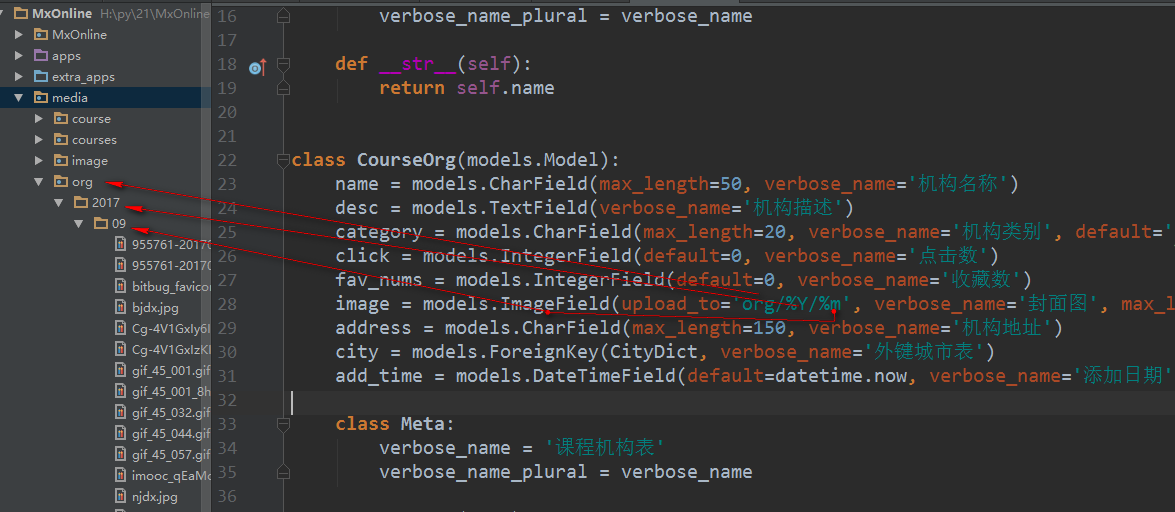
此时可以看到上传文件安装年月来保存文件,那么怎么设置文件名
设置上传文件名称
1、先在你项目中添加一个文件夹如:system 在文件夹下添加__init__.py 和storage.py文件,并在storage.py中添加如下代码:
# -*- coding: UTF-8 -*-

from django.core.files.storage import FileSystemStorage

from django.http import HttpResponse

class ImageStorage(FileSystemStorage):

    from django.conf import settings

    def __init__(self, location=settings.MEDIA_ROOT, base_url=settings.MEDIA_URL):

        # 初始化

        super(ImageStorage, self).__init__(location, base_url)

    # 重写 _save方法

    def _save(self, name, content):

        #name为上传文件名称

        import os, time, random

        # 文件扩展名

        ext = os.path.splitext(name)[1]

        # 文件目录

        d = os.path.dirname(name)

        # 定义文件名,年月日时分秒随机数

        fn = time.strftime('%Y%m%d%H%M%S')

        fn = fn + '_%d' % random.randint(0,100)

        # 重写合成文件名

        name = os.path.join(d, fn + ext)

        # 调用父类方法

        return super(ImageStorage, self)._save(name, content)
2、在models.py文件中添加如下代码:
在数据库文件导入我们设置的类
在上传字段里设置storage=ImageStorage()执行类,就是我们自定义storage.py中的类
from system.storage import ImageStorage

pic=models.ImageField(upload_to='img/%Y/%m/%d',storage=ImageStorage())  #如果上传文件可以将ImageField换为FileField
上传文件显示
上传的文件如图片,要在前台或者后台显示,就需要配置才能显示
要给上传文件访问配置一个专门的url路由映射
from django.conf.urls import url, include                   # 导入django自在的include逻辑

from django.contrib import admin

from django.views.generic import TemplateView               # 导入django自带的TemplateView逻辑

from django.views.static import serve                       # 导入django自带的serve静态资源逻辑

import xadmin                                               # 导入xadmin

from app_users.views import deng_lu, zhu_ce, active_code, logout                 # 导入登录逻辑处理类

from app_organization.views import org_list                                      # 导入授课机构逻辑

from MxOnline.settings import MEDIA_ROOT

urlpatterns = [

    url(r'^xadmin/', xadmin.site.urls),

    url(r'^index.html', TemplateView.as_view(template_name='index.html'), name='index'),

    # 注册

    url(r'^register.html', zhu_ce.as_view(), name='register'),

    url(r'^captcha/', include('captcha.urls'), name='captcha'),

    url(r'^active/(?P<active_de>.*)/$', active_code.as_view(), name="user_active"),

    # 登录

    url(r'^login.html', TemplateView.as_view(template_name='login.html'), name='login'),

    url(r'^deng_lu', deng_lu.as_view(), name='deng_lu'),

    url(r'^logout', logout.as_view(), name='deng_lu'),

    # 授课机构

    url(r'^org_list.html', org_list.as_view(), name='org_list'),

    # 专门处理静态资源请求映射,也就是media上传文件夹里的请求映射

    url(r'media/(?P<path>.*)$', serve, {'document_root': MEDIA_ROOT})  # MEDIA_ROOT为配置上传文件的路径变量

]
此时后台可以显示图片了
前台显示可以通过settings.py配置的上传资源前缀名称来拼接路径显示
HTML文件
                                <a href="org-detail-homepage.html">

                                    <img width="" height="" class="scrollLoading"

                                         data-url="{{ MEDIA_URL }}{{ ji.image }}"/>         {# 需要拼接静态资源路径 #}

                                </a>
注意:如果在html文件要获取到settings.py配置的MEDIA_URL,需要在配置文件设置一个静态资源处理类
TEMPLATES = [

    {

        'BACKEND': 'django.template.backends.django.DjangoTemplates',

        'DIRS': [os.path.join(BASE_DIR, 'templates')],                      # 配置模板文件路径,也就是html路径

        'APP_DIRS': True,

        'OPTIONS': {

            'context_processors': [

                'django.template.context_processors.debug',

                'django.template.context_processors.request',

                'django.contrib.auth.context_processors.auth',

                'django.contrib.messages.context_processors.messages',

                'django.template.context_processors.media',                 # 配置html页面获取MEDIA_URL路径

            ],

        },

    },

]
第三百八十七节,Django+Xadmin打造上线标准的在线教育平台—网站上传资源的配置与显示的更多相关文章
- 第三百八十二节,Django+Xadmin打造上线标准的在线教育平台—xadmin管理员详情页面布局,导航图标设置
第三百八十二节,Django+Xadmin打造上线标准的在线教育平台—xadmin进阶 1.后台管理员详情页面布局 后台管理员详情页面,区块是可以拖动的,而且分为了很多个区块 这个页面的布局在xadm ...
- 第三百九十八节,Django+Xadmin打造上线标准的在线教育平台—生产环境部署CentOS6.5系统环境设置
第三百九十八节,Django+Xadmin打造上线标准的在线教育平台—生产环境部署CentOS6.5系统环境设置 1.Linux安装配置 注意事项: 虚拟机网卡桥接模式 不要拨VPN 如果,网络怎么都 ...
- 第三百九十三节,Django+Xadmin打造上线标准的在线教育平台—Xadmin后台进阶开发配置
第三百九十三节,Django+Xadmin打造上线标准的在线教育平台—Xadmin后台进阶开发配置 设置后台某个字段的排序规则 在当前APP里的adminx.py文件里的数据表管理器里设置 order ...
- 第三百九十二节,Django+Xadmin打造上线标准的在线教育平台—sql注入攻击,xss攻击,csrf攻击
第三百九十二节,Django+Xadmin打造上线标准的在线教育平台—sql注入攻击,xss攻击,csrf攻击 sql注入攻击 也就是黑客通过表单提交的地方,在表单里输入了sql语句,就是通过SQL语 ...
- 第三百八十四节,Django+Xadmin打造上线标准的在线教育平台—路由映射与静态文件配置以及会员注册
第三百八十四节,Django+Xadmin打造上线标准的在线教育平台—路由映射与静态文件配置以及会员注册 基于类的路由映射 from django.conf.urls import url, incl ...
- 第三百八十八节,Django+Xadmin打造上线标准的在线教育平台—网站列表分页
第三百八十八节,Django+Xadmin打造上线标准的在线教育平台—网站列表分页 分页可以用一个第三方分页模块django-pure-pagination 下载地址:https://github.c ...
- 第三百八十五节,Django+Xadmin打造上线标准的在线教育平台—登录功能实现,回填数据以及错误提示html
第三百八十五节,Django+Xadmin打造上线标准的在线教育平台—登录功能实现 1,配置登录路由 from django.conf.urls import url, include # 导入dja ...
- 第三百九十七节,Django+Xadmin打造上线标准的在线教育平台—其他插件使用说,主题本地化设置
第三百九十七节,Django+Xadmin打造上线标准的在线教育平台—其他插件使用说,主题本地化设置 主题设置是在xadmin\plugins\themes.py这个文件 默认xadmin是通过下面这 ...
- 第三百八十九节,Django+Xadmin打造上线标准的在线教育平台—列表筛选结合分页
第三百八十九节,Django+Xadmin打造上线标准的在线教育平台—列表筛选结合分页 根据用户的筛选条件来结合分页 实现原理就是,当用户点击一个筛选条件时,通过get请求方式传参将筛选的id或者值, ...
随机推荐
- HHH
https://data-artisans.com/flink-forward/resources/alibabas-common-algorithm-platform-on-flink https: ...
- 《深入应用C++11:代码优化与工程级应用》开始发售
我的新书<深入应用C++11:代码优化与工程级应用>已经开始在华章微店发售了,下面是链接. 京东发售链接 china-pub发售链接 亚马逊发售链接 天猫商城发售链接 适用读者:C++11 ...
- XShell 技巧
说明: 很长时间了,一直用XShell,但是总是用鼠标操作,后来想用其他方式代替鼠标,一想肯定有快捷方式等,这里就先记下一遍有用的博文,转自: http://sundful.iteye.com/blo ...
- linux命令(44):sed,vim;去掉文件中的^M 符号,去掉行首空格和制表符
注:下面的直接粘贴会出错,要重新输入^M 如何输入^M,先 ctrl+v,然后 ctrl+m 第一种方法: cat -A filename 就可以看到windows下的断元字符 ^M要去除他,最简单用 ...
- vim复制,粘贴,删除,撤销,替换,光标移动等用法
我接触linux的时候,用的是nano这个文本编辑器,个人觉得他的最大优点就是方便,快速.打开文件,修改文件,到退出都十分的快速,简单.这一点上比vi,vim要强,但是nano不能显示彩色字,不能进行 ...
- ubuntu 16.04如何生成ssh key以及如何查看ssh key
检查本地是否有SSH Key存在 在终端输入 ls -al ~/.ssh 如果输出的是: No such file or directory 那就没有ssh key 如果有就会出现这样: 生成新的SS ...
- S3C2440时钟体系结构
任意一款单板,我们了解其时钟都是通过时钟树来的. 这里没有全部截完,只是讲解时钟来源,OSC代表晶振,这说明我们的时钟可以来至晶振OSC也可以来至外部输入EXTCLK,这是通过OM选择器来完成的. 2 ...
- mac上使用zsh配置环境变量
Mac配置环境变量的地方 一./etc/profile (建议不修改这个文件 ) 全局(公有)配置,不管是哪个用户,登录时都会读取该文件. 二./etc/bashrc (一般在这个文件中添加系统级环境 ...
- Selenium学习笔记
Selenium是一个强大的自动化测试工具,它的核心思想是通过JavaScript嵌入的方式直接操纵页面的DOM来模拟手工测试工作. Selenium IDE,一个Firefox插件,可以在Firef ...
- Git做代码增量发布的重要用法 - --diff-filter
你以为有 bash git diff --name-only 就够了,NO! 对于PHP开发的系统来说,增量发布,一般只需部署新增的文件和有变动的文件,但很多时候,文件是删除的或重构成其它文件名或重构 ...