
XC文件管理器-打造优美易用的文件管理器
概述
详细
一、概述
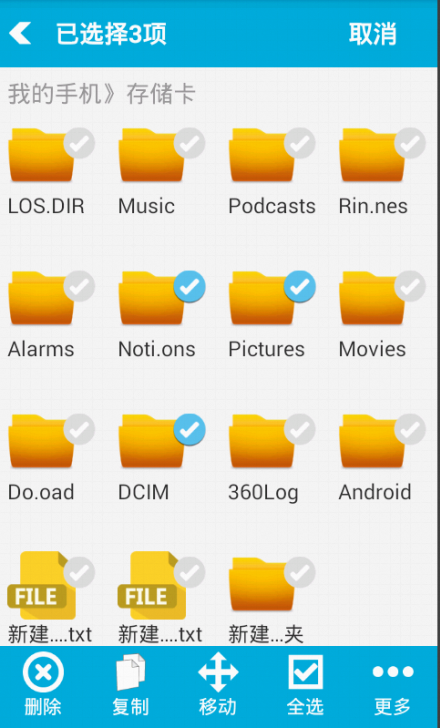
XC文件管理器,是基于Android6.0开发的一个方便易用的文件管理器,具有文件的目录管理和文件的管理,主要包括文件的新建、删除、重命名、复制,移动剪切以及文件详情查看等文件和目录的功能,同时支持文件和目录的批量管理,应该功能较全,视图提供两种:网格视图以及列表视图,应用界面简洁美观,易用性强,是较好易用的一款Android文件管理应用。
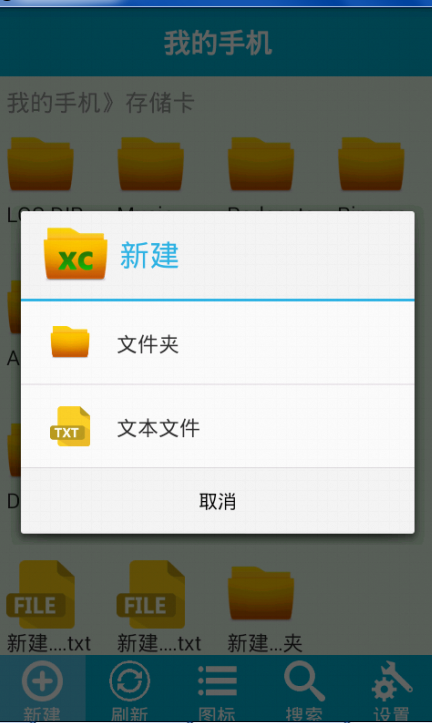
二、应用效果图
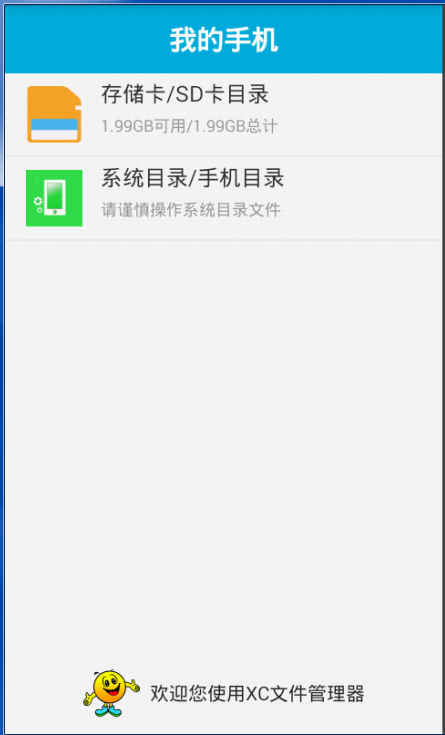
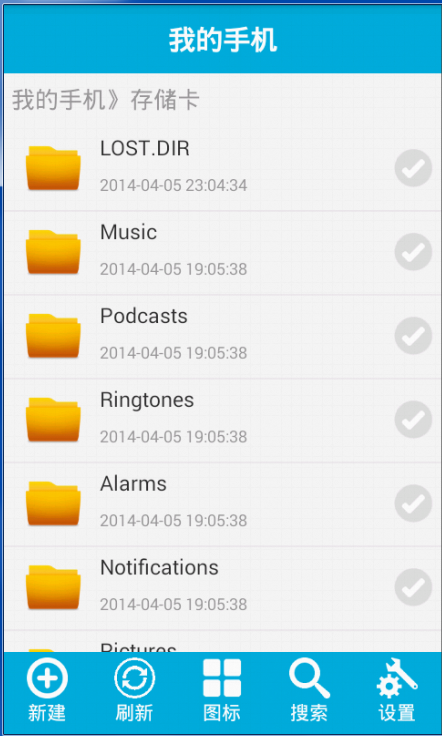
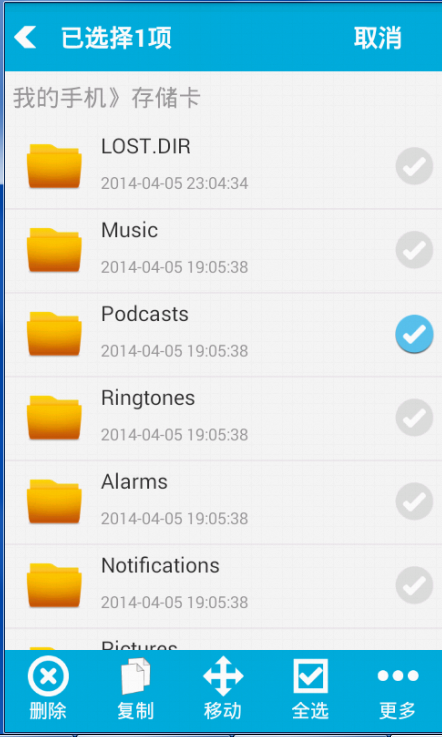
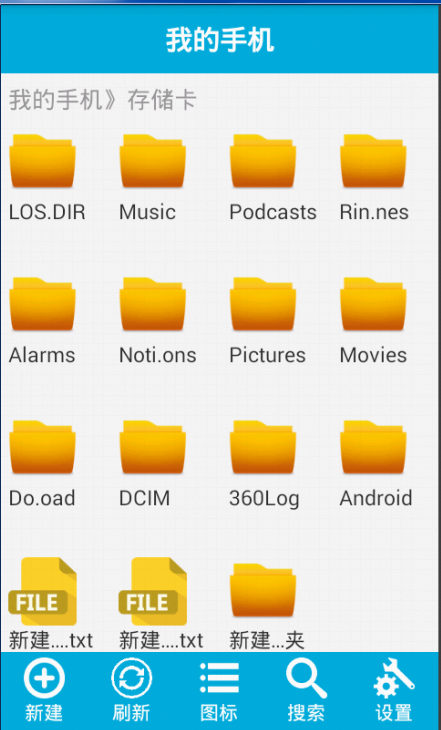
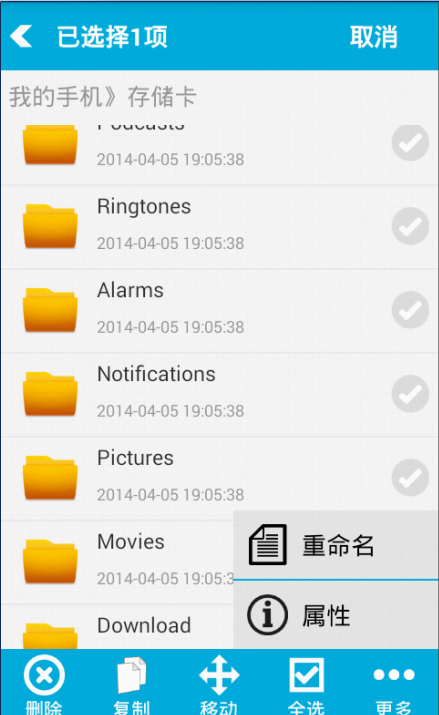
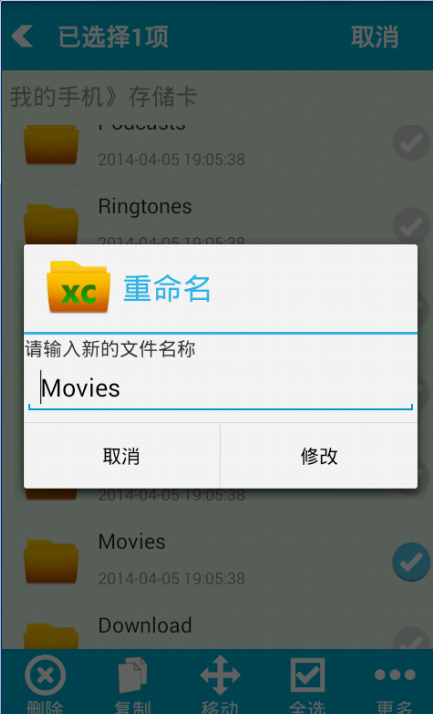
三、整体架构以及设计开发方案
1.整体页面框架采用Header+body+Footer三段式设计,核心首页页面以及Footer布局代码如下:
 <RelativeLayout xmlns:android="

http://schemas.android.com/apk/res/android

"

    xmlns:tools="

http://schemas.android.com/tools

"

    android:layout_width="fill_parent"

    android:layout_height="fill_parent"

    android:background="#F6F6F6"

     >

 <include layout="@layout/main_header"/>

 <include layout="@layout/main_start"/>

 <include layout="@layout/main_path"/>

    <include layout="@layout/sdcard_listview"/>

 <include layout="@layout/sdcard_gridview"/>

 <include layout="@layout/morefile_menu_listview"/>

 <include layout="@layout/file_search_view"/>

    <include layout="@layout/main_footer"/>

</RelativeLayout>

 <RelativeLayout xmlns:android="

http://schemas.android.com/apk/res/android

"

    xmlns:tools="

http://schemas.android.com/tools

"

    android:layout_width="fill_parent"

    android:layout_height="60dp"

    android:layout_alignParentBottom="true"

    android:background="#F6F6F6"

    android:id="@+id/main_relativelayout_footer"

     >

     <LinearLayout

         android:id="@+id/llWelcomeSmile"

      android:layout_width="fill_parent"

      android:layout_height="60dp"

      android:orientation="horizontal"

      android:gravity="center"

          >

         <ImageView

       android:id="@+id/ivWelcomeSmile"

       android:layout_width="wrap_content"

      android:layout_height="60dp"

       android:src="@drawable/smile"

       android:visibility="visible"

      />

         <TextView

          android:id="@+id/tvWelcomeText"

       android:layout_width="wrap_content"

       android:layout_height="60dp"

       android:gravity="center_vertical"

       android:text="  欢迎您使用XC文件管理器"

       android:textColor="#222222"

       android:visibility="visible"

              />

     </LinearLayout>

     <GridView

     android:id="@+id/gvFooterView"

     android:layout_width="fill_parent"

     android:layout_height="60dp"

     android:layout_alignParentBottom="true"

     android:visibility="gone"

     android:listSelector="@drawable/meu_item_gb_blue2"

     android:background="#04AEDA"

     >

 </GridView>

 <GridView

     android:id="@+id/gvFileMenuGrid"

     android:layout_width="fill_parent"

     android:layout_height="60dp"

     android:layout_alignParentBottom="true"

     android:visibility="gone"

     android:listSelector="@drawable/meu_item_gb_blue2"

     android:background="#04AEDA"

     >

 </GridView>

    <GridView

     android:id="@+id/gvCopyAndMoveMenuGrid"

     android:layout_width="fill_parent"

     android:layout_height="60dp"

     android:layout_alignParentBottom="true"

     android:visibility="gone"

     android:listSelector="@drawable/meu_item_gb_blue2"

     android:background="#04AEDA"

     >

 </GridView>

</RelativeLayout>
2.获取手机文件目录核心实现
/**

  * 设置MainList的数据

  */

 public void setMainlistData(){

  PhoneDir dir = new PhoneDir();

  dir.setImageID(R.drawable.sdcard);

  dir.setStrDirName("存储卡/SD卡目录");

  String dAllSpace = CommonUtils.getSdCardAllSpace();

  String dFreeSpace = CommonUtils.getSdCardFreeSpace();

  String strOther = ""+dFreeSpace +"GB可用/"+dAllSpace+"GB总计";

  dir.setStrDirOther(strOther);

  mainlist.add(dir);

  dir = new PhoneDir();

  dir.setImageID(R.drawable.systemdir);

  dir.setStrDirName("系统目录/手机目录");

  dir.setStrDirOther("请谨慎操作系统目录文件");

  mainlist.add(dir);

 }

 /**

  * 设置要显示的文件列表数据的数据

  */

 public void setFileListData(String strPath){

  String strShowPath;

  if(strCurPath.contains(CommonUtils.getSdCardRoot())){

   strShowPath = strCurPath.replaceAll(CommonUtils.getSdCardRoot(), "我的手机》存储卡");

  }else{

   strShowPath = strCurPath.replaceAll(FileUtils.getPhoneRoot(), "我的手机》系统目录");

  }

  strShowPath =strShowPath.replaceAll("/", "》");

  tvShowPath.setText(strShowPath);

  ArrayList fileList =  FileUtils.getFilesOfCurDir(strPath);

  FileItem item ;

  File file ;

  sdcardlist.clear();

  sdcardGrid.clear();

  for(int i = 0;i<fileList.size();i++){

   item = new FileItem();

   file = (File) fileList.get(i);

   if(file.isDirectory()){//目录情况

    item.setImageID(R.drawable.folder);

    item.setbIsDir(true);

    item.setnFileSize(0);

   }else{//文件情况

    item.setImageID(R.drawable.file);

    item.setbIsDir(false);

    item.setnFileSize(file.length());

   }

   item.setStrFilePath(file.getAbsolutePath());

   item.setStrFileName(file.getName());

   item.setStrDateTime(FileUtils.getFileLastModifiedTime(file));

   sdcardlist.add(item);

   sdcardGrid.add(item);

  }

 }
3.实现列表和缩略图方格UI布局样式切换
该功能主要是基于ListView和GridView进行UI 和数据适配器的更新切换,核心代码如下
if(mViewTypeStatus == Constant.VIEW_LISTVIEW)

     {//ListView切换到GridView

      llSdcardList.setVisibility(View.GONE);

      llSdcardGrid.setVisibility(View.VISIBLE);

      sdcardListView.setVisibility(View.GONE);

      sdcardGridView.setVisibility(View.VISIBLE);

      ImageView iv = (ImageView)view.findViewById(R.id.ivItemImage);

      iv.setImageResource(R.drawable.footer_menu_list);

      mViewTypeStatus = Constant.VIEW_GRIDVIEW;

      setFileListData(strCurPath);

      refreshData();

     }

     else{//GridView切换到ListView

      llSdcardList.setVisibility(View.VISIBLE);

      llSdcardGrid.setVisibility(View.GONE);

      sdcardGridView.setVisibility(View.GONE);

      sdcardListView.setVisibility(View.VISIBLE);

      ImageView iv = (ImageView)view.findViewById(R.id.ivItemImage);

      iv.setImageResource(R.drawable.footer_menu_grid);

      mViewTypeStatus = Constant.VIEW_LISTVIEW;

      setFileListData(strCurPath);

      refreshData();

     }

     break;

/**

  * 刷新当前页面(ListView或者GridView)数据

  */

 public void refreshData(){

  if(mViewTypeStatus == Constant.VIEW_LISTVIEW){

   sdcardListAdapter = new SdcardListAdapter(MainActivity.this, sdcardlist);

   sdcardListView.setAdapter(sdcardListAdapter);

  }else {

   sdcardGridAdapter = new SdcardGridAdapter(MainActivity.this, sdcardGrid);

   sdcardGridView.setAdapter(sdcardGridAdapter);

  }

  if(sdcardlist.size() <= 0 ){

   ToastUtils.ToastAtCenterPosition(MainActivity.this, "目录为空,没有任何文件!");

  }

 }
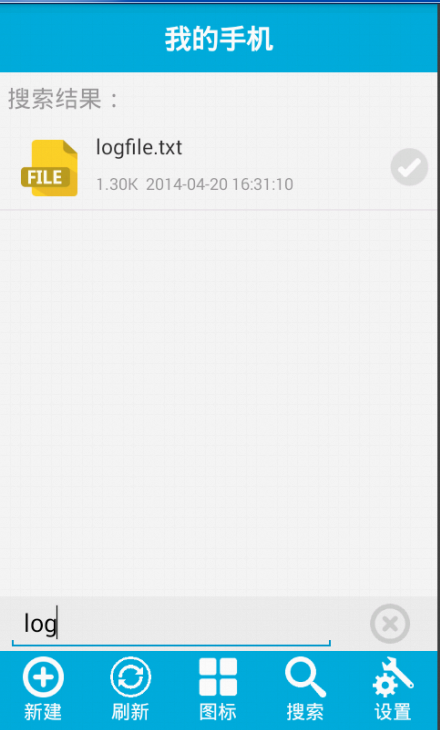
4.添加文件搜索功能
搜索功能是搜索文件目录下的所有符合搜索关键字的文件或者目录,相关初始化和核心实现代码如下:
/**

  * 初始化 搜索框视图 即rlSearchView视图

  */

 public void initSearchView(){

  //初始化搜索框视图

  rlSearchView = (RelativeLayout)findViewById(R.id.rlSearchView);

  rlSearchView.setVisibility(View.GONE);

  final EditText editText = (EditText)rlSearchView.findViewById(R.id.etSearchTextView);

  editText.addTextChangedListener(new TextWatcher() {

   @Override

   public void onTextChanged(CharSequence s, int start, int before, int count) {

    // TODO Auto-generated method stub

    String condition = editText.getText().toString();

    if (condition.equals("")) {

     setFileListData(strCurPath);

     refreshData();

    }else{

     searchFilesList.clear();

     searchSdCardFiles(new File(strCurPath));

     setSearchListData(condition);

     refreshData();

    }

   }

   @Override

   public void beforeTextChanged(CharSequence s, int start, int count,

     int after) {

    // TODO Auto-generated method stub

   }

   @Override

   public void afterTextChanged(Editable s) {

    // TODO Auto-generated method stub

   }

  });

  ImageView ivCancelSearch = (ImageView)rlSearchView.findViewById(R.id.ivCancelSearch);

  ivCancelSearch.setOnClickListener(new OnClickListener() {

   @Override

   public void onClick(View v) {

    // TODO Auto-generated method stub

    rlSearchView.setVisibility(View.GONE);

   }

  });

 }

/**

  * 遍历SD卡

  */

 public void searchSdCardFiles(File root){

  File files[] = root.listFiles();

        if(files != null)

        for(File f:files){

            if(f.isDirectory()){

             searchFilesList.add(f);

             searchSdCardFiles(f);

            }

            else{

             searchFilesList.add(f);

            }

        }

 }

 /**

  * 设置要显示的搜索出来的文件列表数据的数据

  */

 public void  setSearchListData(String condition){

  String strShowPath =  "搜索结果:";

  tvShowPath.setText(strShowPath);

  FileItem item ;

  File file ;

  sdcardlist.clear();

  for(int i = 0;i<searchFilesList.size();i++){

   item = new FileItem();

   file = (File) searchFilesList.get(i);

   if(!file.getAbsolutePath().contains(condition))

    continue;

   if(file.isDirectory()){//目录情况

    item.setImageID(R.drawable.folder);

    item.setbIsDir(true);

    item.setnFileSize(0);

   }else{//文件情况

    item.setImageID(R.drawable.file);

    item.setbIsDir(false);

    item.setnFileSize(file.length());

   }

   item.setStrFilePath(file.getAbsolutePath());

   item.setStrFileName(file.getName());

   item.setStrDateTime(FileUtils.getFileLastModifiedTime(file));

   sdcardlist.add(item);

  }

 }
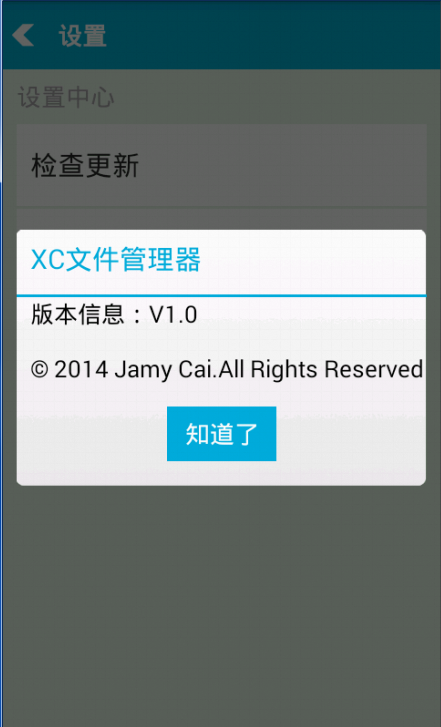
5.由于本项目代码量比较多,在此就不把其他所有功能都一一罗列了,其他的常规的复制,剪切,新建文件等功能,以及版权和检查更新弹窗功能实现,请大家下载源码具体,谢谢大家,希望对大家有所帮助。
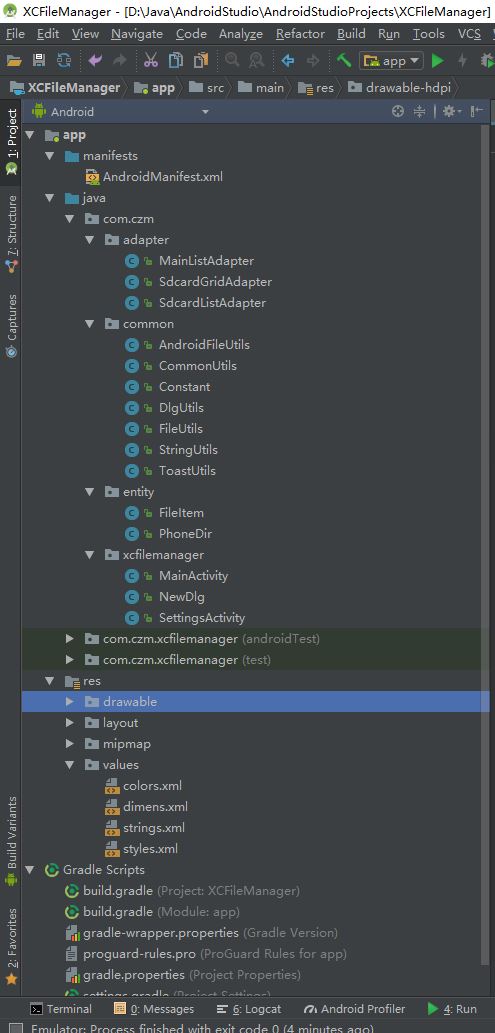
四、项目代码目录结构
注:本文著作权归作者,由demo大师发表,拒绝转载,转载需要作者授权
XC文件管理器-打造优美易用的文件管理器的更多相关文章
- [转]教大家如何打造使用Tcpview(tcp查看器
原文地址:教大家如何打造使用Tcpview(tcp查看器)作者:jybasenet3 一玩 VS 对战平台的同学有一次发现了一个可以踢人的方法,就是用 TcpView 把那个连 接关掉.后来VS ...
- 使用Vitamio打造自己的Android万能播放器(6)——在线播放(播放列表)
前言 新版本的VPlayer由设计转入开发阶段,预计开发周期为一个月,这也意味着新版本的Vitamio将随之发布,开发者们可以和本系列文章一样,先开发其他功能.本章内容为"在线视频播放列表& ...
- 使用Vitamio打造自己的Android万能播放器(5)——在线播放(播放优酷视频)
前言 为了保证每周一篇的进度,又由于Vitamio新版本没有发布, 决定推迟本地播放的一些功能(截图.视频时间.尺寸等),跳过直接写在线播放部分的章节.从Vitamio的介绍可以看得出,其支持http ...
- 使用Vitamio打造自己的Android万能播放器(4)——本地播放(快捷搜索、数据存储)
前言 关键字:Vitamio.VPlayer.Android播放器.Android影音.Android开源播放器 本章节把Android万能播放器本地播放的主要功能(缓存播放列表和A-Z快速查询功能) ...
- 使用Vitamio打造自己的Android万能播放器(3)——本地播放(主界面、播放列表)
前言 打造一款完整可用的Android播放器有许多功能和细节需要完成,也涉及到各种丰富的知识和内容,本章将结合Fragment.ViewPager来搭建播放器的主界面,并实现本地播放基本功能.系列文章 ...
- 使用Vitamio打造自己的Android万能播放器(2)—— 手势控制亮度、音量、缩放
前言 本章继续完善播放相关播放器的核心功能,为后续扩展打好基础. 声明 欢迎转载,但请保留文章原始出处:) 博客园:http://www.cnblogs.com 农民伯伯: http://ove ...
- 使用Vitamio打造自己的Android万能播放器(7)——在线播放(下载视频)
前言 本章将实现非常实用的功能——下载在线视频.涉及到多线程.线程更新UI等技术,还需思考产品的设计,如何将新加的功能更好的融入到现有的产品中,并不是简单的加一个界面就行了,欢迎大家交流产品设计和技术 ...
- 端云协同,打造更易用的AI计算平台
内容来源:华为开发者大会2021 HMS Core 6 AI技术论坛,主题演讲<端云协同,HUAWEI HiAI Foundation打造更易用的AI计算平台>. 演讲嘉宾:华为海思AI技 ...
- 如何用vue打造一个移动端音乐播放器
写在前面 没错,这就是慕课网上的那个vue音乐播放器,后台是某音乐播放器的线上接口扒取,虽然这类项目写的人很多,但不得不说这还是个少有的适合vue提升的好项目,做这个项目除了想写一个比较大并且功能复杂 ...
随机推荐
- var this.value 可在任意地方 声明 类成员变量。如果可以利用在C++ 那该有多好啊
var this.value 可在任意地方 声明 类成员变量.如果可以利用在C++ 那该有多好啊
- [转]分析MySQL数据类型的长度【mysql数据字段 中length和decimals的作用!熟悉mysql必看】
转载自:http://blog.csdn.net/daydreamingboy/article/details/6310907 分析MySQL数据类型的长度 MySQL有几种数据类型可以限制类型的&q ...
- windows server 2012将计算机图标添加到桌面
windows server 2012系统安装完以后桌面默认只有回收站一个图标,如何将window常用的图标(计算机.控制面板.网络.用户文件)的图标添加到桌面呢,下面为作者本人亲测.操作简单至极. ...
- 25个可遇不可求的jQuery插件
随着jQuery插件在网站建设过程中的使用率不断的增加,所以有必要跟进时代步伐开发出一些新的插件/代码片段,以此来巩固并提高前端用户体验,将用户体验提升到一个新的高度. 接下来所推荐的这些插件中有滑块 ...
- Graph 卷积神经网络:概述、样例及最新进展
http://www.52ml.net/20031.html [新智元导读]Graph Convolutional Network(GCN)是直接作用于图的卷积神经网络,GCN 允许对结构化数据进行端 ...
- group by 深入总结(转)
http://www.cnblogs.com/wangtao_20/archive/2011/02/23/1959792.html 一.不兼容的语法问题. 先看使用如下sql:SELECT count ...
- JAVA-SpringMVC开发第一个应用
找到eclipse工具路径 打开eclipse.exe 选择workspace的存放位置,点击ok 点击file-new 选择web-dynamic web project(动态web项目)-next ...
- 转: linux进程地址图解
http://www.cnblogs.com/clover-toeic/p/3754433.html
- 主成分分析(PCA)原理及推导
原文:http://blog.csdn.net/zhongkejingwang/article/details/42264479 什么是PCA? 在数据挖掘或者图像处理等领域经常会用到主成分分析,这样 ...
- OpenGL ES 3.0之Fragment buffer objects(FBO)详解(一)
片段操作图 这篇文章将介绍从写入帧缓冲和读取帧缓冲的方式. Buffers(缓冲) OpenGL ES支持三种缓冲: OpenGL ES •• Color buffer颜色缓冲 •• Depth bu ...