
在Windows上弄一个redis的docker容器
[本文出自天外归云的博客园]
Docker核心概念简介
镜像是一个面向docker引擎的只读模板,包含了文件系统。
镜像是创建容器的基础,容器类似于一个沙箱,用来运行和隔离应用。
容器是从镜像创建的应用运行实例,可以启动、开始、停止、删除,容器之间是相互隔离的。
通过boot2docker创建与启动docker环境
下载最新的docker-installer.exe:https://github.com/boot2docker/windows-installer/releases/latest
安装过程中所有选项全选,安装后会自动重启机器。
重启后点击桌面上的“Boot2Docker Start”启动docker,同时可以打开VirtualBox会看到出现了一个叫boot2docker的虚拟机在运行!这东西是用来在Windows机器上运行docker用的一个虚拟机外壳。
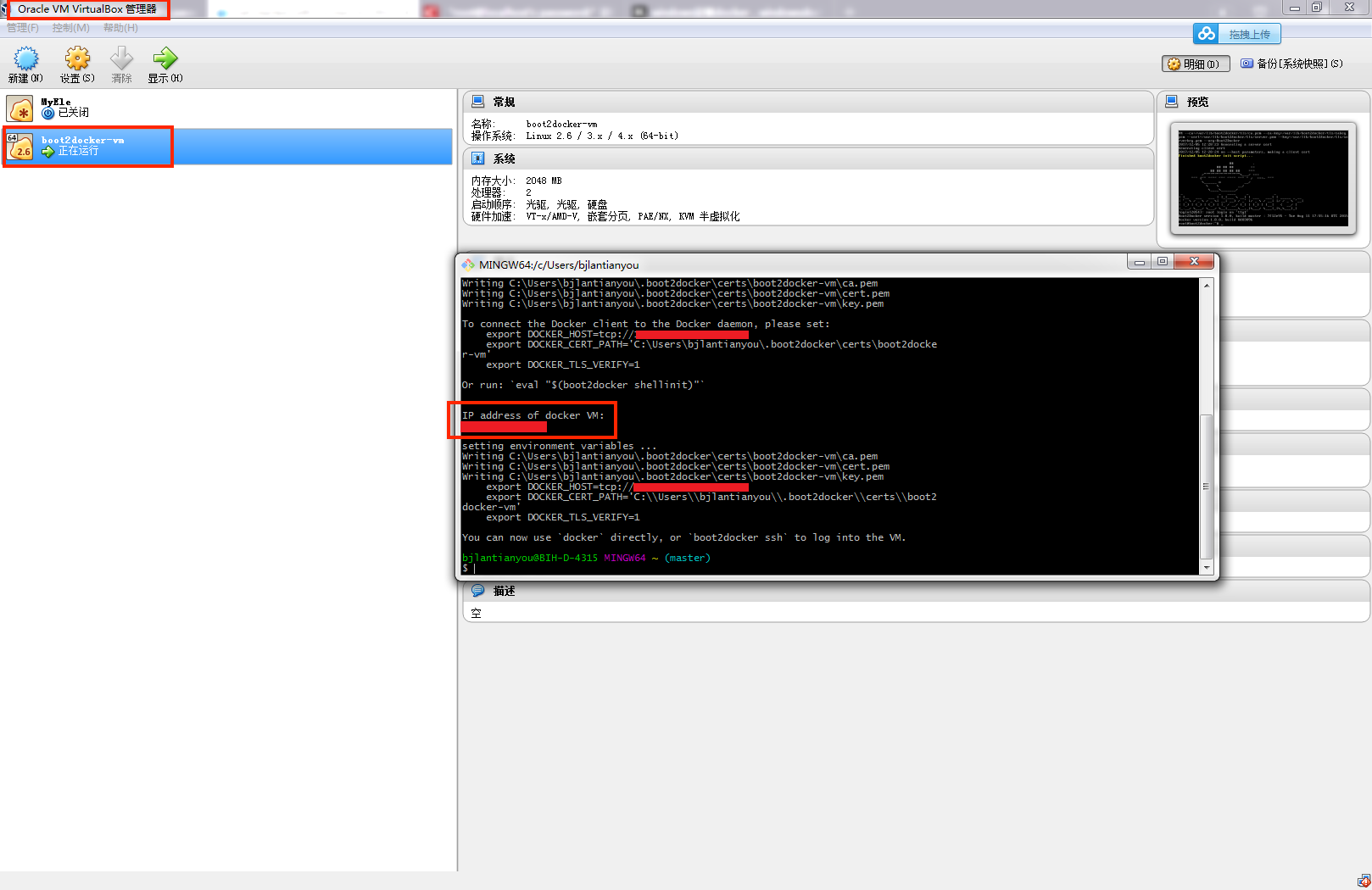
启动docker后可以在这个命令行窗口内看到docker容器的ip地址。
Docker环境中下载与启动redis容器
1. 搜索redis镜像:
docker search redis
2. 下载redis镜像(不要直接docker pull redis,因为默认的tag是latest,如果没有这个tag下载就会失败,直接选择tag为3.2的redis镜像进行下载):
docker pull redis:3.2
3. 列出已有镜像:
docker images
4. 删除指定id的镜像(如果删不了就关闭虚拟机电源然后重新启动docker再删):
docker rmi IMAGE ID
5. 运行redis容器(指定端口号、dockerfile、在容器内执行redis-server命令启动redis server):
docker run -p : -d redis:3.2 redis-server
6. 查看所有容器启动情况:
docker ps -a
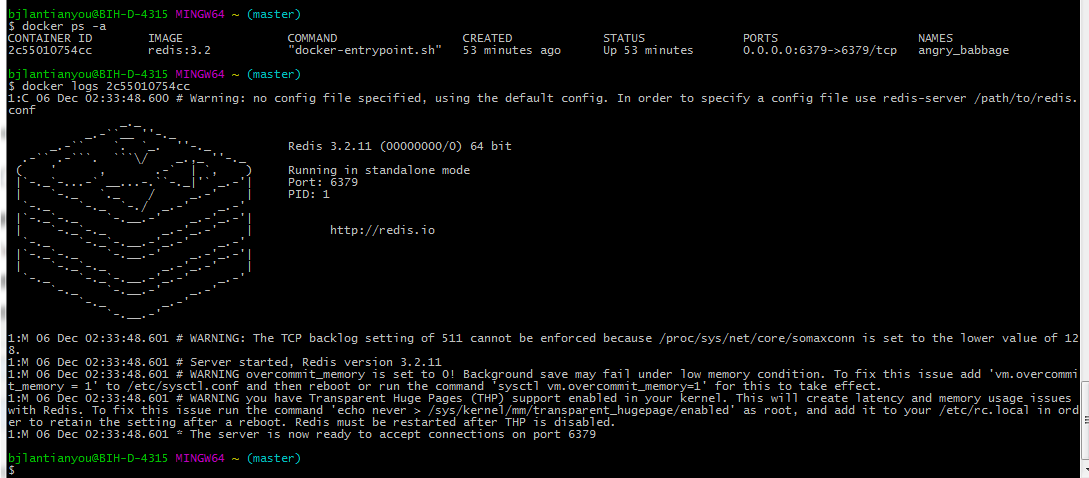
我们可以看到redis容器已经启动!现在就可以用这个docker的ip地址作为redis server所在的ip地址对redis进行访问了。
7. 根据redis容器的id我们还可以查看redis的log信息:
docker logs IMAGE ID
如下:
8. 如果有容器已经退出,在docker ps -a下看到了已经停止的容器可以根据其IMAGE ID进行删除:
docker rm IMAGE ID
也可以删除所有已经停止的容器:
docker rm $(docker ps -a -q)
通过docker-machine创建与启动docker环境
通过docker-machine创建docker是第二种创建docker的方法。
首先下载docker-machine并把docker-machine.exe所在的路径加入环境变量中。
打开cmd,输入docker-machine env default会提示你没有default环境让你创建一个docker环境,我创建一个叫docker的docker环境:
docker-machine create --driver virtualbox docker
然后执行命令:
docker-machine ls
就可以看到创建的docker环境了。执行命令查看名为docker的docker环境的环境信息:
docker-machine env docker
结果如下:

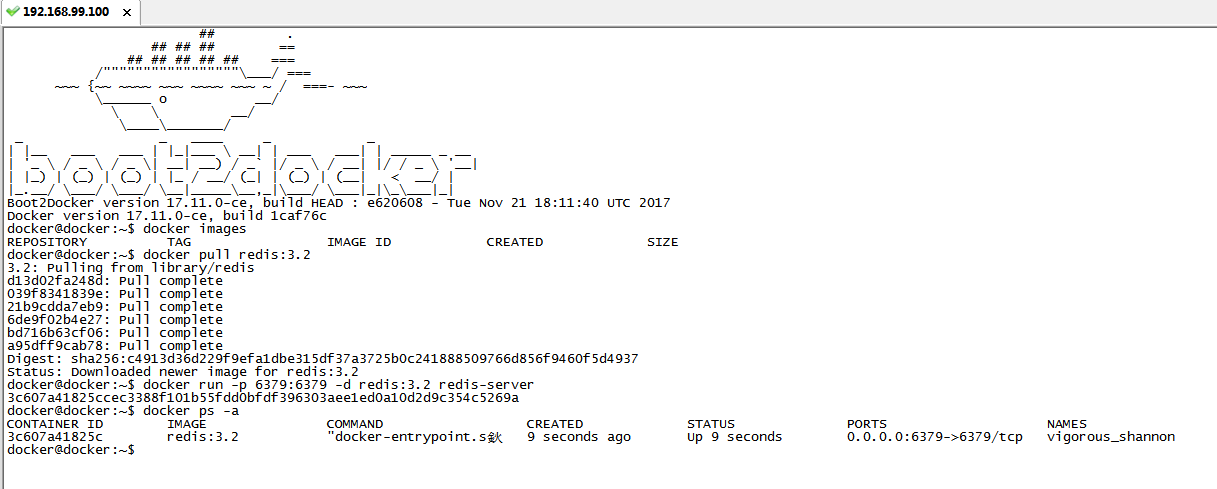
至此就知道了docker环境的ip,这样我们就可以通过ssh软件访问创建的docker机器了。这里我用的是SecureCRT这个软件,创建一个session,host填写的就是上面的ip:192.168.99.100,然后用户名是docker,密码是tcuser这些都是默认的,创建好session后双击访问,界面如下,然后执行我们之前的命令来下载并启动redis容器:
用完了以后执行关机指令:
docker-machine stop docker
再启动名为docker的docker环境:
docker-machine start docker
查看docker环境ip:
docker-machine ip docker
持续观察容器最新10行log:
docker logs IMAGE ID --tail -f
避免每次打开SecureCRT都执行相同的命令启动redis可以把启动的过程写成python脚本:
# coding:utf-8

import paramiko

server_ip = '192.168.99.100'

server_port = 22

username = 'docker'

password = 'tcuser'

ssh = paramiko.SSHClient()

ssh.set_missing_host_key_policy(paramiko.AutoAddPolicy())

ssh.connect(server_ip,server_port,username,password)

command1 = 'docker rm $(docker ps -a -q)'

command2 = 'docker run -p 6379:6379 -d redis:3.2 redis-server'

stdin,stdout,stderr = ssh.exec_command(command1)

outmsg,errmsg = stdout.read(),stderr.read()

if not errmsg:

    stdin,stdout,stderr = ssh.exec_command(command2)

    outmsg = stdout.read(),stderr.read()

    print(outmsg)

ssh.close()
执行python脚本来完成redis容器启动的过程。
PS:不要把redis容器启动的过程写成shell脚本保存到docker环境中,因为通过docker-machine重启docker环境会让保存在docker环境中的脚本文件丢失。
Docker带来了什么好处?
之前我的flask应用所依赖的redis server安装在了我的mac本上,所以我每天得带着mac本上班。
在Docker里部署了redis server以后,从明天开始就不用带mac本上班啦。
这就是docker给我带来的好处。(ง •̀_•́)ง
而且docker是轻量级的,安装使用都很快,相对于在一个linux虚拟机中安装redis server来说占用本机的资源是少很多的。所以我在本机上不用虚拟机,而用docker。虽然docker在Windows上运行也依赖于一个虚拟机外壳,但是这个外壳是非常小的,几乎可以忽略,就是我们刚才看到的那个boot2docker虚拟机外壳。
疑难问题解决
运行docker images命令如果出现如下错误:
- An error occurred trying to connect: Post https://192.168.59.103:2376/v1.19/containers/create: x509: certificate is valid for 127.0.0.1, 10.0.2.15, not 192.168.59.103
之前的docker的ip是59.104,关闭电源重新打开boot2docker后发现docker的ip变成了59.103。
一个不得已的办法是删除掉本地的虚拟机外壳程序后重新运行boot2docker start程序,这样之前下载的镜像就都没了,还得重新下载。
Github上提供了一种解决方法,试了以后发现不管用。唯一一个碰运气的方法就是多关闭几次虚拟机电源让docker的ip再分配回之前的ip……反正不是192.168.59.104就是192.168.59.103。但这得看运气!没准一直ip都不变,所以这个也不是好办法。
目前看,唯一的好办法就是不使用boot2docker的启动程序启动docker环境,而是使用docker-machine来启动docker环境,默认分配的ip是192.168.99.100。
在Windows上弄一个redis的docker容器的更多相关文章
- 最简单的启动并连接一个redis的docker容器
启动一个容器: $ sudo docker run --name <name> -d redis 连接一个容器: sudo docker run -it --link <name&g ...
- Windows 上使用 cygwin 连接到 docker toolbox
Windows 上使用 cygwin 连接到 docker toolbox Docker 确实给软件开发带来一些好处,在简化部署.统一开发.测试和生产环境上,有它独到的理念.Linux 上可直接安装 ...
- 在windows上部署使用redis出现的问题及解决方法
在windows上部署使用Redis出现问题的解决方法 原文链接:https://www.cnblogs.com/herry52/p/5938902.html 下载Redis 在Redis的官网下载 ...
- 在windows上部署使用Redis出现问题的解决方法
下载Redis 在Redis的官网下载页上有各种各样的版本,我这次是在windows上部署的,要去GitHub上下载.目前的是2.8.12版的,直接解压,在\bin\release 目录下有个压缩包, ...
- 【转载】在windows上部署使用Redis
下载Redis 在Redis的官网下载页上有各种各样的版本,我这次是在windows上部署的,要去GitHub上下载.目前的是2.8.12版的,直接解压,在\bin\release 目录下有个压缩包, ...
- windows 上查看一个命令的退出码
windows 上查看一个命令的退出码可以使用下面语句 echo %errorlevel% 例如:windows 上没有ls 命令,所以使用后没有成功,查看退出码为9009 ,非0 使用dir 列出目 ...
- 如何在windows上玩转redis的最新特性?
想要了解redis的最新特性,可是windows下的可以安装的版本最高为3.2,想要验证redis的诸如stream特性的话,就无能为力了. 解决方法之一在windows上安装虚拟机,然后再虚拟机上安 ...
- 在windows上部署使用Redis(摘录)
下载Redis 在Redis的官网下载页上有各种各样的版本,我这次是在windows上部署的,要去GitHub上下载.目前的是2.8.12版的,直接解压,在\bin\release 目录下有个压缩包, ...
- mac与windows上部署使用Redis
windows下Redis安装 在Redis的官网下载页上有各种各样的版本,由于redis官网不支持windows,但是我们伟大的windows家族还是召唤了一群小伙伴开发了win版的redis.要在 ...
随机推荐
- 如何使用SetTimer
1.SetTimer定义在那里? SetTimer表示的是定义个定时器.根据定义指定的窗口,在指定的窗口(CWnd)中实现OnTimer事件,这样,就可以相应事件了. SetTimer有两个函数.一个 ...
- 使用swift和rails来实现ios账号系统
前不久看到这样一篇教程User Accounts on iOS with Ruby on Rails and Swift,里面描述了如何使用swift和rails来前后台配合来实现一个简单的类似twi ...
- MFC带标题栏的窗口和不带标题栏的窗口最大化
原文链接: http://blog.csdn.net/smartgps2008/article/details/7741223 不带标题栏的窗口最大化: 第一种情况:覆盖任务栏 ShowWindow( ...
- Groovy 学习手册(1)
1. 需要安装的软件 Java / Groovy 对应 Java 和 Groovy,你需要安装以下软件: Java JDK,例如 JDK 8 IDE,例如 Eclipse,NetBeans 8 Gro ...
- android发送短信代码(短信内容超长处理)
一条短信只可容纳70个中文,所以当短信长度超过70个中文字符时程序就要特殊处理了. 有两种方式: 1.通过sendTextMessage()方法依次发送拆分后的短信,该方式有个弊端就是用户会分条收到短 ...
- html select与option标签
1.select 元素 select 元素可创建单选或多选菜单.<select> 元素中的 <option> 标签用于定义列表中的可用选项 常用属性如下: autofocus: ...
- windows如何查看某个端口被谁占用
我们在启动应用的时候经常发现我们需要使用的端口被别的程序占用,但是我们又不知道是被谁占用,这时候我们需要找出“真凶”,如何做到呢? cmd命令中 输入命令:netstat -ano,列出所有端口的情况 ...
- centos 7 下图形验证码乱码
工作中遇到一个问题:同样的代码在centos 6.5下图形验证码是正常的 但是在centos 7下面是乱码 centos 6.5 的系统字体库目录 [wwwad@P2P-test2 fonts]$ p ...
- haproxy文章
http://ximenfeibing.blog.51cto.com/8809812/1663387
- MySQL 自带工具使用介绍
MySQL 数据库不仅提供了数据库的服务器端应用程序,同时还提供了大量的客户端工具程序,如mysql,mysqladmin,mysqldump 等等,都是大家所熟悉的.虽然有些人对这些工具的功能都已经 ...