
Oslo 相机 App
https://itunes.apple.com/cn/app/osho/id1203312279?mt=8。它支持1:1,4:3,16:9多种分辨率拍摄,滤镜可在取景框的实时预览,拍摄过程可与滤镜实时合成,支持分段拍摄,支持回删等特性。下面先分享分享开发这个 App 的一些心得体会,文末会给出项目的下载地址,阅读本文可能需要一点点 AVFoundation 开发的基础。

1、GLKView和GPUImageVideoCamera
一开始取景框的预览我是基于 GLKView 做的,GLKView 是苹果对 OpenGL 的封装,我们可以使用它的回调函数 -glkView:drawInRect: 进行对处理后的 samplebuffer 渲染的工作(samplebuffer 是在相机回调 didOutputSampleBuffer 产生的),附上当初简版代码:
- (CIImage *)renderImageInRect:(CGRect)rect {
CMSampleBufferRef sampleBuffer = _sampleBufferHolder.sampleBuffer;
if (sampleBuffer != nil) {
UIImage *originImage = [self imageFromSamplePlanerPixelBuffer:sampleBuffer];
if (originImage) {
if (self.filterName && self.filterName.length > 0) {
GPUImageOutput<GPUImageInput> *filter;
if ([self.filterType isEqual: @"1"]) {
Class class = NSClassFromString(self.filterName);
filter = [[class alloc] init];
} else {
NSBundle *bundle = [NSBundle bundleForClass:self.class];
NSURL *filterAmaro = [NSURL fileURLWithPath:[bundle pathForResource:self.filterName ofType:@"acv"]];
filter = [[GPUImageToneCurveFilter alloc] initWithACVURL:filterAmaro];
}
[filter forceProcessingAtSize:originImage.size];
GPUImagePicture *pic = [[GPUImagePicture alloc] initWithImage:originImage];
[pic addTarget:filter];
[filter useNextFrameForImageCapture];
[filter addTarget:self.gpuImageView];
[pic processImage];
UIImage *filterImage = [filter imageFromCurrentFramebuffer];
//UIImage *filterImage = [filter imageByFilteringImage:originImage];
_CIImage = [[CIImage alloc] initWithCGImage:filterImage.CGImage options:nil];
} else {
_CIImage = [CIImage imageWithCVPixelBuffer:CMSampleBufferGetImageBuffer(sampleBuffer)];
}
}
CIImage *image = _CIImage;
if (image != nil) {
image = [image imageByApplyingTransform:self.preferredCIImageTransform];
if (self.scaleAndResizeCIImageAutomatically) {
image = [self scaleAndResizeCIImage:image forRect:rect];
}
}
return image;
}
- (void)glkView:(GLKView *)view drawInRect:(CGRect)rect {
@autoreleasepool {
rect = CGRectMultiply(rect, self.contentScaleFactor);
glClearColor(0, 0, 0, 0);
glClear(GL_COLOR_BUFFER_BIT);
CIImage *image = [self renderImageInRect:rect];
if (image != nil) {
[_context.CIContext drawImage:image inRect:rect fromRect:image.extent];
}
}
}
这样的实现在低端机器上取景框会有明显的卡顿,而且 ViewController 上的列表几乎无法滑动,虽然手势倒是还可以支持。 因为要实现分段拍摄与回删等功能,采用这种方式的初衷是期望更高度的自定义,而不去使用 GPUImageVideoCamera, 毕竟我得在 AVCaptureVideoDataOutputSampleBufferDelegate, AVCaptureAudioDataOutputSampleBufferDelegate 这两个回调做文章,为了满足需求,所以得在不侵入 GPUImage 源代码的前提下点功夫。
怎么样才能在不破坏 GPUImageVideoCamera 的代码呢?我想到两个方法,第一个是创建一个类,然后把 GPUImageVideoCamera 里的代码拷贝过来,这么做简单粗暴,缺点是若以后 GPUImage 升级了,代码维护起来是个小灾难;再来说说第二个方法——继承,继承是个挺优雅的行为,可它的麻烦在于获取不到私有变量,好在有强大的 runtime,解决了这个棘手的问题。下面是用 runtime 获取私有变量:
- (AVCaptureAudioDataOutput *)gpuAudioOutput {
Ivar var = class_getInstanceVariable([super class], "audioOutput");
id nameVar = object_getIvar(self, var);
return nameVar;
}
至此取景框实现了滤镜的渲染并保证了列表的滑动帧率。
2、实时合成以及 GPUImage 的 outputImageOrientation
顾名思义,outputImageOrientation 属性和图像方向有关的。GPUImage 的这个属性是对不同设备的在取景框的图像方向做过优化的,但这个优化会与 videoOrientation 产生冲突,它会导致切换摄像头导致图像方向不对,也会造成拍摄完之后的视频方向不对。 最后的解决办法是确保摄像头输出的图像方向正确,所以将其设置为 UIInterfaceOrientationPortrait,而不对 videoOrientation 进行设置,剩下的问题就是怎样处理拍摄完成之后视频的方向。
先来看看视频的实时合成,因为这里包含了对用户合成的 CVPixelBufferRef 资源处理。还是使用继承的方式继承 GPUImageView,其中使用了 runtime 调用私有方法:
SEL s = NSSelectorFromString(@"textureCoordinatesForRotation:");
IMP imp = [[GPUImageView class] methodForSelector:s];
GLfloat *(*func)(id, SEL, GPUImageRotationMode) = (void *)imp;
GLfloat *result = [GPUImageView class] ? func([GPUImageView class], s, inputRotation) : nil;
......
glVertexAttribPointer(self.gpuDisplayTextureCoordinateAttribute, 2, GL_FLOAT, 0, 0, result);
直奔重点——CVPixelBufferRef 的处理,将 renderTarget 转换为 CGImageRef 对象,再使用 UIGraphics 获得经 CGAffineTransform 处理过方向的 UIImage,此时 UIImage 的方向并不是正常的方向,而是旋转过90度的图片,这么做的目的是为 videoInput 的 transform 属性埋下伏笔。下面是 CVPixelBufferRef 的处理代码:
int width = self.gpuInputFramebufferForDisplay.size.width;
int height = self.gpuInputFramebufferForDisplay.size.height;
renderTarget = self.gpuInputFramebufferForDisplay.gpuBufferRef;
NSUInteger paddedWidthOfImage = CVPixelBufferGetBytesPerRow(renderTarget) / 4.0;
NSUInteger paddedBytesForImage = paddedWidthOfImage * (int)height * 4;
glFinish();
CVPixelBufferLockBaseAddress(renderTarget, 0);
GLubyte *data = (GLubyte *)CVPixelBufferGetBaseAddress(renderTarget);
CGDataProviderRef ref = CGDataProviderCreateWithData(NULL, data, paddedBytesForImage, NULL);
CGColorSpaceRef colorspace = CGColorSpaceCreateDeviceRGB();
CGImageRef iref = CGImageCreate((int)width, (int)height, 8, 32, CVPixelBufferGetBytesPerRow(renderTarget),colorspace, kCGBitmapByteOrder32Little | kCGImageAlphaPremultipliedFirst, ref, NULL, NO,kCGRenderingIntentDefault);
UIGraphicsBeginImageContext(CGSizeMake(height, width));
CGContextRef cgcontext = UIGraphicsGetCurrentContext();
CGAffineTransform transform = CGAffineTransformIdentity;
transform = CGAffineTransformMakeTranslation(height / 2.0, width / 2.0);
transform = CGAffineTransformRotate(transform, M_PI_2);
transform = CGAffineTransformScale(transform, 1.0, -1.0);
CGContextConcatCTM(cgcontext, transform);
CGContextSetBlendMode(cgcontext, kCGBlendModeCopy);
CGContextDrawImage(cgcontext, CGRectMake(0.0, 0.0, width, height), iref);
UIImage *image = UIGraphicsGetImageFromCurrentImageContext();
UIGraphicsEndImageContext();
self.img = image;
CFRelease(ref);
CFRelease(colorspace);
CGImageRelease(iref);
CVPixelBufferUnlockBaseAddress(renderTarget, 0);
而 videoInput 的 transform 属性设置如下:
_videoInput.transform = CGAffineTransformRotate(_videoConfiguration.affineTransform, -M_PI_2);
经过这两次方向的处理,合成的小视频终于方向正常了。此处为简版的合成视频代码:
CIImage *image = [[CIImage alloc] initWithCGImage:img.CGImage options:nil];
CVPixelBufferLockBaseAddress(pixelBuffer, 0);
[self.context.CIContext render:image toCVPixelBuffer:pixelBuffer];
...
[_videoPixelBufferAdaptor appendPixelBuffer:pixelBuffer withPresentationTime:bufferTimestamp]
可以看到关键点还是在于上面继承自 GPUImageView 这个类获取到的 renderTarget 属性,它应该即是取景框实时预览的结果,我在最初的合成中是使用 sampleBuffer 转 UIImage,再通过 GPUImage 添加滤镜,最后将 UIImage 再转 CIImage,这么做导致拍摄时会卡。当时我几乎想放弃了,甚至想采用拍好后再加滤镜的方式绕过去,最后这些不纯粹的方法都被我 ban 掉了。
既然滤镜可以在取景框实时渲染,我想到了 GPUImageView 可能有料。在阅读过 GPUImage 的诸多源码后,终于在 GPUImageFramebuffer.m 找到了一个叫 renderTarget 的属性。至此,合成的功能也告一段落。
3、关于滤镜
这里主要分享个有意思的过程。App 里有三种类型的滤镜。基于 glsl 的、直接使用 acv 的以及直接使用 lookuptable 的。lookuptable 其实也是 photoshop 可导出的一种图片,但一般的软件都会对其加密,下面简单提下我是如何反编译“借用”某软件的部分滤镜吧。使用 Hopper Disassembler 软件进行反编译,然后通过某些关键字的搜索,幸运地找到了下图的一个方法名。
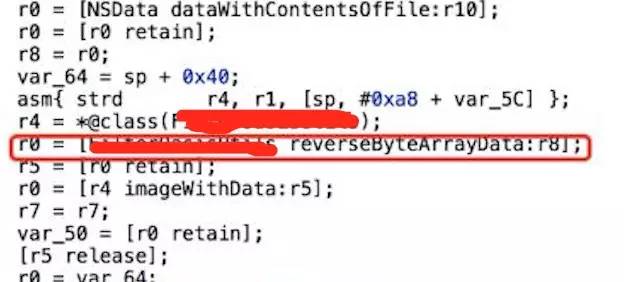
reverse 只能说这么多了….在开源代码里我已将这一类敏感的滤镜剔除了。
小结
开发相机 App 是个挺有意思的过程,在其中邂逅不少优秀开源代码,向开源代码学习,才能避免自己总是写出一成不变的代码。最后附上项目的开源地址 https://github.com/hawk0620/ZPCamera,希望能够帮到有需要的朋友,也欢迎 star 和 pull request。
Oslo 相机 App的更多相关文章
- 开源一个上架 App Store 的相机 App
Osho 相机是我独立开发上架的一个相机 App,App Store地址:https://itunes.apple.com/cn/app/osho/id1203312279?mt=8.它支持1:1,4 ...
- Android 指定调用已安装的某个“相机”App
在做项目时,有这样一个需求:如果我的手机中安装了四个相机软件,那么,在调用系统相机的时候,这四个相机软件都会被列出来,但是其中的两个在拍照完后并不能将拍得的照片返回给我,因此,能不能指定开启一个我已知 ...
- iOS开发-实现相机app的方法[转载自官方]
This brief code example to illustrates how you can capture video and convert the frames you get to U ...
- 在一个老外微信PM的眼中,中国移动App UI那些事儿
本文编译自Dan Grover的博客,他现在是腾讯微信的产品经理.以下是他从旧金山搬到广州后的近半年时间里,在试用过微信微博等中国主流移动App后,总结出的中美App在设计理念上的差异,并对中国移动A ...
- Android相机使用(系统相机、自定义相机、大图片处理)
本博文主要是介绍了android上使用相机进行拍照并显示的两种方式,并且由于涉及到要把拍到的照片显示出来,该例子也会涉及到Android加载大图片时候的处理(避免OOM),还有简要提一下有些人Surf ...
- 毕业设计--天气预报App
9月中旬,开始动手做我的毕业设计了,之前一直在纠结做啥,后来想想,既然是做毕业设计,那就大胆地做点自己没接触过的东西吧.然后网上查找资料得知做天气预报需要用到开放的API,而且要用那种现在还在维护的, ...
- Android调用系统相机、自己定义相机、处理大图片
Android调用系统相机和自己定义相机实例 本博文主要是介绍了android上使用相机进行拍照并显示的两种方式,而且因为涉及到要把拍到的照片显示出来,该样例也会涉及到Android载入大图片时候的处 ...
- Android - 和其他APP交互 - 获得activity的返回值
启用另一个activity不一定是单向的.也可以启用另一个activity并且获得返回值.要获得返回值的话,调用startActivityForResult()(而不是startActivity()) ...
- 【踩坑速记】MIUI系统BUG,调用系统相机拍照可能会带给你的一系列坑,将拍照适配方案进行到底!
一.写在前面 前几天也是分享了一些学习必备干货(还没关注的,赶紧入坑:传送门),也好久没有与大家探讨技术方案了,心里也是挺痒痒的,这不,一有点闲暇之时,就迫不及待把最近测出来的坑分享给大家. 提起An ...
随机推荐
- javascript对象constructor属性
概述 返回一个指向创建了该对象原型的函数引用.需要注意的是,该属性的值是那个函数本身,而不是一个包含函数名称的字符串.对于原始值(如1,true 或 "test"),该属性为只读. ...
- POJ 3525 Most Distant Point from the Sea 二分+半平面交
题目就是求多变形内部一点. 使得到任意边距离中的最小值最大. 那么我们想一下,可以发现其实求是看一个圆是否能放进这个多边形中. 那么我们就二分这个半径r,然后将多边形的每条边都往内退r距离. 求半平面 ...
- Netflix推荐系统:从评分预测到消费者法则
http://in.sdo.com/?p=11 原文链接:Netflix recommendations: beyond the 5 stars (Part 1), (Part 2) 原文作者:Xav ...
- 前端开发必备 40款优秀CSS代码编写工具推荐
摘要:CSS工具可以简化工作流,可以提高CSS编写速度,是开发者和设计者所不可缺少的.本文列举了40种CSS工具,功能涉及CSS菜单.动画.3D图形.响应式页面.图层.按钮等界面元素的设计与制作,你定 ...
- rabbitmq页面出现/etc/rabbitmq/rabbitmq.config(not found)解决方法
如果出现页面出现/etc/rabbitmq/rabbitmq.config(not found) 解决如下:find / -name "rabbitmq.config.example&quo ...
- 通过项目逐步深入了解Mybatis<二>
Mybatis 解决 jdbc 编程的问题 1. 数据库链接创建.释放频繁造成系统资源浪费从而影响系统性能,如果使用数据库链接池可解决此问题. 解决:在SqlMapConfig.xml中配置数据链接池 ...
- hdu 1728 逃离迷宫 bfs记转向
题链:http://acm.hdu.edu.cn/showproblem.php?pid=1728 逃离迷宫 Time Limit: 1000/1000 MS (Java/Others) Mem ...
- [精品]CAD批量处理工具
需要此工具请Q:3567 618 336 CAD批量处理工具是基于AutoCAD二次开发的批处理插件.将程序加载到CAD中,使用自定义的Lisp代码就可对多个文档进行批量操作. 1.文件说明 CAD ...
- 微软BI 之SSAS 系列 - 自定义的日期维度设计
SSAS Date 维度基本上在所有的 Cube 设计过程中都存在,很难见到没有时间维度的 OLAP 数据库.但是根据不同的项目需求, Date 维度的设计可能不大相同,所以在设计时间维度的时候需要搞 ...
- 安装MySQL-python报错:_mysql.c(42) : fatal error C1083: Cannot open include file: 'config-win.h': No such file or directory或者 build\lib.win-amd64-2.7\_mysql.pyd : fatal error LNK1120: 56 unresolved externa
解决办法1: 直接下载MySQL-python-1.2.5.win-amd64/32-py2.7.exe,点击安装 此处要注意自己安装的Python和MySQL版本是64位还是32位,否则在进行安装M ...