
2018-2019-2 《网络对抗技术》Exp0 Kali安装 Week1 20165202
2018-2019-2 《网络对抗技术》Exp0 Kali安装 Week1 20165202
一、下载
虚拟机环境
Kali所需要虚拟机软件为VMware,在之前其他课程中使用的即为VMware,此步骤略过。
Kali镜像
可选择官网链接进行镜像下载,根据自身系统选择相应版本
二、安装
Kali安装
文件>新建虚拟机>典型

添加镜像路径
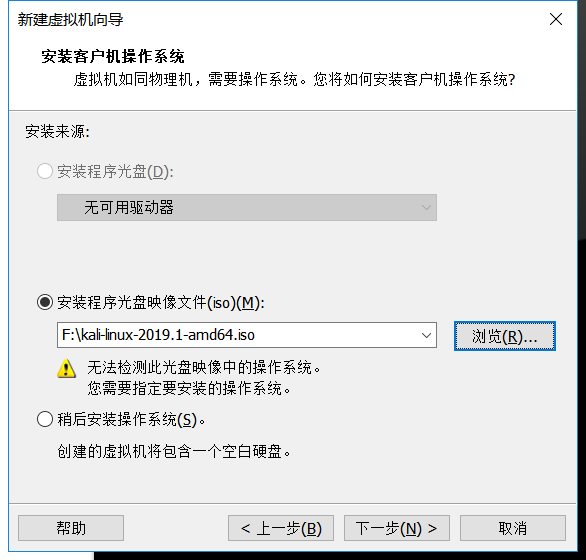
选择我们要安装的操作系统:linux
命名新的虚拟机并设置存储路径
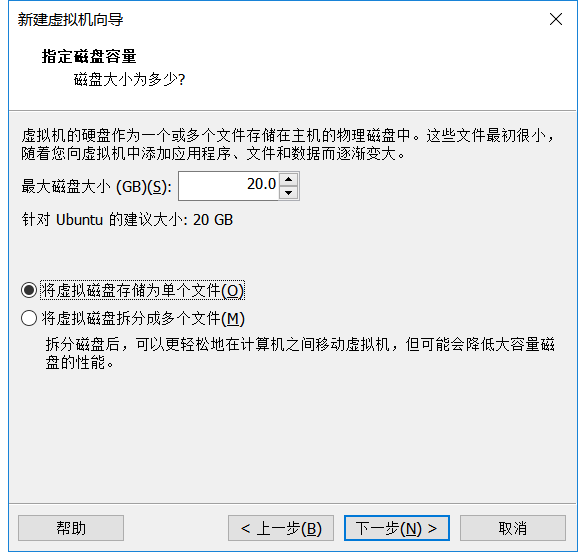
指定磁盘大小为20G,选择将虚拟磁盘存储为单个文件,点击下一步
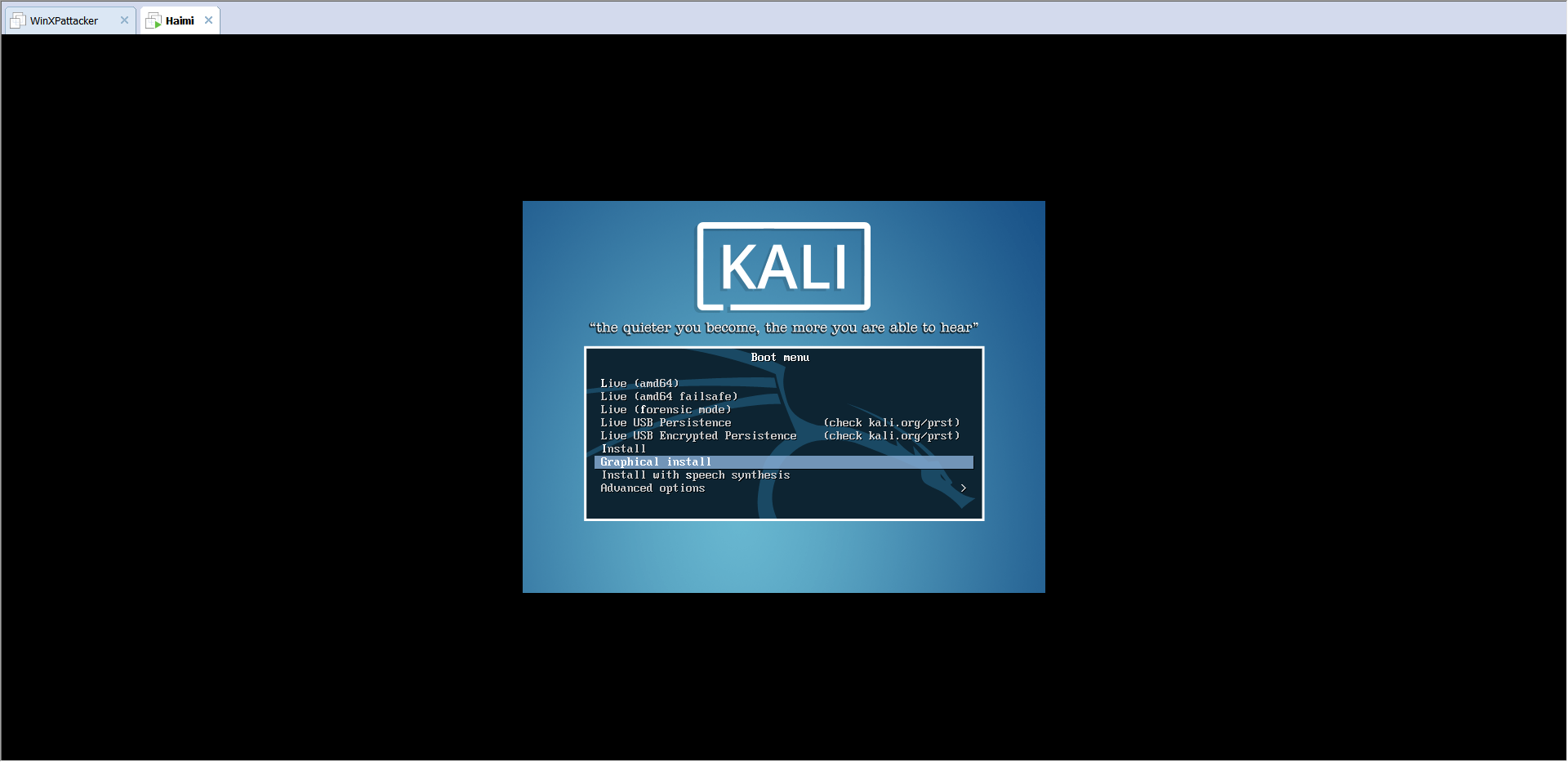
设置完成后,开启虚拟机,选择Graphical install
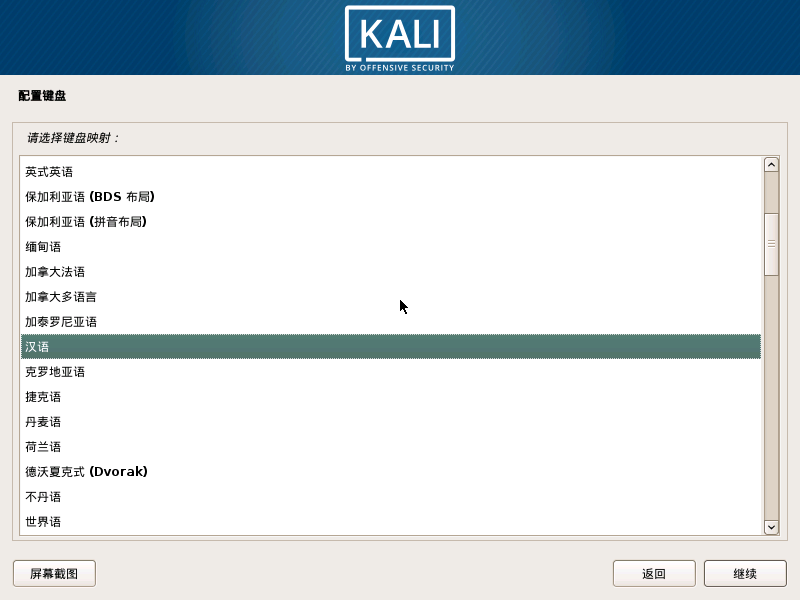
选择语言Chinese(Simplified),配置键盘:汉语
设置登录名户名及登录密码
设置磁盘分区:使用整个磁盘->将所有文件放在同一个分区中->结束分区设定并将修改写入磁盘

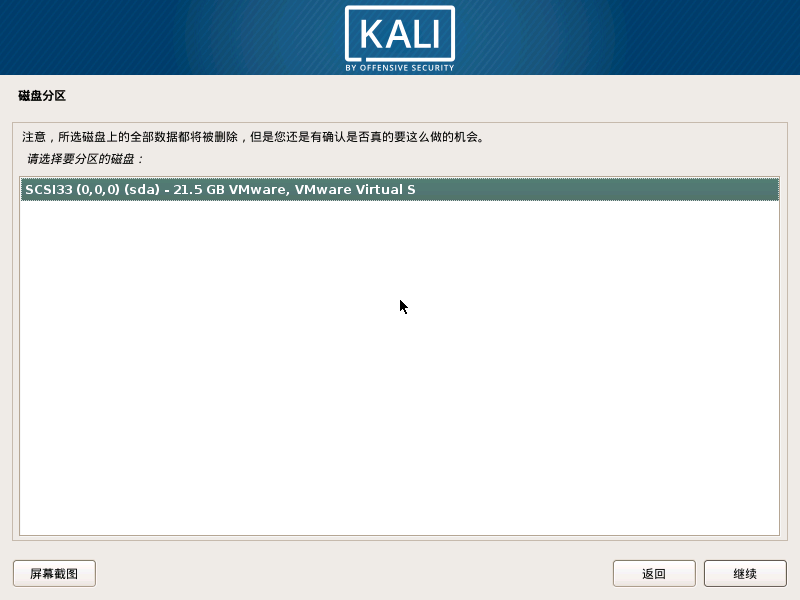


是否写入改动,选择:是,进入下一步

设置软件包管理器:是否使用网络镜像->否
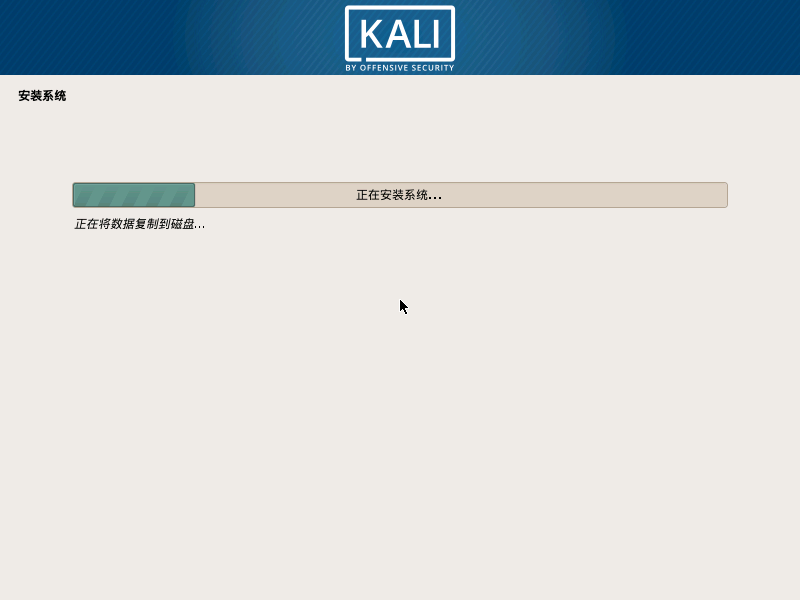
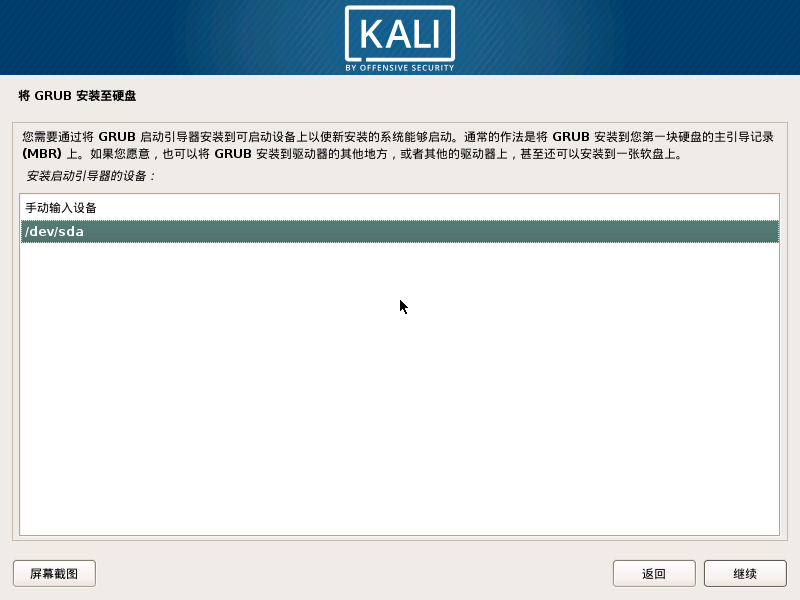
安装GRUB至硬盘->是->/dev/sda

启动虚拟机,选择第一个选项,使用用户名root和自己设置的密码登录

进入系统界面

安装VMtools
虚拟机>安装VMware tools
将文件
VMwareTools-10.2.5-8068393.tar.gz移动到主目录
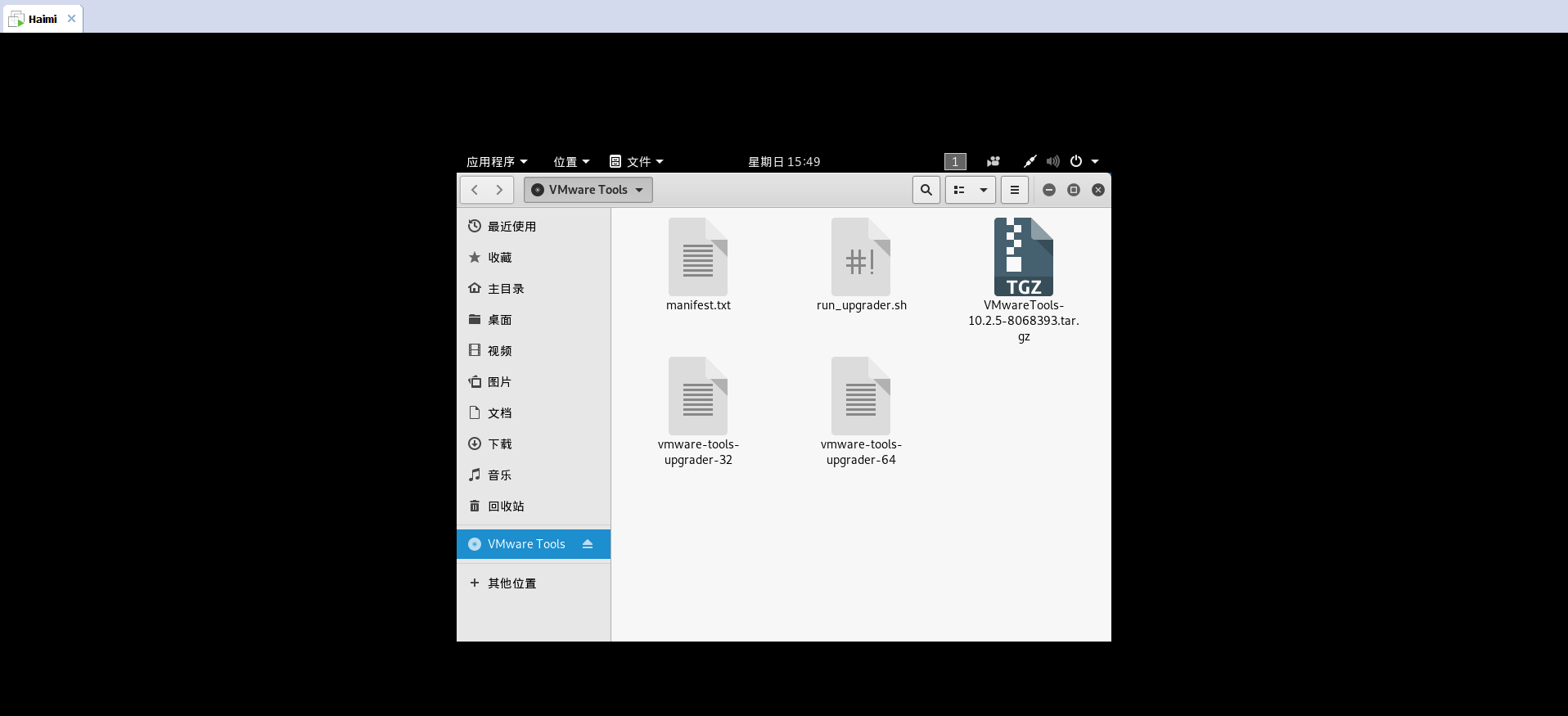
打开命令行,解压
tar -zxvf VMwareTools-10.2.5-8068393.tar.gz
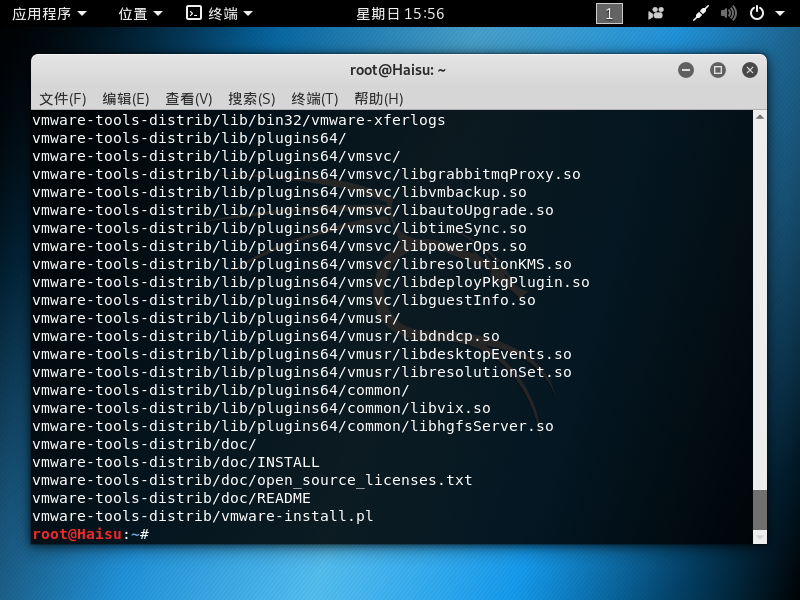
进入文件夹
cd vmware-tools-distrib/

运行
./vmware-install.pl,一直enter
三、网络
选择虚拟机设置->硬件->网络适配器
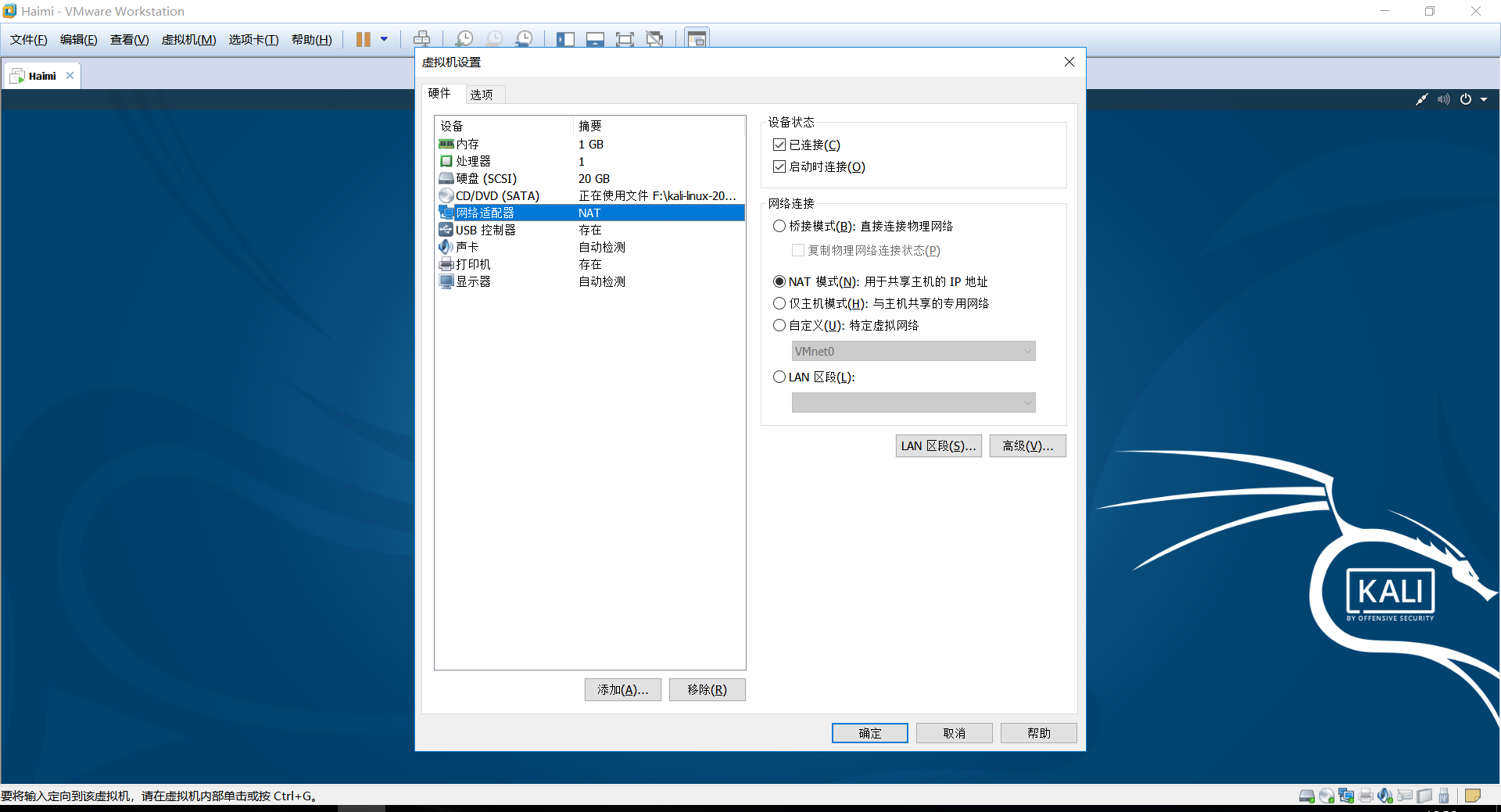
设置为
NAT状态系统右上角显示网络已连接

四、共享
共享文件夹
虚拟机>设置>选项>共享文件夹

添加
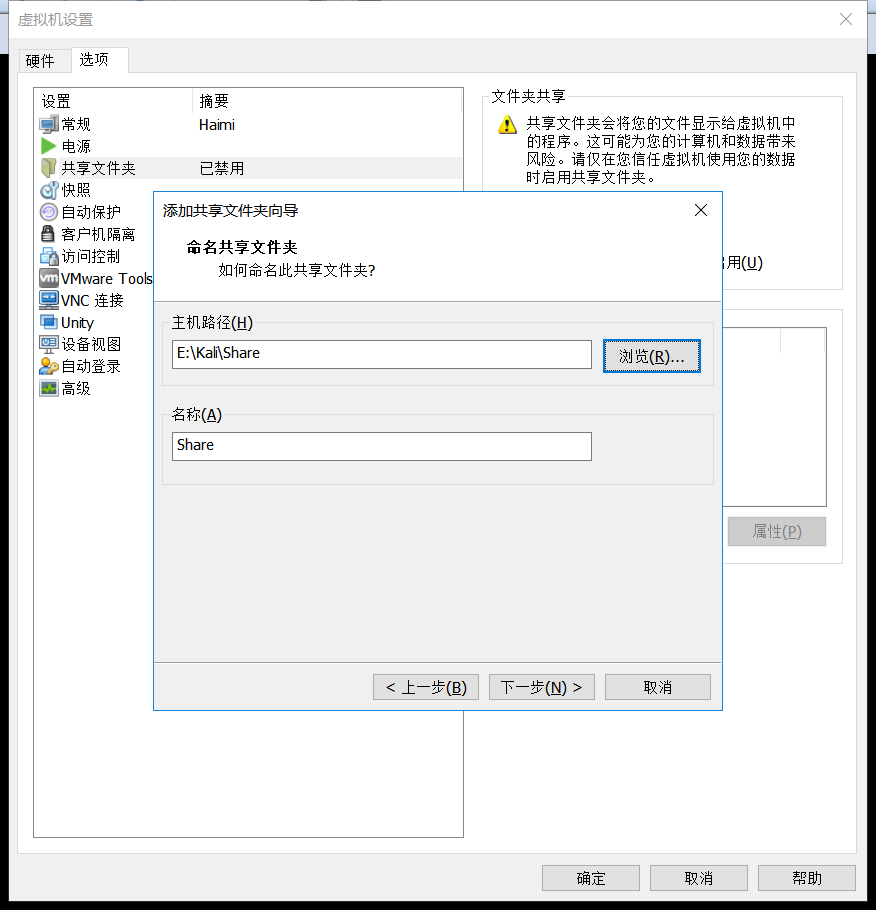
选择主机路径
共享剪切板
虚拟机>设置>选项>客户机隔离
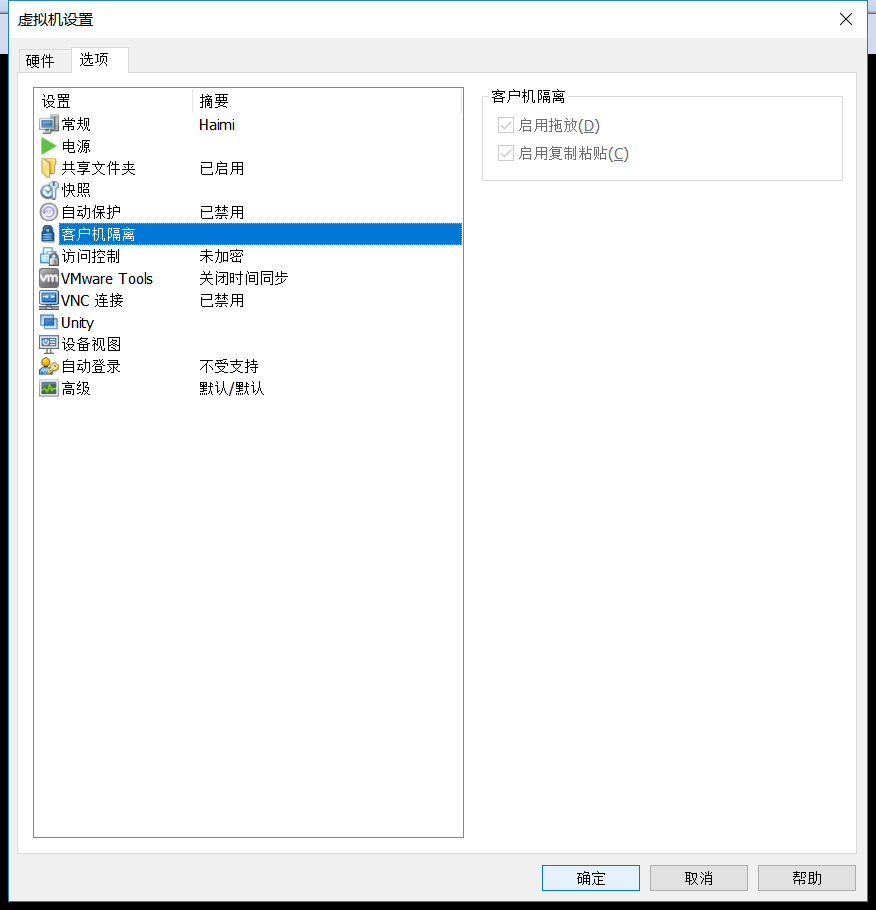
选择启用拖放和启用粘贴复制,共享剪切板,同时可实现文件拖放
五、软件源
更新软件源
- 命令行输入
leafpad /etc/apt/sources.list打开source.list文件,向文件中写入
deb http://http.kali.org/kali kali-rolling main non-free contrib

deb-src http://http.kali.org/kali kali-rolling main non-free contrib
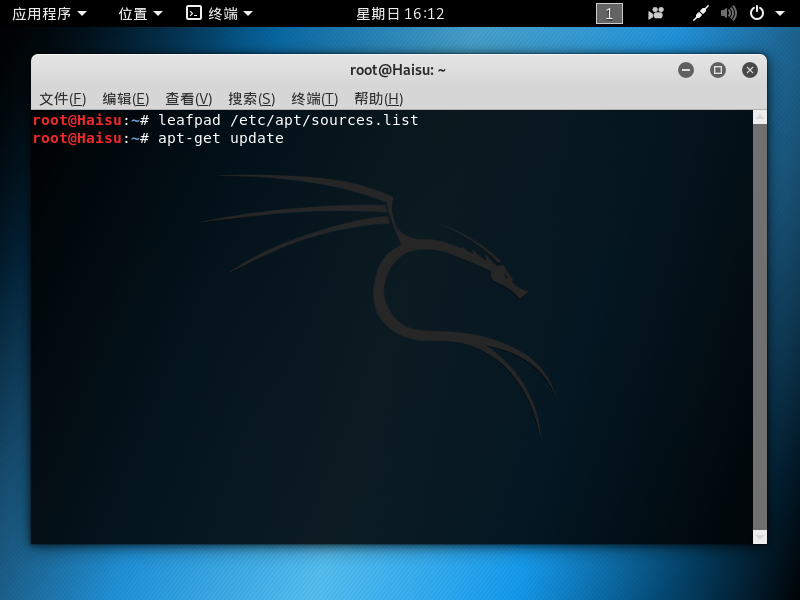
- 命令行输入以下命令,刷新系统,并安装更新。
apt-get update

apt-get dist-upgrade
安装输入法
下载
apt-get install ibus ibus-pinyin
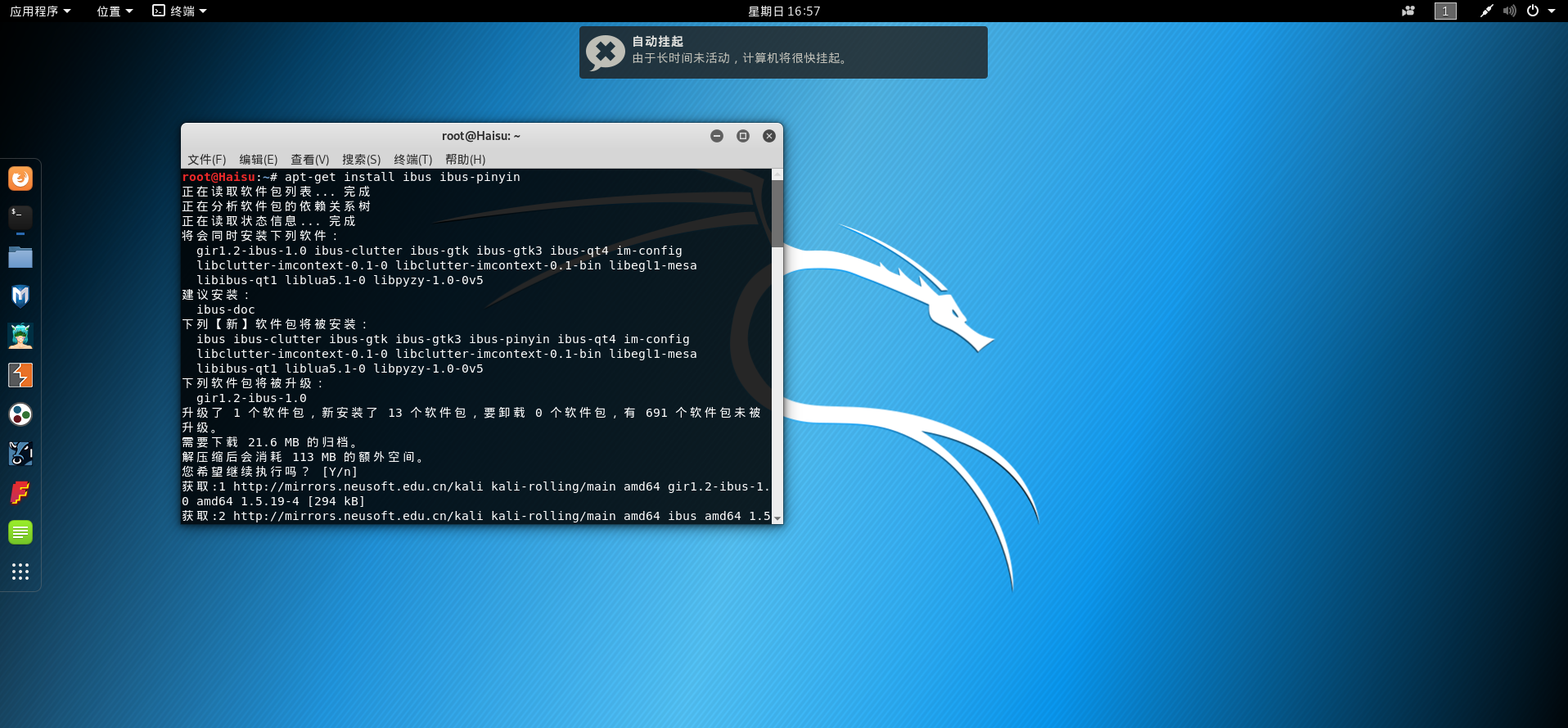
启用:设置>区域和语言>输入源>选择汉语(Pinyin)
六、遇到的问题
1.开始未参考教程自己装,选择了“将磁盘拆分为多个文件”,重启过程卡死了...
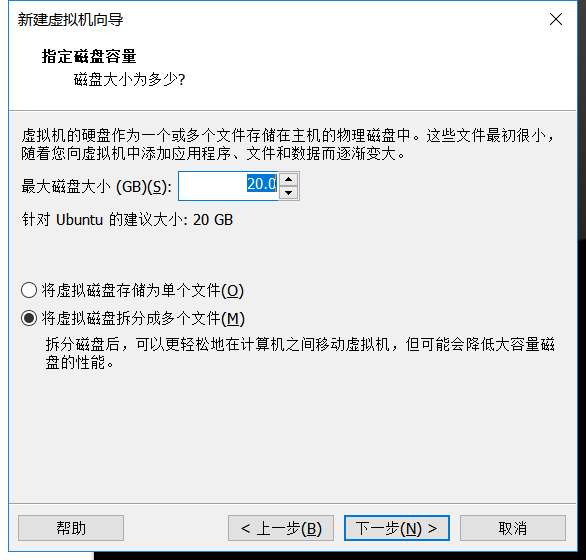
后来进行了重装,之前的问题自动解决了。我也百度了一下关于设置磁盘的问题:
现在的计算机一般都是采用的是ntfs文件系统。
比如安装VM的时候也是建议你采用单个文件格式便于存储。但是前提是磁盘使用ntfs文件格式。
如果你计算机是采用FAT32文件格式,那么最大单文件大小: 4 GB (Fat16分区是2 GB ),分区大小不超过32GB左右。也就是说你的虚拟机磁盘空间不可能大于这个数字。否则就会出错。
而ntfs格式的文件系统支持文件大小均在2TB上。
问题应该不是出在这块设置上,可能是巧合。
2018-2019-2 《网络对抗技术》Exp0 Kali安装 Week1 20165202的更多相关文章
- 2018-2019-2 《网络对抗技术》Kali安装 Week1 20165236
2018-2019-2 <网络对抗技术>Kali安装 Week1 20165236 一.kali 下载 安装 网络 共享 软件源 二.安装步骤 1.官网上下载kali Linux: 2.参 ...
- 2018-2019-2 《网络对抗技术》Kali安装 Week1 20165212
2018-2019-2 <网络对抗技术>Kali安装 Week1 20165212 1.完成安装linux kali和vm tools 装的第三遍成功安装.前面两次镜像文件不行,没驱动(网 ...
- 2018-2019 20165235 网络对抗技术 Exp0:kali的安装
2018-2019 20165235 网络对抗技术 Exp0:kali的安装 安装kali 在官网上https://www.kali.org/下载kali 下载之后进行解压 打开VMware-> ...
- 20165309 《网络对抗技术》 Kali安装
20165309 <网络对抗技术> Kali安装 1. 目的要求 下载 安装 网络 共享 软件源 2. 主要步骤 下载系统镜像文件 进入Kali官网下载,我选择的是64位版本: 虚拟机设置 ...
- 2018-2019-2 20165209 《网络对抗技术》 Kali安装
2018-2019-2 20165209 <网络对抗技术> Kali安装 目录内容 下载 安装 网络 共享 软件源 下载kali kali下载官网地址 我下载的版本(如下图所示) 安装 打 ...
- 20165305 《网络对抗技术》 Kali安装
一.安装kali 在虚拟机中安装kali我参考了下面的网页,里面写的很全面,所以我就不重复了,我主要说一下kali里面的环境配置. 在虚拟机中安装kali linux 注意:输入用户和密码时,kali ...
- 20165313 《网络对抗技术》 Kali安装
一.目的要求 下载 安装 网络 共享 软件源 二.主要步骤 我主要是按照最新超详细虚拟机VMware安装Kali Linux 这个方法做的就没有步骤描述了. 安装结果图: 注意事项 安装过程中如果没有 ...
- 2019-2020-2 20174314王方正 《网络对抗》 Exp0 Kali安装
本博旨记录安装Kali的具体步骤. 一.Vmware的安装 略. 二.Vmware的配置 选择[文件]-[新建虚拟机]. 出现新建虚拟机导向,按照以下图示配置每一步.
- 20165311 《网络对抗技术》 Kali安装
一.目的要求 下载 安装 网络 共享 软件源 二.主要步骤 从官网下载软件安装包 安装的比较顺利 具体截图就不放上来了 安装结果图: 网络配置和共享文件夹设置 网络配置: 由于我之前安装虚拟机,所以并 ...
随机推荐
- 从nodejs到在线商城
nodejs安装express开发框架 (开发环境:mkdir nodeshop && cd nodeshop > npm init > npm install expre ...
- IIS中添加ftp站点
1.创建Windows账号 右击点击“我的电脑”,选择“管理”打开服务器管理的控制台.展开“服务器管理器”,一路展开“配置”.“本地用户和组”,点“用户”项.然后在右边空白处点右键,选择“新用户”将打 ...
- Ubuntu 14.04 安装adobe flash player
参考: How to install flash payer in Ubuntu 14.04 LTS? [duplicate] Ubuntu 14.04 安装adobe flash player 32 ...
- shell 函数调用
例一 #!/bin/bash create_link() { filelist=`ls $` for file in $filelist do echo $/$file done } create_l ...
- Jmeter性能测试 对服务器使用资源进行监控之ServerAgent插件使用
百度云盘友情赞助地址如下: 链接:https://pan.baidu.com/s/1cpAeOcfFX8kss1eo79UD9g 密码:b8o7 在windows上或者linux上打开服务 用Jmet ...
- listener TNS-01189 问题
-- 启动监听,提示已经启动. [oracle@sh ~]$ lsnrctl start LSNRCTL for Linux: Version 12.1.0.2.0 - Production on 0 ...
- java入门书籍很少介绍的java知识
1.java中数组的长度可以用.length来确定 2.java中的Arrays类可以对数组进行轻松的操作 (1).包名:import java.util.Arrays (2).Arrays.sort ...
- 【转】ArcGIS API for Silverlight/WPF 2.1学习笔记(四)
七.Editing ArcGIS Server 10提供了: 通过feature service,在Web上编辑Feature layers的geographic data的功能. 通过geome ...
- English trip -- VC(情景课)10 A Get ready 预备课
Words dance 跳舞 exercise 运动:锻炼 fish 鱼 play basketball 打篮球 play cards 玩牌 swim 游泳 decorations 装饰品 ...
- 12月13日 什么是help_method,session的简单理解, find_by等finder method
helper_method Declare a controller method as a helper. For example, helper_method :link_to def link_ ...