
Linux下取代top的进程管理工具 htop
一、htop 简介
This is htop, an interactive process viewer for Linux. It is a text-mode application (for console or X terminals) and requires ncurses.
Comparison between htop and top
- In 'htop' you can scroll the list vertically and horizontally to see all processes and complete command lines.
- In 'top' you are subject to a delay for each unassigned key you press (especially annoying when multi-key escape sequences are triggered by accident).
- 'htop' starts faster ('top' seems to collect data for a while before displaying anything).
- In 'htop' you don't need to type the process number to kill a process, in 'top' you do.
- In 'htop' you don't need to type the process number or the priority value to renice a process, in 'top' you do.
- 'htop' supports mouse operation, 'top' doesn't
- 'top' is older, hence, more used and tested.
htop 是Linux系统中的一个互动的进程查看器,一个文本模式的应用程序(在控制台或者X终端中),需要ncurses。
与Linux传统的top相比,htop更加人性化。它可让用户交互式操作,支持颜色主题,可横向或纵向滚动浏览进程列表,并支持鼠标操作。
与top相比,htop有以下优点:
- 可以横向或纵向滚动浏览进程列表,以便看到所有的进程和完整的命令行。
- 在启动上,比top 更快。
- 杀进程时不需要输入进程号。
- htop 支持鼠标操作。
- top 已经很老了。
htop 官网:http://htop.sourceforge.net/
二、htop 安装
a. 源码包安装
# tar zxvf htop-1.0.2.tar.gz
# cd htop-1.0.2
# ./configure
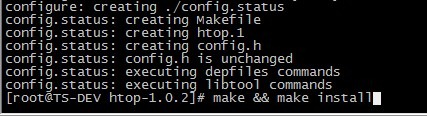
# make && make install
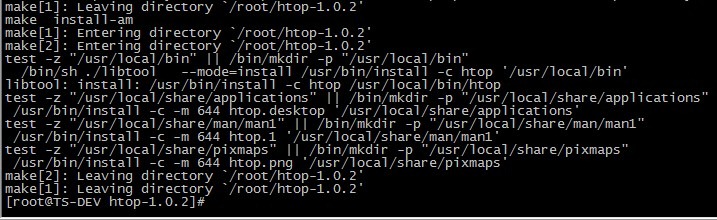
若出现错误:
configure: error: You may want to use --disable-unicode or install libncursesw.
则需安装 ncurses-devel
# yum install ncurses-devel
b. RHEL/CentOS 安装
可以通过 yum install htop 来安装它,但前提是要添加epel 的yum源,具体请参考 CentOS yum 源的配置与使用。
# rpm -ivh http://download.fedoraproject.org/pub/epel/5/i386/epel-release-5-4.noarch.rpm
# rpm --import /etc/pki/rpm-gpg/RPM-GPG-KEY-EPEL //导入key
# yum install htop
三、htop 参数
键入htop 命令,打开htop。
# htop
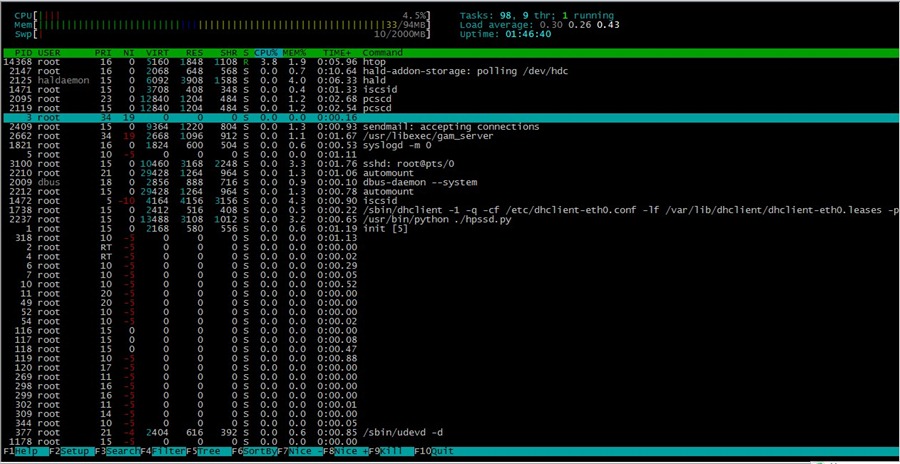
上面左上角显示CPU、内存、交换区的使用情况,右边显示任务、负载、开机时间,下面就是进程实时状况。
下面是 F1~F10 的功能和对应的字母快捷键。
| Shortcut Key | Function Key | Description | 中文说明 |
| h, ? | F1 | Invoke htop Help | 查看htop使用说明 |
| S | F2 | Htop Setup Menu | htop 设定 |
| / | F3 | Search for a Process | 搜索进程 |
| \ | F4 | Incremental process filtering | 增量进程过滤器 |
| t | F5 | Tree View | 显示树形结构 |
| <, > | F6 | Sort by a column | 选择排序方式 |
| [ | F7 | Nice - (change priority) | 可减少nice值,这样就可以提高对应进程的优先级 |
| ] | F8 | Nice + (change priority) | 可增加nice值,这样就可以降低对应进程的优先级 |
| k | F9 | Kill a Process | 可对进程传递信号 |
| q | F10 | Quit htop | 结束htop |
命令行选项(COMMAND-LINE OPTIONS)
-C --no-color 使用一个单色的配色方案
-d --delay=DELAY 设置延迟更新时间,单位秒
-h --help 显示htop 命令帮助信息
-u --user=USERNAME 只显示一个给定的用户的过程
-p --pid=PID,PID… 只显示给定的PIDs
-s --sort-key COLUMN 依此列来排序
-v –version 显示版本信息
交互式命令(INTERACTIVE COMMANDS)
上下键或PgUP, PgDn 选定想要的进程,左右键或Home, End 移动字段,当然也可以直接用鼠标选定进程;
Space 标记/取消标记一个进程。命令可以作用于多个进程,例如 "kill",将应用于所有已标记的进程
U 取消标记所有进程
s 选择某一进程,按s:用strace追踪进程的系统调用
l 显示进程打开的文件: 如果安装了lsof,按此键可以显示进程所打开的文件
I 倒转排序顺序,如果排序是正序的,则反转成倒序的,反之亦然
+, - When in tree view mode, expand or collapse
subtree. When a subtree is collapsed a "+" sign shows to the left of the
process name.
a (在有多处理器的机器上) 设置 CPU affinity: 标记一个进程允许使用哪些CPU
u 显示特定用户进程
M 按Memory 使用排序
P 按CPU 使用排序
T 按Time+ 使用排序
F 跟踪进程: 如果排序顺序引起选定的进程在列表上到处移动,让选定条跟随该进程。这对监视一个进程非常有用:通过这种方式,你可以让一个进程在屏幕上一直可见。使用方向键会停止该功能。
K 显示/隐藏内核线程
H 显示/隐藏用户线程
Ctrl-L 刷新
Numbers PID 查找: 输入PID,光标将移动到相应的进程上
四、htop 使用
4.1. 显示自带帮助
鼠标点击Help或者按F1 显示自带帮助
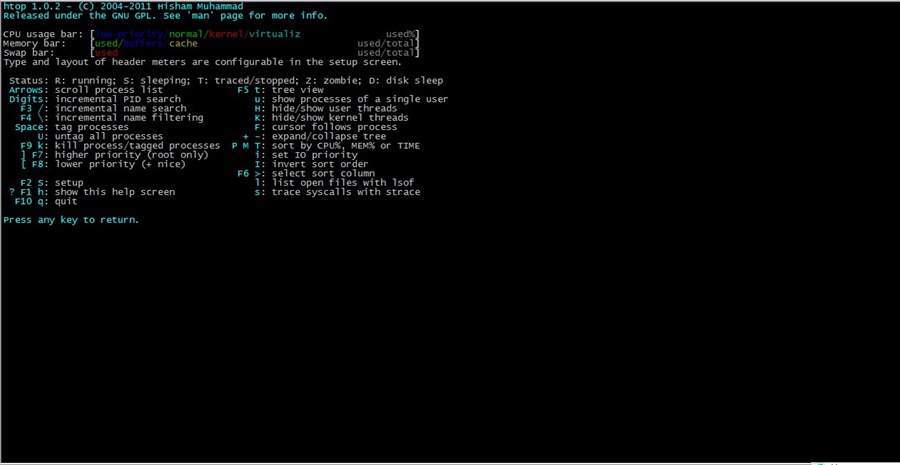
4.2. htop 设定
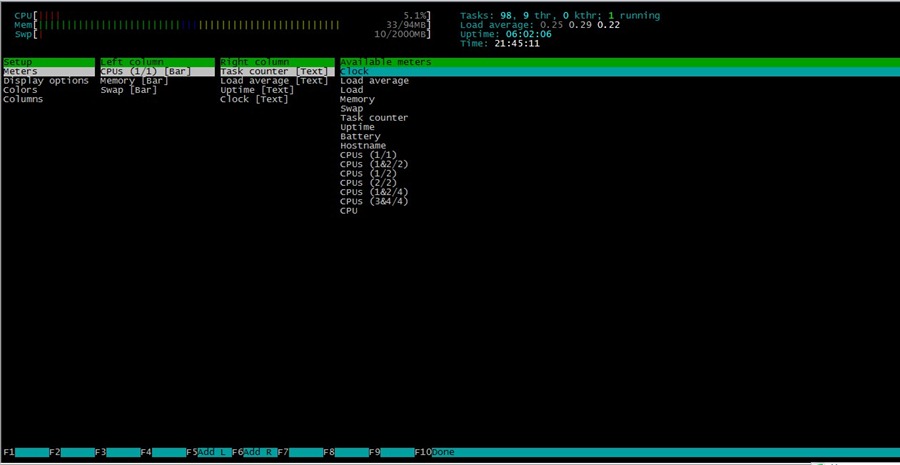
鼠标点击Setup或者按下F2 之后进入htop 设定的页面,Meters
页面设定了顶端的一些信息显示,顶端的显示又分为左右两侧,到底能显示些什么可以在最右侧那栏新增,要新增到上方左侧(F5)或是右侧(F6)都可以,这就是个人设定的范围了。这里多加了一个时钟。
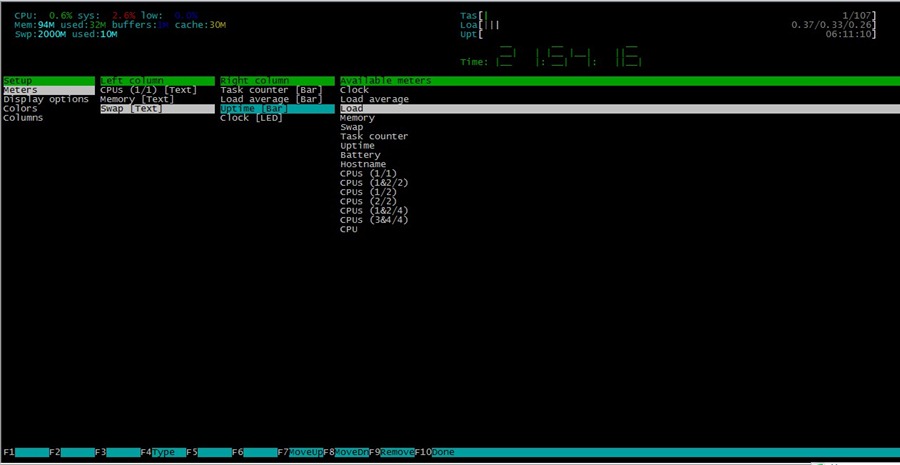
上方左右两栏的显示方式分为Text Bar Graph Led 四种,下图我就把 cpu memory swap 改成文本模式显示,然后右栏的改成Bar 显示,clock 用LED方式显示。数据显示都差不多,只是这样看有点不习惯了。
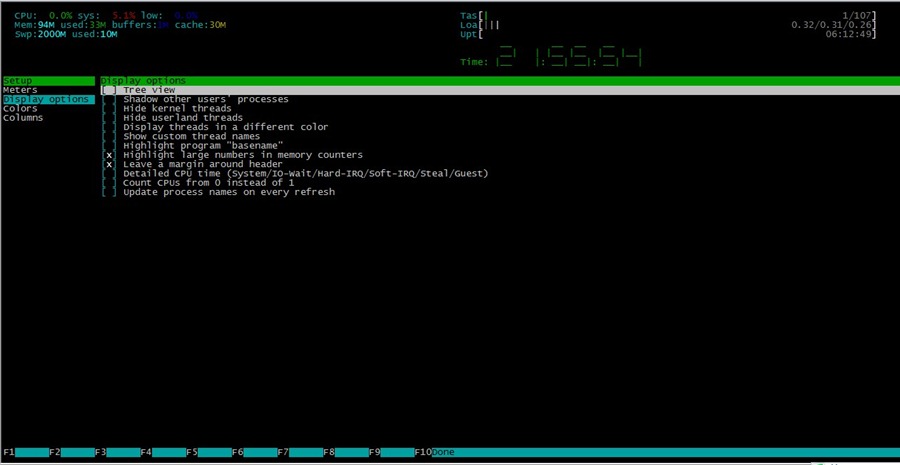
关于Display options 的设定,可要根据管理者自己的需要来设定。
颜色选择,除了基本的颜色显示之外,htop 还提供了换面板的功能,其实也只是改变一些色彩显示的设定,虽然说不能自定义到细部的颜色显示,但是至少提供了几种风格可以选择。

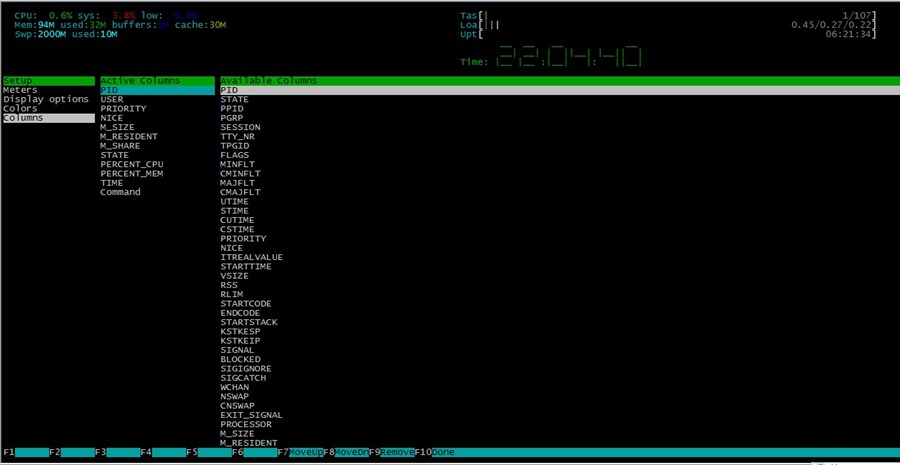
最后一项的设定是调整 Columns 的显示,就是在一般htop 指令进来希望可以看到的什么样的数据及信息,字段的调整可以在这边做个人化的设定,一般使用系统默认值就好了。
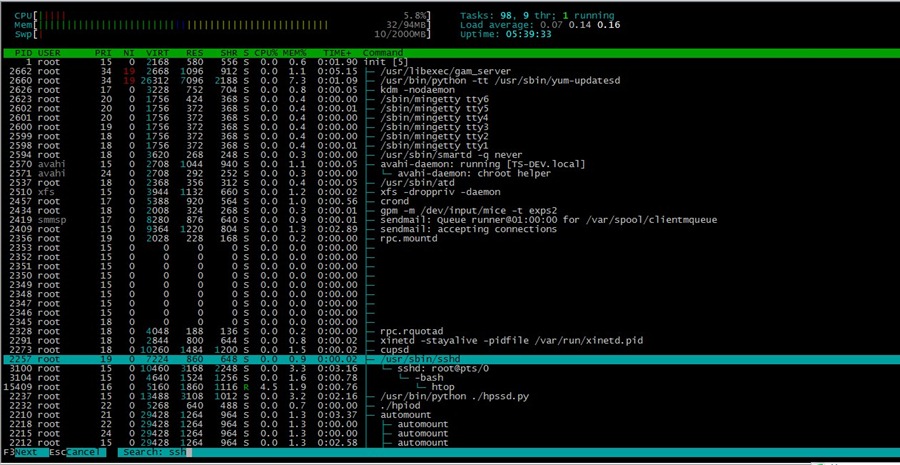
4.3. 搜索进程
鼠标点击Search 或者按下F3 或者输入"/", 输入进程名进行搜索,例如搜索ssh
4.4. 过滤器
按下F4,进入过滤器,相当于关键字搜索,不区分大小写,例如过滤dev

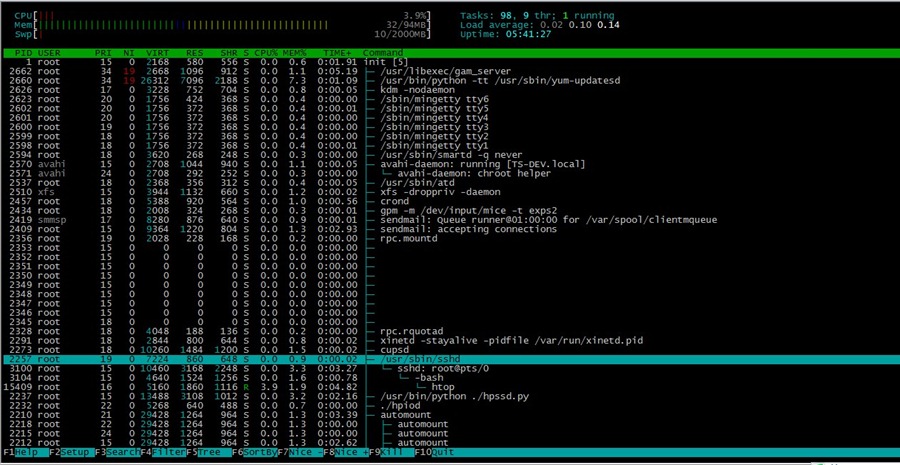
4.5. 显示树形结构
输入"t"或按下F5,显示树形结构,意思跟pstree 差不多,能看到所有程序树状执行的结构,这对于系统管理来说相当方便,理清程序是如何产生的,当然树状结构的浏览也可以依照其他数据来排序。
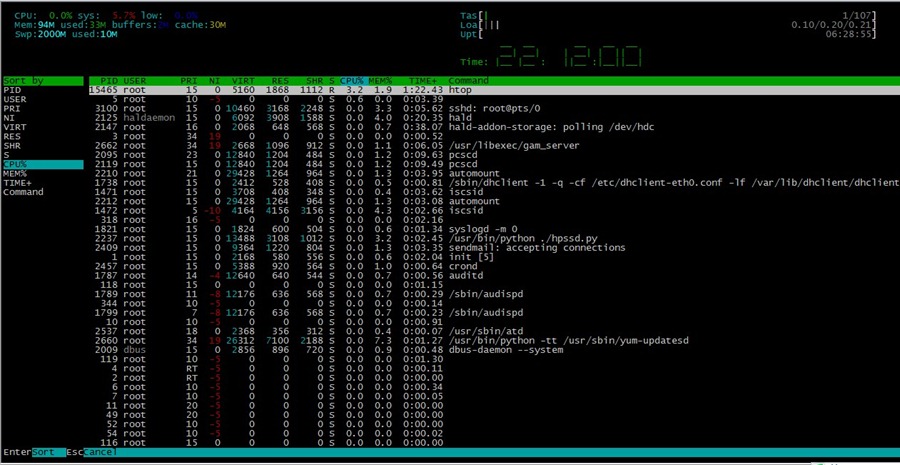
4.6. 选择排序方式
按下F6 就可以选择依照什么来排序,最常排序的内容就是cpu 和memory 吧!
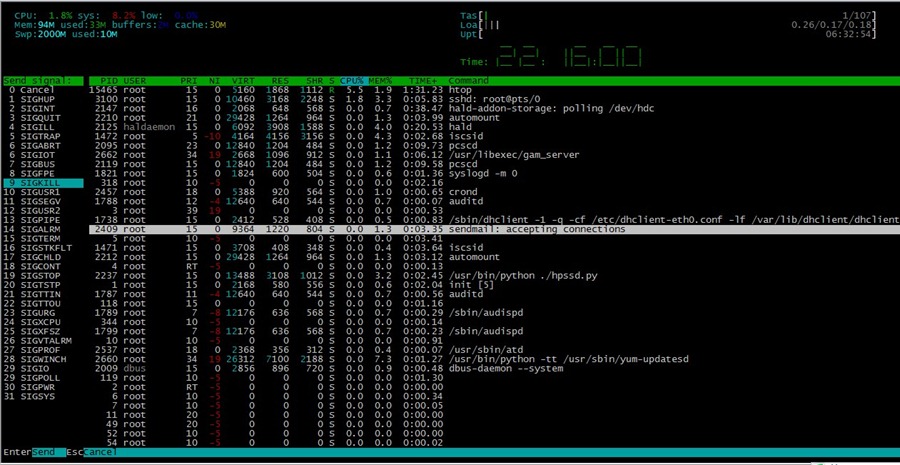
4.7 操作进程
F7、F8分别对应nice-和nice+,F9对应kill给进程发信号,选好信号回车就OK了
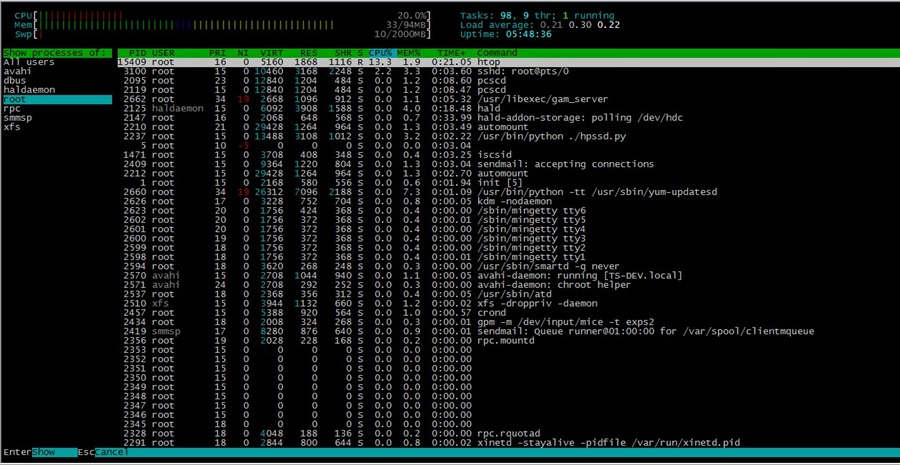
4.8. 显示某个用户的进程,在左侧选择用户
输入"u",在左侧选择用户
五、Alias top
也许你用惯了top,我们也可以用top来打开htop。
编辑/root/.bashrc文件,添加如下代码
if [ -f /usr/local/bin/htop ]; then

    alias top=’/usr/local/bin/htop’

fi
# source /root/.bashrc
Linux下取代top的进程管理工具 htop的更多相关文章
- 进程管理工具htop/glances/dstat的使用
进程管理工具htop/glances/dstat的使用 Linux中进程的相关知识 1.什么是进程呢? 通俗的来说进程是运行起来的程序.唯一标示进程的是进程描述符(PID). 2.进程的分类 1)根据 ...
- 详细说明进程管理工具htop、vmstat等相关命令
htop htop是一款运行于Linux系统监控与进程管理软件,用于取代Unix下传统top.与top只提供最消耗资源进程列表不同,htop提供所有进程的列表,并且使用彩色标识出处理器.swap和内存 ...
- Linux下KVM的图形界面管理工具(virt-manager)(桌面版)
背景: virt-manager是用于管理KVM虚拟环境的主要工具,virt-manager默认设置下需要使用root用户才能够使用该工具.当你想在KVM hypervisor服务器上托管虚拟机,由最 ...
- Linux下KVM的图形界面管理工具(WebVirtMgr)(Web版)
WebVirtMgr面板 截图 介绍 WebVirtMgr是一个基于libvirt的Web界面,用于管理虚拟机.它允许您创建和配置新域,并调整域的资源分配.VNC查看器为来宾域提供完整的图形控制台.K ...
- Linux进程管理工具
Linux进程管理工具 Htop yum install htop 参考帮助: http://blog.csdn.net/skh2015java/article/details/53173896 Li ...
- linux(centos)下安装supervisor进程管理工具
在接触supervisor进程管理工具之前,使用springboot打包部署到linux服务器的流程是这样子的,如下图所示: 上图展示的就是最一般的流程,如果项目是小项目或者demo可以这样子去部署, ...
- 2017.7.21 linux下进程管理工具supervisord的安装与使用
参考来自:http://blog.haohtml.com/archives/15145 0 操作环境 1 supervisord的介绍 Supervisord是用Python实现的一款非常实用的进程管 ...
- Supervisor安装与配置(Linux/Unix进程管理工具)
原文链接:http://blog.csdn.net/xyang81/article/details/51555473 Supervisor(http://supervisord.org/)是用Pyth ...
- Supervisor(Linux/Unix进程管理工具)安装与配置
参考链接:https://blog.csdn.net/xyang81/article/details/51555473 Supervisor(http://supervisord.org/)是用Pyt ...
随机推荐
- C++11新特性——初始化列表 initializer_list
破事水: 由于最近数据结构有个实验报告说是要对字符串进行排序,想偷个懒不想一个一个地赋值,虽然可以用strcpy和传入二级指针的形式直接写,但是这样感觉不美观漂亮. 然后就去膜了一下C++11的新特性 ...
- 视频直播点播nginx-rtmp开发手册中文版
2016年8月18日12:42:35 参照官方文档https://github.com/arut/nginx-rtmp-module/wiki/Directives 请注意这个是粗翻译版,仅供参考,不 ...
- Vue.js起手式+Vue小作品实战
本文是小羊根据Vue.js文档进行解读的第一篇文章,主要内容涵盖Vue.js的基础部分的知识的,文章顺序基本按照官方文档的顺序,每个知识点现附上代码,然后根据代码给予个人的一些理解,最后还放上在线编辑 ...
- AI PRO I 第4章
Behavior Selection Algorithms An Overview Michael Dawe, Steve Gargolinski, Luke Dicken, Troy Humphre ...
- 两个NOI题目的启迪8皇后和算24
论出于什么原因和目的,学习C++已经有一个星期左右,从开始就在做NOI的题目,到现在也没有正式的看<Primer C++>,不过还是受益良多,毕竟C++是一种”低级的高级语言“,而且NOI ...
- oracle从零开始学习笔记 三
高级查询 随机返回5条记录 select * from (select ename,job from emp order by dbms_random.value())where rownum< ...
- CSS使用position定位后导致元素浮动
1.子元素 absolute/fixed定位后,子元素脱离文档流存在,它让出原来占的那个坑,父元素再也不能通过子元素来撑开高度了 <style> div{ position:absolut ...
- PHP发送和接收POST数据
1. 发送post数据 $data = '{ "id": "17999030", "method": "sayHello" ...
- 使用CTE减少统计子查询
Set Statistics IO ON SET STATISTICS TIME ON --/*--原来语句 DECLARE @CkNo nvarchar(4000),@ProWarn int,@Sk ...
- TP框架常用(一)
25.显示最后一条查询的sql语句:主要用于在连贯操作时,检测拼接的sql语句是否正确 echo $this->db->last_query();//如:select * from pt_ ...