
Xamarin.IOS之快速入门
欢迎大家加入以下开源社区
Xamarin-Cn:https://github.com/Xamarin-Cn
Mvvmcross-Cn:https://github.com/Mvvmcross-Cn
(另外微信订阅号 Xamarin 所有者@善友兄也给予了运营权限,后面将开始陆续运营起来,给大家推送相关的文章)
本人利用业余的时间编写了关于Xamarin.Android的基础教程,获得了很多人的支持。但是笔者打心里想说的就是这个教程所能提供的知识太有限了,等笔者到新的工作后,会开始抓紧时间写一些实战开发中运用的技术以及技巧。现在笔者带着大家进入Xamarin.IOS的入门教程。
关于环境
如果读者是破解的,那么mac这边的破解可能会伤脑筋,笔者使用的商业版的账号。当然我这里建议大家可以到淘宝购买,其实商业版如果以学校机构购买很便宜的。关于环境的讲解就到这吧,下面开始正题(这里推荐一个比较好的QQ群【230865920】)
关于mac与vs匹配
不知道大家有没人卡在这,并不是mac端安装完毕,vs就可以连接。这里还需要一个过程,笔者在这里简单的介绍下。
首先我们在mac端找到这个应用打开:

然后呈现的界面如下所示:
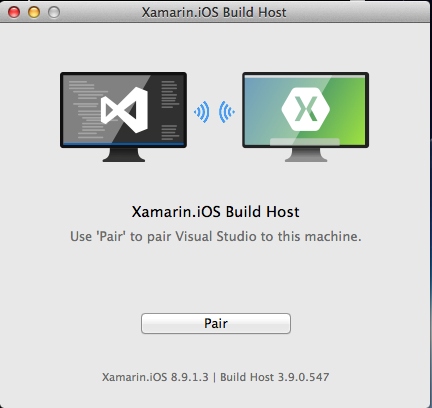
这个时候我们点击Pair之后出现下面这个界面:

其中的这串字符是需要在VS那边进行匹配的时候输入的,在没有匹配前不要点击close。这样mac端的就完成了,下面我们转战到vs中。
打开vs后点击“工具”->“选项”->“Xamarin”->“iOS Settings”显示如下的界面:
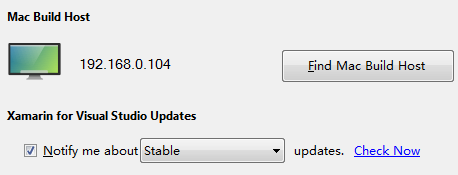
这个时候我们点击“Find Mac Build Host”之后出现下面这个界面:
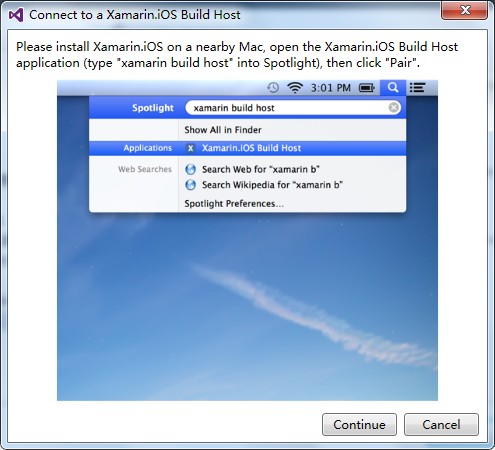
直接点击Continue,进入到主界面:
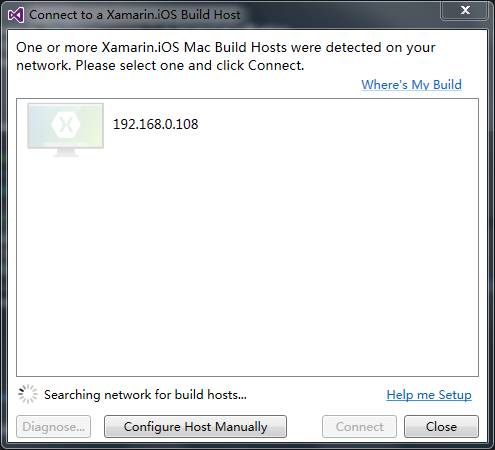
这里笔者知道mac的ip地址,所以直接点击“Configure Host Manually”,输入ip地址并确定。然后等待连接,连接完成后弹出这个窗口:
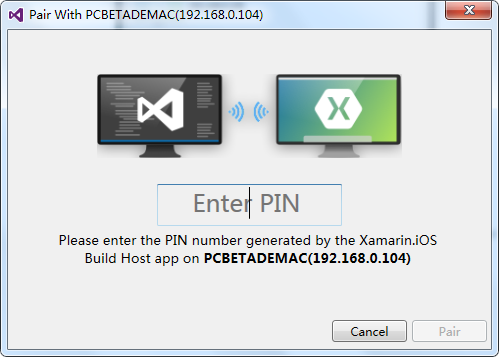
在其中输入mac中的字符即可。
正文
现在我们开始进入正文,首先我们通过VS创建一个IOS项目,具体过程如下所示:
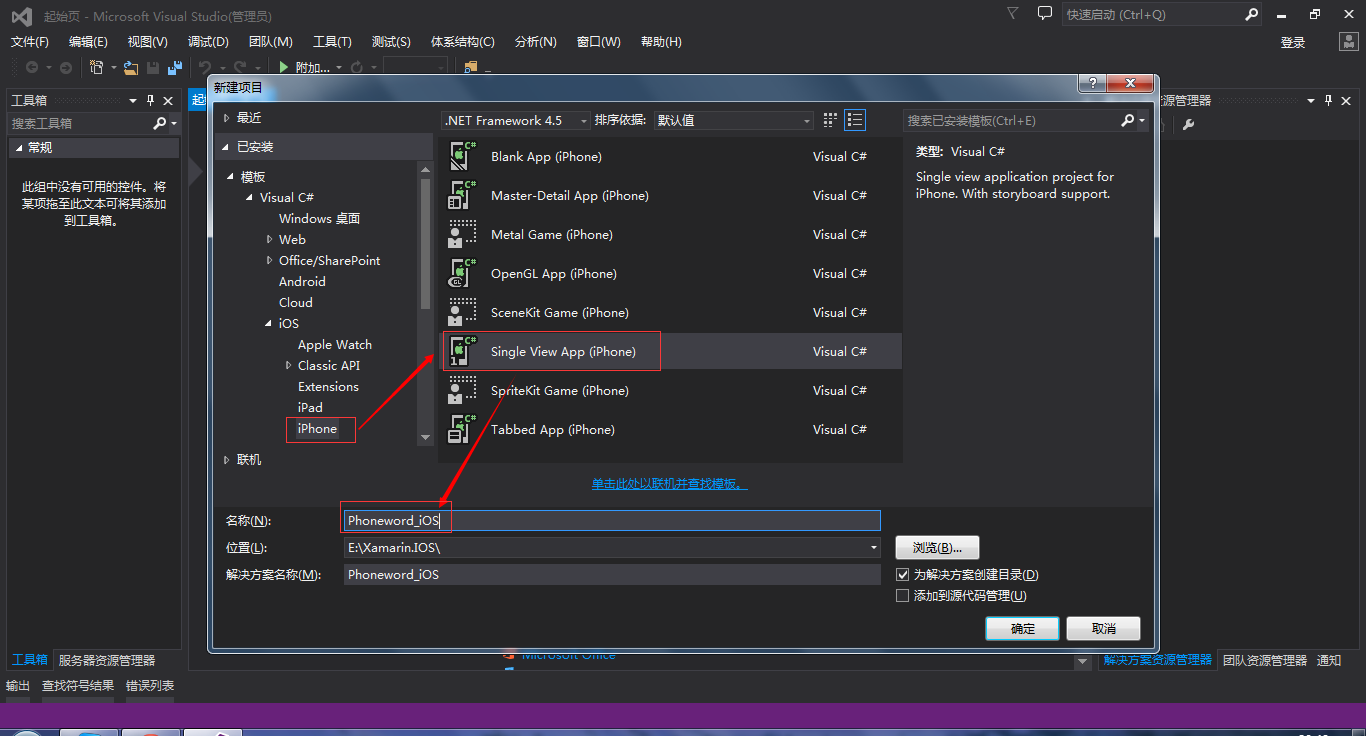
新建完项目后打开下面的这个界面(后面跟UI相关的操作我们都会在这个文件中进行操作)

打开之后我们从工具栏选择一个“Label”控件放入其中并修改对应的文字,如下所示:

接着再拖放一个“Text Field”控件放在Label下方,并且宽度一样。并在属性窗口的Placeholder属性中输入“1-855-XAMARIN”。并且在Identity下的Name中输入“PhoneNumberText”,这个名字会导致自动生成控件的命名,类似于ASP.NET中的ID属性。下面我们接着拖放一个按钮并设置其Name为“TranslateButton”:

最后放入一个按钮并设置Name为“CallButton”:

这样我们就完成了整个界面的设计了。下面我们就要开始具体的编码了,首先我们新建一个cs文件,并且在其中输入以下的代码:
 public static class PhoneTranslator

     {

         public static string ToNumber(string raw)

         {

             if (string.IsNullOrEmpty(raw))

             {

                 return "";

             }

             else

             {

                 raw = raw.ToUpperInvariant();

             }

             var newNumber = new StringBuilder();

             foreach (var c in raw)

             {

                 if (" -0123456789".Contains(c))

                 {

                     newNumber.Append(c);

                 }

                 else

                 {

                     var result = TranslateToNumber(c);

                     if (result != null)

                         newNumber.Append(result);

                 }

             }

             return newNumber.ToString();

         }

         static bool Contains(this string keyString,char c)

         {

             return keyString.IndexOf(c) >= ;

         }

         static int? TranslateToNumber(char c)

         {

             if ("ABC".Contains(c))

             {

                 return ;

             }

             else if ("DEF".Contains(c))

             {

                 return ;

             }

             else if("GHI".Contains(c))

             {

                 return ;

             }

             else if("JKL".Contains(c))

             {

                 return ;

             }

             else if("MNO".Contains(c))

             {

                 return ;

             }

             else if("PQRS".Contains(c))

             {

                 return ;

             }

             else if("TUV".Contains(c))

             {

                 return ;

             }

             else if("WXYZ".Contains(c))

             {

                 return ;

             }

             return null;

         }

 }
接着我们打开RootViewController文件并在ViewDidLoad中完成剩余功能的开发,首先我们定义一个字符串用来保存最终需要拨打的电话号码并未Translate按钮绑定监听事件,在点击的时候改变Call按钮的文字,显示需要拨打的电话:
 string translatedNumber = "";

 TranslateButton.TouchUpInside += (e, s) =>

 {

      //将输入的文字转换为号码

      translatedNumber = PhoneTranslator.ToNumber(PhoneNumberText.Text);

      //关闭键盘

      PhoneNumberText.ResignFirstResponder();

      if (translatedNumber == "")

      {

            CallButton.SetTitle("Call", UIControlState.Normal);

            CallButton.Enabled = false;

      }

      else

      {

           CallButton.SetTitle("Call " + translatedNumber,

                UIControlState.Normal);

           CallButton.Enabled = true;

      }

 };
完成了第一个按钮开发之后我们继续下一个按钮,这个按钮将会完成拨打电话的功能,如果电话拨打失败则会弹出提示:
 CallButton.TouchUpInside += (e, s) =>

 {

      //创建NSUrl并通过SharedApplication打开

      var url = new NSUrl("tel:" + translatedNumber);

      if(!UIApplication.SharedApplication.OpenUrl(url))

      {

         //拨打失败则弹出提示框

         var alert = UIAlertController.Create("Not supported",

               "Scheme 'tel:' is not supported on this device",

               UIAlertControllerStyle.Alert);

               alert.AddAction(UIAlertAction.Create("OK", UIAlertActionStyle.Default, null));

         PresentViewController(alert, true, null);

      }

 };
其中我们需要通过构建NSUrl来指定需要拨打的电话,这里跟Android的方式很相似,在Android中就是同构构建Intent来实现,然后用过UIApplication中的SharedApplication打开这个NSUrl,如果拨打失败则会利用UIAlertController构建一个提示框,这里我们通过Create指定对话框的标题、内容以及样式,然后再通过AddActiontian添加一个按钮。最后通过PresentViewConroller打开。
最后我们还需要设置应用的图标以及缓冲图片,这里我们需要右击项目属性并点击IOS Application,我们可以看到需要设置多个图标,并且在缓冲界面部分需要制定三张图。这里笔者可以通过官方的地址下载图片资源
最后的成品界面如下所示:

在拨打时候的时候弹出如下的对话框:

Xamarin.IOS之快速入门的更多相关文章
- Xamarin.IOS之多视图
欢迎大家加入以下开源社区 Xamarin-Cn:https://github.com/Xamarin-Cn Mvvmcross-Cn:https://github.com/Mvvmcross-Cn ...
- CI Weekly #21 | iOS 持续集成快速入门指南
搭建 iOS 持续集成环境要多久?每个 iOSer 都有不同的答案.这次我们整理了 flow.ci 的 iOS 持续集成的相关文档和最佳实践,希望帮你更快地完成构建.更新文档见: flow.ci iO ...
- 使用Xamarin.Forms跨平台开发入门 Hello,Xamarin.Forms 第一部分 快速入门
本文介绍了如何使用VisualStudio开发Xamarin.Forms 应用程序和使用Xamarin.Forms开发应用的基础知识,包括了构建和发布Xamarin.Forms应用的工具,概念和步骤. ...
- Hello, Android 快速入门
Hello, Android Android 开发与 Xamarin 简介 在这两节指南中,我们将 (使用 Xamarin Studio或 Visual Studio)建立我们的第一个 Xamarin ...
- Swift语言快速入门
Swift语言快速入门(首部同步新版官方API文档和语法的Swift图书,确保代码可编译,作者专家在线答疑,图书勘误实时跟进) 极客学院 编著 ISBN 978-7-121-24328-8 201 ...
- html5快速入门(一)—— html简介
前言: 1.HTML5的发展非常迅速,可以说已经是前端开发人员的标配,在电商类型的APP中更是运用广泛,这个系列的文章是本人自己整理,尽量将开发中不常用到的剔除,将经常使用的拿出来,使需要的朋友能够真 ...
- Xamarin.iOS模拟器调试找不到资源文件
Xamarin.iOS模拟器调试找不到资源文件 在Visual Studio 2015中,运行Xamarin.iOS项目,出现找不到资源文件的错误.错误信息:System.IO.FileNotFoun ...
- HealthKit开发快速入门教程之HealthKit框架体系创建健康AppID
HealthKit开发快速入门教程之HealthKit框架体系创建健康AppID HealthKit开发准备工作 在开发一款HealthKit应用程序时,首先需要讲解HealthKit中有哪些类,在i ...
- 用c#开发苹果应用程序 xamarin.ios方式
NetworkComms网络通信框架序言 Networkcomms网络通信框架来自于英国,支持以xamarin.ios的方式开发苹果应用程序 其开源版本2.3.1中带有一个示例程序,实现聊天功能,只要 ...
随机推荐
- jQuery系列之操作select标签
每次看完东西基本就忘了,现在决定写一下博客来记录,不知道效果咋样. 一.jQuery操作选择器 1.基本选择器 关于基本选择器,我就不用太多说了,包括了ID.类.标签等选择器. 2.层次选择器 我觉得 ...
- Valid Parentheses 使用递归的解法
class Solution { public: bool isValid(string s) { ||s.size()%!=)return false; unordered_map<char, ...
- 十分钟使用github pages +hexo拥有个人博客
最近想自己搭建自己的个人博客,毕竟这样觉得比较geek,但是搜了资料,感觉良莠不齐,好多东西说的含糊不清,于是自己记录下自己的搭建过程. 1, 安装nodejs 2, 安装git 3, 申请githu ...
- Flask备注二(Configurations, Signals)
Flask备注二(Configuration, Signals) Flask是一个使用python开发Web程序的框架.依赖于Werkzeug提供完整的WSGI支持,以及Jinja2提供templat ...
- ORACLE RAC 11G 更改 /etc/hosts文件
来自官方文档:()Can I change the public hostname in my Oracle Database 10g Cluster using Oracle Clusterware ...
- 【洛谷P2513】逆序对数列
前缀和.滚动数组优化dp f[i][j]表示前i个数,逆序对数为j的方案数 我们知道,在第k个位置放第i个数,单步得到的逆序对数为i-k 则在前i个数,最多能产生的逆序对数为i个,最少0个,均可转移到 ...
- CRC 冗余校验计算
(1)设G(x)为r阶,则在信息位末尾加r个0形成新信息 r=原信息位数 - 1
- Java实现Excel导入数据库,数据库中的数据导入到Excel
private static void executeMethod(JobExecutionContext arg0) throws Exception{ try { TContrastService ...
- 禁止Visual Studio中的编译警告
VC编译器有个很蛋痛的自家警告系统,默认下各种开源库比如CGAL,各种4996,而一般自己写的 如sscanf,fopen这种单个文件,在文件头加个 #pragma warning (disable ...
- android 不同dpi图标大小
LDPI (Low Density Screen,120 DPI),其图标大小为 36 x 36 px.MDPI (Medium Density Screen, 160 DPI),其图标大小为 48 ...