
虚拟机console最小化安装操作系统图文
2. 安装操作系统
2.1 交互界面
2.2 内核镜像解压等初始化
2.3 磁盘发现
2.4 硬件支持告警
3. 开始安装
3.1 语言选择
3.2 键盘选择
3.3 服务器类型
3.4 配置主机名
3.5 时区选择
3.6 root密码
3.7 自定义分区
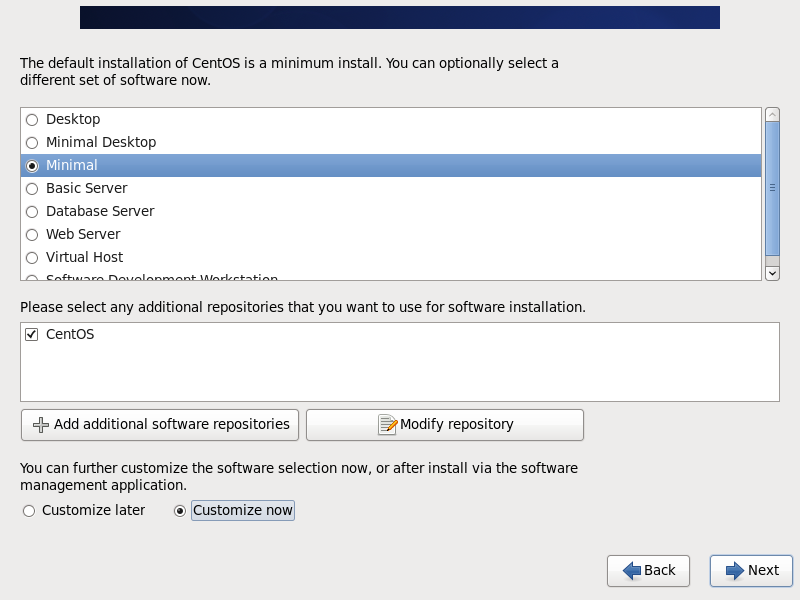
3.8 软件包选择
3.9 开始安装
4. 总结
1. 概述
本篇博客主要介绍通过VMware workstation创建虚拟机console之后(参见博客《VMware workstation创建虚拟机console图文.md》),为console安装操作系统的过程。
其实在通过VMware workstation创建虚拟机各类资源和配置时,便可选择为其选择安装操作系统的方式,无外乎三种:
- 使用物理光驱
- 使用自带虚拟光驱加载系统镜像
- 稍后安装
使用物理光驱时,可以使用宿主机自带的CDROM,也可以使用USB转光驱设备。
使用自带虚拟光驱加载系统镜像时,需要选择镜像所在位置,这种方式会默认安装VMware Tools,并且是自动化安装。
稍后安装是本篇博客选择的方式,主要是想高度定制操作系统,为以后的工作做准备
2. 安装操作系统
在之前的博客中,博主在自定义虚拟机时,已经选择将系统镜像装载到CDROM中,此时只需要开机即可。
虚拟机配置中,有选择【开机后进入电源固件】的操作,即进入虚拟机BIOS,这对重新安装操作系统,或者进入Linux单用户模式,维护模式等模式有帮助
2.1 交互界面
以下这个界面,是开机后交互的操作,在超时范围内,给用户选择操作。一般选择第一个,安装

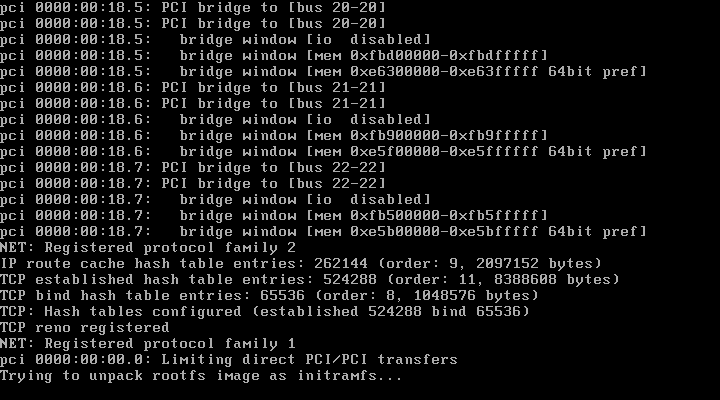
2.2 内核镜像解压等初始化
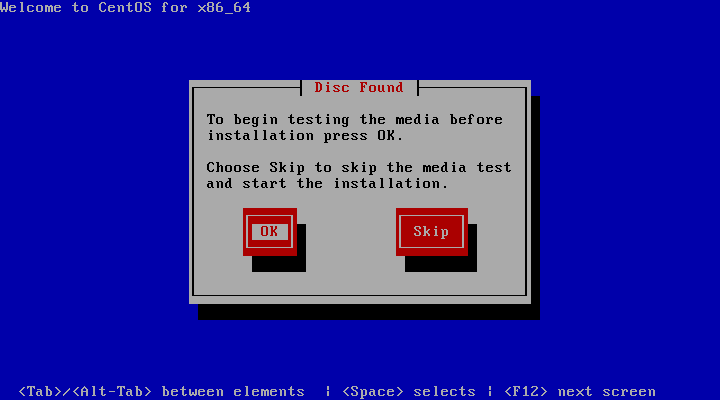
2.3 磁盘发现
此步选择Skip。选择OK会耗费太长时间。
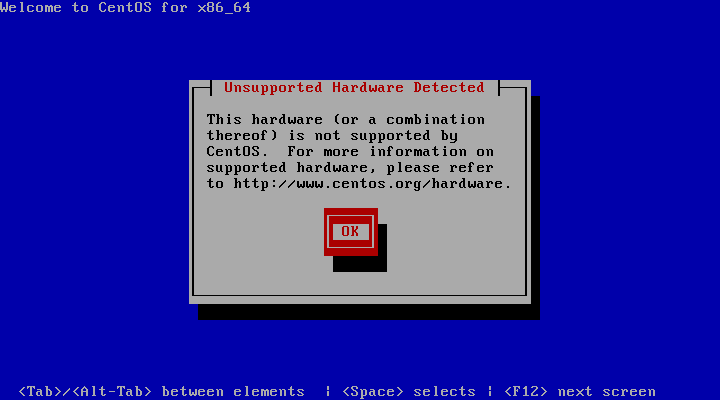
2.4 硬件支持告警
点击OK,忽略
3. 开始安装
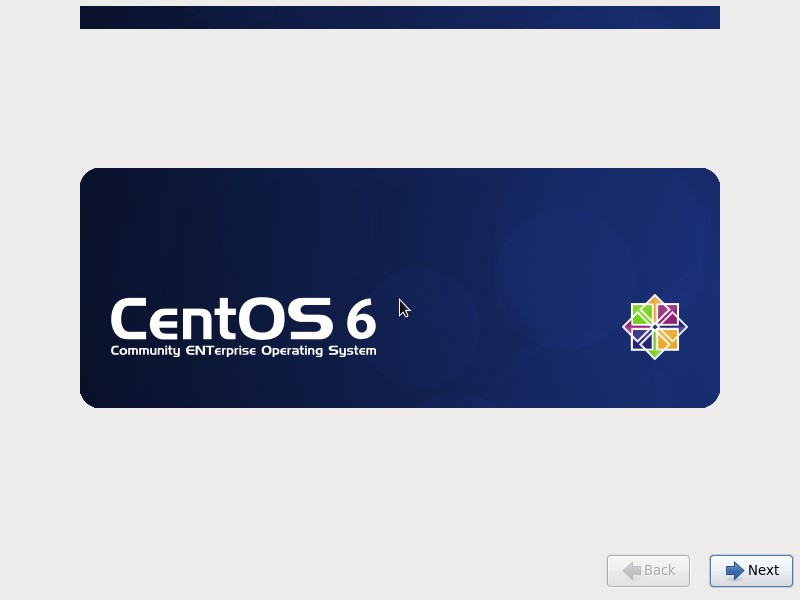
下图表示已经开始进入了安装步骤。这个步骤实际上是由anocan开启的,交互式安装过程,点击Next
这个过程其实可以通过ks.cfg文件来免交互,后续博客讲述。
在创建虚拟机时,提示选择安装操作系统时,载入系统镜像的那种方式,实际上是选择了让VMware workstation代理手动,进行自动化安装
3.1 语言选择
一般选择中文。选择中文,就会为系统安装语言包等。这里考虑到不想为console安装太多软件包,因此选择英文。
无资源恐慌症者,可以自由选择

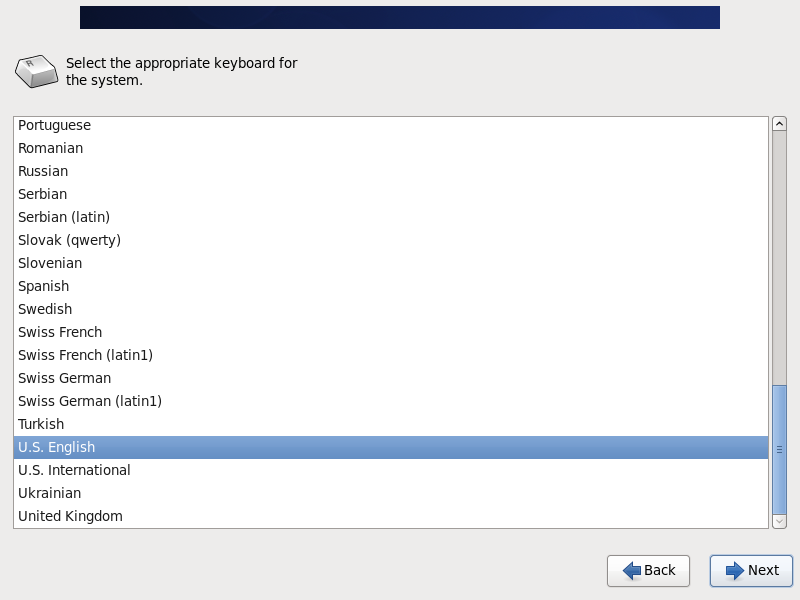
3.2 键盘选择
毫无疑问,U.S.English
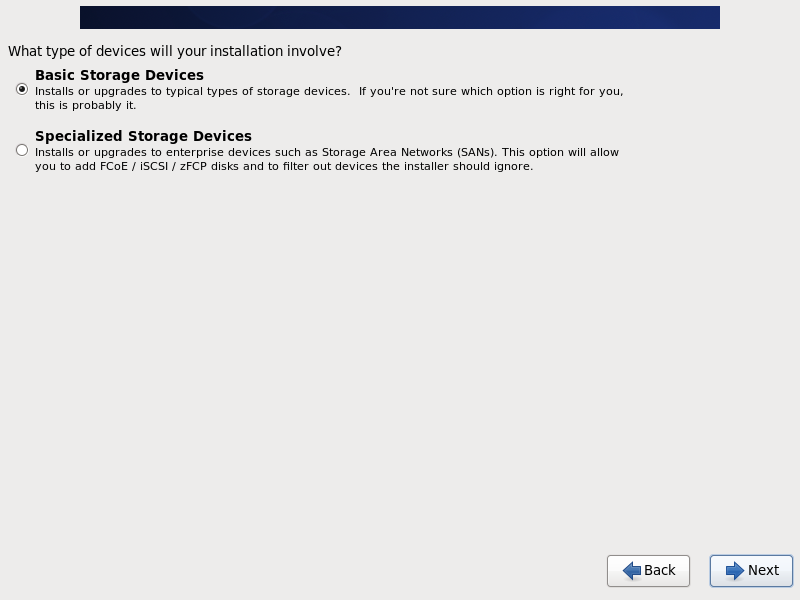
3.3 服务器类型
默认即可
选择Yes,忽略提示

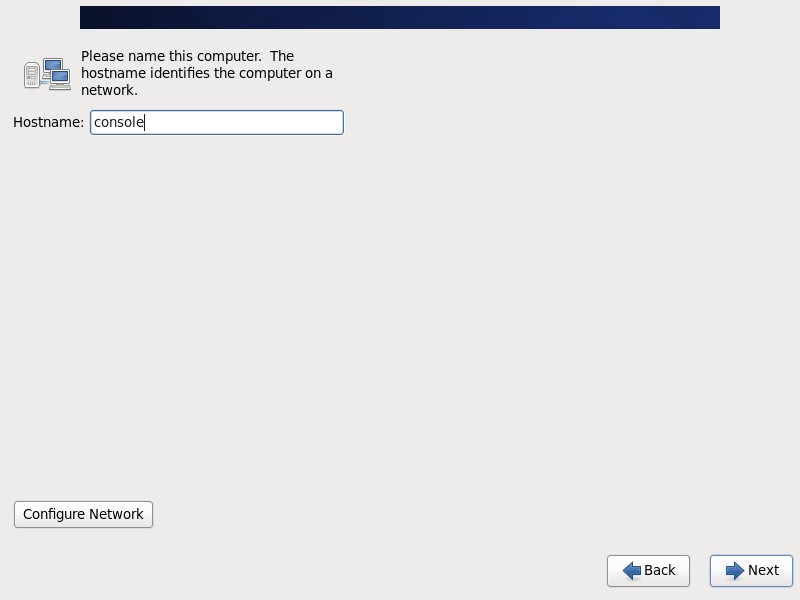
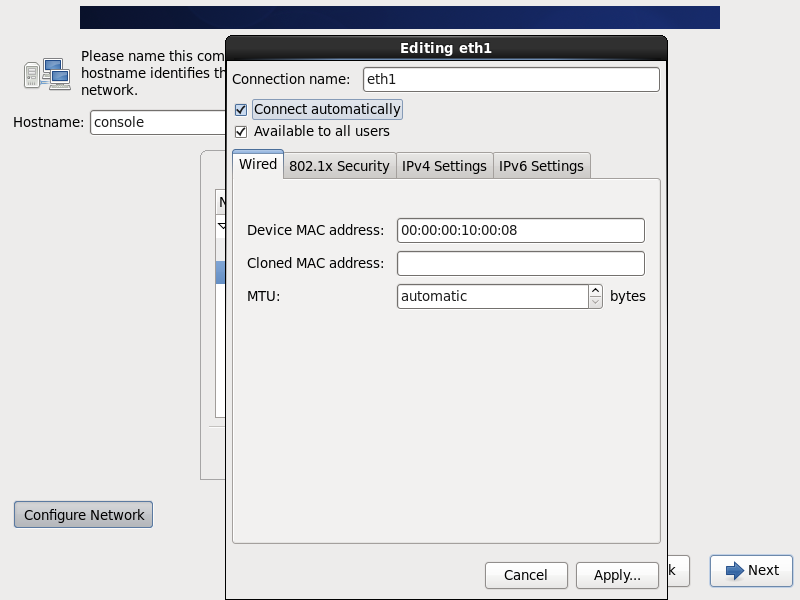
3.4 配置主机名
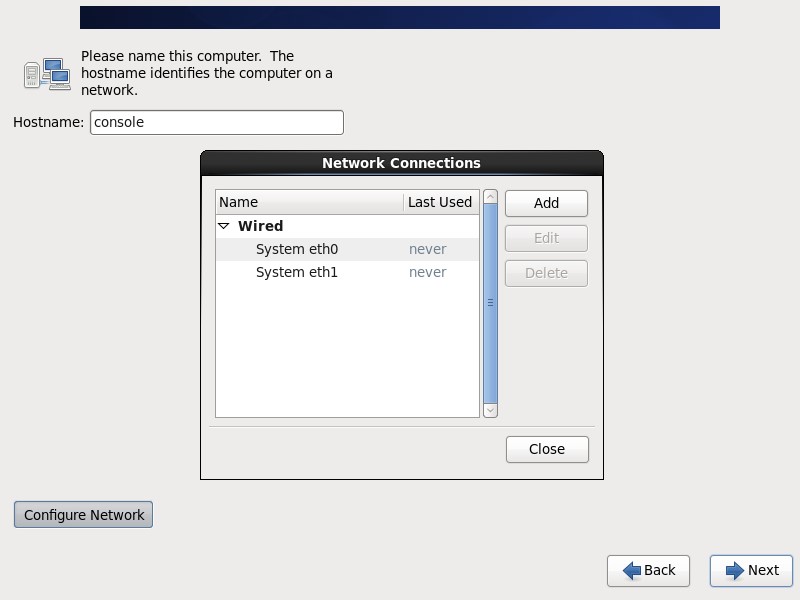
主机名和网络配置,实际上都是网络信息配置。
注:如果是网络引导安装,或者批量自动化安装,这部分其实可以交由DHCP服务器来配置。
主机名配置
网络配置



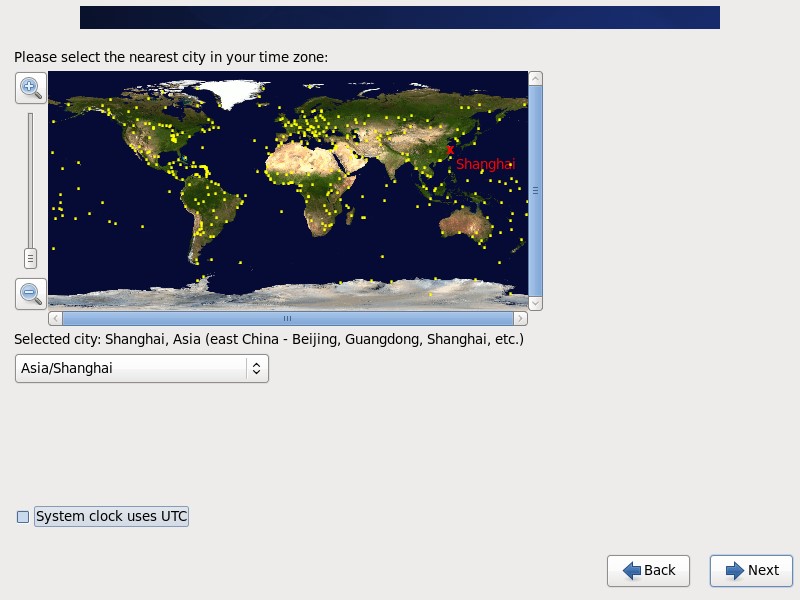
3.5 时区选择
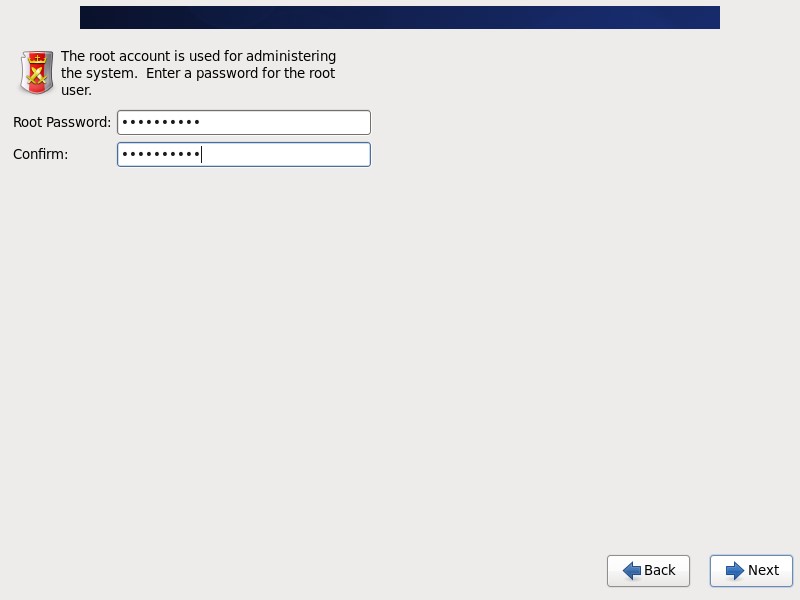
3.6 root密码
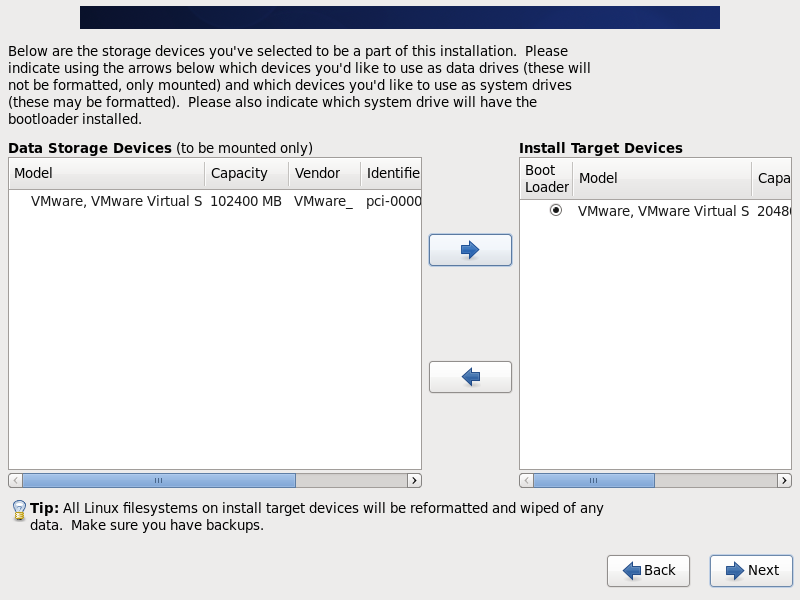
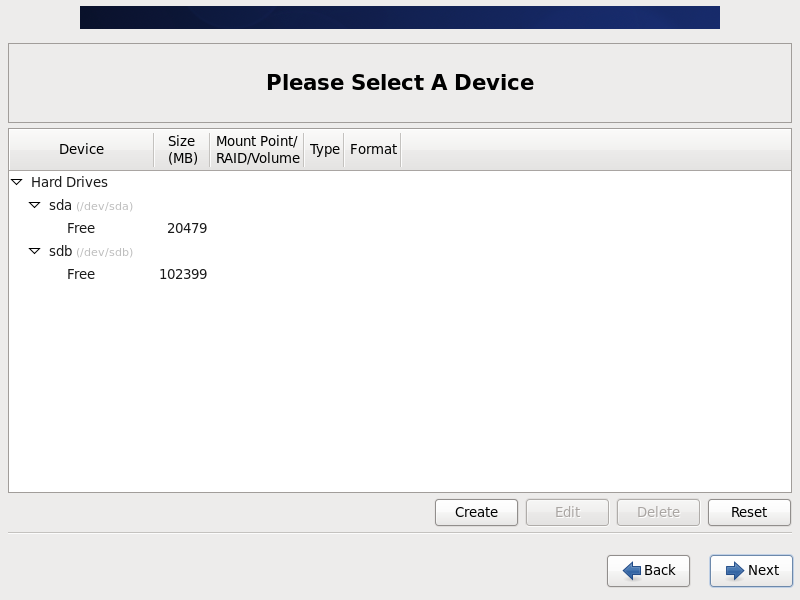
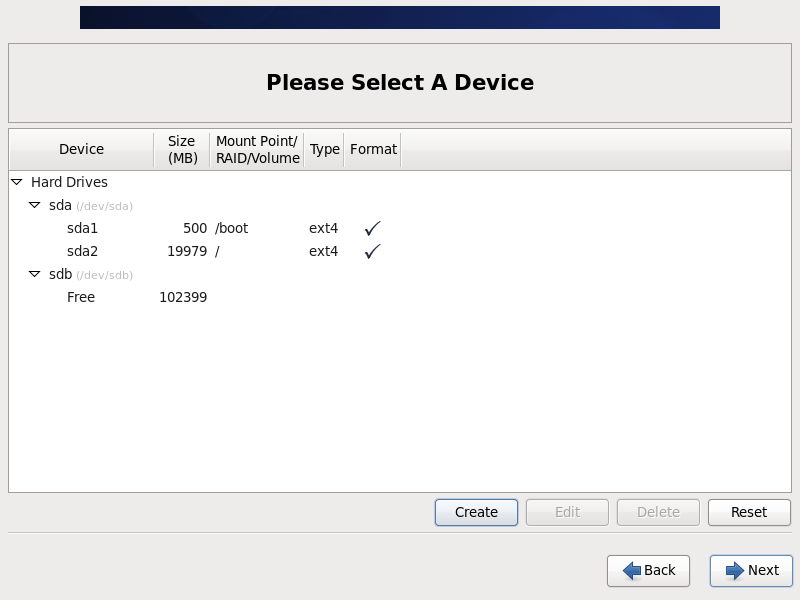
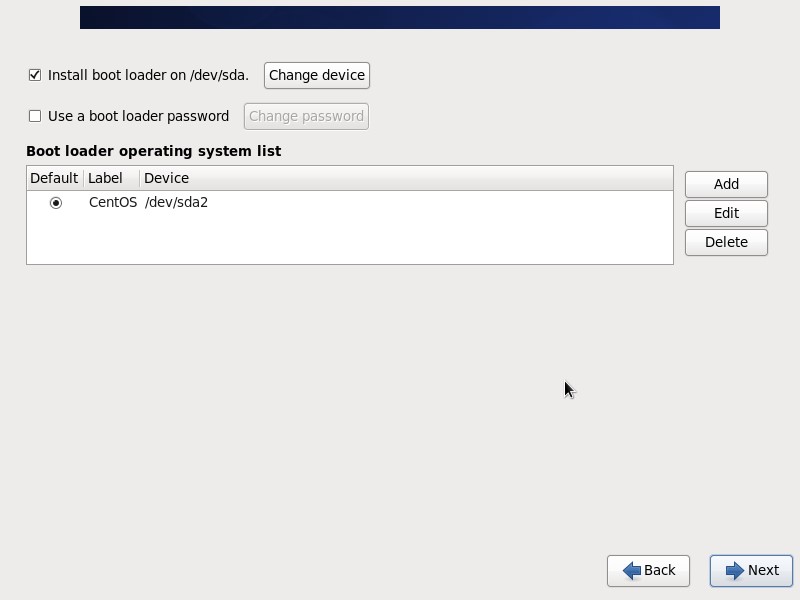
3.7 自定义分区

3.8 软件包选择
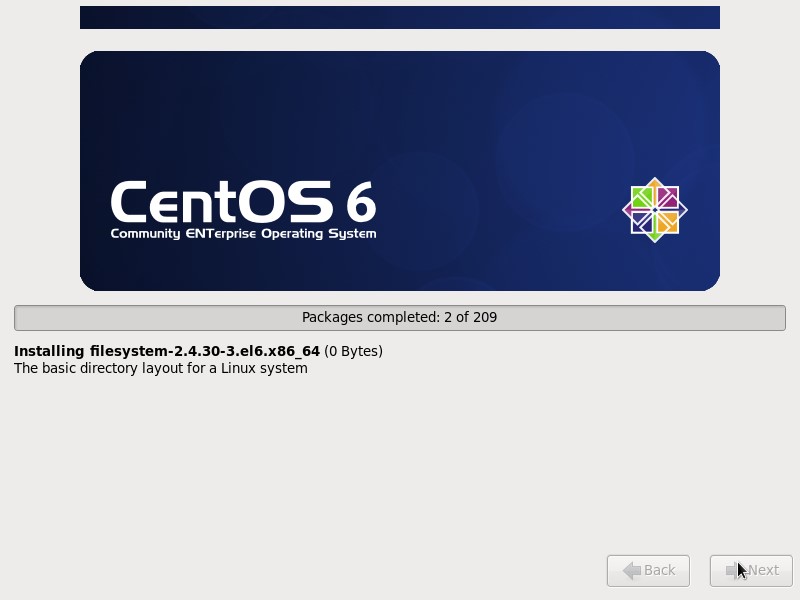
3.9 开始安装

4. 总结
安装操作系统,最大的困难,可能就是磁盘分区。尤其是两块磁盘,并且有多种分区和多种文件系统可选择时,就对新手造成一种无从选择的困难。
本篇博客为最小化安装CentOS6.5,因此并不存在软件的选择。以后的学习中,主要是制作本地YUM源来安装依赖环境。
最小化安装之后,对CentOS6.5系统的了解,参见博客《CentOS6.x系统详解.md》
虚拟机console最小化安装操作系统图文的更多相关文章
- 最小化安装CentOS-7-x86_64-Minimal-1511图文教程
说明: 虚拟机产品:VMware® Workstation 12 Pro,版本:12.5.0 build-4352439 系统镜像:CentOS-7-x86_64-Minimal-1511.iso 操 ...
- centos 虚拟机中最小化安装,无法上网的解决方法
无法上网原因:因为最小化安装以后,centos 默认未开启网卡 解决方法进入 /etc/sysconfig/network-scripts/ifcfg-enp0s3 文件中 进入编辑模式,将 ONBO ...
- 最小化安装CentOS7 + xfce4 +PHP + nginx +mariadb 开发环境
虚拟机自定义最小化安装,新增用户做为管理员,打开自动获取网络,桥接模式.所有的操作只有命令,不做解释,看不明白的可以自行搜索相关的资料. # 开头的行是注释行,# 开头的空行,我自己装机时做了快照.未 ...
- Centos6.4最小化安装后使用xfce桌面环境
由于我个人使用的Centos是在虚拟机中最小化安装的,gnome实在是不喜欢,所以自己装了个xfce,安装后启动不起来,才发现x window等依赖环境没装,为了少走弯路,在此写下安装过程. 1.yu ...
- 最小化安装centos7心得
在虚拟机里最小化安装了centos7,只有字符界面,发现网卡不通,解决方法: 调整网卡配置文件: cd /etc/sysconfig/network-scripts/ 有两个ifcfg文件,一个ifc ...
- 最小化安装linux CentOS_7操作系统
实验环境为VMware虚拟机安装操作系统. 1.打开VMware Workstation 虚拟机,选择创建新的虚拟机: 2.选择linux-CentOS 64位操作系统: 3.为虚拟机命名,并选择安装 ...
- Centos7VMware虚拟机最小化安装后,安装Tenda U12 USB无线网卡驱动
前几天买下了Tenda U12 USB 无线网卡 ,想连接上无线玩玩,可惜买下折腾了一周才解决他它驱动问题,前后在VMware上装了十多次,测试了好几个内核版本才搞定,好了废话不多说,分享下我安装过程 ...
- 基于CentOS 7下最小化安装的操作系统搭建Zabbix3.0环境
环境说明 系统版本:CentOS Linux release 7.3.1611 (Core) 内核版本:3.10.0-514.el7.x86_64 Httpd版本:Apache/2.4.6 (Cent ...
- 最小化安装centos7下配置网络
虚拟机操作系统:centos7.0 命令行模式 1.首先明确centos7在最小化安装完是不支持上网的,相应的查看网络以及修改网络参数是不能使用的,最常见的就是我们常用的ifconfig. 2.找到网 ...
随机推荐
- CentOS6源码安装vim8
CentOS6源码安装vim8 vim8相比vim7多了很多功能. 不过需要源码来进行安装. 移除旧版本的vim yum remove vim 安装依赖库 sudo yum install -y ru ...
- 使用Swoole 构建API接口服务
网上类似的文章已经很多了,我也是刚入门.从头开始学习.所以如果重复写文章阐释,反而会浪费时间,于是就自己动手构建了一个demo,使用swoole 的TCP 服务器接受TCP客户端的发来的http请求, ...
- 系统升级win7 sp1后,ado,MSJRO.tlh error 问题
MSJRO.tlh() : error C2501: '_RecordsetPtr' : missing storage-class or type specifiers MSJRO.tlh() : ...
- [Python] 制作启动uiautomator2 的web版 uiautomatorviewer2 批处理启动
打开一个txt文件,复制如下命令进行并另存为为 .bat文件 @echo on @echo 正在启动 uiautomatorviewer2 python -m weditor @echo off 注意 ...
- vue预渲染实践总结
# 预渲染 ## 预渲染简介 SEO和首屏加载速度慢的问题,社区讨论最多的解决方案是同构 SSR,即首屏使用服务端渲染,之后的交互逻辑交给客户端处理,解决了单页应用带来的两个问题,但是也带来了服务器压 ...
- Vuex状态管理详解
什么是Vuex 专门为vue应用程序开发的状态管理模式,采用集中式存储管理应用的所有组件的状态(数据),以相应的规则保证状态以一种可预测的方式发生改变 Vuex的作用(什么样的情况下使用Vuex) 多 ...
- 微信jsapi退款操作
引自网络“ 前期准备:当然是搞定了微信支付,不然怎么退款,这次还是使用官方的demo.当然网上可能也有很多大神自己重写和封装了demo,或许更加好用简洁,但是我还是不提倡用,原因如下:(1)可能功能不 ...
- python学习课件
张鑫 18511446896 ------------------------------------------------------------------------------------- ...
- scrapy(一)scrapy 安装问题
一.安装scrapy pip install scrapy 二.出现Microsoft Visual C++ 14.0相关问题 注:若出现以下安装错误 building 'twisted.test.r ...
- day73
今日内容: 1基于双下划线的跨表查询 套路一样,用__跨表 -一对多 -多对多 # 北京出版社出版的所有图书 res = models.Publish.objects.filter(n ...