
jsp开发环境搭建(windows64位)
有些东西当时学和用的时候很熟练,但如果时间久了不用了,再次遇到的时候,也会很生疏,现在对一般的jsp网站开发环境的搭建做一个小结,以备以后不时之需,作为参考手册用。
一、java环境搭建
1、下载jdk
下载地址:http://www.oracle.com/technetwork/java/javase/downloads/index.html
本文下载jdk8,windows64位版本,如下图

2、安装jdk
安装位置和过程如下


3、设置环境变量
1)我的电脑-->属性-->高级系统设置-->环境变量
2)环境变量(注:Java当前最新并不需要注册环境变量)
a、新建 JAVA_HOME D:\Program Files\Java\jdk1.8.0_45 (JDK的安装路径)
b、新建 PATH %JAVA_HOME%\bin;%JAVA_HOME%\jre\bin
c、新建 CLASSPATH .;%JAVA_HOME%\lib\dt.jar;%JAVA_HOME%\lib\tools.jar;

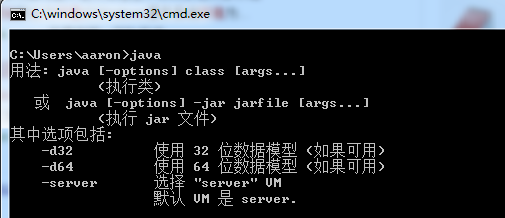
4、检验环境安装情况
1)使用快捷键“Win+R” 或者 开始-->运行--〉CMD
2)键盘敲入: JAVAC JAVA
出现相应的命令,而不是出错信息,即表示配置成功!
5、环境变量配置的理解:
1) PATH环境变量。作用是指定命令搜索路径,在i命令行下面执行命令如 javac编译java程序时,它会到PATH变量所指定的路径中查找看是否能找到相应的命令程序。我们需要把jdk安装目录下的bin目录增加到现有的 PATH变量中,bin目录中包含经常要用到的可执行文件如javac/java/javadoc等待,设置好PATH变量后,就可以在任何目录下执行 javac/java等工具了。
2)CLASSPATH环境变量。作用是指定类搜索路径,要使用已经编写好的类,前提当然是能够找到它们了,JVM就是通过CLASSPTH来寻找类的。我们需要把jdk安装目录下的lib子目录中的dt.jar和 tools.jar设置到CLASSPATH中,当然,当前目录“.”也必须加入到该变量中。
3) JAVA_HOME环境变量。它指向jdk的安装目录,Eclipse/NetBeans/Tomcat等软件就是通过搜索JAVA_HOME变量来找到并使用安装好的jdk。
二、Tomcat免安装
1、下载
百度tomcat,很容易找到,下载地址:http://tomcat.apache.org/download-80.cgi
Zip是Windows下的免安装版本,只需要解压后做一定的手动配置就可以正常的使用;
tar.gz是Linux下的安装包;
Windows Service Installer很明显就是Windows下的Install程序,双击后就可以自动安装。
在这里主要讲一下如何使用Zip包来进行解压配置,所以下载apache-tomcat-8.0.23-windows-x64.zip文件

2、解压配置
1)Tomcat是在Java运行环境的支持下运行的,所以需要首先配置java运行环境,步骤可参照上文的“java环境搭建”。
2)将apache-tomcat-8.0.23-windows-x64.zip解压到D:\Program Files\Tomcat8文件夹中。
3)配置环境变量
CATALINA_HOME=Tomcat解压目录,这里设置为CATALINA_HOME=D:\Program Files\Tomcat8
CLASSPATH=%CATALINA_HOME%\lib;原有内容
3、运行
双击Tomcat解压目录下的bin目录中的startup.bat文件。看到如下图所示,则表示服务器已经启动成功。

浏览器地址栏中输入:http://localhost:8080,有如下图所示

4、修改端口号
Tomcat默认端口是8080,可以通过如下方式修改端口:在tomcat安装目录的conf目录下,找到server.xml;有这么一段代码:
<Connector port="8080" protocol="HTTP/1.1"
connectionTimeout="20000"
redirectPort="8443" />
这个“8080”,就是端口,改成自己想要的端口号,但不要各其他软件相冲突。
5、配置虚拟目录
在server.xml中找到类似如下代码
<Host name="localhost" appBase="webapps"
unpackWARs="true" autoDeploy="true">
<Context path="/test" docBase="D:\test" reloadable="true" />
</Host>
这里path值是”/test”,这个值中的反斜杠”/”是必不可少的,为虚拟目录的路径名;docBase是虚拟目录实际的存放地址。
6、安装服务
如果不想每次手动启动服务,可以将其注册成系统的服务:在运行中执行cmd打开命令行窗口,转入到Tomcat解压目录的Bin目录下:D:\Program Files\Tomcat8\bin;执行命令:service.bat install。
运行services.msc,可以看到多了一个Apache Tomcat8.0的服务,如下图所示(我们可以将其启动类型改为自动)。

7、删除服务
如果不想要这个服务了,在命令行窗口中D:\Program Files\Tomcat8\bin下执行:D:\Program Files\Tomcat8\bin\service.bat remove。当然也可按如下方式进行:
cmd=>命令行 sc delete "服务名"(如果服务名中间有空格,就需要前后加引号)
8、部署web应用
a)通过复制web应用到tomcat中实现:首先将web应用文件复制到tomcat安装目录下的webapps文件夹中;然后启动tomcat服务器,再打开浏览器在地址栏输入"http://服务器ip:端口/应用程序名称"形式的url地址(例如:http://127.0.0.1:8080/myProject),即可运行java web 应用程序。
b)通过在server.xml文件中配置<Context>元素实现:首先打开tomcat安装路径下的conf文件夹下的server.xml文件;然后在<Host></Host>元素中间添加<Context>元素。例如要配置D:\JavaWeb\文件夹下的web 应用test01可以使用以下代码:<Context path="01" docBase="D:\JavaWeb\test01">;在地址栏输入:http://localhost:/8080/01/即可访问web应用test01。
三、使用eclipse开发web应用
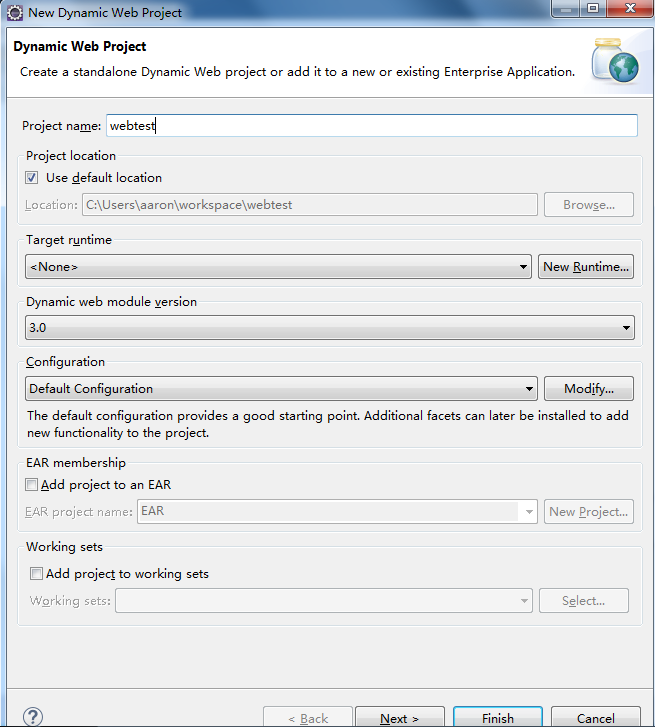
1、创建项目
如下图所示:


2、创建jsp文件
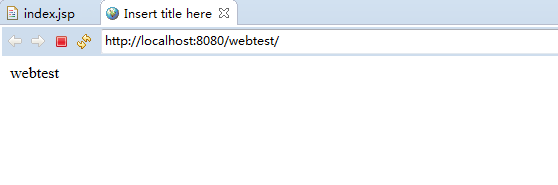
a)右击WebContent,选择New/JSP File,在文本框中输入文件名index.jsp,左击Next,打开选择JSP模板的对话框,这里采用默认设置,如下图所示(默认情况下,系统创建的jsp文件采用iso-8859-1编码,可以通过window->preferences->web->jsp files设置编码方式)。


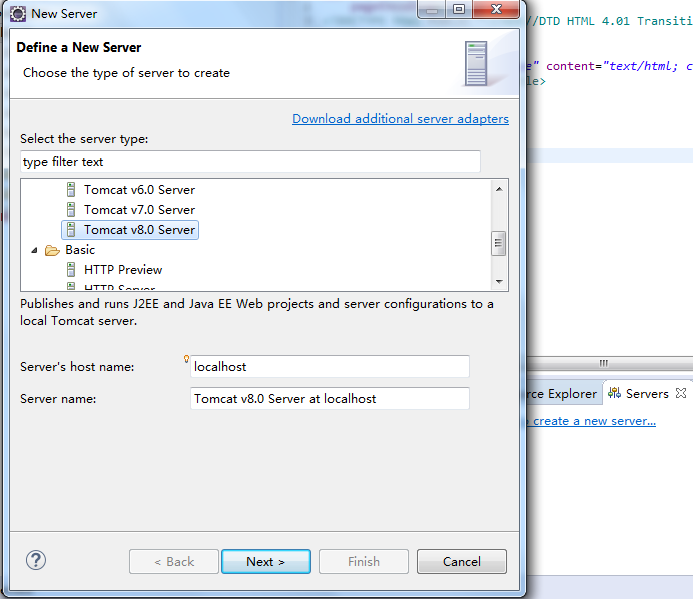
3、配置web服务器
选中Servers视图,在视图空白区域右击,新建服务器。在对话框中展开Apache节点,选择Tomcat v8.0 Server子节点,next,选择Tomcat安装路径,如下图所示。


jsp开发环境搭建(windows64位)的更多相关文章
- IntelliJ IDEA安装及jsp开发环境搭建
一.前言 现在.net国内市场不怎么好,公司整个.net组技术转型,就个人来说还是更喜欢.net,毕竟不是什么公司都像微软一样财大气粗开发出VS这样的宇宙级IDE供开发者使用,双击sln即可打开项目, ...
- 雷林鹏分享:JSP 开发环境搭建
JSP 开发环境搭建 JSP开发环境是您用来开发.测试和运行JSP程序的地方. 本节将会带您搭建JSP开发环境,具体包括以下几个步骤. 配置Java开发工具(JDK) 这一步涉及Java SDK的下载 ...
- JSP 开发环境搭建
JSP 开发环境搭建 JSP开发环境是您用来开发.测试和运行JSP程序的地方. 本节将会带您搭建JSP开发环境,具体包括以下几个步骤. 配置Java开发工具(JDK) 这一步涉及Java SDK的下载 ...
- JSP-Runoob:JSP开发环境搭建
ylbtech-JSP-Runoob:JSP开发环境搭建 1.返回顶部 1. JSP 开发环境搭建 JSP开发环境是您用来开发.测试和运行JSP程序的地方. 本节将会带您搭建JSP开发环境,具体包括以 ...
- 20181022-JSP 开发环境搭建
JSP 开发环境搭建 JSP开发环境是您用来开发.测试和运行JSP程序的地方. 本节将会带您搭建JSP开发环境,具体包括以下几个步骤. 配置Java开发工具(JDK) 这一步涉及Java SDK的下载 ...
- windows上JSP开发环境全搭建
JSP开发环境全搭建 最近需要用到JSP做项目,所以要配置JSP的开发环境,总结一下配置步骤以备以后再配置需要. 配置JAVA开发环境,配置JDK 下载JDK,在这里下载开发所需的JDK,可以根据自己 ...
- 搭建JSP开发环境
所谓"工欲善其事,必先利其器",要进行JSP网站开发,首先需要把整个开发环境搭建好. JSP开发运行环境 -开发工具包JDK(Java Develop Kit),即Java开发工具 ...
- win7下android开发环境搭建(win7 64位)
win7下android开发环境搭建(win7 64位) 一.安装 JDK 下载JDK最新版本,下载地址如下: http://www.oracle.com/technetwork/java/jav ...
- 勤拂拭软件 java web 开发教程(1) - 开发环境搭建
勤拂拭软件系列教程 之 Java Web开发之旅(1) Java Web开发环境搭建 1 前言 工作过程中,遇到不少朋友想要学习jsp开发,然而第一步都迈不出,连一个基本的环境都没有,试问,如何能够继 ...
随机推荐
- HDOJ 2001 计算两点间的距离
#include<iostream> #include<cstdio> using namespace std; int main() { double a, b, x, y; ...
- [UE4]游戏主循环
游戏的运行模型 理解游戏的运行模型,对处理很多游戏错误有非常大的帮助. 游戏是有一个主循环的.那么游戏主循环做了什么事情呢? 游戏主循环一次就表示一帧,游戏主循环包括:接受输入.处理游戏逻辑.渲染.S ...
- [UE4]Text Block文字字体偏移
这样看起来就像是真正的垂直居中对齐了.
- centos7开启端口(永久--permanent)
1.运行命令:firewall-cmd --get-active-zones运行完成之后,可以看到zone名称,如下: 2.执行如下命令命令: firewall-cmd --zone=public - ...
- 三种方式控制GPIO
BBB为REV C,emmc4G版本,系统为Debian 7.9 wheezy (2015.11.12),内核为Linux 3.8.13.使用命令cat /etc/dogtag查看 查看系统信息的四种 ...
- CRM2016客户端调试
- elasticsearch 外网访问9200端口访问
可以访问127.0.0.1:9200,但不能访问 公网IP:9200 后面ip就是127.0.0.1的局域网ip,如何解决? 修改配置文件 config/elasticsearch.yml netwo ...
- sublime 打开import require 模块文件的url 或路径的插件
结果一番周折,终于发现sublime提供的一个插件(open url)可以实现打开import file 路径的文件,比如import demo from “../path” 的文件在新窗口或者新标签 ...
- 阿里云发送短信验证码php_SDK
1.登录阿里云账号下载——aliyun-dysms-php-sdk(我使用的php版本) 下载地址:https://help.aliyun.com/document_detail/55359.html ...
- HTML中head与body标签
一 head内常用标签 1.meta相关 #1.指定字符集 <meta charset="gbk"> #2.页面描述 <meta name="Descr ...