
在树莓派2上安装 Windows 10
微软在2015年4月29日发布了树莓派玩家期待已久的 Windows 10 物联网核心预览版(Windows 10 IoT Core Insider Preview Image for Raspberry Pi 2)。
这是Windows首次登录树莓派,下面树莓派实验室为你介绍如何在树莓派2上安装Windows10。安装前请先确认你已经有一台运行着Windows10技术预览版的电脑。
需要准备的东西
1.一台已经安装了Windows10技术预览版的电脑
2.树莓派2
3.5V的 micro USB 充电器,至少支持1A电流,推荐2A
4.一张8G Class 10(或更高)的 micro SD 卡,推荐这种
5.HDMI 线,如果你需要接显示器的话
6.网线
将 Windows 10 物联网核心预览版写入SD卡
微软提供了一个工具来将Windows10安装到SD卡上,以下的步骤需要在Windows10系统 (build 10069 或更新)下运行。
按照下面的说明配置你的SD卡:
1.注意:请一定在物理机器上完成,不要使用虚拟机,因为你需要将要使用到SD卡读卡器。
2.下载 Windows_IoT_Core_RPI2_BUILD.zip(选择 Windows_IoT_Core_RPI2_BUILD.zip 下载),在本地解压后将其中的 flash.ffu 文件保存在电脑上。也可以去微软官网下载,不过需要完成一些登记才会出现下载选项。
3.插入SD卡到读卡器。
4.打开管理员命令行提示符,使用 cd 命令切换到 flash.ffu 文件所在的目录。
5.找到SD卡对应的磁盘编号,后面要用到。你可以在命令提示符下面运行这几个命令看到:
|
1
2
3
|
diskpartlist diskexit |
6.使用命令提示符将系统镜像写入到你的SD卡,可以使用如下命令(一定要和上一步找到的磁盘编号一致,例如你的SD卡编号为3,那么下面使用 /ApplyDrive:\\.\PhysicalDrive3):
|
1
|
dism.exe /Apply-Image /ImageFile:flash.ffu /ApplyDrive:\\.\PhysicalDriveN /SkipPlatformCheck |
7.再点击任务栏上 “安全移除硬件” 的图标,将SD卡安全移除。如果不这样做系统镜像可能会被损坏。
启动你的树莓派
1.插入经过上面的步骤写好了系统的micro SD卡。
2.通过树莓派主板的网口连接网线。
3.连接HDMI视频线。
4.连接 micro USB 充电器。
启动 Windows 10 物联网核心预览版
1.Windows 10 物联网核心预览版将在上电后自动启动。
2.在首次启动系统的时候,系统需要进行一些配置,配置期间会显示一个蓝色背景的程序,等待几分钟之后树莓派会自动启动。然后系统将进入默认应用,显示树莓派2的IP地址。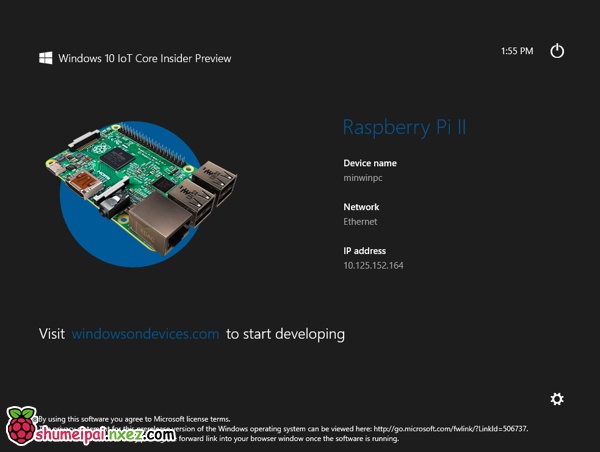
3.按照这个说明使用 PowerShell 连接到树莓派
4.建议修改默认的管理员密码,请遵照PowerShell的说明文档。
5.远程调试器会在树莓派2启动时自动运行。
在树莓派2上安装 Windows 10的更多相关文章
- 在Raspberry Pi 3B+上安装Windows 10 IoT
下载 进入树莓派下载页面,当前网址https://www.raspberrypi.org/downloads/ 选择Windows 10 IoT Core,当前网址https://docs.micro ...
- 如何在Raspberry Pi 3B中安装Windows 10 IoT Core
Windows 10 IoT Core简介 Windows 10 IoT是微软专门为物联网生态打造的操作系统,Windows 10 IoT Core则是Windows 10 IoT 操作系统的核心版本 ...
- Mac安装Windows 10的简明教程
每次在Mac上安装Windows都是一件非常痛苦的事情,曾经为了装Win8把整台Mac的硬盘数据都弄丢了,最后通过龟速系统恢复模式恢复了MacOSX(50M电信光纤下载了3天才把系统下载完),相信和我 ...
- 跳过从Win7/8升级,直接格式化全新安装 Windows 10 并自动永久激活系统的方法教程
跳过升级,直接激活全新 Win10 的方法步骤教程: 下载 Windows 10 系统的 ISO 镜像 在你当前的 Win7 / Win 8 / 8.1 系统中,使用 DaemonTools 或右键选 ...
- 在U盘上安装Windows 7的详细步骤
买到苹果新款MacBook Air后大家最想干的事是什么?体验一下Mac OS X?事实告诉我们有几乎一半的人第一件想要做的事是装一个微软的Windows系统,但问题是新版的MBA已经没有光驱了,这可 ...
- 在树莓派3B上安装node.js
本文主讲如何在树莓派3B上安装node.js 环境描述1. 树莓派安装了`2016-11-25-raspbian-jessie-lite`(PS:在此版本的镜像中,默认禁用了ssh,在烧录好镜像之后, ...
- mac+win10:UEFI分区方式下安装windows 10
小编,最近通过在远景论坛上寻找教程--安装双系统(win10+mac os).经过一天努力,成功安装win10.为此,特地分享给各位正在需求教程的朋友,我在UEFI分区方式下安装windows 10的 ...
- 在VirtualBox上安装Solaris 10全教程(包括下载)
您可以在博文的最下方留下评价, 也可以点击左边的 关注 来关注我的博客的最新动态. 如果文章内容对您有帮助, 不要忘记点击右下角的 推荐 来支持一下喔 如果您对博文有任何疑问, 可以通过评论或发邮件的 ...
- 2019 年在 Raspberry Pi 「树莓派」上运行的 10 个操作系统推荐
原文:2019 年在 Raspberry Pi 「树莓派」上运行的 10 个操作系统推荐 image Raspberry Pi** 是一款基于 ARM 的单板计算机,默认运行一款称为 Raspbian ...
随机推荐
- python2.7中MySQLdb的安装与使用详解
Python2.7中MySQLdb的使用 import MySQLdb #1.建立连接 connect = MySQLdb.connect( '127.0.0.1', #数据库地址 'root', # ...
- python_ssh连接
首先下载paramikopip install paramiko查看并启动ssh服务service ssh status 添加用户:useradd -d /home/zet zetpasswd zet ...
- malloc 函数详解
很多学过C的人对malloc都不是很了解,知道使用malloc要加头文件,知道malloc是分配一块连续的内存,知道和free函数是一起用的.但是但是: 一部分人还是将:malloc当作系统所提供的或 ...
- 为何gpio_to_irq不能静态使用?【转】
之前在调试传感器模块的时候发现,在结构体声明的时候irq成员使用gpio_to_irq会报错,而动态使用的话就没有问题.就对gpio_to_irq为什么不能静态使用产生了疑问.恰巧最近又有朋友遇到了同 ...
- 关于sudo 权限被修改的解决方法
在用sudo安装文件的时候,出现如下错误提示: sudo: /etc/sudoers is world writable sudo: no valid sudoers sources found, q ...
- tortoise svn 忽略bin、obj等文件夹
项目空白处右击 =>TortoiseSVN => Properties => New => Other => svn:global-ignores value => ...
- java 内部类使用 .this 和 .new
如果需要生成对外部类对象的引用,可以使用外部类的名字后面紧跟圆点和this,这样产生的引用自动地具有正确的类型,这一点在编译器就被知晓并受到检查,因此并没有运行时开销 //: innerclasses ...
- 关于Ocelot 网关结合Consul实现服务转发的坑爹问题
下面是我的网关配置来验证下Ocelot的问题,如果只是做网关转发应该还ok,但是要是结合Consul来检查并健康的转发有效服务器还是有很多弊端 关键在于通过设置 DeregisterCriticalS ...
- poj 3468 线段树 成段增减 区间求和
题意:Q是询问区间和,C是在区间内每个节点加上一个值 Sample Input 10 51 2 3 4 5 6 7 8 9 10Q 4 4Q 1 10Q 2 4C 3 6 3Q 2 4Sample O ...
- 010 innerHtml的使用
1.程序 <!DOCTYPE html> <html> <head> <meta charset="UTF-8"> <titl ...