
DevExpress10、RichEditControl
1、概述
传统.NET界面也有一个RichTextBox控件,一个富文本控件,可存储图片文字,有自己的文件格式RTF。
在DevExpress控件组里面也有一个同等的控件,RichEditControl。
与word的兼容性不错,所以通常可在word里排版,然后复制到 RichTextBox里。
但是默认它没有任何工具栏,全部是需要自己添加上去。可以通过CreateBarManger方法自动生成相应的菜单项;
下面我们一步步使用这个控件实现自己需要的功能和界面。
期望最终效果如下:
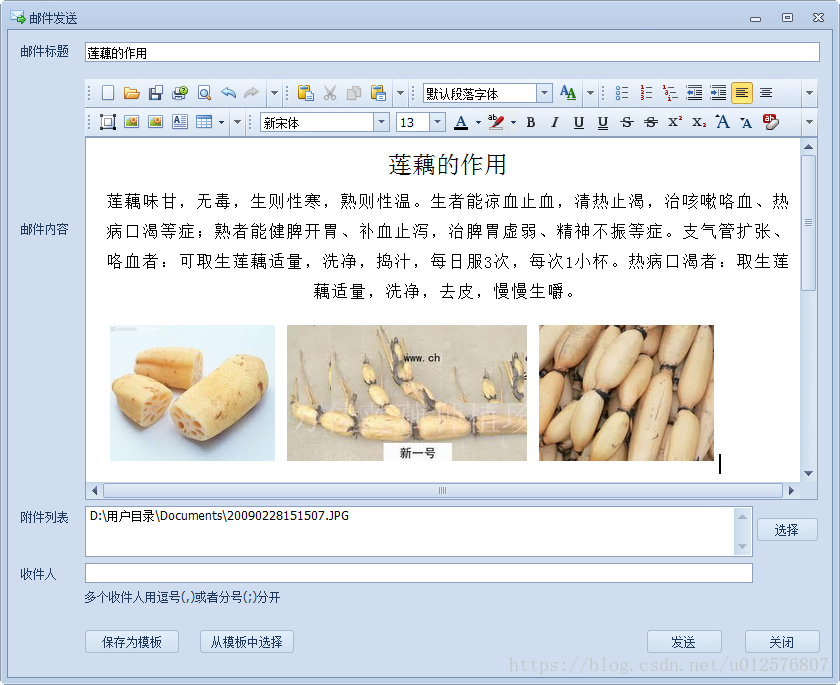
1、如何创建带工具栏的RichEditControl控件
为了使得控件更加通用,我做了一个自定义控件,用来实现通用文本编辑器的功能,
首先我们创建一个自定义控件,
User Control 如下所示:

这样我们会看到一个一尘不染的自定义控件界面,
然后再往里面添加一个RichEditControl进去,
设置Dock = Fill,让RichEditControl控件铺满整个自定义控件界面,
设置器ActiveViewType = Simple(其他两个是Draft, PrintLayout) 让控件显示的更紧凑一些。
如下所示。

从上面我们看到,它默认是没有任何工具栏的,
选中RichEditControl, 然后再右上角的三角符号上,单击可以看到有一些功能菜单,
如下所示。

单击Create BarManager, 然后可以进一步看到更多的工具栏菜单了。
可以先选择Create All Bar来创建所有工具栏,然后隐藏多余的就可以了(属性面板Visible设置为false)。
如下所示:

这样就可以把所有的工具栏全部列出来了。
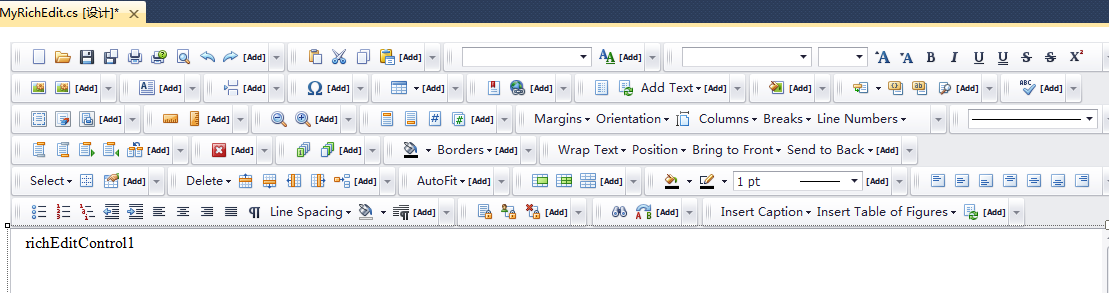

一般不需要那么多,隐藏掉多余的(如何隐藏???属性面板中Visible为false)
这样就可以精简到本文开头的邮件编辑器界面了。

2、如何实现自定义的按钮功能
按钮可以随意隐藏,也可以随意组合到一个工具栏里面,当然,这个控件的工具栏还可以增加自己的按钮和处理事件喔。如上面的 按钮,就是用来截图的一个功能,这个是自定义的,内置的没有这样的功能哟,这样添加按钮及图片后,实现按钮的事件就可以了,和自己创建的按钮一样。
这个截图功能,实现代码如下所示。
// full screen capture

        int i = ;

        int w = Screen.PrimaryScreen.Bounds.Width;

        int h = Screen.PrimaryScreen.Bounds.Height;

        private void barButtonItem1_ItemClick(object sender, DevExpress.XtraBars.ItemClickEventArgs e)

        {

            WindowState = FormWindowState.Minimized;

            Thread.Sleep();

            i += ;

            Bitmap b = new Bitmap(w,h);

            Graphics graphics = Graphics.FromImage(b);

            graphics.CopyFromScreen(, , , , new Size(w, h));

            b.Save("C:\\gtzb\\" + i + ".jpg");

            WindowState = FormWindowState.Normal;

            Clipboard.SetImage(b);

            Cursor = Cursors.Default;

        }
截图代码2:可对图片进行区域裁剪
using System;

using System.Collections.Generic;

using System.ComponentModel;

using System.Data;

using System.Drawing;

using System.Text;

using System.Linq;

using System.Threading.Tasks;

using System.Windows.Forms;

using DevExpress.XtraEditors;

namespace DXApplication_1

{

    public partial class ScreenCaptureForm : DevExpress.XtraEditors.XtraForm

    {

        public ScreenCaptureForm()

        {

            InitializeComponent();

        }

        // screen capture 2

        int i = ;

        Bitmap originBitmap;

        Bitmap copyOfOriginBitmap;

        Bitmap croppedBit;

        int startX;

        int startY;

        int endX;

        int endY;

        Pen pen = new Pen(Color.Red, );

        Rectangle croppedRectangle = new Rectangle();

        Graphics croppedGraphics;

        private void ScreenCaptureForm_Load(object sender, EventArgs e)

        {

            i++;

            WindowState = FormWindowState.Minimized;

            FormBorderStyle = FormBorderStyle.None;

            Cursor = Cursors.Cross;

            int w = Screen.PrimaryScreen.Bounds.Width;

            int h = Screen.PrimaryScreen.Bounds.Height;

            originBitmap = new Bitmap(w,h);

            Graphics tmpGraphic = Graphics.FromImage(originBitmap);

            tmpGraphic.CopyFromScreen(, , , , new Size(w, h));

            pictureBox1.Image = originBitmap;

            originBitmap.Save("C:\\gtzb\\" + i + ".jpg");

            WindowState = FormWindowState.Maximized;

        }

        private void pictureBox1_Click(object sender, EventArgs e)

        {

        }

        private void pictureBox1_MouseClick(object sender, MouseEventArgs e)

        {

            if(e.Button == MouseButtons.Right)

            {

                this.Close();

            }

        }

        private void pictureBox1_MouseDown(object sender, MouseEventArgs e)

        {

            if (e.Button == MouseButtons.Left)

            {

                startX = Math.Abs(e.X);

                startY = Math.Abs(e.Y);

            }

        }

        private void pictureBox1_MouseMove(object sender, MouseEventArgs e)

        {

            if(e.Button == MouseButtons.Left)

            {

                endX = Math.Abs(e.X);

                endY = Math.Abs(e.Y);

                Graphics tmpGraphics = pictureBox1.CreateGraphics();

                croppedRectangle = new Rectangle(startX, startY, endX - startX, endY - startY);

                Refresh();

                tmpGraphics.DrawRectangle(pen, croppedRectangle);

            }

        }

        private void pictureBox1_MouseUp(object sender, MouseEventArgs e)

        {

            copyOfOriginBitmap = (Bitmap)originBitmap.Clone();

            croppedBit = new Bitmap(croppedRectangle.Width, croppedRectangle.Height);

            croppedGraphics = Graphics.FromImage(croppedBit);

            croppedGraphics.DrawImage(copyOfOriginBitmap, new Rectangle(, , croppedRectangle.Width, croppedRectangle.Height), croppedRectangle, GraphicsUnit.Pixel);

            pictureBox1.Image = croppedBit;

            croppedBit.Save("C:\\gtzb\\" + i + ".jpg");

            Clipboard.SetImage(croppedBit);

        }

    }

}
效果如下:
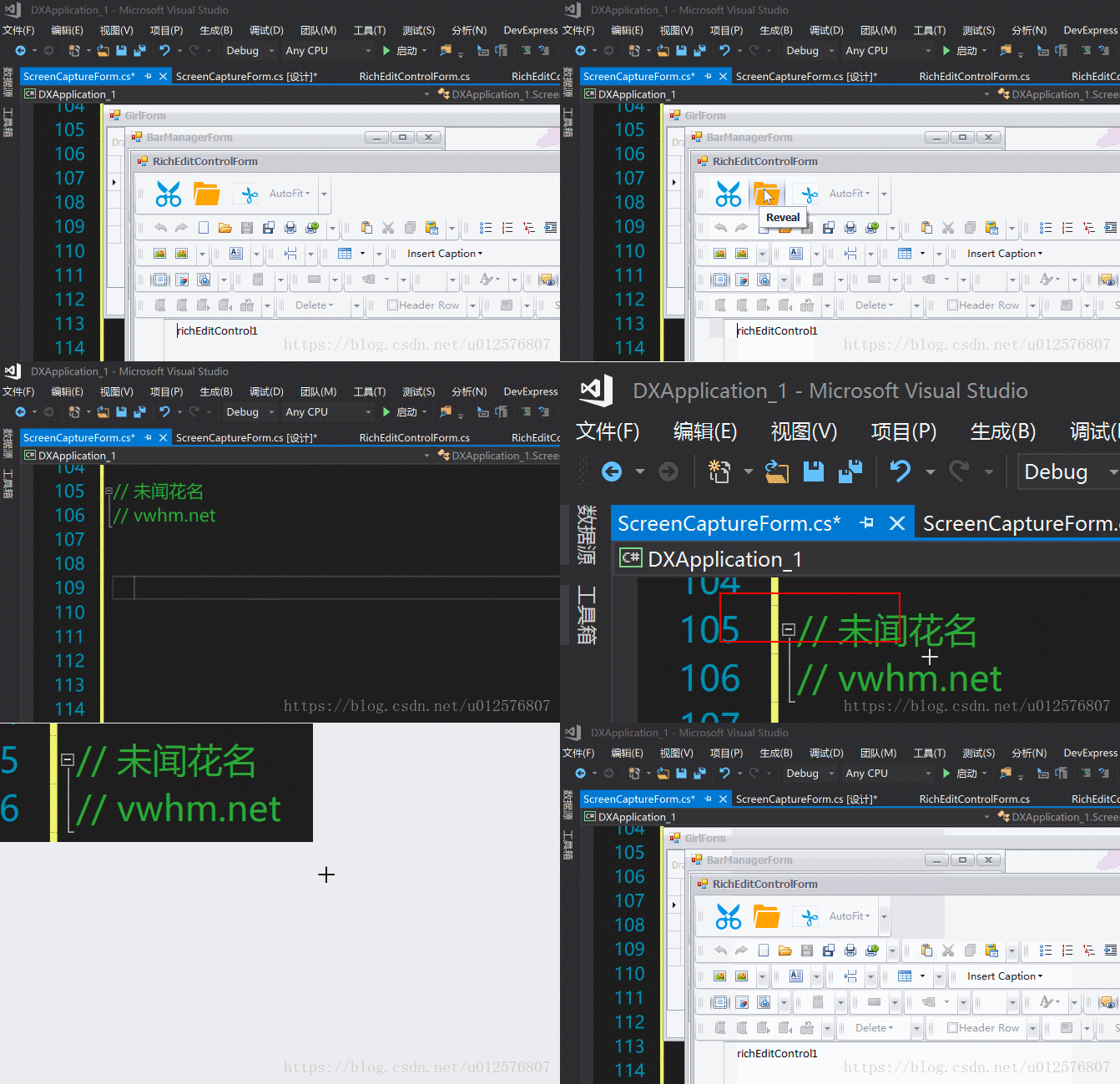
打开保存截图目录:
// reveal in finder

private void button3_Click(object sender, EventArgs e)

        {

            System.Diagnostics.Process.Start("C:\\Users\\beyond\\source\\repos\\DXApplication_1");

            TopMost = false;

            this.Cursor = Cursors.Default;

        }
这个截图,可以直接把Image插入到RichEditControl里面,而不需要另外存储图片到文件里,这也是RichEditControl控件方便之处,
如果要实现插入图片和加载文档的方法,除了使用内置按钮(推荐)外,其实自己也可以写事件来实现的,
如下代码就是实现插入图片和加载文档这两个简单的功能(一般用不上,看看就好)。
插入图片代码如下:
string imagePath = "C:\\Users\\beyond\\source\\repos\\DXApplication_1\\menma_13.png";

this.richEditControl1.Document.InsertImage(this.richEditControl1.Document.CaretPosition, DocumentImageSource.FromFile(imagePath));
加载文档代码如下:
private void r_ItemClick(object sender, DevExpress.XtraBars.ItemClickEventArgs e)

        {

            OpenFileDialog openFileDialog = new OpenFileDialog();

            openFileDialog.Title = "load file";

            openFileDialog.Filter = "Word2003(*.doc)|*.doc|Word2007(*.docx)|*.docx|RTF(*.rtf)|*.rtf|HTM(*.htm)|*.htm|HTML(*.html)|*.html|All File(*.*)|*.*";

            openFileDialog.RestoreDirectory = false;

            if (openFileDialog.ShowDialog() == DialogResult.OK) {

                string filePath = System.IO.Path.GetFullPath(openFileDialog.FileName);

                string ext = Path.GetExtension(filePath);

                if(ext.EndsWith("htm") | ext.EndsWith("html"))

                {

                    richEditControl1.Document.LoadDocument(openFileDialog.FileName, DocumentFormat.Html, filePath);

                    return;

                }

                if (ext.EndsWith("doc"))

                {

                    richEditControl1.Document.LoadDocument(openFileDialog.FileName, DocumentFormat.Doc, filePath);

                    return;

                }

                if (ext.EndsWith("docx") )

                {

                    richEditControl1.Document.LoadDocument(openFileDialog.FileName, DocumentFormat.OpenXml, filePath);

                    return;

                }

                if (ext.EndsWith("rtf"))

                {

                    richEditControl1.Document.LoadDocument(openFileDialog.FileName, DocumentFormat.Rtf, filePath);

                    return;

                }

                richEditControl1.Document.LoadDocument(openFileDialog.FileName, DocumentFormat.PlainText, filePath);

            }

        }
3、RichEditControl的特殊操作
1)文档字体修正
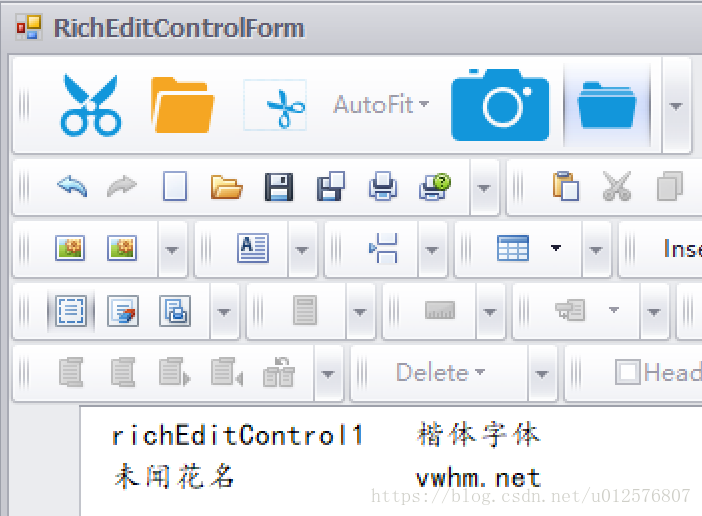
RichEditControl控件功能是强大,不过一般也需要处理一些特殊的情况,由于该控件加载的时候,默认字体是方正姚体,感觉不好看,
那么我们就要在文档加载的时候,把它的字体修改下,操作如下所示,修改为新宋体。
// constructor

        public MyRichEdit()

        {

            InitializeComponent();

            this.richEditControl1.DocumentLoaded += new EventHandler(richEditControl1_DocumentLoaded);

        }

        // document onload

        void richEditControl1_DocumentLoaded(object sender, EventArgs e)

        {

            DocumentRange range = richEditControl1.Document.Range;

            CharacterProperties cp = this.richEditControl1.Document.BeginUpdateCharacters(range);

            cp.FontName = "新宋体";

            //cp.FontSize = 12;

            this.richEditControl1.Document.EndUpdateCharacters(cp);

        }
效果如下:
2)RichEditControl内置图片资源的解析
RichEditControl控件支持把图片作为内嵌资源存储在里面,如果要把它作为邮件发送,众所周知, 邮件内容虽然是HTML,但图片资源需要独立取出来放到LinkedResource对象,发送才能显示,否则不能显示图片。而RichEditControl默认转换出来的HTML内容,是把图片作为Base64码写到文档里面,文档比较大的。
为了实现把图片独立提取出来,需要自定义一个该控件的解析类RichMailExporter,代码如下所示。
https://www.cnblogs.com/wuhuacong/archive/2013/01/27/2878368.html
DevExpress10、RichEditControl的更多相关文章
- DevExpress控件使用之RichEditControl的使用
原文:DevExpress控件使用之RichEditControl的使用 做Winform的,我们一般都知道,传统.NET界面有一个RichTextBox控件,这个是一个富文本控件,可以存储图片文字等 ...
- DevExpress控件学习总结 z
1.Navigation & Layout 1.1 Bar Manager 如果想在窗体或用户控件(user control)上添加工具条(bars)或弹出菜单(popup menus),我们 ...
- DevExpress控件学习总结(转)
DevExpress控件学习总结 1.Navigation & Layout 1.1 Bar Manager 如果想在窗体或用户控件(user control)上添加工具条(bars)或弹 ...
- DevExpress控件学习总结
1.Navigation & Layout 1.1 Bar Manager 如果想在窗体或用户控件(user control)上添加工具条(bars)或弹出菜单(popup menus),我们 ...
- 总结开发中基于DevExpress的Winform界面效果
DevExpress是一家全球知名的控件开发公司, DevExpress 也特指此公司出品的控件集合或某系列控件或其中某控件.我们应用最为广泛的是基于Winform的DevExpress控件组,本篇随 ...
- 图解DevExpress RichEditControl富文本的使用,附源码及官方API
9点半了,刚写到1.2. 该回家了,明天继续写完. 大家还需要什么操作,留言说一下,没有的我明天继续加. 好久没有玩DevExpress了,今天下载了一个玩玩,发现竟然更新到14.2.5了..我去 ...
- 基于DevExpress实现对PDF、Word、Excel文档的预览及操作处理
http://www.cnblogs.com/wuhuacong/p/4175266.html 在一般的管理系统模块里面,越来越多的设计到一些常用文档的上传保存操作,其中如PDF.Word.Excel ...
- Devexpress RichEditControl 导入word文件后字体变为方正姚体的解决方案
最近在做一个排版软件,用过RichEditControl 导入外部Word文件的时候,发现导的文件后字体会变成“方正姚体”,官方这个BUG至少在V16.1版本尚未解决,翻阅了大量资料,发现 DevEx ...
- js-静态、原型、实例属性
本篇来说一下js中的属性: 1.静态属性 2.原型属性 3.实例属性 静态属性: function klass(){} var obj=new klass(); klass.count=0; klas ...
随机推荐
- WIN32控件使用系统样式
定义如下即可: #ifdef _M_IX86 #pragma comment(linker,"/manifestdependency:\"type='win32' name='Mi ...
- SpringMVC之使用Servlet原生API作为参数
SpringMVC的handler接收如下的ServletAPI类型的参数: • HttpServletRequest • HttpServletResponse • HttpSession • ja ...
- 手机调试 --- 通过chrome测试手机网站
移动端有时候我们要调试手机网站. Chrome怎么调试手机页面呢? 毕竟有时候手机支持的JS度跟PC不一样.最开始就遇见了.手机端浏览器不支持执行string.includes. PC端支持该函数, ...
- 【Java并发编程】7、线程池
1. 为什么使用线程池 诸如 Web 服务器.数据库服务器.文件服务器或邮件服务器之类的许多服务器应用程序都面向处理来自某些远程来源的大量短小的任务.请求以某种方式到达服务器,这种方式可能是通过网络协 ...
- SpringCloud+Hystrix服务容错
Netflix Hystrix — 应对复杂分布式系统中的延时和故障容错 +应用场景 分布式系统中经常会出现某个基础服务不可用造成整个系统不可用的情况, 这种现象被称为服务雪崩效应. 为了应对服务雪崩 ...
- POJ2478(SummerTrainingDay04-E 欧拉函数)
Farey Sequence Time Limit: 1000MS Memory Limit: 65536K Total Submissions: 16927 Accepted: 6764 D ...
- SpringMVC注解集合
@RequestMapper注解 绑定请求路径与处理方法例如: @RequestMapping("login.do") public String showLogin() { .. ...
- 转 Fira Code | 为写程序而生的字体
原文:Fira Code | 为写程序而生的字体 Fira Code | 为写程序而生的字体 己短不可藏 6月前 · 1199 人阅读 关注TA 程序员福利!!!今天为大家带来一个专为程序员写程序设计 ...
- element-ui table
额,最近有点频繁记录.感觉遇到了很多的问题.然后不断的查,不断的尝试修改.然后得到解决.还是记录关于element-ui的使用.这次是关于表格的使用. 表格使用其实平时用的话也就那么几个属性.虽然官网 ...
- ViewPager实现Recycle机制和响应notifyDataSetChanged
1.目标 主界面要求水平移动翻页效果,每次只能翻一页,可以翻无数页. 2.实现思路 针对"每次只能翻一页"这个要求,简单使用SDK的话只有用ViewPager.ViewPager的 ...