
Linux基本命令——系统管理和磁盘管理
转:
Linux基本命令——系统管理和磁盘管理
Linux命令——系统管理和磁盘管理
- 一、系统管理
- 1.1 时间相关指令
- <1> 查看当前日历: cal
- <2> 显示或设置时间: data
- 1.2 进程相关指令
- <1> 查看进程信息: ps
- <2> 动态显示进程:top
- <3> 终止进程: kill
- 1.3 关机重启相关指令:reboot、shutdown、init
- 1.4 网络操作相关指令:ifconfig、ping
- 二、磁盘管理
- 2.1 检测磁盘空间:df
- 2.2 检测目录所占磁盘空间:du
一、系统管理
1.1 时间相关指令
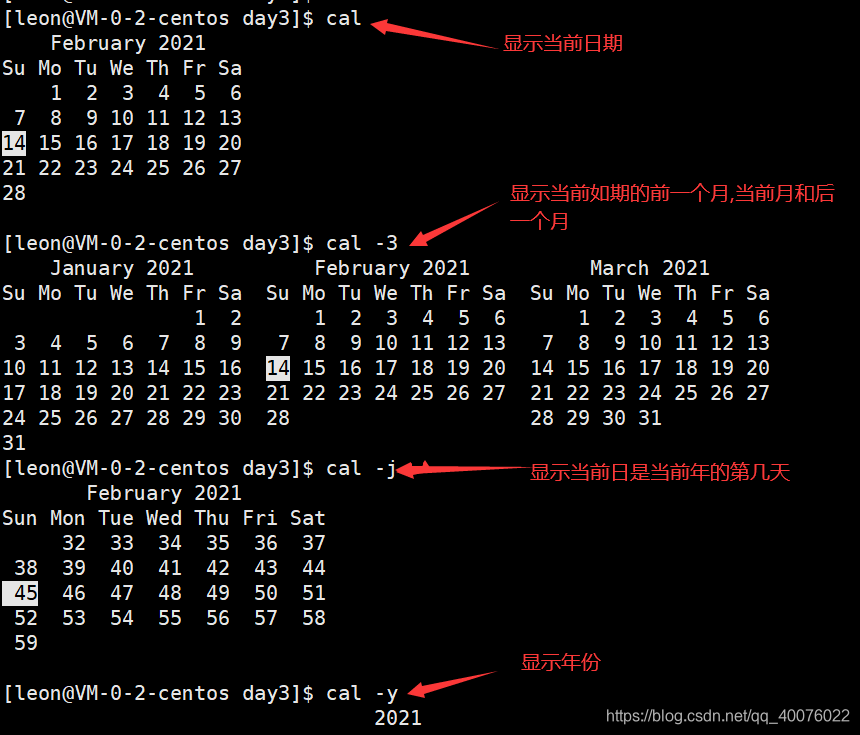
<1> 查看当前日历: cal
命令格式:
cal [参数] [月份] [年份]
常用选项:
- -3 显示系统前一个月,当前月,下一个月的月历
- -j 显示在当年中的第几天(一年日期按天算,从1月1号算起,默认显示当前月在一年中的天数)
- -y 显示当前年份的日历
<2> 显示或设置时间: data
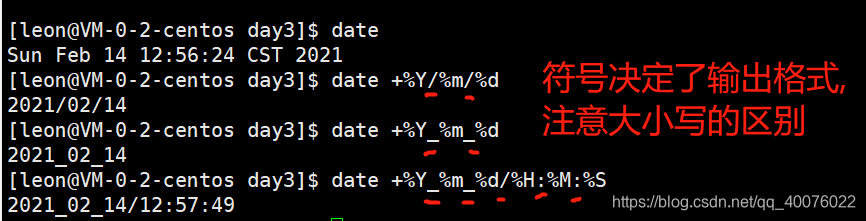
date 指定格式显示时间:
date +%Y:%m:%d
date 用法:date [OPTION]… [+FORMAT]
1.在显示方面,使用者可以设定欲显示的格式,格式设定为一个加号后接数个标记,其中常用的标记列表如下
- %H : 小时(00…23)
- %M : 分钟(00…59)
- %S : 秒(00…61)
- %X : 相当于 %H:%M:%S
- %d : 日 (01…31)
- %m : 月份 (01…12)
- %Y : 完整年份 (0000…9999)
- %F : 相当于 %Y-%m-%d
2.在设定时间方面
- date -s //设置当前时间,只有root权限才能设置,其他只能查看。
- date -s 20080523 //设置成20080523,这样会把具体时间设置成空00:00:00
- date -s 01:01:01 //设置具体时间,不会对日期做更改
- date -s “01:01:01 2008-05-23″ //这样可以设置全部时间
- date -s “01:01:01 20080523″ //这样可以设置全部时间
- date -s “2008-05-23 01:01:01″ //这样可以设置全部时间
- date -s “20080523 01:01:01″ //这样可以设置全部时间
3.时间戳
时间->时间戳:date +%s
时间戳->时间:date -d@1508749502
Unix时间戳(英文为Unix epoch, Unix time, POSIX time 或 Unix timestamp)是从1970年1月1日(UTC/GMT的午夜)开始所经过的秒数,不考虑闰秒。

1.2 进程相关指令
<1> 查看进程信息: ps
ps命令可以查看进程的详细状况,常⽤选项(选项可以不加“-”)如下:
选项
含义
-a
显示终端上的所有进程,包括其他⽤户的进程
-u
显示进程的详细状态
-x
显示没有控制终端的进程
-w
显示加宽,以便显示更多的信息
-r
只显示正在运⾏的进程

<2> 动态显示进程:top
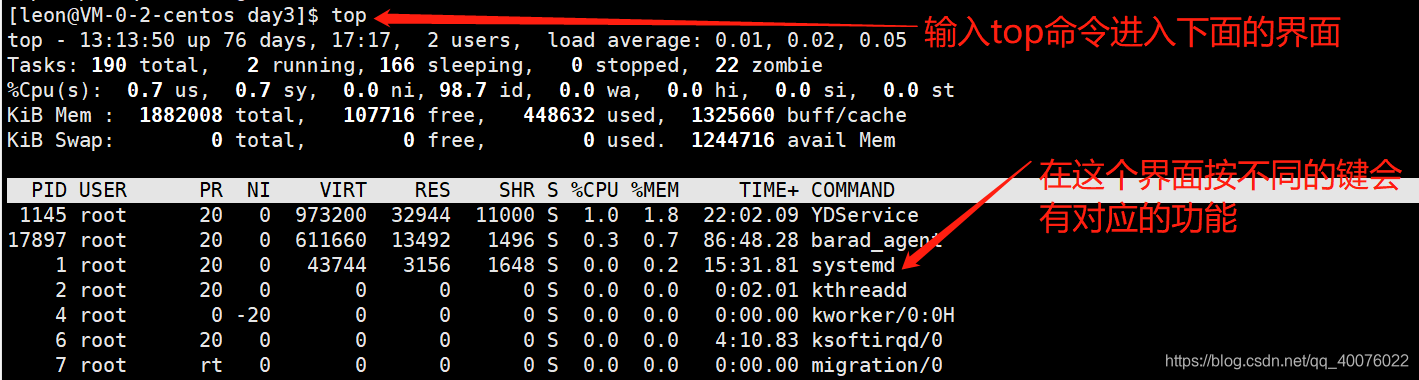
top命令⽤来动态显示运⾏中的进程。top命令能够在运⾏后,在指定的时间间隔更新显示信息。可以在使⽤top命令时加上-d 来指定显示信息更新的时间间隔。
在top命令执⾏后,可以按下按键得到对显示的结果进⾏排序:
按键
含义
M
根据内存使⽤量来排序
P
根据CPU占有率来排序
T
根据进程运⾏时间的⻓短来排序
U
可以根据后⾯输⼊的⽤户名来筛选进程
K
可以根据后⾯输⼊的PID来杀死进程。
q
退出
h
获得帮助
<3> 终止进程: kill
使⽤格式:
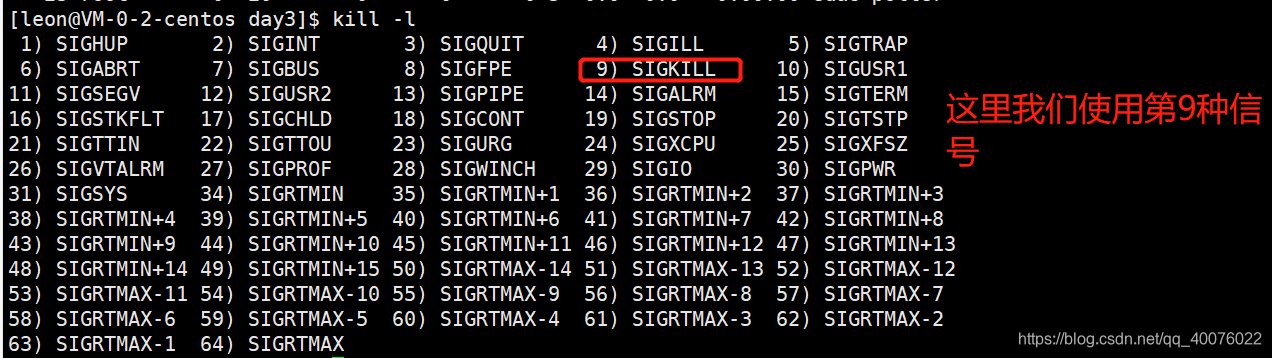
kill [-signal] pid
信号值9为绝对终⽌,可以处理⼀般信号⽆法终⽌的进程。

1.3 关机重启相关指令:reboot、shutdown、init
命令
含义
reboot
重新启动操作系统
shutdown –r now
重新启动操作系统,shutdown会给别的⽤户提示
shutdown -h now
⽴刻关机,其中now相当于时间为0的状态
shutdown -h 13:25
系统在今天的13:25 会关机
shutdown -h +10
系统再过⼗分钟后⾃动关机
init 0
关机
init 6
重启
1.4 网络操作相关指令:ifconfig、ping
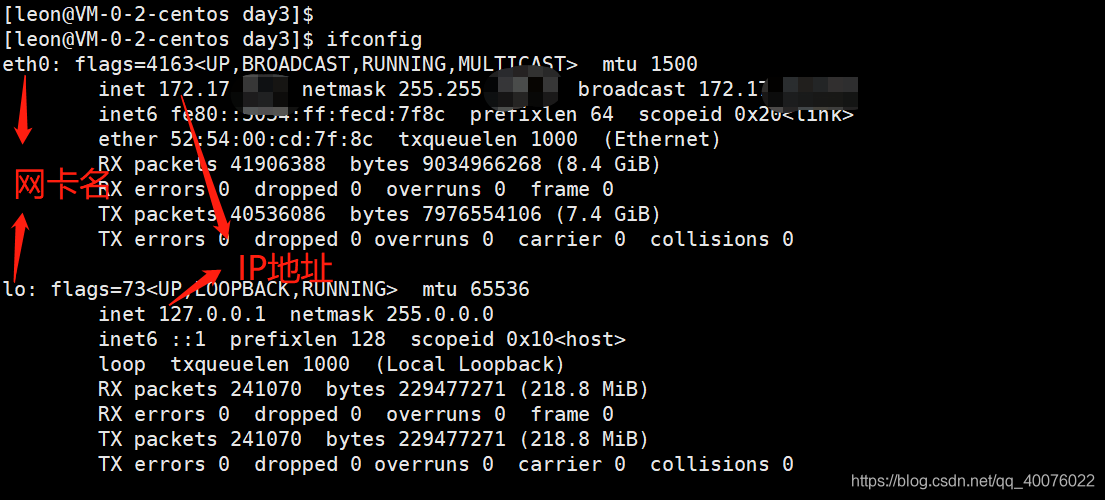
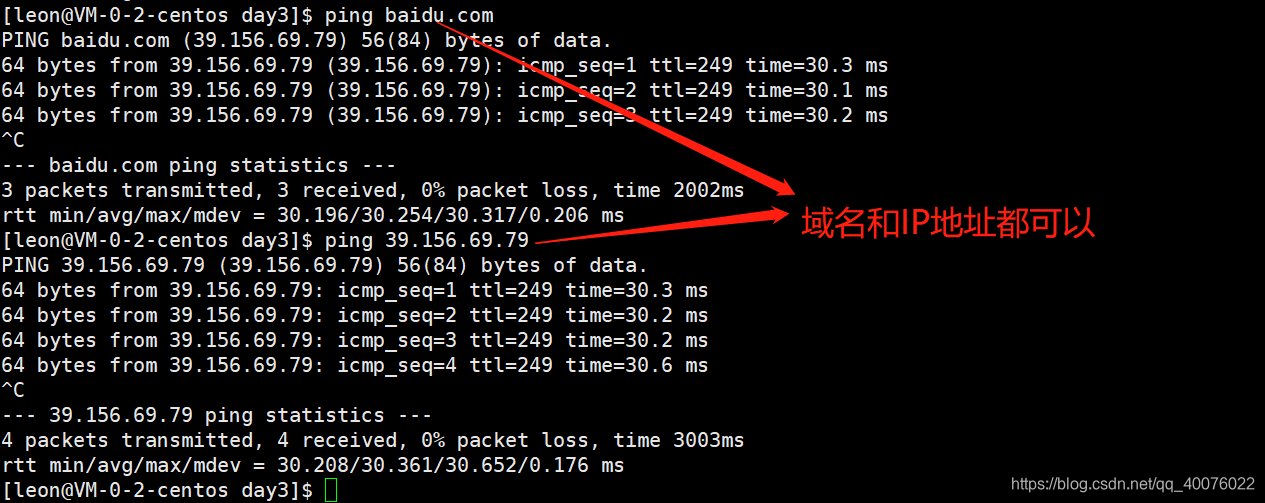
二、磁盘管理
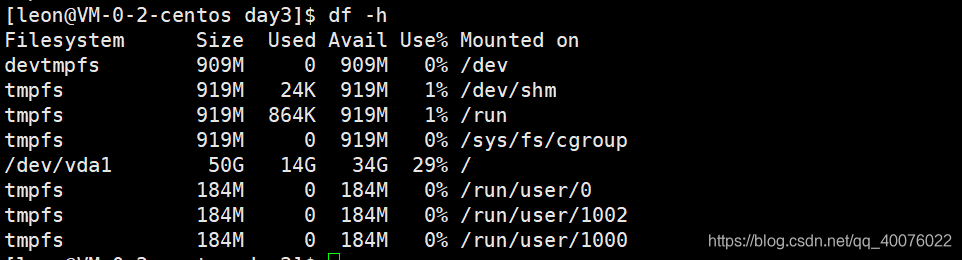
2.1 检测磁盘空间:df
df命令⽤于检测⽂件系统的磁盘空间占⽤和空余情况,可以显示所有⽂件系统对节点和磁盘块的使⽤情况。
选项
含义
-a
显示所有⽂件系统的磁盘使⽤情况
-m
以1024字节为单位显示
-h
以可读性较高的方式来显示信息;
-t
显示各指定⽂件系统的磁盘空间使⽤情况
-T
显示⽂件系统
2.2 检测目录所占磁盘空间:du
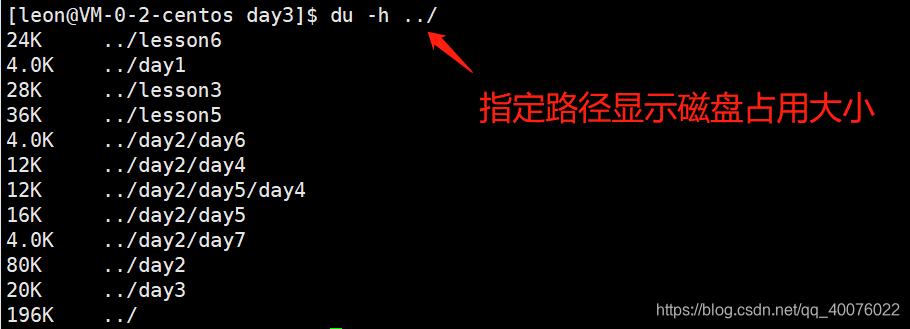
du命令⽤于统计⽬录或⽂件所占磁盘空间的⼤⼩,该命令的执⾏结果与df类似,du更侧重于磁盘的使⽤状况。
du命令的使⽤格式如下:
du [选项] ⽬录或⽂件名
选项
含义
-a
递归显示指定⽬录中各⽂件和⼦⽬录中⽂件占⽤的数据块
-s
显示指定⽂件或⽬录占⽤的数据块
-b
以字节为单位显示磁盘占⽤情况
-l
计算所有⽂件⼤⼩,对硬链接⽂件计算多次
Linux命令——系统管理和磁盘管理
- 一、系统管理
- 1.1 时间相关指令
- <1> 查看当前日历: cal
- <2> 显示或设置时间: data
- 1.2 进程相关指令
- <1> 查看进程信息: ps
- <2> 动态显示进程:top
- <3> 终止进程: kill
- 1.3 关机重启相关指令:reboot、shutdown、init
- 1.4 网络操作相关指令:ifconfig、ping
- 二、磁盘管理
- 2.1 检测磁盘空间:df
- 2.2 检测目录所占磁盘空间:du
一、系统管理
1.1 时间相关指令
<1> 查看当前日历: cal
命令格式:
cal [参数] [月份] [年份]
常用选项:
- -3 显示系统前一个月,当前月,下一个月的月历
- -j 显示在当年中的第几天(一年日期按天算,从1月1号算起,默认显示当前月在一年中的天数)
- -y 显示当前年份的日历
<2> 显示或设置时间: data
date 指定格式显示时间:
date +%Y:%m:%d
date 用法:date [OPTION]… [+FORMAT]
1.在显示方面,使用者可以设定欲显示的格式,格式设定为一个加号后接数个标记,其中常用的标记列表如下
- %H : 小时(00…23)
- %M : 分钟(00…59)
- %S : 秒(00…61)
- %X : 相当于 %H:%M:%S
- %d : 日 (01…31)
- %m : 月份 (01…12)
- %Y : 完整年份 (0000…9999)
- %F : 相当于 %Y-%m-%d
2.在设定时间方面
- date -s //设置当前时间,只有root权限才能设置,其他只能查看。
- date -s 20080523 //设置成20080523,这样会把具体时间设置成空00:00:00
- date -s 01:01:01 //设置具体时间,不会对日期做更改
- date -s “01:01:01 2008-05-23″ //这样可以设置全部时间
- date -s “01:01:01 20080523″ //这样可以设置全部时间
- date -s “2008-05-23 01:01:01″ //这样可以设置全部时间
- date -s “20080523 01:01:01″ //这样可以设置全部时间
3.时间戳
时间->时间戳:date +%s
时间戳->时间:date -d@1508749502
Unix时间戳(英文为Unix epoch, Unix time, POSIX time 或 Unix timestamp)是从1970年1月1日(UTC/GMT的午夜)开始所经过的秒数,不考虑闰秒。
1.2 进程相关指令
<1> 查看进程信息: ps
ps命令可以查看进程的详细状况,常⽤选项(选项可以不加“-”)如下:
| 选项 | 含义 |
|---|---|
| -a | 显示终端上的所有进程,包括其他⽤户的进程 |
| -u | 显示进程的详细状态 |
| -x | 显示没有控制终端的进程 |
| -w | 显示加宽,以便显示更多的信息 |
| -r | 只显示正在运⾏的进程 |
<2> 动态显示进程:top
top命令⽤来动态显示运⾏中的进程。top命令能够在运⾏后,在指定的时间间隔更新显示信息。可以在使⽤top命令时加上-d 来指定显示信息更新的时间间隔。
在top命令执⾏后,可以按下按键得到对显示的结果进⾏排序:
| 按键 | 含义 |
|---|---|
| M | 根据内存使⽤量来排序 |
| P | 根据CPU占有率来排序 |
| T | 根据进程运⾏时间的⻓短来排序 |
| U | 可以根据后⾯输⼊的⽤户名来筛选进程 |
| K | 可以根据后⾯输⼊的PID来杀死进程。 |
| q | 退出 |
| h | 获得帮助 |
<3> 终止进程: kill
使⽤格式:
kill [-signal] pid
信号值9为绝对终⽌,可以处理⼀般信号⽆法终⽌的进程。
1.3 关机重启相关指令:reboot、shutdown、init
| 命令 | 含义 |
|---|---|
| reboot | 重新启动操作系统 |
| shutdown –r now | 重新启动操作系统,shutdown会给别的⽤户提示 |
| shutdown -h now | ⽴刻关机,其中now相当于时间为0的状态 |
| shutdown -h 13:25 | 系统在今天的13:25 会关机 |
| shutdown -h +10 | 系统再过⼗分钟后⾃动关机 |
| init 0 | 关机 |
| init 6 | 重启 |
1.4 网络操作相关指令:ifconfig、ping
二、磁盘管理
2.1 检测磁盘空间:df
df命令⽤于检测⽂件系统的磁盘空间占⽤和空余情况,可以显示所有⽂件系统对节点和磁盘块的使⽤情况。
| 选项 | 含义 |
|---|---|
| -a | 显示所有⽂件系统的磁盘使⽤情况 |
| -m | 以1024字节为单位显示 |
| -h | 以可读性较高的方式来显示信息; |
| -t | 显示各指定⽂件系统的磁盘空间使⽤情况 |
| -T | 显示⽂件系统 |
2.2 检测目录所占磁盘空间:du
du命令⽤于统计⽬录或⽂件所占磁盘空间的⼤⼩,该命令的执⾏结果与df类似,du更侧重于磁盘的使⽤状况。
du命令的使⽤格式如下:
du [选项] ⽬录或⽂件名
| 选项 | 含义 |
|---|---|
| -a | 递归显示指定⽬录中各⽂件和⼦⽬录中⽂件占⽤的数据块 |
| -s | 显示指定⽂件或⽬录占⽤的数据块 |
| -b | 以字节为单位显示磁盘占⽤情况 |
| -l | 计算所有⽂件⼤⼩,对硬链接⽂件计算多次 |
转:
Linux基本命令——系统管理和磁盘管理
Linux基本命令——系统管理和磁盘管理的更多相关文章
- Linux 指令篇:磁盘管理--tree
Linux 指令篇:磁盘管理--tree 功能说明:以树状图列出目录的内容. 语 法:tree [-aACdDfFgilnNpqstux][-I <范本样式>][-P <范本样式&g ...
- Linux:Day7(下) 磁盘管理、文件系统管理
Linux入门 Linux系统管理: 磁盘管理.文件系统管理 RAID基本原理.LVM2 网络管理:TCP/IP协议.Linux网络属性配置 程序包管理:rpm,yum 进程管理:htop,glanc ...
- linux下玩转磁盘管理与挂载硬盘
前言 本文将带来linux下的磁盘管理中的硬盘挂载,Linux操作系统挂载硬盘需要了解的一些知识.这可能是迄今为止介绍的最最最实用的linux硬盘挂载的文章了,比较详细.由于工作原因,平时使用的比较多 ...
- linux常用命令之--磁盘管理命令
linux的磁盘管理命令 1.查看磁盘空间 df:用于显示磁盘空间的使用情况 其命令格式如下: df [-option] 常用参数: -i:使用inodes显示结果 -k:使用KBytes显示结果 - ...
- linux的基本操作(磁盘管理)
磁盘管理 [查看磁盘或者目录的容量 df 和 du] df 查看已挂载磁盘的总容量.使用容量.剩余容量等,可以不加任何参数,默认是按k为单位显示的 df常用参数有 –i -h -k –m等 -i 使用 ...
- Linux学习笔记12—磁盘管理
一.查看磁盘或目录的容量 1. df命令 作用:查看已挂载磁盘的总容量.使用容量.剩余容量等,可以不加任何参数,默认是按k为单位显示的 参数: -I : 查看inodes使用状况 -h: 使用合适的 ...
- linux学习3-简单磁盘管理
简单的磁盘管理 下面涉及的命令具有一定的危险性,操作不当可能会丢失你的个人数据,初学者建议在虚拟环境中进行操作 通常情况下,这一小节应该直接将如何挂载卸载磁盘,如何格式化磁盘,如何分区,但如你所见,我 ...
- Linux(6)文件和磁盘管理
文件和磁盘管理 1. 文件管理ls ls : 查看文件信息. 列出目录的内容 -a :显示指定目录下的所有文件, 包括以.开头的隐藏文件 -l :以列表方式显示文件的详细信息 -h :配合-l显示文件 ...
- Linux中关机和磁盘管理命令
常用的关机命令 shutdown -h 关机 -r 重启 halt poweroff reboot 重启 logout 退出登录命令 磁盘管理命令 df -h 以1024进制计算最合适的单位显示磁盘容 ...
随机推荐
- python爬取网易翻译 和MD5加密
一.程序需要知识 1.python中随机数的生成 # 生成 0 ~ 9 之间的随机数 # 导入 random(随机数) 模块 import random print(random.randint(0, ...
- js实现一棵树的生长
参考链接:https://blog.csdn.net/u010298576/article/details/76609244 HTML网页源码: 1 <!DOCTYPE html> 2 & ...
- kubernetes实战-配置中心(一)configmap资源
在我们的环境中测试使用configmap资源,需要先对我们的环境进行一些准备,首先将dubbo服务调整为0个pod ,然后把zookeeper进行拆分: 拆分zk环境,模拟测试环境跟生产环境: 停止z ...
- PAT L2-016. 愿天下有情人都是失散多年的兄妹 (BFS)
L2-016. 愿天下有情人都是失散多年的兄妹 时间限制 200 ms 内存限制 65536 kB 代码长度限制 8000 B 判题程序 Standard 作者 陈越 呵呵.大家都知道五服以内不得通婚 ...
- HDU 3966 Aragorn's Story(树链剖分)题解
题意:给一棵树,要求你对一个路径上的值进行加减,查询某个点的值 思路:重链剖分. 由于分了轻重儿子,我每次到重儿子的top只要O(1),经过的轻儿子最多logn条,那么我每次往上跳最多跳logn次. ...
- Gym 101128J Saint John Festival(凸包 + 二分判点和凸包关系)题解
题意:给你一堆黑点一堆红点,问你有最多几个黑点能找到三个红点,使这个黑点在三角形内? 思路:显然红点组成的凸包内的所有黑点都能做到.但是判断黑点和凸包的关系朴素方法使O(n^2),显然超时.那么我现在 ...
- XCTF攻防世界web进阶练习—mfw
XCTF攻防世界web进阶练习-mfw题目为mfw,没有任何提示.直接打开题目,是一个网站 大概浏览一下其中的内容,看到其中url变化其实只是get的参数的变化查看它的源码,看到有一个?page=fl ...
- Makefile 流程控制(error,warning)等调试选项
1.退出码 0 ok1 错误2 使用了-q 选项 且目标不需要更新 返回2 2.选项 -f --file 指定makefile脚本 -n --just-print --dry -run -- reco ...
- html5 image>usemap (attribute)
# html5 image>usemap (attribute) https://caniuse.com/#search=usemap http://www.w3.org/TR/html5 ...
- zsh terminal set infinity scroll height
zsh terminal set infinity scroll height zsh Terminal 开启无限滚动 https://stackoverflow.com/questions/2761 ...